

Debian邮件服务器DNS记录设置
配置Debian邮件服务器的DNS记录一、核心记录清单与作用必备记录:A 记录:将邮件主机名解析为服务器公网 IPv4(如:mail.example.com → 203.0.113.10)。MX 记录:指定域名的邮件交换服务器及优先级(如:example.com → 10 mail.example.
配置Debian邮件服务器的DNS记录
一、核心记录清单与作用
- 必备记录:
- 强烈建议:
- SPF 记录:声明允许发送该域邮件的服务器,减少被判垃圾的概率(如:v=spf1 mx -all 或包含你的出站 IP/第三方服务)。
- DKIM 记录:对发信内容进行签名,提升可信度(TXT 类型,选择器._domainkey.example.com)。
- DMARC 记录:告知接收方如何处置未通过 SPF/DKIM 的邮件(TXT 类型,_dmarc.example.com)。
- 可选但常见:
- PTR 反向解析:由你的 IP 所属网络运营商设置,PTR 应与发信域名(如 mail.example.com)一致,有助于通过反垃圾检查。
- CNAME 别名:如 autodiscover.example.com → mail.example.com,便于客户端自动发现。
- MTA-STS 与 TLS-RPT(进阶):提升传输加密与合规报告能力(分别为 _mta-sts.example.com 与 _smtp._tls.example.com 的 TXT 记录)。
二、示例 DNS 记录
- 假设:域名 example.com,邮件主机名 mail.example.com,IPv4 203.0.113.10,DKIM 选择器 default。
- 区域文件示例(@ 表示根域,优先级数值越小优先级越高):
; 基本解析
example.com.        IN  A      203.0.113.10
mail.example.com.   IN  A      203.0.113.10

; 邮件交换
example.com.        IN  MX  10  mail.example.com.

; SPF(示例:只允许本域 MX 主机发送)
example.com.        IN  TXT    "v=spf1 mx -all"

; DKIM(由 opendkim 生成,示例值,需替换为你的公钥)
default._domainkey.example.com. IN TXT "v=DKIM1; k=rsa; p=MIIBIjANBgkqhkiG9w0BAQEFAAOCAQ8AMIIBCgKCAQEA..."

; DMARC(示例:监控策略,逐步收紧)
_dmarc.example.com. IN  TXT    "v=DMARC1; p=none; rua=mailto:postmaster@example.com"

; 可选:自动发现
autodiscover.example.com. IN CNAME mail.example.com.- 说明:
- SPF 可使用 include 机制纳入第三方发信服务(如 include:_spf.google.com)。
- DKIM 的公钥由 DKIM 组件(如 opendkim)生成并发布,私钥保存在服务器用于签名。
- DMARC 策略可从 p=none(仅监控)逐步过渡到 p=quarantine 再到 p=reject。
三、发布与验证步骤
- 发布记录:
- 在域名注册商或 DNS 托管商控制台添加/更新上述记录;变更传播通常需数分钟到数小时。
- 本地验证命令:
- 查询 A/MX:
- dig +short example.com A
- dig +short example.com MX
- 查询 SPF/DKIM/DMARC:
- dig +short example.com TXT
- dig +short default._domainkey.example.com TXT
- dig +short _dmarc.example.com TXT
- 测试 SMTP 与加密:
- 连接与握手:openssl s_client -connect mail.example.com:25 -starttls smtp
- 基础投递测试:telnet mail.example.com 25(HELO/EHLO、MAIL FROM、RCPT TO、DATA、QUIT)
- 查询 A/MX:
- 连通性要求:
- 确保云厂商/机房安全组与防火墙放行 TCP 25/587/465(SMTP 提交与 SMTPS)、以及 143/993(IMAP/IMAPS)、110/995(POP3/POP3S)。
四、优化安全与送达率的关键要点
- 正确配置 SPF、DKIM、DMARC,并保持发信 IP 信誉良好,避免被列入黑名单;定期检查日志与投递效果。
- 启用 TLS/SSL:为 Postfix 与 Dovecot 配置有效证书(如 Let’s Encrypt),强制加密传输,降低明文与降级攻击风险。
- 反向解析一致性:确保 PTR 指向你的 mail.example.com,与 HELO/EHLO 标识一致。
- 发送策略与限流:限制并发连接/速率、启用灰名单与反垃圾组件,减少被滥用与被判垃圾的概率。
详细讲解Windows系统安装步骤,包括使用Media Creation Tool制作启动U盘、BIOS/UEFI启动设置、磁盘分区选择及驱动激活检查。区分就地重装与全新安装,帮助用户安全完成系统部署。
想从 Linux 换回 Windows?本文详解制作安装介质、进入 BIOS/UEFI 启动菜单、删除 Linux 分区及安装 Windows 的全过程。重点提示数据备份与磁盘确认,避免误删其他硬盘数据。
学习如何安装和配置 ObjectDock,包括设置 Dock 位置、图标大小、自动隐藏、添加应用快捷方式、更换背景主题以及设置开机自启,打造高效美观的 Windows 桌面环境。
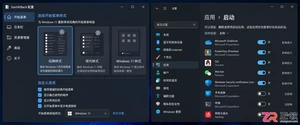
找不到StartAllBack开机启动选项?本文详解如何在Windows设置、任务管理器及启动文件夹中定位StartAllBack启动项,并验证其是否随系统自动运行,解决重启后界面恢复默认的问题。
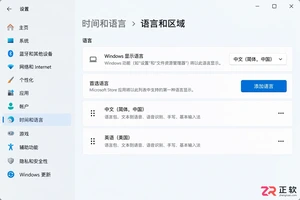
遇到Windows界面无法切换为中文的情况?本文详解如何区分输入法与显示语言,排查单一语言版本限制,正确安装中文语言包并解决下载失败问题,助您快速恢复中文界面。
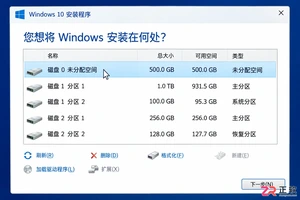
Windows 10 安装过程中遇到分区混乱或报错?本教程指导你如何在备份数据后,正确识别目标磁盘,匹配 UEFI/GPT 启动模式,并通过安装程序自动重建系统分区,确保全新安装顺利启动。
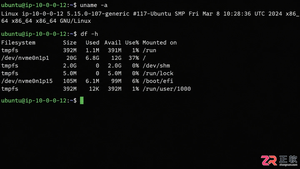
详解 1Panel 在 Linux 服务器上的在线安装步骤。涵盖环境检查、SSH 终端操作、官方脚本执行、Docker 依赖处理及浏览器访问配置,助您快速搭建运维管理面板。

想知道如何将 Windows 10 家庭版升级到专业版?本文详解通过微软商店购买和输入产品密钥两种官方升级方法,说明数据保留情况、成本计算及升级后如何验证 BitLocker 和远程桌面等功能,助您安全获取专业版权限。

Windows 10 自动更新突然重新启用怎么办?本文详解暂停35天期限结束、误点继续更新、重启后任务续跑及公司域策略覆盖等常见原因,提供查看更新历史、设置活动时间和正确使用疑难解答的操作指南,帮助用户在支持结束前安全管理系统更新。

解决 Media Creation Tool 在下载 Windows 镜像时速度慢、中断或报错的问题。本文按操作顺序指导用户检查网络连接、系统权限、磁盘空间及 U 盘状态,确保顺利制作可启动安装介质。




Photoshop 2026 是 Adobe 推出的专业图像处理与视觉设计软件,支持 Windows、macOS 和 iPad 等平台,广泛应用于摄影修图、电商设计、平面海报、数字绘画及视觉合成等创作场景。

Blender 是一款免费开源、跨平台的专业 3D 创作软件,集建模、动画、渲染、视频编辑与视觉合成等功能于一体,广泛应用于影视动画、游戏设计和建筑可视化等领域。软件支持 Cycles 物理渲染器与 Eevee 实时渲染引擎,并提供多边形建模、骨骼绑定、物理模拟等专业工具。Blender 兼容 Windows、macOS 和 Linux 系统,安装包轻巧、运行流畅,依托活跃的全球开发者社区持续更新,是从初学者到专业创作者都值得选择的正版 3D 创作工具。


Photoshop 2026 是 Adobe 推出的专业图像处理与视觉设计软件,支持 Windows、macOS 和 iPad 等平台,广泛应用于摄影修图、电商设计、平面海报、数字绘画及视觉合成等创作场景。
Blender 是一款免费开源、跨平台的专业 3D 创作软件,集建模、动画、渲染、视频编辑与视觉合成等功能于一体,广泛应用于影视动画、游戏设计和建筑可视化等领域。软件支持 Cycles 物理渲染器与 Eevee 实时渲染引擎,并提供多边形建模、骨骼绑定、物理模拟等专业工具。Blender 兼容 Windows、macOS 和 Linux 系统,安装包轻巧、运行流畅,依托活跃的全球开发者社区持续更新,是从初学者到专业创作者都值得选择的正版 3D 创作工具。