

怎么恢复Mac Safari误删的书签文件夹
立即按Command+Z撤销,这是唯一零延迟、零损耗还原刚删书签文件夹的操作,仅限Safari窗口仍激活且未进行其他交互时有效;否则需从废纸篓还原Bookmarks.plist或用Time Machine/iCloud.com恢复。刚在Safari书签管理器里误删了一个包含几十个常用网址的文件夹,窗
立即按Command+Z撤销,这是唯一零延迟、零损耗还原刚删书签文件夹的操作,仅限Safari窗口仍激活且未进行其他交互时有效;否则需从废纸篓还原Bookmarks.plist或用Time Machine/iCloud.com恢复。
刚在Safari书签管理器里误删了一个包含几十个常用网址的文件夹,窗口还没关、光标还停在书签栏上——这种情况下必须抢在系统刷新前用最短路径还原,否则后续操作将被迫进入废纸篓或备份恢复流程。
立即按Command+Z撤销删除
按下 Command + Z——这是唯一能零延迟、零损耗还原刚删文件夹的操作,仅限删除动作发生后 Safari 窗口仍处于激活状态且未进行任何其他交互时有效。
这一步不依赖iCloud同步状态,也不需要打开任何菜单;若你是在访达中右键删除了 Bookmarks.plist 文件,此快捷键完全无效。
从废纸篓还原Bookmarks.plist文件
方法一:直接定位还原
打开访达 → 点击顶部菜单栏“前往” → “前往文件夹” → 输入路径:~/Library/Safari/ → 回车 → 查看该目录下是否已无 Bookmarks.plist 文件。若缺失,立刻打开废纸篓 → 在顶部搜索框输入“Bookmarks.plist” → 找到后右键选择“放回原处”。
方法二:对废纸篓内容进行全局筛选
在废纸篓窗口直接搜索“Bookmarks”,系统会列出所有包含该词的已删除项目。需要注意的是,要区分Bookmarks.plist(主数据库)和Bookmarks.bak(旧备份),务必首先还原.plist文件,因为.bak文件可能缺少近期新增的条目。
【重要提醒】不要清空废纸篓!哪怕只清空过一次,Bookmarks.plist 就可能已被永久擦除。
用Time Machine恢复历史版本
第一步:进入资源库隐藏目录
按Command + N 新建 Finder 窗口 → 按住 Option 键 → 点击顶部菜单“前往” → 选择“资源库” → 双击进入 Safari 文件夹。
第二步:启动Time Machine并定位历史快照
点击屏幕右上角的Time Machine图标,选择“进入Time Machine”。在左侧时间轴上,将指针拖至书签文件夹存在的日期(建议选择删除操作发生前24小时内的快照)。然后,在右侧窗口中,精准定位到Bookmarks.plist文件。
第三步:执行恢复并保留双版本
选中Bookmarks.plist → 点击下方“恢复”按钮 → 在弹出选项中务必勾选“保留两者”,否则当前新增书签将被彻底覆盖。
通过iCloud.com恢复30天内快照
访问 https://www.php.cn/link/bd5bcf28c0cfbe46018375d5e04a0a3a → 使用同一 Apple ID 登录 → 点击 Safari 图标 → 左下角点击“数据恢复” → 点击“恢复书签”。
你可以按“删除日期”、“名称”或“文件夹”排序,滚动查看全部可用版本;在你想要恢复的版本右侧点击“恢复”。
【恢复过程中切勿操作 Safari 或修改书签,否则当前更改会被丢弃】
详细讲解Windows系统安装步骤,包括使用Media Creation Tool制作启动U盘、BIOS/UEFI启动设置、磁盘分区选择及驱动激活检查。区分就地重装与全新安装,帮助用户安全完成系统部署。
想从 Linux 换回 Windows?本文详解制作安装介质、进入 BIOS/UEFI 启动菜单、删除 Linux 分区及安装 Windows 的全过程。重点提示数据备份与磁盘确认,避免误删其他硬盘数据。
学习如何安装和配置 ObjectDock,包括设置 Dock 位置、图标大小、自动隐藏、添加应用快捷方式、更换背景主题以及设置开机自启,打造高效美观的 Windows 桌面环境。
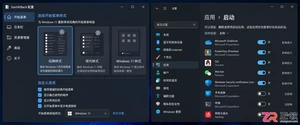
找不到StartAllBack开机启动选项?本文详解如何在Windows设置、任务管理器及启动文件夹中定位StartAllBack启动项,并验证其是否随系统自动运行,解决重启后界面恢复默认的问题。
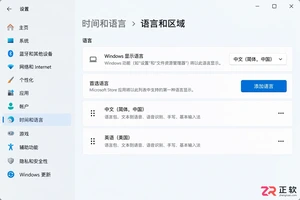
遇到Windows界面无法切换为中文的情况?本文详解如何区分输入法与显示语言,排查单一语言版本限制,正确安装中文语言包并解决下载失败问题,助您快速恢复中文界面。
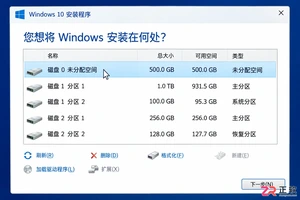
Windows 10 安装过程中遇到分区混乱或报错?本教程指导你如何在备份数据后,正确识别目标磁盘,匹配 UEFI/GPT 启动模式,并通过安装程序自动重建系统分区,确保全新安装顺利启动。
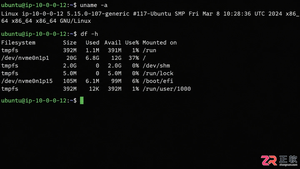
详解 1Panel 在 Linux 服务器上的在线安装步骤。涵盖环境检查、SSH 终端操作、官方脚本执行、Docker 依赖处理及浏览器访问配置,助您快速搭建运维管理面板。

想知道如何将 Windows 10 家庭版升级到专业版?本文详解通过微软商店购买和输入产品密钥两种官方升级方法,说明数据保留情况、成本计算及升级后如何验证 BitLocker 和远程桌面等功能,助您安全获取专业版权限。

Windows 10 自动更新突然重新启用怎么办?本文详解暂停35天期限结束、误点继续更新、重启后任务续跑及公司域策略覆盖等常见原因,提供查看更新历史、设置活动时间和正确使用疑难解答的操作指南,帮助用户在支持结束前安全管理系统更新。

解决 Media Creation Tool 在下载 Windows 镜像时速度慢、中断或报错的问题。本文按操作顺序指导用户检查网络连接、系统权限、磁盘空间及 U 盘状态,确保顺利制作可启动安装介质。




Photoshop 2026 是 Adobe 推出的专业图像处理与视觉设计软件,支持 Windows、macOS 和 iPad 等平台,广泛应用于摄影修图、电商设计、平面海报、数字绘画及视觉合成等创作场景。

Blender 是一款免费开源、跨平台的专业 3D 创作软件,集建模、动画、渲染、视频编辑与视觉合成等功能于一体,广泛应用于影视动画、游戏设计和建筑可视化等领域。软件支持 Cycles 物理渲染器与 Eevee 实时渲染引擎,并提供多边形建模、骨骼绑定、物理模拟等专业工具。Blender 兼容 Windows、macOS 和 Linux 系统,安装包轻巧、运行流畅,依托活跃的全球开发者社区持续更新,是从初学者到专业创作者都值得选择的正版 3D 创作工具。


Photoshop 2026 是 Adobe 推出的专业图像处理与视觉设计软件,支持 Windows、macOS 和 iPad 等平台,广泛应用于摄影修图、电商设计、平面海报、数字绘画及视觉合成等创作场景。
Blender 是一款免费开源、跨平台的专业 3D 创作软件,集建模、动画、渲染、视频编辑与视觉合成等功能于一体,广泛应用于影视动画、游戏设计和建筑可视化等领域。软件支持 Cycles 物理渲染器与 Eevee 实时渲染引擎,并提供多边形建模、骨骼绑定、物理模拟等专业工具。Blender 兼容 Windows、macOS 和 Linux 系统,安装包轻巧、运行流畅,依托活跃的全球开发者社区持续更新,是从初学者到专业创作者都值得选择的正版 3D 创作工具。