

Linux虚拟机VirtualBox如何设置USB设备
Linux宿主机搭配VirtualBox设置USB设备的完整流程一 前置条件安装与宿主机版本匹配的 Oracle VM VirtualBox Extension Pack(提供 USB 2.0/3.0(xHCI) 与远程桌面等能力)。扩展包版本需与 VirtualBox 主程序一致,安装后重启 Vi
Linux宿主机搭配VirtualBox设置USB设备的完整流程
一 前置条件
- 安装与宿主机版本匹配的 Oracle VM VirtualBox Extension Pack(提供 USB 2.0/3.0(xHCI) 与远程桌面等能力)。扩展包版本需与 VirtualBox 主程序一致,安装后重启 VirtualBox。
- 将当前用户加入 vboxusers 组,以获得访问 USB 的权限(加入后需重新登录或重启):sudo usermod -aG vboxusers $USER。
- 在虚拟机设置中启用并选择合适的 USB 控制器:USB 1.1(OHCI)、USB 2.0(EHCI)或 USB 3.0(xHCI);若使用 USB 3.0/3.1 设备,务必安装扩展包并选择 xHCI。
二、在VirtualBox中对USB设备进行配置
- 选中虚拟机 → 设置 → USB → 勾选“启用 USB 控制器”,选择与设备匹配的版本(如 USB 3.0(xHCI))。
- 点击右侧 添加设备图标(+),在列表中选择目标 USB 设备(可插拔前后刷新列表)。
- 启动虚拟机后,可通过菜单:设备 → USB → 勾选对应设备,将其“连接”到虚拟机(连接后主机将暂时断开该设备)。
三 Linux 客户机识别与使用
- 识别设备
- 查看是否识别到 USB 存储:lsusb;确认块设备:lsblk 或 fdisk -l(常见为 /dev/sdX,分区为 /dev/sdX1)。
- 挂载 U 盘(存储设备)
- 创建挂载点:sudo mkdir -p /mnt/usb
- 挂载分区:sudo mount /dev/sdX1 /mnt/usb(按实际设备名替换)
- 卸载:sudo umount /mnt/usb
- 其他设备(如摄像头、串口等)
- 摄像头可用 cheese 或 guvcview 测试;串口设备查看 /dev/ttyUSB* 等设备节点并配置权限或使用 udev 规则固定映射。
四 常见问题与排查
- 虚拟机里看不到 USB 设备
- 确认已安装 Extension Pack、启用了正确的 USB 控制器、设备已插入并在设备列表中可见;必要时在虚拟机运行时通过 设备 → USB → 勾选连接。
- 宿主机权限导致无法分配
- 确保当前用户在 vboxusers 组并重新登录;某些旧发行版可能需配置 usbfs(如 /etc/fstab 添加:none /proc/bus/usb usbfs devgid=
,devmode=664 0 0),现代发行版通常无需此步骤。
- 确保当前用户在 vboxusers 组并重新登录;某些旧发行版可能需配置 usbfs(如 /etc/fstab 添加:none /proc/bus/usb usbfs devgid=
- 设备被主机占用无法“连接”到虚拟机
- 先在主机中卸载/关闭该设备(如弹出 U 盘、停用相机/手机 MTP 等),再在虚拟机中连接。
- 识别到但无法挂载或读写
- 检查分区与文件系统(如 NTFS/exFAT 需相应支持包)、挂载点权限与可用空间;必要时以只读方式挂载排查:sudo mount -o ro /dev/sdX1 /mnt/usb。
五 常用命令速查
- 查看宿主机 USB 设备:VBoxManage list usbhost
- 查看客户机 USB 设备:lsusb
- 查看块设备:lsblk 或 fdisk -l
- 挂载与卸载:sudo mount /dev/sdX1 /mnt/usb;sudo umount /mnt/usb
- 日志排查:dmesg | tail(插入设备后查看内核日志)

VirtualBox中Linux虚拟机设置静态IP的实用做法一、方案总览与选择常见做法是为虚拟机配置两张网卡:网卡1使用NAT或桥接,负责访问外网。网卡2使用仅主机(Host-Only),用于在宿主机与虚拟机之间保持固定、可预测的私有网段通信。这样既能让虚拟机访问互联网,又能让宿主机与虚拟机之间用固

在Linux系统下调整VirtualBox虚拟机分辨率的实用技巧一、准备与基础设置安装增强功能:在虚拟机窗口顶部菜单选择设备 → 插入 Guest Additions CD 镜像,挂载后执行安装脚本(常见为VBoxLinuxAdditions.run),安装完成后重启。若发行版提供包管理器版本,也可

在VirtualBox的Linux虚拟机内进行软件安装一、准备与网络检查确认虚拟机已能上网:在虚拟机中执行 ping 检测(如 ping 8.8.8.8),若不通,检查 VirtualBox 的网络模式(推荐 桥接 或 NAT),桥接可让虚拟机直接获取与宿主机同网段的 IP,NAT 通过宿主机共享网

在VirtualBox中备份Ubuntu虚拟机的实用方法一、方法总览与选择建议导出为 OVA/OVF:将整台虚拟机的配置与磁盘打包,便于迁移与长期归档,适合在不同主机或环境快速恢复。克隆虚拟机:在宿主机上快速得到一份可独立运行的副本,适合在同一宿主机做演练、测试或短期回滚。快照:保存某一时刻的状态,

如何在VirtualBox中设置Ubuntu虚拟机的启动顺序图形界面设置选中目标虚拟机,点击设置 → 系统 → 主板。在启动顺序列表中,使用上下箭头调整设备优先级,把需要的设备(如光驱、硬盘、网络)移到顶部。点击确定保存;下次启动将按该顺序引导。示例:安装阶段常用顺序为光驱 → 硬盘。通过命令行设置
调整前准备将虚拟机彻底关机(建议“正常关机”,不要仅保存状态),否则无法修改内存参数。规划内存大小:分配值并非一开机就占满,低负载时实际占用会低于设定值;一般建议不超过宿主机物理内存的50%,以保证宿主机与虚拟机的整体流畅度。图形界面的调整步骤打开 VirtualBox,选中你的 Ubuntu 虚拟
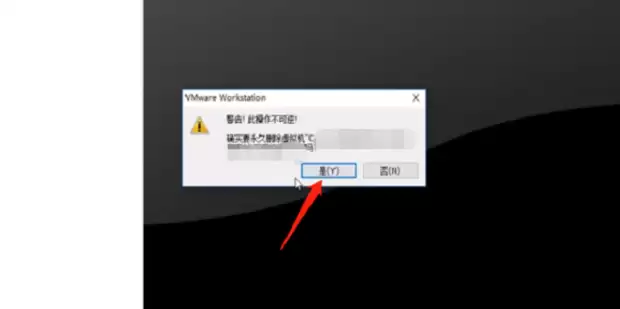
手头积攒了几个不再需要的虚拟化环境,想给VirtualBox来个“大扫除”?彻底删除虚拟机这事儿,说简单也简单,说麻烦也麻烦——如果漏掉了某个环节,残留的配置文件和磁盘镜像会让你的磁盘空间越来越紧,管理列表也越来越乱。下面就把这个标准流程拆开讲讲,每一步都走稳,确保删得干干净净。 关闭虚拟机 动手之

VirtualBox7.2.6发布,作为常规维护更新,重点修复了虚拟机监控器在RHEL5启动、嵌套虚拟化、Windows补丁崩溃、AMD平台崩溃等问题。GUI优化多显示器全屏模式,修正文件下载与显示异常。NAT网络CPU占用缓解,ACPI新增配置项,客户机增强修复XP64位安装及Linux内核兼容性问题,并支持新内核。

韩国CLOVirtualFashion公司提出可微分几何图像(DiffGI)方法,以截断有符号距离函数替代传统二元判定,结合可微分马奇方块算法,实现薄壳结构3D服装的高精度重建与生成,大幅降低计算量,在边界精确度和形状保真度上优于现有方法。

从NGINXIngress控制器v5.4.0起,CORS行为可通过Policy资源统一定义,再复用至VirtualServer和Ingress。创建含spec.cors的Policy后,通过spec.policies或nginx.org/policies注释关联,确保配置一致、可跨服务复用,且CORS逻辑与路由隔离,便于审核维护。





火山引擎是字节跳动旗下企业级云与AI服务平台。聚焦大模型核心能力,依托字节自研豆包多模态大模型,凭借火山方舟一站式平台,提供模型精调、推理部署、智能应用搭建等全链路服务,结合高性能AI算力,助力各行业快速落地大模型数字化与智能化应用。



