

Adobe Illustrator绘制定位图标方法-怎样用Adobe Illustrator绘制定位图标

Adobe After Effects 是面向动态图形、影视特效与视频合成的专业创作软件。它提供关键帧动画、遮罩抠像、运动跟踪、三维空间、文字动画和表达式等工具,并可与 Premiere Pro、Photoshop、Illustrator
说到定位图标,大家一定不陌生——无论是地图导航、外卖下单,还是社交打卡,那个小小的图钉或箭头早已成为界面中的“指路明灯”。在Adobe Illustrator里绘制一个属于自己的定位图标,其实并不复杂,而且整个过程充满设计乐趣。下面就把这套方法捋一遍。 首先,打开软件,新建一个文档。画布大小和颜色模
说到定位图标,大家一定不陌生——无论是地图导航、外卖下单,还是社交打卡,那个小小的图钉或箭头早已成为界面中的“指路明灯”。在Adobe Illustrator里绘制一个属于自己的定位图标,其实并不复杂,而且整个过程充满设计乐趣。下面就把这套方法捋一遍。

首先,打开软件,新建一个文档。画布大小和颜色模式按需来选,常规的RGB、1920×1080或者自己设定的尺寸都行——这一步没什么玄机,但提前想好最终用途会省不少事。
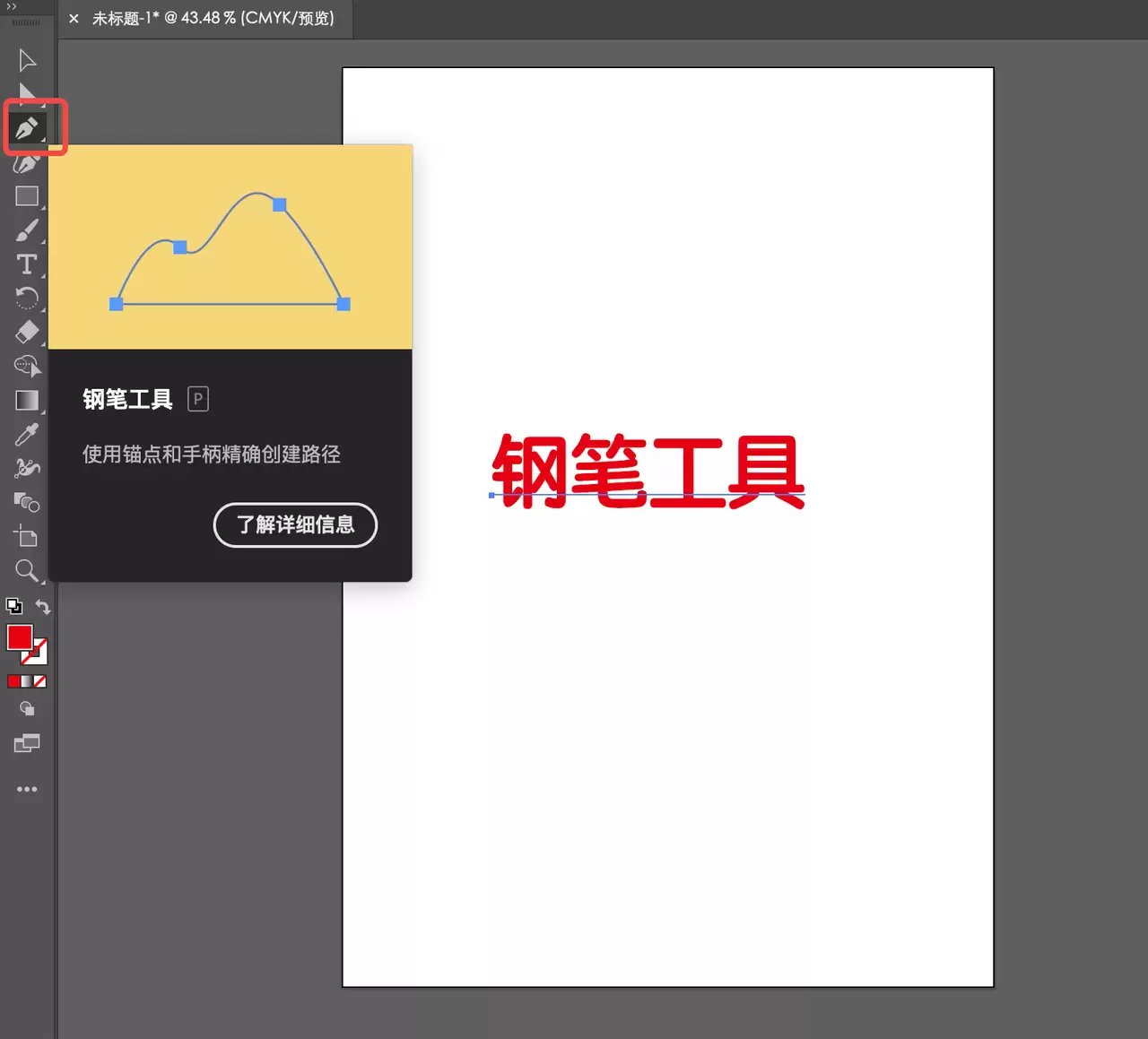
绘制定位图标,通常从基本形状入手。用椭圆工具画一个正圆,作为图标的主体。按住Shift键拖拽就能得到正圆。调整好大小和位置,让它处于画布中央或偏下的区域,留出后续添加指针的空间。
接下来是“变魔术”的环节:用路径查找器对圆形进行分割、合并等操作,塑造出独特的轮廓。比如把圆的上半部分切掉一块,留下一个类似指针或箭头的形状,这样就有了“指向某处”的视觉暗示。当然,也可以保留完整圆形,再叠加一个三角形——全看个人审美。
有了基本轮廓,就该上色了。颜色选择要贴合应用的整体风格——地图类App常用蓝绿色调,社交类则可能用品牌色或高饱和度的红橙。通过填充和描边工具分别调整,让图标既醒目又和谐。这里有个小建议:主色和描边色可以拉开明度或饱和度差,层次感会立刻提升。
如果定位图标上需要显示文字(比如“我的位置”、“P”等),用文字工具添加即可。字体、大小、颜色都要与图标风格统一,切忌花哨。记住,图标是视觉向导,文字只是辅助。
绘制过程中,细节决定成败。线条是否平滑?元素间距是否均匀?这些看似微小的点,往往决定了最终效果是专业还是粗糙。另外,渐变工具是提升立体感的利器——从亮面到暗面的过渡,能让扁平的图标瞬间“鼓”起来。
全部完成后,保存是最后一步。建议输出为PNG格式,它支持透明背景,适配性强,无论在网页、App还是演示文稿里都能无缝嵌入。
从基础形状到细节雕琢,再到颜色与文字的打磨,用Adobe Illustrator绘制定位图标就是这样一套流程。它不复杂,但每一步都有值得推敲的空间——最终拿出来的,不仅是一个图标,更是品牌识别与用户体验的一部分。
Typora写长文档变卡?本文详解如何通过备份副本、按章节拆分文件、压缩高分辨率图片以及简化复杂表格公式来优化性能。提供具体的操作步骤和验证方法,帮助你在保留即时渲染优势的同时,解决输入延迟和滚动卡顿问题。

哔哩哔哩账号突然提示异地登录?本文教你快速核对登录详情,修改高强度密码,清除陌生设备会话,检查绑定信息与授权应用,并提供官方申诉指引,保障账号安全。
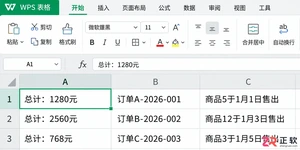
在 WPS 表格中批量提取单元格内的数字,需先判断数据结构。本文详解固定前后缀清理转换、分隔符分列提取及不规则文本的处理边界,重点解决前导零丢失、负号误删等常见错误,提供安全高效的实操方案。
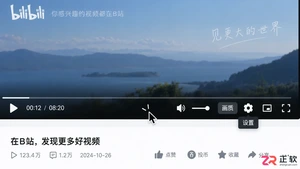
遇到B站网页版画面模糊或卡顿?本文详解如何调出播放器设置,选择最高可用画质,以及在有线路选项时切换播放源。包含卡顿降档、浏览器刷新等实用排查技巧,助你获得更流畅的高清观影体验。


如何利用灵活计算器构建可追溯的记账页?本文详解分类与备注的区别、金额计算链的建立方法及页面布局优化技巧,助你理清消费去向,避免月底对账混乱。
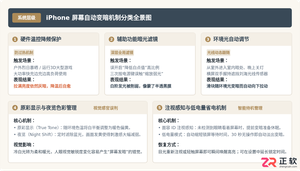
深入解析iPhone屏幕突然变暗的核心机制,全面梳理硬件发热温控保护、辅助功能深层暗光滤镜、环境光感应、原彩与夜览色温及注视感知等常见原因,提供清晰的排查步骤与解决对策。
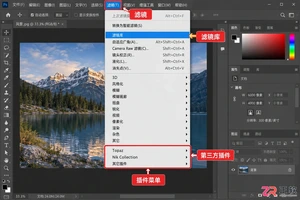
想知道如何为Photoshop添加新滤镜?本文提供安全的下载渠道推荐、详细的安装步骤以及关键的兼容性注意事项,助你高效扩展PS功能。




Photoshop 2026 是 Adobe 推出的专业图像处理与视觉设计软件,支持 Windows、macOS 和 iPad 等平台,广泛应用于摄影修图、电商设计、平面海报、数字绘画及视觉合成等创作场景。

Blender 是一款免费开源、跨平台的专业 3D 创作软件,集建模、动画、渲染、视频编辑与视觉合成等功能于一体,广泛应用于影视动画、游戏设计和建筑可视化等领域。软件支持 Cycles 物理渲染器与 Eevee 实时渲染引擎,并提供多边形建模、骨骼绑定、物理模拟等专业工具。Blender 兼容 Windows、macOS 和 Linux 系统,安装包轻巧、运行流畅,依托活跃的全球开发者社区持续更新,是从初学者到专业创作者都值得选择的正版 3D 创作工具。


Photoshop 2026 是 Adobe 推出的专业图像处理与视觉设计软件,支持 Windows、macOS 和 iPad 等平台,广泛应用于摄影修图、电商设计、平面海报、数字绘画及视觉合成等创作场景。
Blender 是一款免费开源、跨平台的专业 3D 创作软件,集建模、动画、渲染、视频编辑与视觉合成等功能于一体,广泛应用于影视动画、游戏设计和建筑可视化等领域。软件支持 Cycles 物理渲染器与 Eevee 实时渲染引擎,并提供多边形建模、骨骼绑定、物理模拟等专业工具。Blender 兼容 Windows、macOS 和 Linux 系统,安装包轻巧、运行流畅,依托活跃的全球开发者社区持续更新,是从初学者到专业创作者都值得选择的正版 3D 创作工具。