

上手教程:PyCharm项目打包指南,快速入门打包你的项目
JetBrains PyCharm 是面向 Python 开发者的集成开发环境,提供智能补全、代码检查、重构、调试、测试、版本控制及虚拟环境管理功能。Mac 版兼容 Intel 与 Apple 芯片,核心功能可免费使用。
PyCharm项目打包指南:快速上手打包你的项目导言:在软件开发过程中,打包是将代码和资源文件整合成可执行文件或者发布包的重要步骤之一。打包可以方便地将项目分享给他人,同时也有助于项目的部署和维护。PyCharm作为一款功能强大的PythonIDE,提供了方便快捷的项目打包功能,本文将为您介绍如何使用PyCharm打包Python项目,并附上具体的代码示例
PyCharm项目打包指南:快速上手打包你的项目
导言:
在软件开发过程中,打包是将代码和资源文件整合成可执行文件或者发布包的重要步骤之一。打包可以方便地将项目分享给他人,同时也有助于项目的部署和维护。PyCharm作为一款功能强大的Python IDE,提供了方便快捷的项目打包功能,本文将为您介绍如何使用PyCharm打包Python项目,并附上具体的代码示例,帮助您快速上手。
一、准备工作:
在开始打包项目之前,需要确保您已经安装了PyCharm并成功创建了一个Python项目。同时,您需要安装以下工具:
- setuptools:PyCharm默认已经集成了setuptools,如果您的PyCharm版本较老,可以通过在终端中运行
pip install setuptools命令来安装。 - wheel:同样地,在终端中运行
pip install wheel命令来安装。
二、创建setup.py文件:
setup.py是项目打包的核心文件,其中包含了打包相关的配置信息。在PyCharm中创建一个新文件,命名为setup.py,并将以下代码复制到文件中:
from setuptools import setup, find_packages

setup(
    name='YourPackageName',
    version='1.0.0',
    packages=find_packages(),
    url='https://github.com/YourUsername/YourPackageName',
    license='MIT',
    author='YourName',
    author_email='yourname@example.com',
    description='A brief description of your package',
    install_requires=[
        'numpy',
        'pandas',
    ],
)上述代码中,您需要根据实际情况修改name、version、url、author、author_email和description等字段,以及根据项目需要添加依赖项到install_requires列表中。
三、执行打包命令:
在PyCharm的Terminal中,通过运行python setup.py sdist bdist_wheel命令来执行打包操作。该命令将会在项目根目录下生成一个dist目录,并在其中包含了打包后的内容。
四、验证打包结果:
在dist目录下,您可以找到一个以.tar.gz或.whl为后缀的文件,这就是您打包好的项目。您可以将该文件分享给他人或者部署到其他环境中。同时,您也可以通过在PyCharm的Terminal中执行pip install dist/YourPackageName-1.0.0.tar.gz(或者.whl)命令来安装并验证打包结果。
代码示例:
为了帮助您更好地理解打包过程,我们提供了一个简单的代码示例。假设您的项目有一个名为utils.py的模块,其中包含一个名为add的函数,用于实现两个数字的相加。接下来的代码演示了如何将该项目打包。
# utils.py
def add(a, b):
return a + b在项目根目录下,创建一个setup.py文件,复制之前提到的代码。然后运行python setup.py sdist bdist_wheel命令进行打包。
打包成功后,您可以在dist目录下找到生成的文件。假设该文件名为YourPackageName-1.0.0.tar.gz,现在可以分发或者安装该项目。
这是一个简单的示例,您可以根据实际项目的需要进行更复杂的打包操作。
总结:
本文简单介绍了如何使用PyCharm打包Python项目,并提供了具体的代码示例帮助您快速上手。通过打包,您可以方便地分享和部署项目,进一步提高开发和维护的效率。希望本文对您有所帮助,祝您打包顺利!
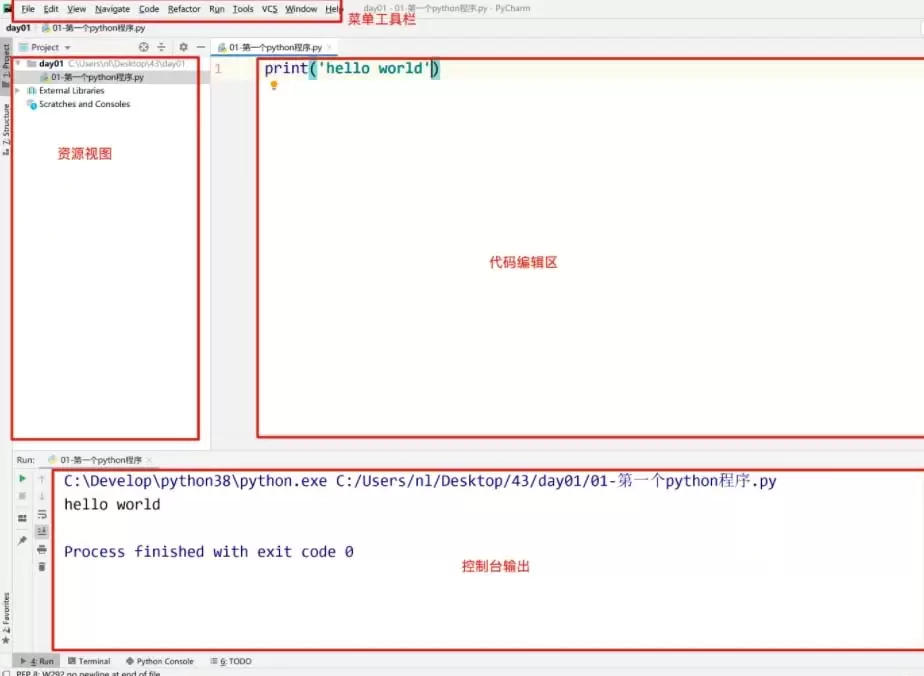
本文详解PyCharm安装及配置全流程,涵盖Professional与Community版本选择、Python解释器路径绑定及虚拟环境创建。通过创建并运行最小测试脚本,验证输出与退出码,提供常见配置错误的排查依据,确保开发环境真正可用。
PyCharm持续整合AI能力,提供代码生成、解释、错误分析及重构建议,降低Python学习门槛,提升开发效率。同时完善包管理、虚拟环境、测试与部署等工具链,为开发者提供统一高效的智能开发环境。
PyCharm作为JetBrains出品的Python集成开发环境,提供智能补全、调试、版本控制、数据库管理等完备功能,支持Django等Web框架和JupyterNotebook数据科学工具,借助活跃插件生态覆盖开发到部署全流程,助力Python在AI、数据分析等领域高效开发。
PyCharm2025.3版本发布,重点增强AI辅助开发,代码建议更智能,支持代码生成、逻辑解释与优化。数据科学方面优化JupyterNotebook体验,集成数据分析与模型测试。同时改进Django、FastAPI等框架支持,提升第三方库识别能力。性能优化包括启动速度、索引速度和内存占用,大型项目稳定性提升。
PyCharm2026.1版本正式发布,大幅增强了Python环境识别能力,包括虚拟环境与解释器检测;显著提升了静态代码分析的精准度,优化了代码补全与错误提示;改进了Git集成功能,支持更流畅的版本控制;完善了对Django等Web框架的支持,项目配置与开发体验均得到显著优化。
PyCharm2026.2正式发布,代码分析引擎深度升级,类型推断与错误检测能力显著提升;调试器性能优化,断点与异常分析响应更快;强化对Poetry、uv等现代工具链的支持;集成AI辅助功能,提供代码解释、生成与重构建议,全面提升Python开发效率。
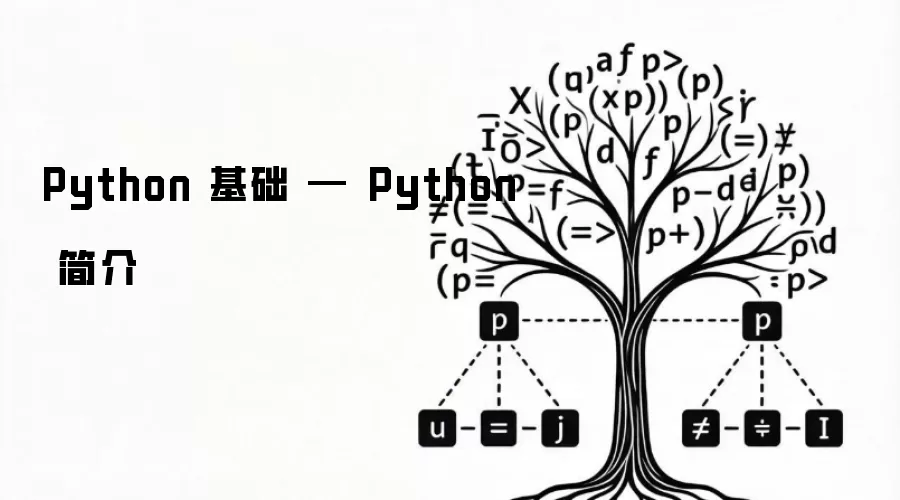
未来是数据的世界,而Python是一门能高效、简洁处理数据的语言。这里记录的是从零开始学习Python的完整过程,希望能为同样想入门的读者提供一份清晰的参考。 1. Python 简介 Python这个名字,听起来像“蟒蛇”,其实灵感来源于作者Guido van Rossum(人称龟叔)喜欢的一部电
PyCharm无法正确推断SciPy多返回值函数类型,源于SciPy缺少官方类型存根。解决方案包括显式类型注解、使用typing.cast()强制转换或禁用单行警告,避免全局禁用类型检查。科学Python生态类型支持正逐步完善。
在统信UOS上安装PyCharm,如果只是跟着网上教程照搬,很容易卡在三个关键环节:一是用APT安装社区版并自动配好Ja va和托盘修复;二是手动部署官网最新版到/opt并创建软链接;三是在新建项目前,必须手动配置系统Python解释器路径为/usr/bin/python3,否则解释器列表为空,项目
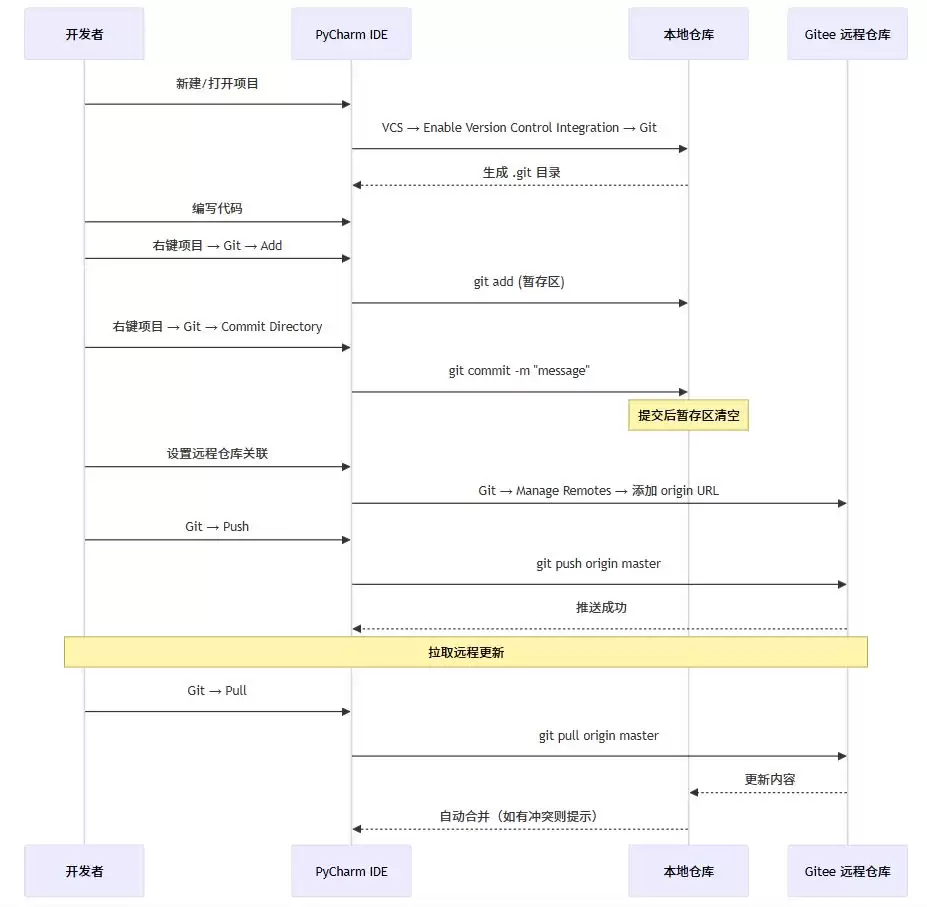
在PyCharm中配置Git与Gitee实现版本控制:安装插件、关联令牌、初始化仓库、添加.ignore忽略文件、进行提交推送、管理分支及解决冲突,借助IDE图形化操作简化流程,有效减少手动命令引发的冲突。




Ollama 可在自己的电脑上下载和运行语言模型,并通过聊天界面、命令行或本地 API 使用。支持 macOS、Windows 与 Linux,模型大小、内存和上下文设置会影响运行体验,也提供独立的云模型入口。

GitHub Desktop 把 Git 仓库的改动对比、提交、分支切换和同步放进桌面窗口,适合不想频繁输入命令的开发者。支持 Windows 与 macOS,可连接 GitHub 仓库并配合编辑器完成日常协作。

Antinote 是 Mac 上的轻量草稿板,支持快捷唤出、清单、计算、单位换算和图片文字识别,也能把内容转到其他笔记工具。要求 macOS 14 以上,适合临时记事和桌面工作中的快速整理。
Ollama 可在自己的电脑上下载和运行语言模型,并通过聊天界面、命令行或本地 API 使用。支持 macOS、Windows 与 Linux,模型大小、内存和上下文设置会影响运行体验,也提供独立的云模型入口。
GitHub Desktop 把 Git 仓库的改动对比、提交、分支切换和同步放进桌面窗口,适合不想频繁输入命令的开发者。支持 Windows 与 macOS,可连接 GitHub 仓库并配合编辑器完成日常协作。

Golden 8 是 Benthic Software 的 Windows Oracle 数据库客户端,提供多标签 SQL 编辑、关联查询辅助、结果表格与导出。连接前需要安装与软件位数一致的 Oracle Client,可先使用 30 天试用版。


