

一分钟学会如何自定义PyCharm的背景颜色

JetBrains PyCharm 是面向 Python 开发者的集成开发环境,提供智能补全、代码检查、重构、调试、测试、版本控制及虚拟环境管理功能。Mac 版兼容 Intel 与 Apple 芯片,核心功能可免费使用。
快速掌握PyCharm背景颜色的修改技巧,需要具体代码示例近年来,Python语言在程序开发领域愈发流行,而PyCharm作为一款集成开发环境(IDE),被广大开发者所喜爱和使用。在PyCharm中,经常会有一些开发者对IDE的界面进行个性化定制,包括背景颜色的修改。本文将介绍PyCharm背景颜色修改的技巧,并给出具体的代码示例,帮助读者快速掌握这项技能。
快速掌握PyCharm背景颜色的修改技巧,需要具体代码示例
近年来,Python语言在程序开发领域愈发流行,而PyCharm作为一款集成开发环境(IDE),被广大开发者所喜爱和使用。在PyCharm中,经常会有一些开发者对IDE的界面进行个性化定制,包括背景颜色的修改。本文将介绍PyCharm背景颜色修改的技巧,并给出具体的代码示例,帮助读者快速掌握这项技能。
PyCharm是一个功能强大的IDE,提供了多种颜色风格供开发者选择。当我们在编写代码时,舒适的编辑环境能有效提高效率。而背景颜色的修改正是其中的一项重要的个性化设置。下面我们将介绍如何在PyCharm中修改背景颜色,并为您提供一些常用的配色方案。
首先,打开PyCharm的设置页面。在菜单栏中选择"File"->"Settings"。在弹出的设置页面中,选择"Editor"->"Color Scheme"。在这里,你可以看到当前选择的色彩方案,并对其进行修改。点击右上角的齿轮图标,选择"Duplicate",复制一个方案并进行编辑。
接下来,我们给出两个例子,帮助读者理解如何修改背景颜色。
第一个例子,我们将介绍如何修改代码编辑区的背景颜色。在"Color Scheme"页面中,选择"General"->"Editor"->"Text Editor",在这里你可以看到各种文本编辑器的相关设置。找到"Background"选项,并点击其右侧的"..."按钮。在弹出的颜色选择窗口中,您可以自由地选择并调整背景颜色。选择完毕后,点击"OK"保存设置。现在,您将看到代码编辑区的背景颜色已经发生了变化。
第二个例子,我们将介绍如何修改代码注释的背景颜色。在"Color Scheme"页面中,选择"General"->"Editor"->"Colors & Fonts"->"Python",在这里你可以看到Python语言相关的颜色设置。找到"Comments"选项,并点击其右侧的"..."按钮。同样,在弹出的颜色选择窗口中,您可以选择并调整注释的背景颜色。选择完毕后,点击"OK"保存设置。现在,您将看到代码中的注释部分的背景颜色已经发生了变化。
当然,以上仅仅是修改背景颜色的一种方式。在PyCharm中,您可以根据自己的需要,调整代码的各个不同部分的颜色,包括关键字、函数、变量等等。通过这样的个性化设置,您可以创建一个符合自己喜好的独特的代码编辑环境。
总结来说,掌握PyCharm背景颜色的修改技巧是一项很有用的技能。通过修改背景颜色,我们可以营造一个适合自己的舒适的编程环境,提高工作效率。希望以上的介绍能够帮助您快速掌握这项技巧。
附录:常用的PyCharm配色方案
- "Darcula":一种经典而常用的深色主题,背景颜色偏向于黑暗。
- "Default":PyCharm的默认配色方案,使用了中性的颜色搭配,适合长时间开发。
- "Dracula":受到电影《德古拉》的启发,这个配色方案使用了深色红色搭配,给人一种神秘的感觉。
- "Monokai":一种非常受欢迎的深色主题,背景为暗色,代码高亮部分为明亮的颜色。
- "Solarized":一种温暖和舒适的配色方案,具有很好的可读性和视觉效果。
以上只是一些例子,实际上,PyCharm提供了众多的配色方案供开发者选择。您可以根据个人喜好和需求,选择适合自己的配色方案,打造一个满意的编程环境。
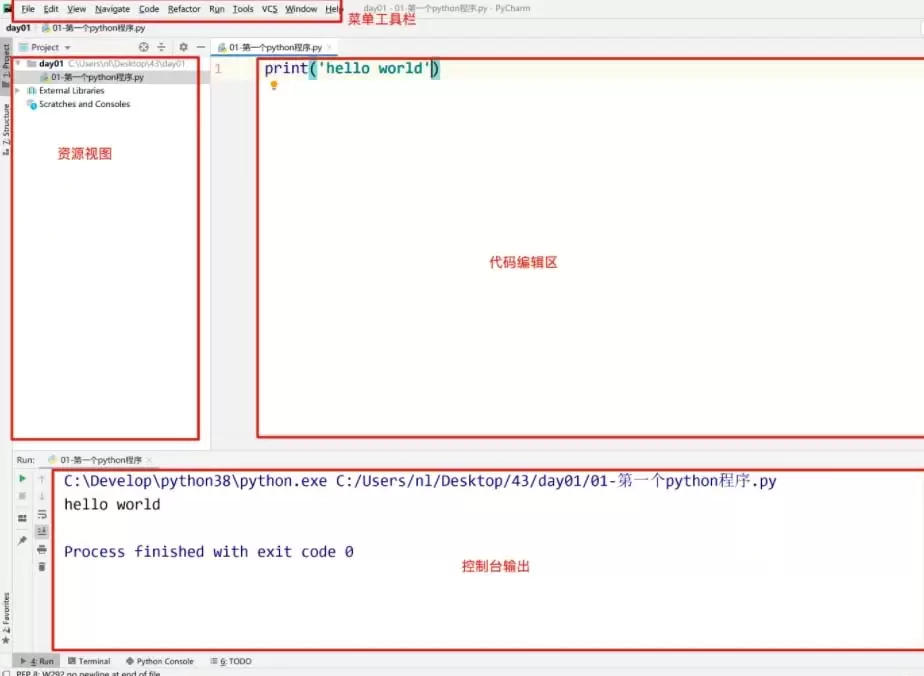
本文详解PyCharm安装及配置全流程,涵盖Professional与Community版本选择、Python解释器路径绑定及虚拟环境创建。通过创建并运行最小测试脚本,验证输出与退出码,提供常见配置错误的排查依据,确保开发环境真正可用。
PyCharm持续整合AI能力,提供代码生成、解释、错误分析及重构建议,降低Python学习门槛,提升开发效率。同时完善包管理、虚拟环境、测试与部署等工具链,为开发者提供统一高效的智能开发环境。
PyCharm作为JetBrains出品的Python集成开发环境,提供智能补全、调试、版本控制、数据库管理等完备功能,支持Django等Web框架和JupyterNotebook数据科学工具,借助活跃插件生态覆盖开发到部署全流程,助力Python在AI、数据分析等领域高效开发。
PyCharm2025.3版本发布,重点增强AI辅助开发,代码建议更智能,支持代码生成、逻辑解释与优化。数据科学方面优化JupyterNotebook体验,集成数据分析与模型测试。同时改进Django、FastAPI等框架支持,提升第三方库识别能力。性能优化包括启动速度、索引速度和内存占用,大型项目稳定性提升。
PyCharm2026.1版本正式发布,大幅增强了Python环境识别能力,包括虚拟环境与解释器检测;显著提升了静态代码分析的精准度,优化了代码补全与错误提示;改进了Git集成功能,支持更流畅的版本控制;完善了对Django等Web框架的支持,项目配置与开发体验均得到显著优化。
PyCharm2026.2正式发布,代码分析引擎深度升级,类型推断与错误检测能力显著提升;调试器性能优化,断点与异常分析响应更快;强化对Poetry、uv等现代工具链的支持;集成AI辅助功能,提供代码解释、生成与重构建议,全面提升Python开发效率。
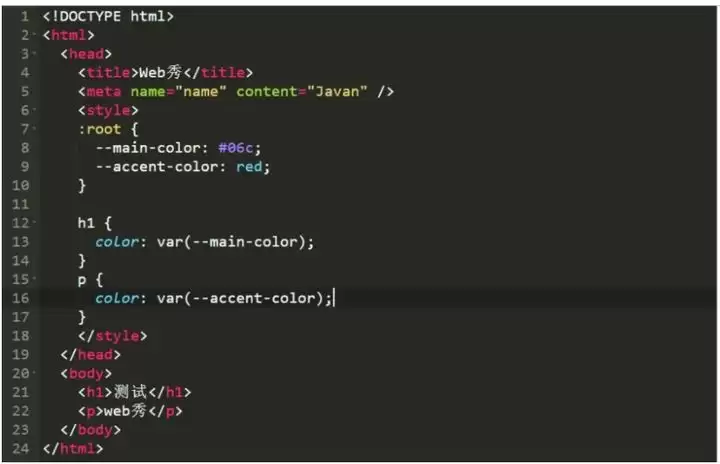
使用CSS重置统一盒模型与边距,继承盒模型简化样式。Flexbox布局避免margin问题,:not()伪类精简边框样式。统一body行高,Flexbox实现垂直居中。SVG图标替代位图,OWL选择器控制垂直间距。box-decoration-break美化换行文本,table-layout实现等宽单元格。属性选择器处理空链接,rem与em配合全局局部缩放。
未来是数据的世界,而Python是一门能高效、简洁处理数据的语言。这里记录的是从零开始学习Python的完整过程,希望能为同样想入门的读者提供一份清晰的参考。 1. Python 简介 Python这个名字,听起来像“蟒蛇”,其实灵感来源于作者Guido van Rossum(人称龟叔)喜欢的一部电
PyCharm无法正确推断SciPy多返回值函数类型,源于SciPy缺少官方类型存根。解决方案包括显式类型注解、使用typing.cast()强制转换或禁用单行警告,避免全局禁用类型检查。科学Python生态类型支持正逐步完善。





火山引擎是字节跳动旗下企业级云与AI服务平台。聚焦大模型核心能力,依托字节自研豆包多模态大模型,凭借火山方舟一站式平台,提供模型精调、推理部署、智能应用搭建等全链路服务,结合高性能AI算力,助力各行业快速落地大模型数字化与智能化应用。



