

更新显卡驱动程序
请问显卡驱动怎么更新右击桌面此电脑,点击里面的“管理”。随后点击左侧的“设备管理器”点击里面的“显示适配器”选择“更新驱动程序”。点击出现弹框中的“自动搜索更新的驱动程序软件”。等待自动更新扫描。方法一:点击电脑左下角的“开始”图标。在弹出菜单栏中右键点击“计算机”。接着点击“管理”菜单项。在计算机管理中选择“设备管理器”。总结在桌面上找到此电脑,然后右击,点击属性。然后在相关设置中找到设备管理器,点击显示适配。在显示适配器中,找到你的显卡。显卡驱动一般有3种途径可以更新。前往对应官网,根据自己的系统及显

请问显卡驱动怎么更新
右击桌面此电脑,点击里面的“管理”。随后点击左侧的“设备管理器”点击里面的“显示适配器”选择“更新驱动程序”。点击出现弹框中的“自动搜索更新的驱动程序软件”。等待自动更新扫描。
方法一:点击 电脑 左下角的“开始”图标。在弹出菜单栏中右键点击“计算机”。接着点击“管理”菜单项。在 计算机 管理中选择“设备管理器”。
总结 在桌面上找到此电脑,然后右击,点击属性。 然后在相关设置中找到设备管理器,点击显示适配。 在显示适配器中,找到你的显卡。
显卡驱动一般有3种途径可以更新。前往对应官网,根据自己的系统及显卡型号选择对应的驱动程序下载,但这个方法有个缺点,就是不能够及时更新最新版本的显卡驱动,有时候甚至不知道有显卡驱动更新了。
用驱动精灵管理电脑 硬件 驱动,比较方便。官网下载安装驱动精灵标准版;驱动精灵官网 安装软件后,点击“驱动管理”,等待扫描完成;找到显卡,点击升级驱动,等待升级完成。
在电脑上打开显卡驱动程序。进入显卡驱动程序之后,点击检查更新文件按钮。我们就可以检查最新的显卡驱动程序安装版。在点击右侧的下载按钮,就可以安装并更新显卡驱动了。
显卡驱动怎么更新呢
右击桌面此电脑,点击里面的“管理”。随后点击左侧的“设备管理器”点击里面的“显示适配器”选择“更新驱动程序”。点击出现弹框中的“自动搜索更新的驱动程序软件”。等待自动更新扫描。
步骤一:确定显卡型号和当前驱动版本要升级显卡驱动,首先需要确认显卡类型和当前驱动版本。这可以通过打开“设备管理器”来查看显卡信息。右键点击电脑图标,选择“属性”,然后选择“设备管理器”。
方法一:点击电脑左下角的“开始”图标。在弹出菜单栏中右键点击“计算机”。接着点击“管理”菜单项。在计算机管理中选择“设备管理器”。
显卡驱动更新的步骤流程。在我的电脑上右击选择“属性”。点击“设置管理器”。在设备管理器中,找到“显示适配器”将其展开。在显卡上右击鼠标,点击“更新驱动程序”。
显卡驱动怎么更新
方法一:点击电脑左下角的“开始”图标。在弹出菜单栏中右键点击“计算机”。接着点击“管理”菜单项。在计算机管理中选择“设备管理器”。
右击桌面此电脑,点击里面的“管理”。随后点击左侧的“设备管理器”点击里面的“显示适配器”选择“更新驱动程序”。点击出现弹框中的“自动搜索更新的驱动程序软件”。等待自动更新扫描。
总结 在桌面上找到此电脑,然后右击,点击属性。 然后在相关设置中找到设备管理器,点击显示适配。 在显示适配器中,找到你的显卡。
怎么更新显卡驱动
1、通过百度搜索驱动软件。下载安装之后,点击“立即检测”。在”驱动管理”里面找到显卡的驱动项,如果有新版驱动,点击”升级”就行。
2、右击桌面此电脑,点击里面的“管理”。随后点击左侧的“设备管理器”点击里面的“显示适配器”选择“更新驱动程序”。点击出现弹框中的“自动搜索更新的驱动程序软件”。等待自动更新扫描。
3、更新显卡驱动的步骤如下: 打开计算机的设备管理器。在Windows 10中,可以通过按下Win+X键,然后选择“设备管理器”来打开。 在设备管理器中,找到“显示适配器”选项,展开后会显示计算机中安装的显卡型号。
4、总结 在桌面上找到此电脑,然后右击,点击属性。 然后在相关设置中找到设备管理器,点击显示适配。 在显示适配器中,找到你的显卡。

llama.cpp b12711 面向特定 ARMv8.0 CPU 的 Q4_0/Q8_0 量化推理优化。梳理预发布身份、苹果排除条件、适用判断及官方性能例子的边界。

llama.cpp b12806 是预发布构建,特定 Battlemage 显卡在 D=256、非量化键值缓存等条件下转向 FA 向量内核,按两步判断相关性。

TensorFold 1.3.5:1.3.5版的新格式只在检查点具备对应记录时启用,旧文件仍沿用既有路径;原生服务扩展也需要按模型与后端区分,不能直接套用官方硬件上的速度结果。
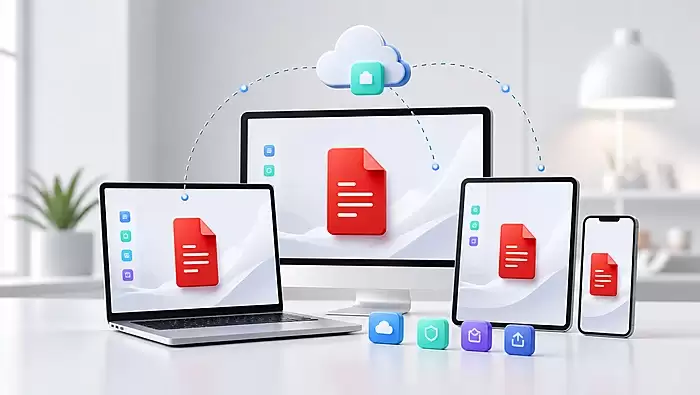
极轻PDF覆盖Windows、Mac、Android、iOS四大平台,免安装免注册,通过浏览器即可处理PDF压缩、合并、格式转换等多种操作,支持批量处理,安全高效,在线操作。Windows/Mac用户直接拖拽文件即可,Android用户可添加到桌面,iOS用户需设置主屏幕快捷方式并启用离线缓存。

极轻PDF通过SSL加密传输与24小时自动删除机制保护文件安全。上传前需确认地址栏锁图标及证书有效;满24小时后原链接返回404。登录用户可通过历史记录或URL加参数手动提前删除文件。
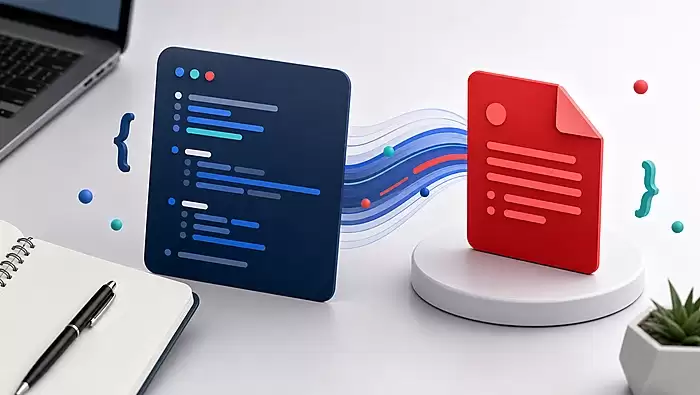
极轻PDF支持Markdown一键转PDF,纯线上操作,无需安装软件、注册或填邮箱,无水印。打开网页拖入本地.markdown文件,数秒即可生成排版干净的PDF,支持预览和下载,完善了开发者与写作者的文档输出流程。

为什么电脑版微信发不了文件原因:可能是文件过大,不能超过,因为PC端的设置为小于100M还有可能是自身网络不够稳定。登陆。进入以后我们看到里面的二维码,拿出手机扫描二维码,便可成功登陆。登陆成功以后,出现一个微信聊天界面。另一方面,当微信电脑版遇到网络连接故障、软件版本过旧、电脑存储空间不足等问题时,也有可能出现无法发送文件的情况。所以,在尝试发送文件前,可以先检查一下待发送的文件是否超出限制大小。以华为MateBookX,win10,微信0.21为例。可能是文件过大,因PC端的设置为小于100M,只需对

最近,很多微信用户反映他们在使用电脑版微信时遇到了语音没有声音的问题。因为这个问题给用户的日常使用带来了不便,所以大家想要解决的心态是急切的。那么如何操作才能安全快速解决问题呢?其实问题产生原因比较多,也非常杂,如何才能尽快找到答案呢?我们从一贯的思维逻辑出发,从电脑本身开始,检查一下电脑的音频设置。通过电脑右下角的音频图标来调整音量和关闭静音模式。其次,检查一下微信的设置。在微信中,点击右上角的设置按钮,然后点击声音设置,确认声音是否被关闭或者设置成了静音。如果是,我们可以将声音开启或者关闭静音。另外,

在电脑上使用微信观看视频时,有时会遇到没有声音的问题。这种情况可能会让我们感到困惑和烦恼,但是其实这个问题是可以通过一些简单的方法来解决的。或者可以选择快快声音修复助手(点击即可下载)也一样帮助到你。虽然这是一款第三方软件,需要下载与安装。当我们运行后,可以根据提示快速修复问题,让一切恢复自然。检查电脑的音量设置。音量被关闭或者被调低了,点击电脑的音量图标来查看当前的音量设置,并且确保音量是开启的并且音量大小是合适的。调整微信的音频设置。在微信视频播放界面,会有音频设置按钮,点击这个按钮来查看和调整音频设

电脑微信视频已经是我们经常使用的一个功能,带给我们的主要就是方便、真实、有效。那么如果你遇到了电脑微信视频无声音的情况,你会有什么想法呢?毕竟这个情况出现在你即将使用的时候,相信你的心情不会美好的。但是小编想说的是,这种问题可以当做一个小插曲,如果能快速处理不影响结果,其实也没关系。保持良好的心情才是最佳的状态,下面为此给大家准备了电脑微信视频无声音解决与处理方法。方法一,微信版本微信版本如果过低也可能导致视频无声。登陆电脑版微信,在设置窗口的左侧点击切换到“关于微信”,有新版本,点击安装即可。方法二,麦




Ollama 可在自己的电脑上下载和运行语言模型,并通过聊天界面、命令行或本地 API 使用。支持 macOS、Windows 与 Linux,模型大小、内存和上下文设置会影响运行体验,也提供独立的云模型入口。

GitHub Desktop 把 Git 仓库的改动对比、提交、分支切换和同步放进桌面窗口,适合不想频繁输入命令的开发者。支持 Windows 与 macOS,可连接 GitHub 仓库并配合编辑器完成日常协作。

Antinote 是 Mac 上的轻量草稿板,支持快捷唤出、清单、计算、单位换算和图片文字识别,也能把内容转到其他笔记工具。要求 macOS 14 以上,适合临时记事和桌面工作中的快速整理。
Ollama 可在自己的电脑上下载和运行语言模型,并通过聊天界面、命令行或本地 API 使用。支持 macOS、Windows 与 Linux,模型大小、内存和上下文设置会影响运行体验,也提供独立的云模型入口。
GitHub Desktop 把 Git 仓库的改动对比、提交、分支切换和同步放进桌面窗口,适合不想频繁输入命令的开发者。支持 Windows 与 macOS,可连接 GitHub 仓库并配合编辑器完成日常协作。

Golden 8 是 Benthic Software 的 Windows Oracle 数据库客户端,提供多标签 SQL 编辑、关联查询辅助、结果表格与导出。连接前需要安装与软件位数一致的 Oracle Client,可先使用 30 天试用版。


