

加拿大留学监护声明书(IMM 5646)双页签署与公证核对指南
本文提供加拿大学习许可申请中IMM 5646监护声明书的双页签署与公证核对范本。针对未随父母赴加、在安大略省就读中学的未成年学生,明确加方监护人与父母/法定监护人需分别在加拿大及本国完成签署与公证。核心操作包括核对学生、学校及监护人信息的一致性,并按官方清单准备附件。
本文提供加拿大学习许可申请中IMM 5646监护声明书的双页签署与公证核对范本。针对未随父母赴加、在安大略省就读中学的未成年学生,明确加方监护人与父母/法定监护人需分别在加拿大及本国完成签署与公证。核心操作包括核对学生、学校及监护人信息的一致性,并按官方清单准备附件。
1. 适用场景与文件识别
本声明书适用于初次申请加拿大学习许可的未成年学生,且该学生未随父母赴加。样例设定为在安大略省(Ontario)就读中学的场景,文件编号为 CA-IMM5646-2026-041,签署日期为 2026年8月18日。
监护安排的核心要求是:监护人必须居住在加拿大,并在学生就读期间承担日常照护与紧急联络责任。
2. 学生与学习路径信息核对
在准备文件前,需确保以下信息与护照、录取信、学习许可申请及学校住宿/照护记录逐项一致:
- 学生姓名:林予安 / Lin Yuan'an
- 出生日期:2010年4月12日
- 护照号码:EJ4827316
- 拟读课程:Grade 11 Academic Program
- 计划入学日期:2026年9月8日
- 计划完成日期:2027年6月30日
注意:日期范围应能覆盖学校出具的学习周期。
3. 加拿大监护人签署页操作
此页用于记录加拿大境内监护人的身份、居住事实和可联系性。样例信息如下:
- 监护人姓名:Michael Chen
- 身份状态:Canadian citizen
- 与学生关系:家庭朋友(非亲属)
- 加拿大住址:128 Cedar Grove Avenue, Markham, ON L6E 1K4, Canada
- 联系电话:+1 416 555 0186
- 电子邮箱:michael.chen@example.ca
操作要求:监护人需确认信息属实,并在加拿大律师或公证人面前签署本页。公证页与声明页需保持同一姓名、日期和文件识别信息。
4. 父母或法定监护人签署页操作
此页表达父母/法定监护人对学生在加拿大由指定监护人照护的同意。若存在单独监护权、父母一方不同行或法院文件,应以真实案件材料补充相应证明。
样例父母/法定监护人信息如下:
- 签署人姓名:林静雯 / Lin Jingwen
- 国内联系地址:中国浙江省杭州市西湖区云栖路88号
- 联系电话:+86 138 6204 7719
- 电子邮箱:jingwen.lin@example.cn
签署确认:本人同意由上述加拿大监护人在学生就读期间承担相应照护与紧急联络安排。
5. 公证闸门与递交附件索引
两页声明不是同一地点完成的单一签字:加方监护人页应在加拿大签署并公证,父母/法定监护人页应在本国签署并公证。
5.1 公证日期示例
- 加拿大监护人签署与公证日期:2026年8月20日
- 父母签署与公证日期:2026年8月24日
5.2 递交附件清单
提交申请时,需包含以下附件(A1-A6):
- A1:录取信
- A2:IMM 5646 两页声明及对应公证材料
- A3:学生护照信息页
- A4:父母与监护人身份/身份状态证明
- A5:学校与住宿安排记录
- A6:其他签证清单要求的材料
5.3 最终核对步骤
- 确认 A2 的两页均已签署,并分别完成对应地点的公证。
- 确认 A1、A3、A4 中的姓名、出生日期、护照号码与本文完全一致。
- 按递交地的最新官方清单确认是否需要翻译、额外监护权文件或其他地方签证处材料。
6. 关键限制与说明
示例中的姓名、号码、学校、住址与日期均为虚构,仅用于展示 IMM 5646 的信息对齐方式。正式提交时,签署人应以本人真实身份、学校文件和当前官方清单为准。监护安排是否适用及公证机构要求,需结合申请人年龄、就读省份和递交地核对。

Privacy Eraser Free如何粉碎电脑文件?Privacy Eraser Free是一款功能强大的隐私保护软件,通过这款软件用户可以对电脑的隐私数据进行针对性的保护,避免被一些不法分子盗取,并且软件中还有一些系统其它方面的辅助功能,包括文件粉碎、磁盘擦除等等。
处理多个PDF翻译任务,可按文件类型选择PDF.cn逐份上传、福昕文档翻译处理扫描件,或短文档在线翻译结合UPDF逐页核对三条路线。本文说明上传入口、目标语言设置、下载检查与文件登记方法,区分批量选择和逐份处理,并提醒核对文件大小、识别质量、译文页数及复杂表格排版。
围绕VS Code把Markdown导出PDF,文章分别介绍PDF.cn在线转换、Markdown PDF扩展直接导出,以及Markdown Preview Enhanced预览后导出的完整步骤,并补充插件安装、文件保存、排版核对与常见异常排查,帮助按文件敏感性和版式复杂度选择更合适的路线。
本文围绕扫描PDF转可编辑文字,介绍PDF.cn在线OCR、极轻PDF在线编辑器语言设置识别和本地PDF编辑器OCR三种路线,并说明上传、状态核对、开始识别、下载检查、语言缺失处理及复杂版式校对要点,帮助按文件数量、隐私需求与排版复杂度选择合适方法。
文章说明PDF转HTML并非必须输入终端命令,可按PDF.cn在线工具、备用网页服务和本地客户端三条路线操作,分别覆盖单文件快速转换、结果交叉验证及批量处理,并补充上传、转换、下载后的HTML结构、图片资源、链接与样式检查方法,以及复杂排版、扫描件和敏感文件的使用限制。
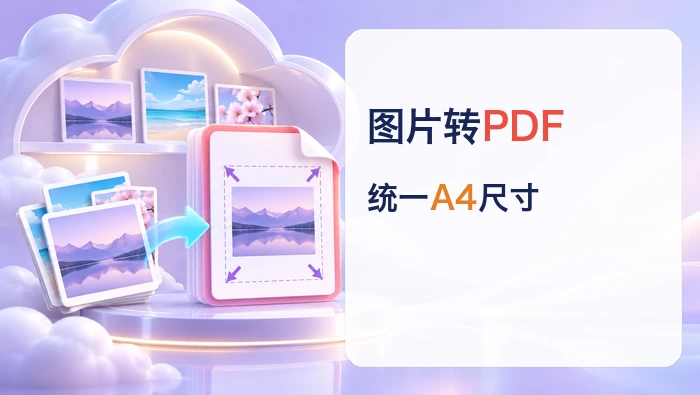
将图片转PDF统一为A4,需要先区分页面尺寸与图片清晰度。本文介绍PDF.cn在线转换、极轻PDF在线编辑器承接已排版文件、汇帮PDF转换器整理本地图片三条路线,说明A4纵横向、等比缩放、留白与裁切的判断方式,并提醒转换后核对页面尺寸、页数和边缘内容,避免只改分辨率却没有改变纸张大小。
围绕PDF转HTML后嵌入网页及图片、链接保留问题,文章分别介绍PDF.cn在线转换、本地批量转换器和源文件优先重建三种路线,并讲清上传、下载、资源路径整理、超链接复核与浏览器验收方法,适合普通文档、批量文件和复杂排版场景,同时说明扫描件、字体替换与交互元素不能完全还原的限制。

把PDF转成可编辑表格,可按文件情况选择PDF.cn在线转换、极轻PDF在线编辑器内导出,或面向旧表格格式与桌面处理的替代路线。结合WPS中的结果校对,逐项检查表头、跨页记录、合并单元格、金额小数、日期和编号,说明扫描件限制与错位修正思路,避免只看外观就直接使用。

针对PDF转PPT后翻页迟缓、对象过多和文件膨胀,介绍PDF.cn在线转换、极轻PDF在线编辑器先删减再转换,以及复杂页面转为图片后重建演示稿三条路线,分别说明上传检查、格式设置、图层取舍和播放验收。根据是否需要编辑文字选择处理方式,减少反复转换,并检查清晰度、文件大小与放映流畅度。
围绕PDF打开密码忘记后的可行处理边界,说明PDF.cn在线解锁、极轻PDF在线编辑器安全清理,以及核烁文档与福昕本地处理三条路线,逐项交代适用前提、操作步骤、功能限制和结果检查,帮助区分已知密码解除、可打开文件清理与本地批量处理,避免误把安全清理当作密码破解。





火山引擎是字节跳动旗下企业级云与AI服务平台。聚焦大模型核心能力,依托字节自研豆包多模态大模型,凭借火山方舟一站式平台,提供模型精调、推理部署、智能应用搭建等全链路服务,结合高性能AI算力,助力各行业快速落地大模型数字化与智能化应用。



