

python安装pip:环境检查、实操步骤与故障排查
解决python安装pip过程中的常见问题。提供基于官方文档的环境检查命令、venv虚拟环境创建步骤、pip升级方法及故障排查决策图,帮助开发者快速完成环境配置与验证。
在后端开发环境中,Python 包管理工具 pip 的正确配置是项目依赖管理的基础。许多开发者在执行“python安装pip”相关任务时,常因忽略环境隔离或版本差异导致命令失效。实际上,现代 Python 发行版通常已内置 pip,但如何确认其可用性、如何在隔离环境中安全使用,仍需遵循标准流程。
直接在全局环境中操作往往带来依赖冲突风险。因此,理解“python安装pip”不仅仅是运行一条安装命令,更涉及对当前 Python 解释器路径、虚拟环境状态以及官方推荐实践的准确判断。本文将基于 Python 官方教程与 pip 文档,梳理从检查到验证的完整链路,避免未经验证的操作带来的潜在问题 Python 官方教程。
python安装pip的概念与准备
“python安装pip”这一表述在实际工程中通常指向两个层面的任务:一是确认当前 Python 环境是否已包含可用的 pip 工具;二是在缺失或需要更新时,通过标准方式获取或升级 pip。根据 Python 官方定义,pip 是 Python 的包安装器,用于安装和管理软件包 Python 官方教程。
在开始任何安装或升级操作前,必须明确当前环境的 Python 版本及 pip 状态。这一步骤旨在区分“已核验事实”与“本机实测结果”。官方文档指出,命令行为应以当前实际环境为准,不预设特定版本的输出格式 Python 标准库文档。
首先,执行以下命令检查 Python 版本及 pip 的可用性:
python --version
python -m pip --version
上述命令的结果需以本机实际输出为准。如果 python -m pip --version 返回版本号及路径,说明 pip 已可用;若报错,则需进一步排查环境配置。使用 python -m pip 而非直接调用 pip 命令,能确保操作的是与当前 Python 解释器绑定的 pip 实例,避免因 PATH 环境变量混乱导致的版本错位 pip 官方文档。
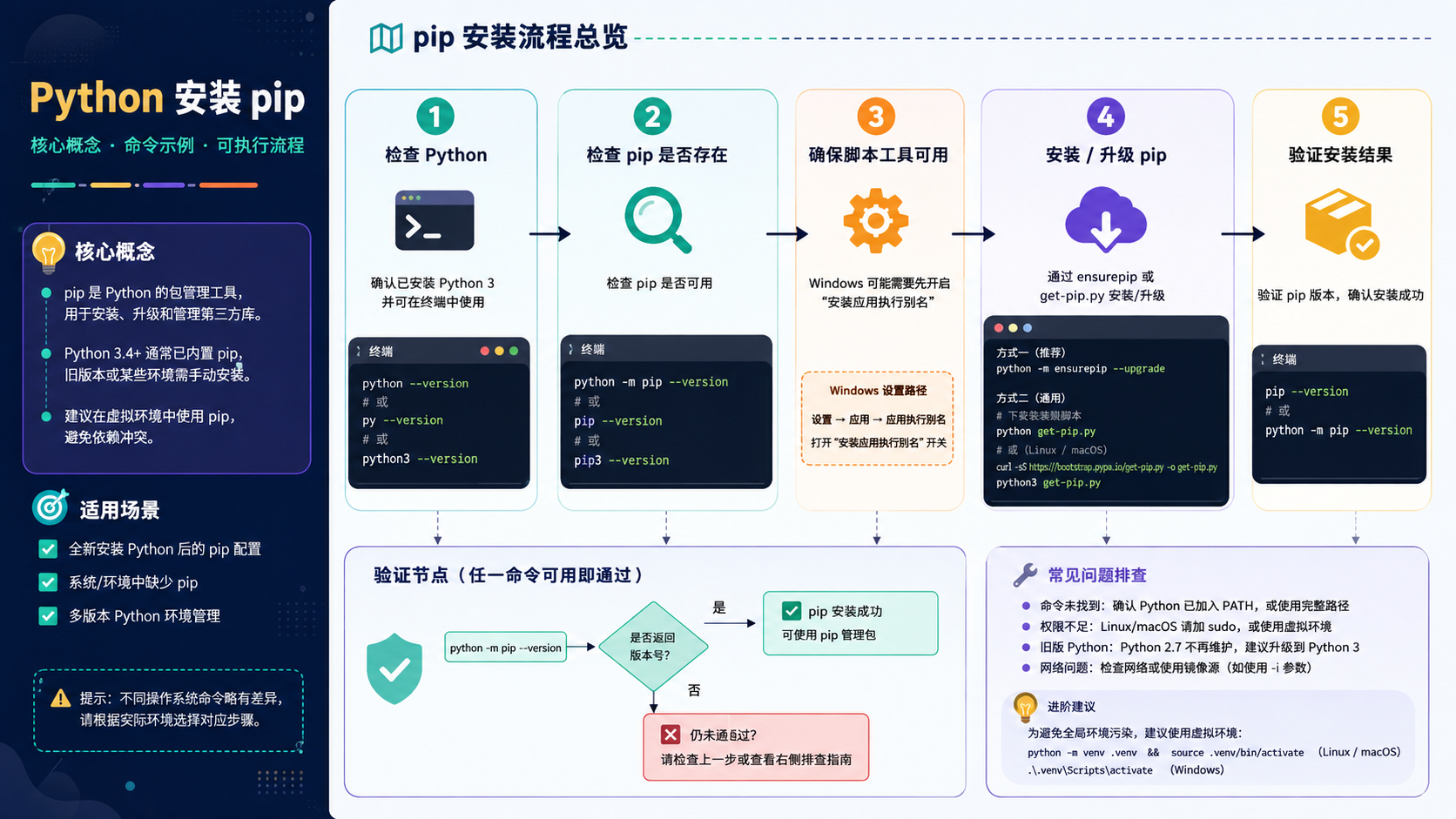
图:围绕“python安装pip”的核心操作与验证流程。
该流程图展示了从环境检查到最终验证的标准路径。核心在于始终通过 python -m 前缀调用模块,确保操作上下文的一致性。对于后端开发者而言,理解这一机制比记忆具体的安装脚本更为重要,因为它直接关系到依赖安装的准确性。
python安装pip的实操流程与决策
在完成基础检查后,若需进行环境初始化或 pip 升级,应优先采用虚拟环境隔离策略。项目隔离优先使用 venv 等虚拟环境,因为不同项目可能依赖不同版本的库,全局安装极易引发冲突 Python venv 文档。
以下是标准的实操步骤:
- **创建虚拟环境**:在项目根目录下执行以下命令,生成独立的 Python 环境。
python -m venv .venv- **激活虚拟环境**:根据操作系统不同,激活命令有所差异。Windows 下通常为
.venv\Scripts\activate,Linux/macOS 下为source .venv/bin/activate。激活后,终端提示符通常会显示环境名称。
- **升级 pip**:在激活的虚拟环境中,执行以下命令确保 pip 为最新版本。
python -m pip install -U pip此步骤中,-U 参数表示升级(Upgrade)。若网络环境受限,可能需要配置镜像源,但核心命令结构保持不变。所有操作均需在目标环境中执行并核对输出,确保没有权限错误或网络超时 Python Packaging User Guide。
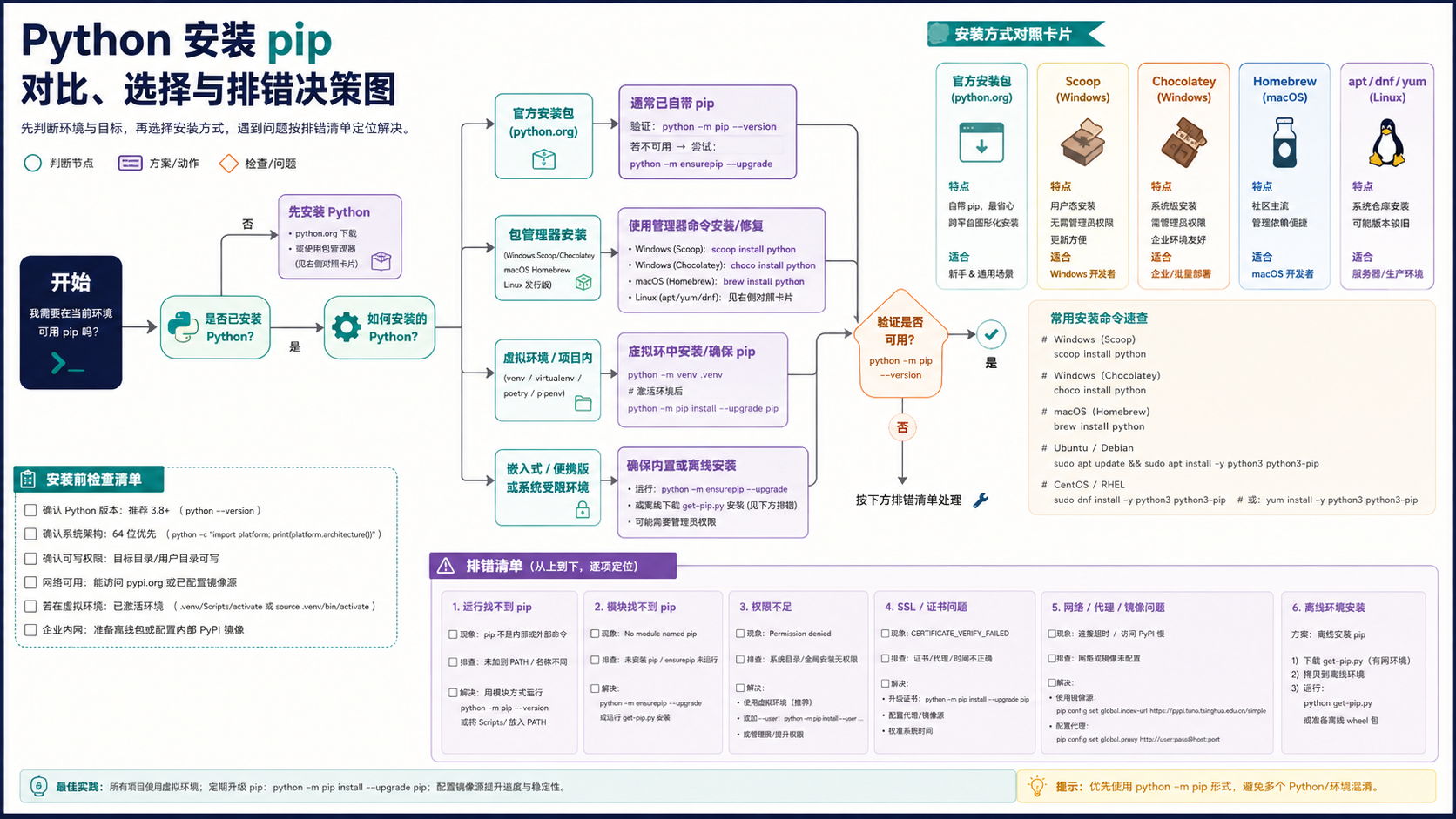
图:根据场景判断“python安装pip”的工具选择与排错路径。
当遇到安装失败时,可依据上图进行决策排查。常见失败信号包括:
- **Command not found**:检查 Python 是否正确安装,PATH 是否配置。
- **Permission denied**:避免使用
sudo强制安装,应切换至虚拟环境或使用用户级安装。 - **ModuleNotFoundError**:确认当前终端是否已激活正确的虚拟环境。
决策图强调了从“环境状态”到“工具选择”的逻辑分支。例如,若系统 Python 版本过旧,可能需要考虑升级 Python 本身,而非仅关注 pip。对于大多数后端项目,坚持使用 python -m pip 形式是减少此类问题的关键 pip 官方文档。
验证、边界与后续动作
完成安装或升级后,必须进行验收以确保环境可用。验证不仅限于查看版本号,还包括检查解释器路径和依赖一致性。
执行以下命令确认当前 Python 解释器路径:
python -c "import sys; print(sys.executable)"该输出应指向虚拟环境目录下的解释器文件(如 .venv/bin/python 或 .venv\Scripts\python.exe)。若指向系统全局路径,说明虚拟环境未正确激活。
随后,运行依赖检查命令:
python -m pip check若输出为空或提示无冲突,则表明当前环境依赖状态健康。若有警告,需根据具体包名进行排查。此步骤能有效发现因版本不兼容导致的潜在运行时错误 Python Packaging User Guide。
需要注意的是,本文所述操作适用于标准 CPython 发行版。对于 Anaconda 等非标准发行版,包管理可能涉及 conda 命令,其行为与 pip 存在差异。此外,不同操作系统(Windows、Linux、macOS)在路径分隔符和激活脚本上存在细微差别,实际操作时需结合平台特性调整。
后续维护建议定期更新虚拟环境中的依赖包,并使用 requirements.txt 锁定版本,以确保开发、测试和生产环境的一致性。避免在全局环境中随意安装包,保持系统 Python 的纯净性,是长期稳定开发的最佳实践。

面向后端开发者,基于 Python 官方文档说明如何在 Windows 上安装 Python、创建 venv 虚拟环境及使用 pip 管理依赖。包含可复制命令、验证方法及工具选择边界,避免常见配置误区。
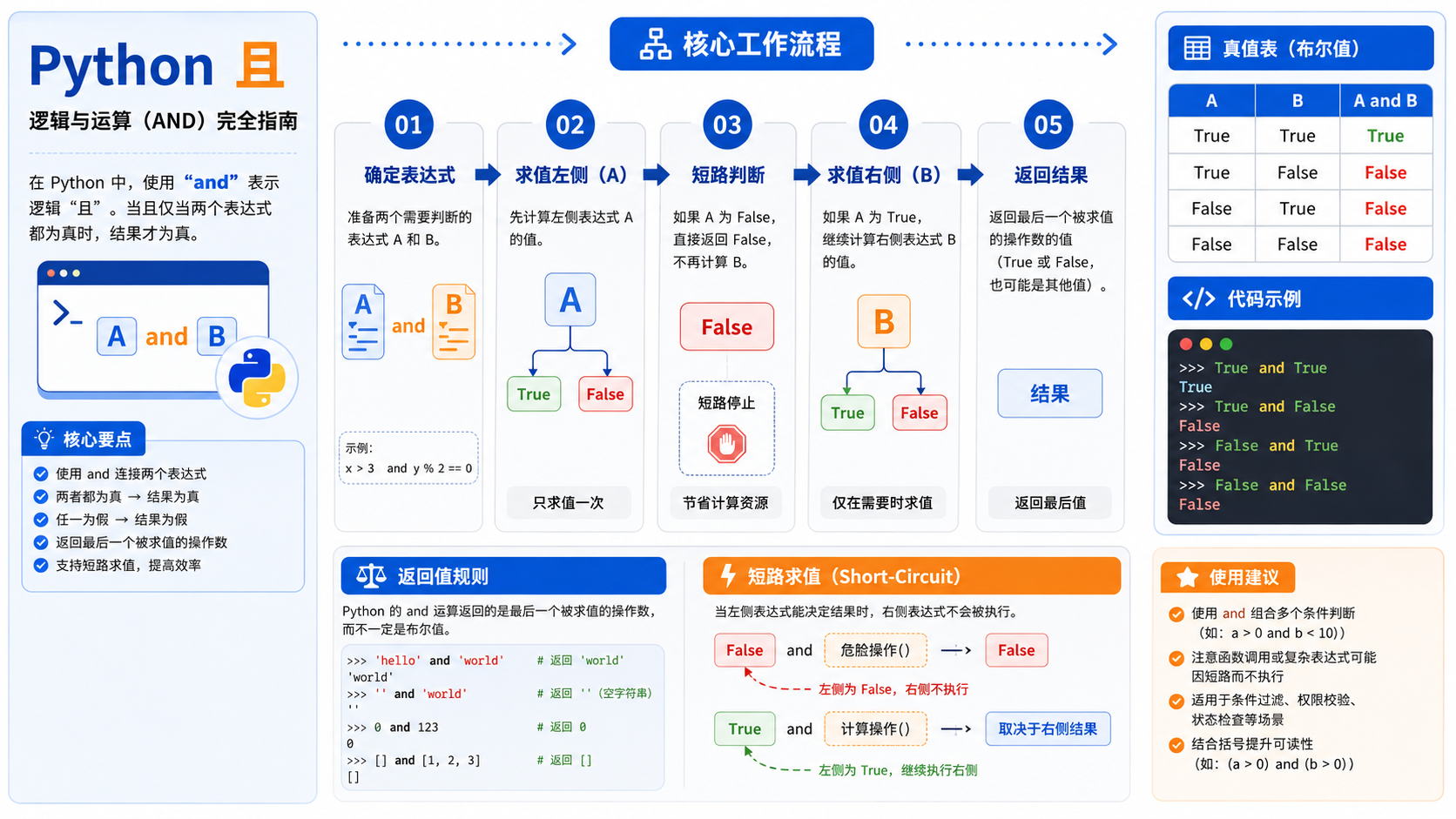
面向后端开发者的“python 且”实操指南。涵盖概念界定、虚拟环境创建、依赖安装及结果验证,提供清晰的命令示例与排错决策图,确保操作可复现且符合官方规范。
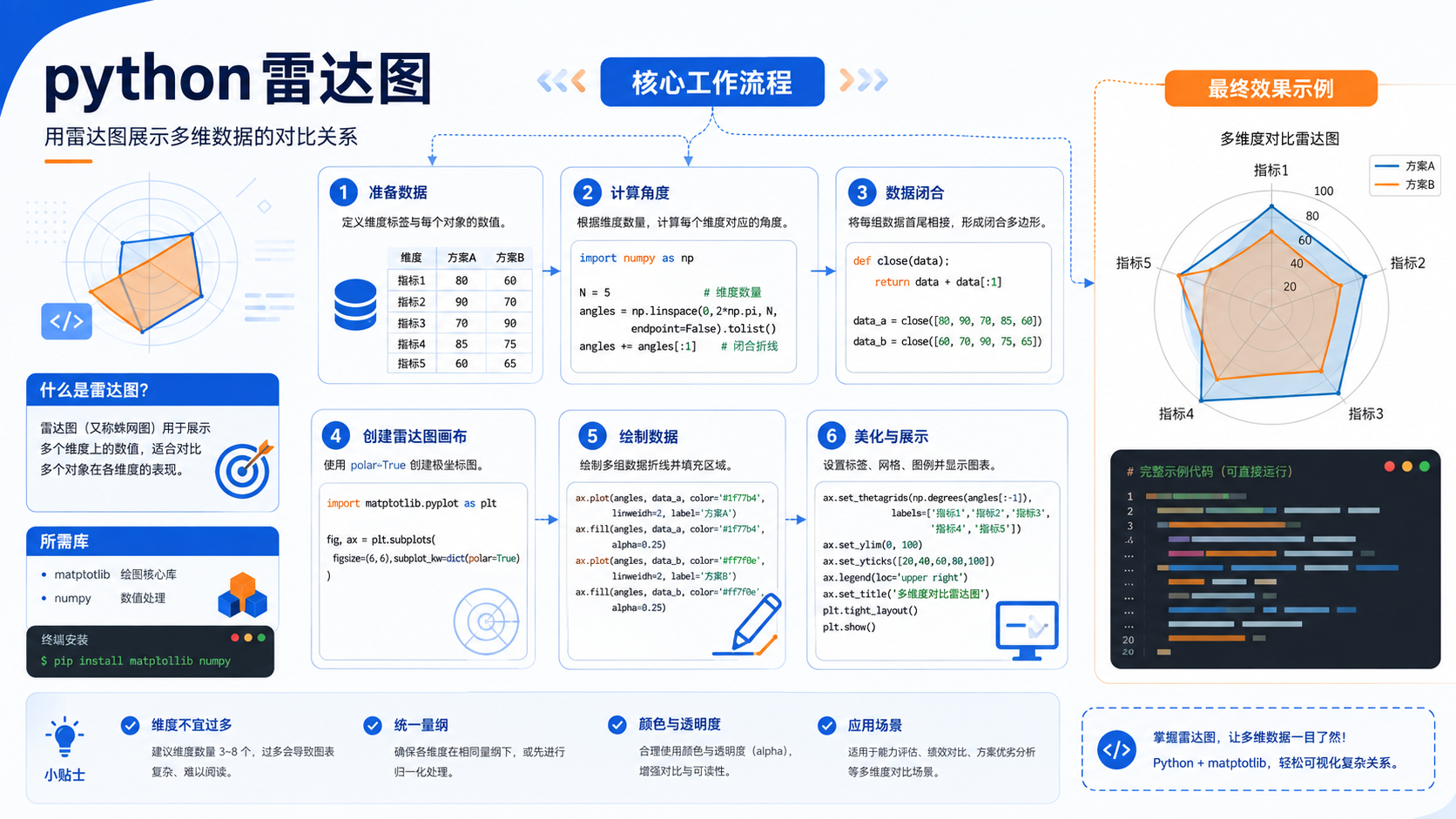
针对后端开发者的 python 雷达图实操指南。包含基于官方文档的环境准备、venv 虚拟环境创建、pip 依赖管理及验证命令,提供清晰的排错决策图与适用边界说明。
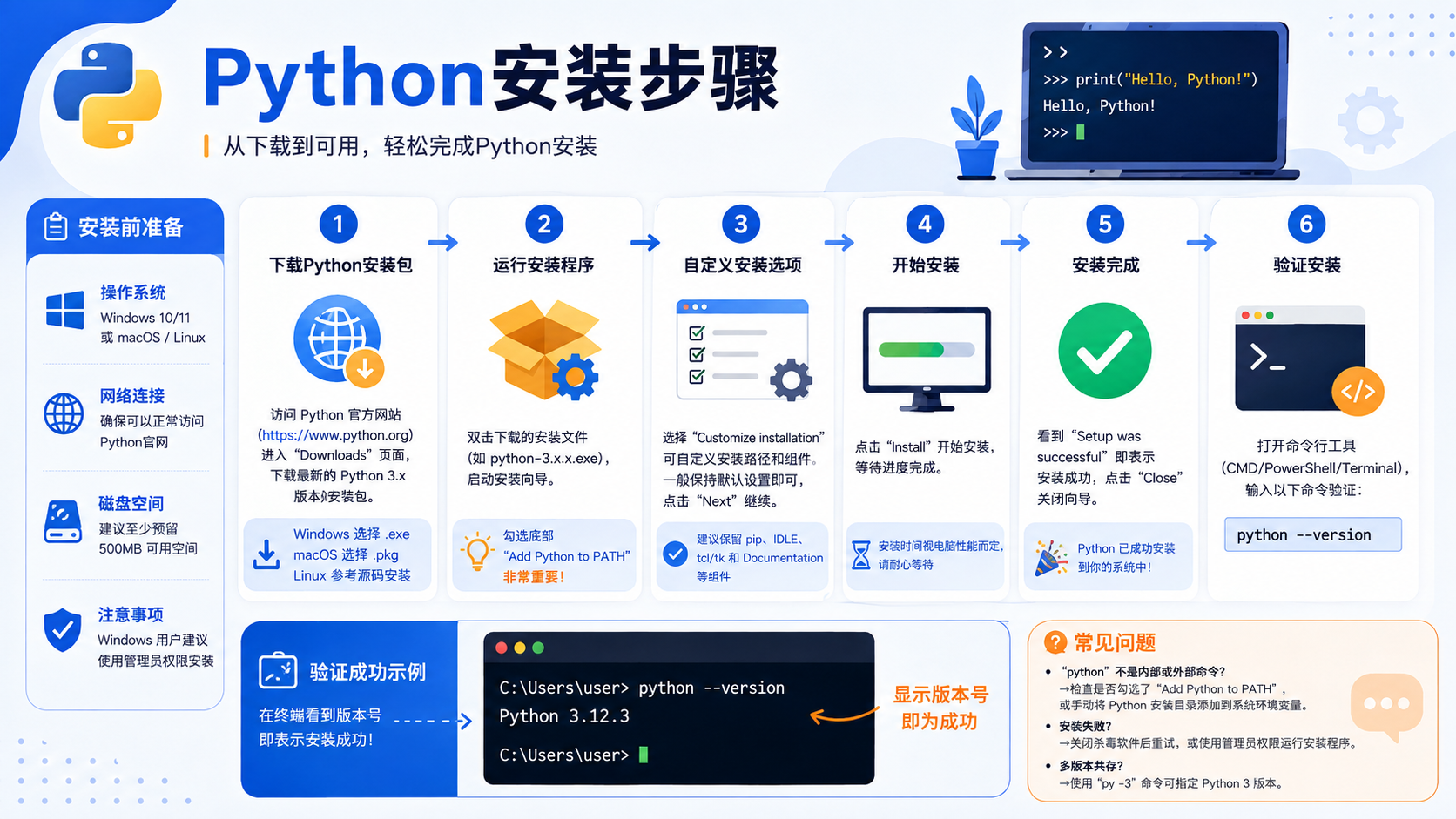
详解 python安装步骤 的核心流程,包括官方概念界定、venv 环境隔离实操、pip 依赖管理及最终验证。提供故障排查决策图与适用边界说明,帮助开发者快速构建可复现的开发环境。
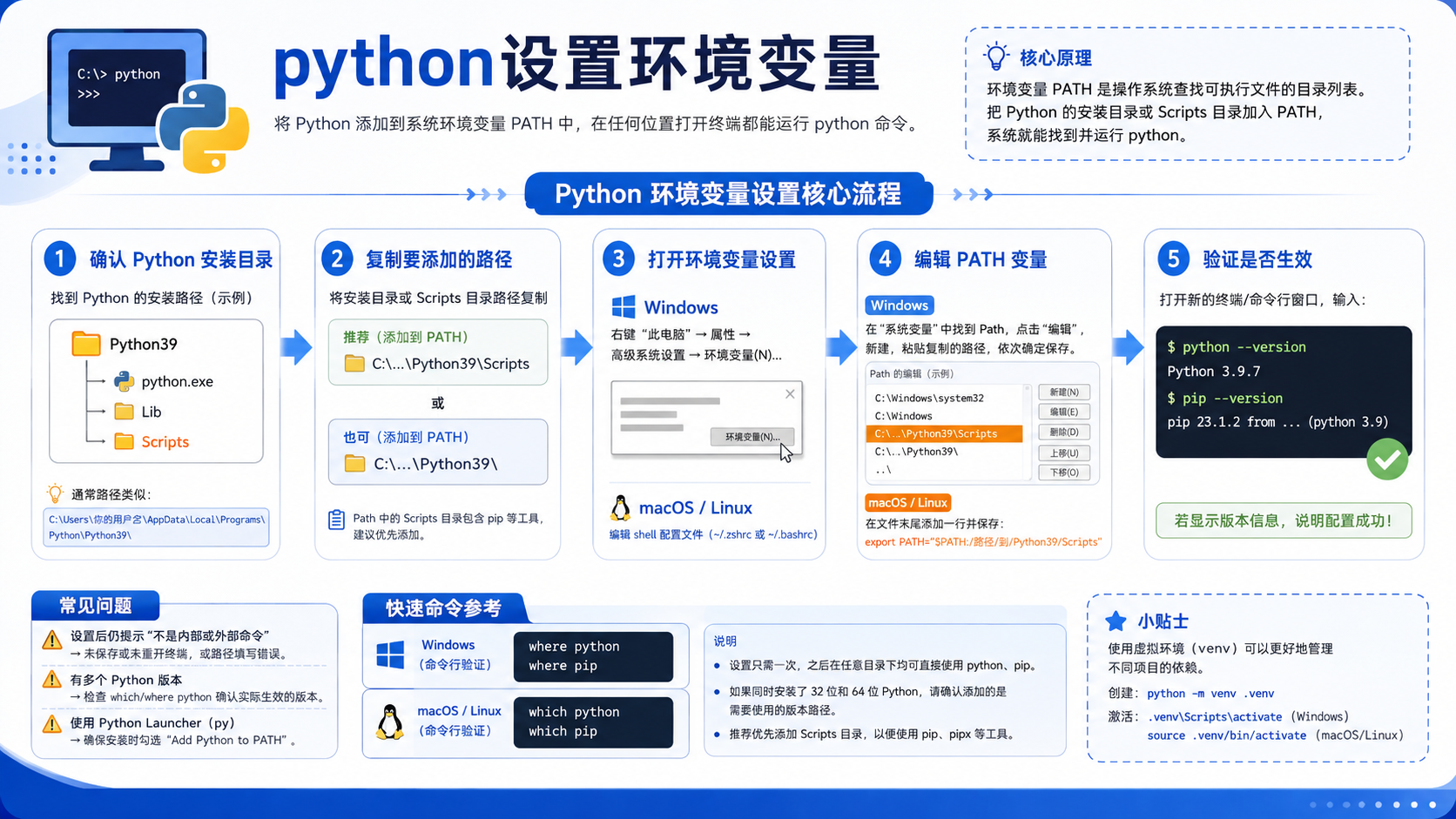
详解python设置环境变量的标准流程,涵盖venv创建、pip依赖安装及sys.executable验证方法,提供决策图与核心流程图,助力后端开发者快速排查环境故障。
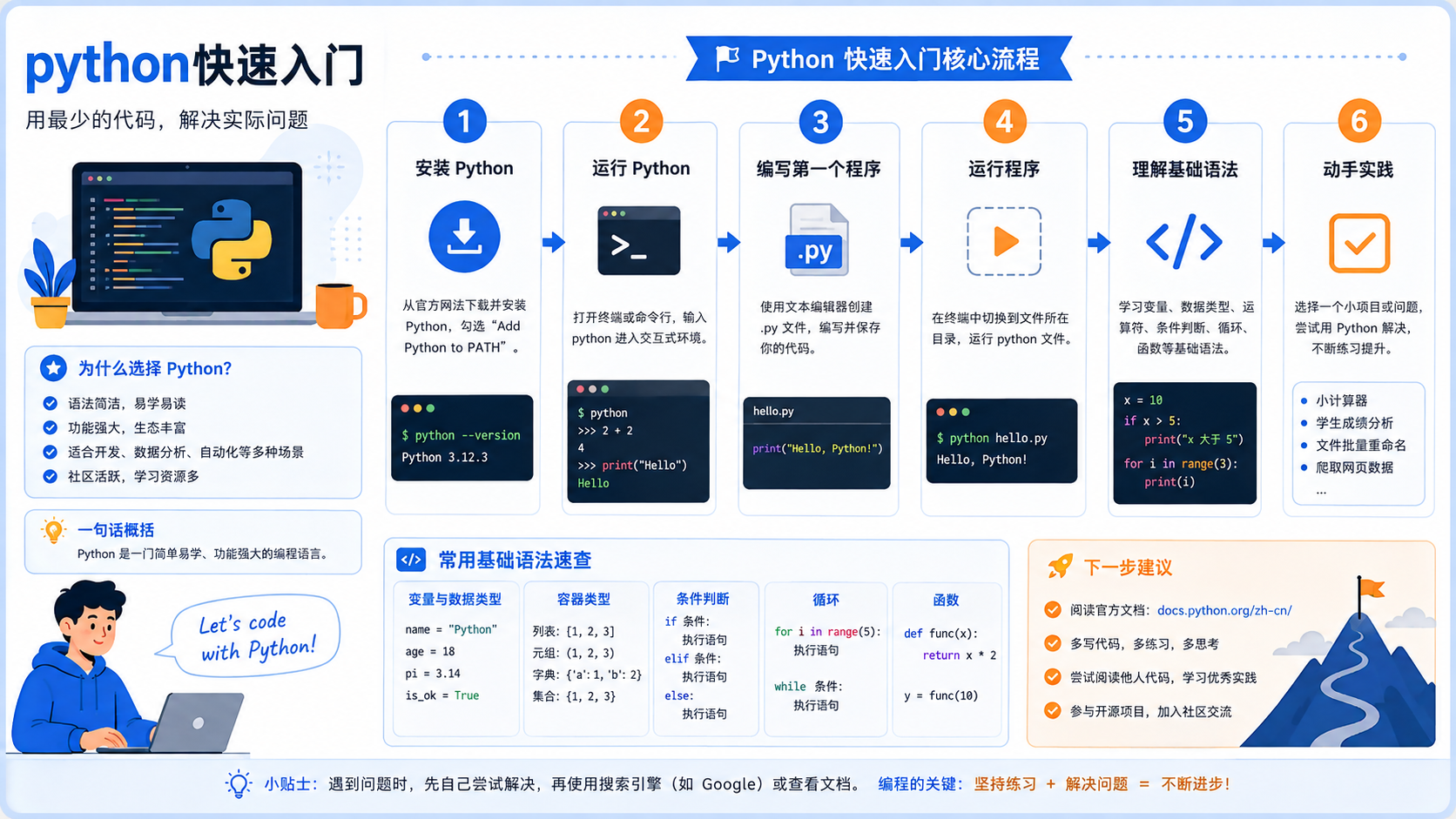
为后端开发者提供标准化的 python快速入门 流程,包括版本检查、venv环境隔离、pip依赖管理及导入验证。结合决策图解决常见环境冲突,所有步骤均依据Python官方文档,确保操作准确可控。
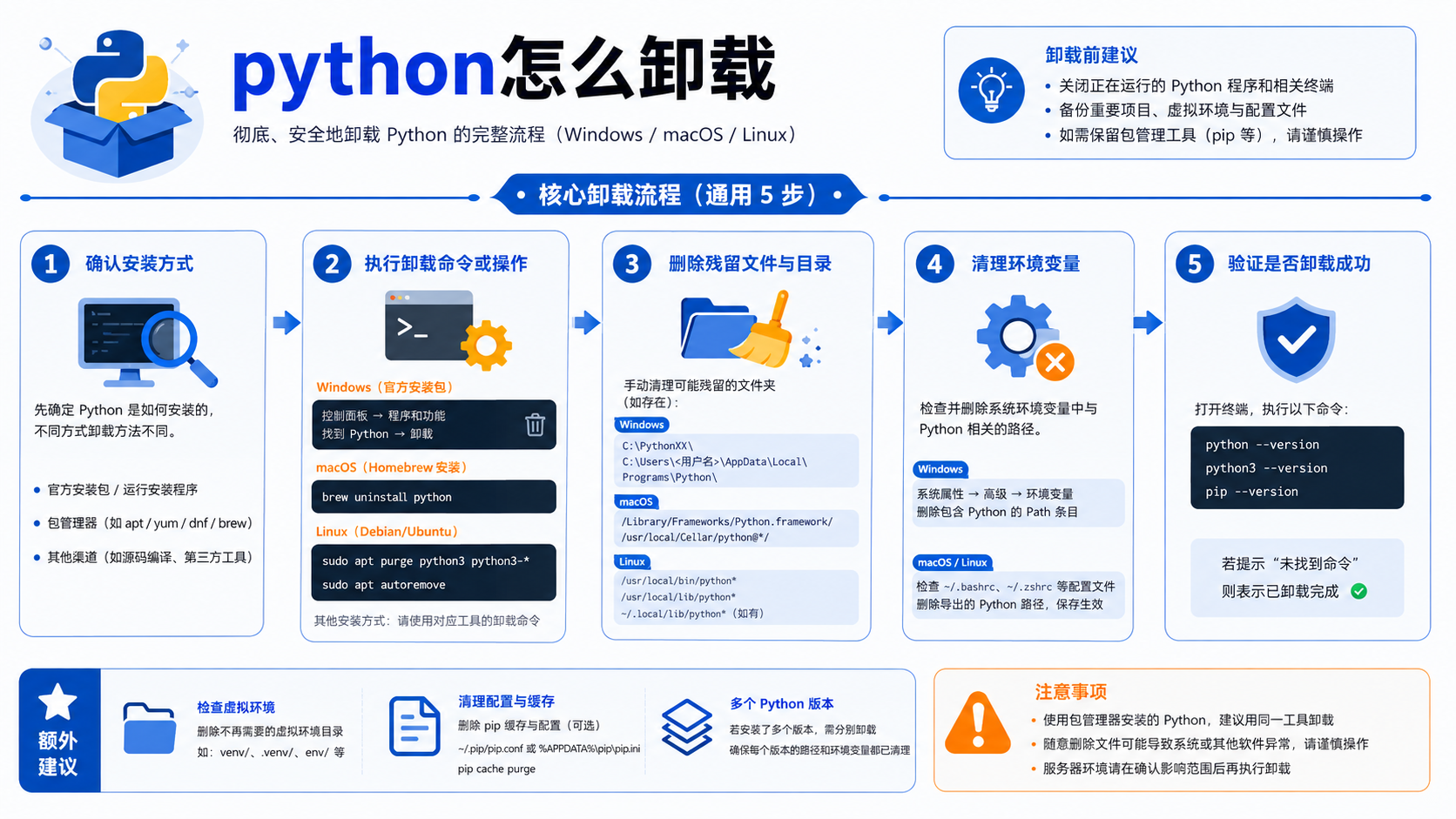
解答python怎么卸载的核心疑问,区分系统卸载与环境隔离。提供基于官方文档的检查命令、决策流程图及验证步骤,帮助开发者安全清理Python依赖与环境。
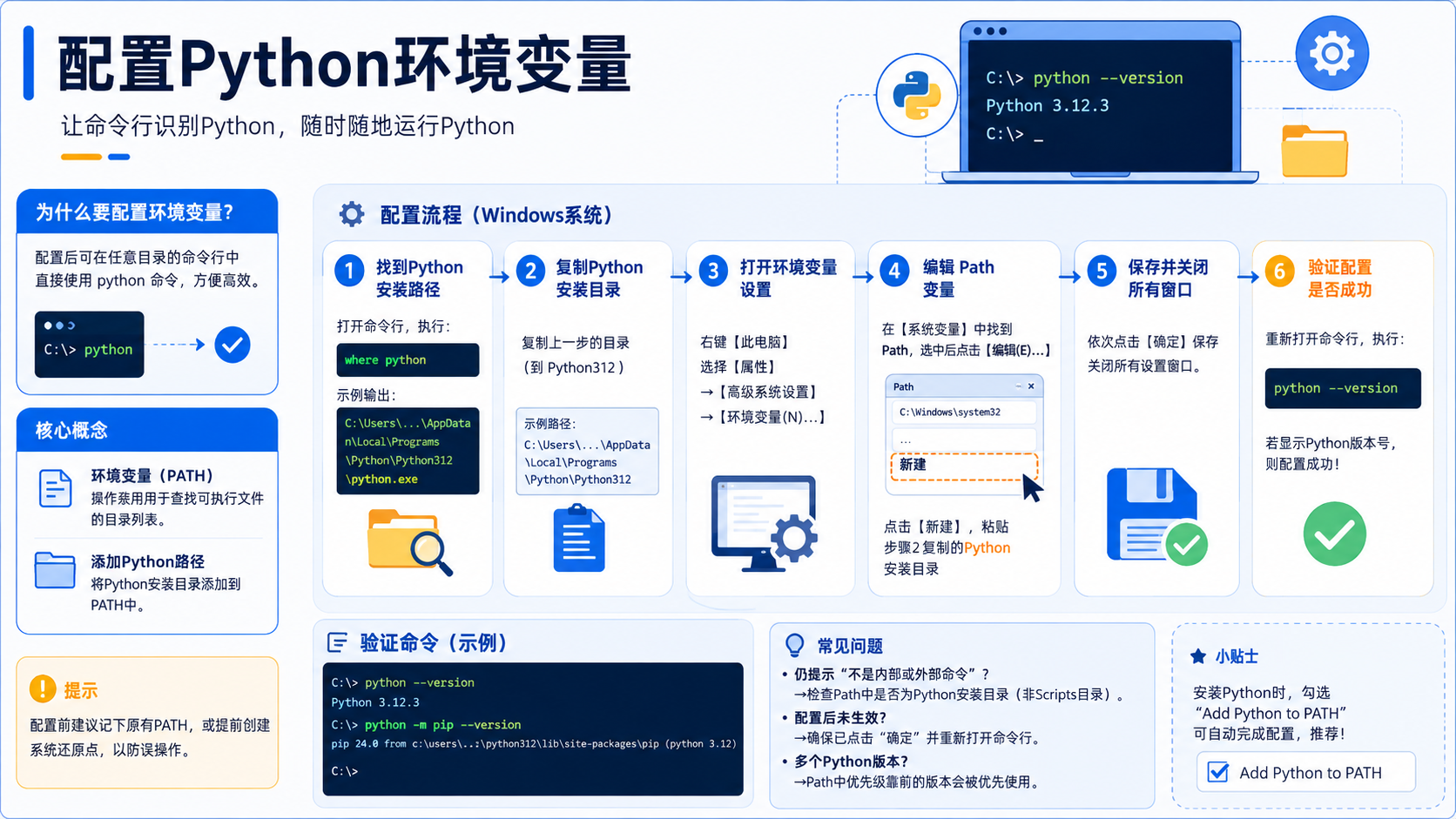
详解如何正确配置python环境变量,涵盖官方概念界定、venv虚拟环境创建、pip依赖管理及sys.executable验证方法,提供清晰的决策流程与排错路径。
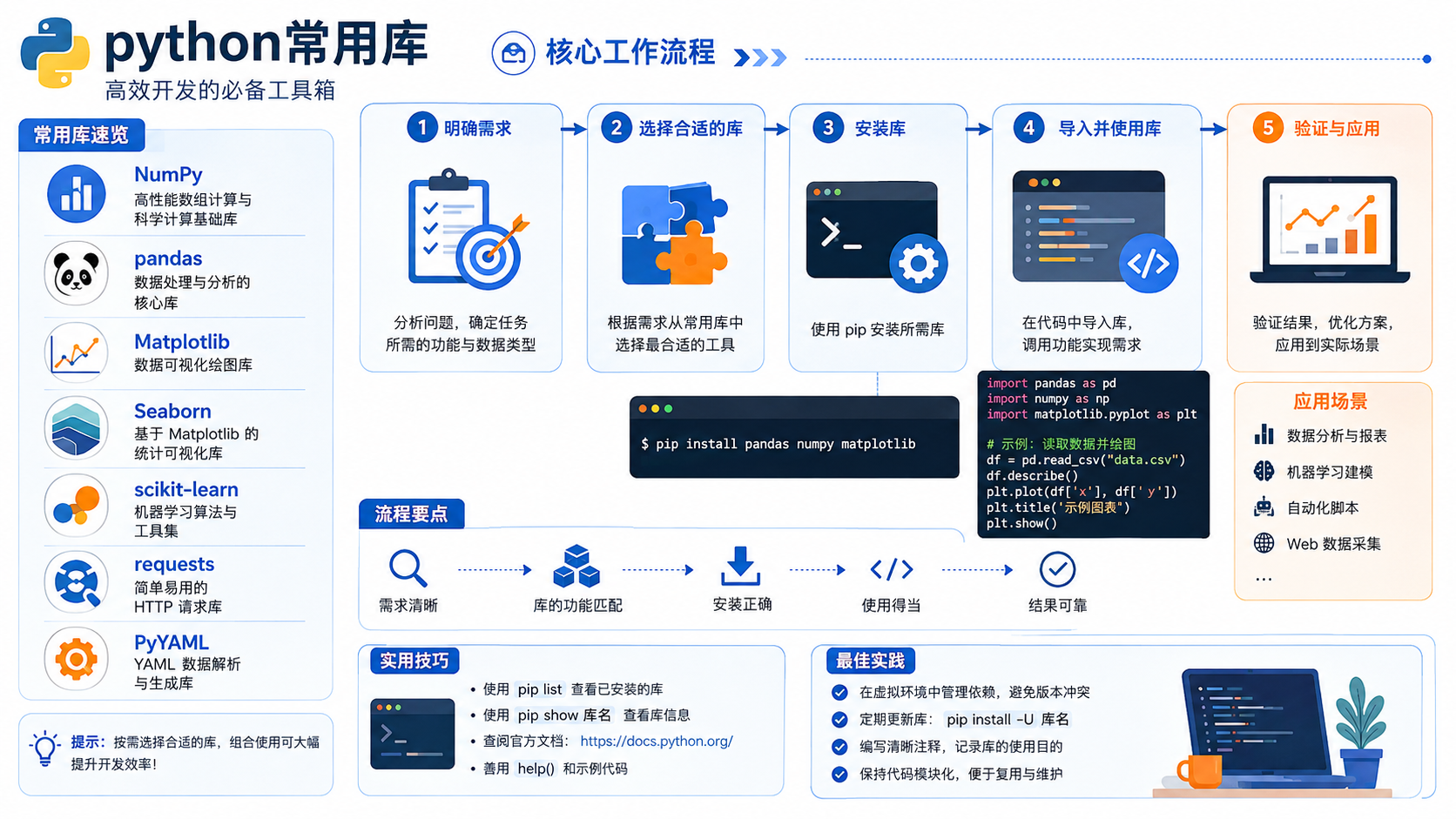
详解 python常用库 的基础概念与环境准备,提供基于 venv 和 pip 的标准操作流程、决策地图及验证命令,帮助开发者规避常见环境冲突问题。
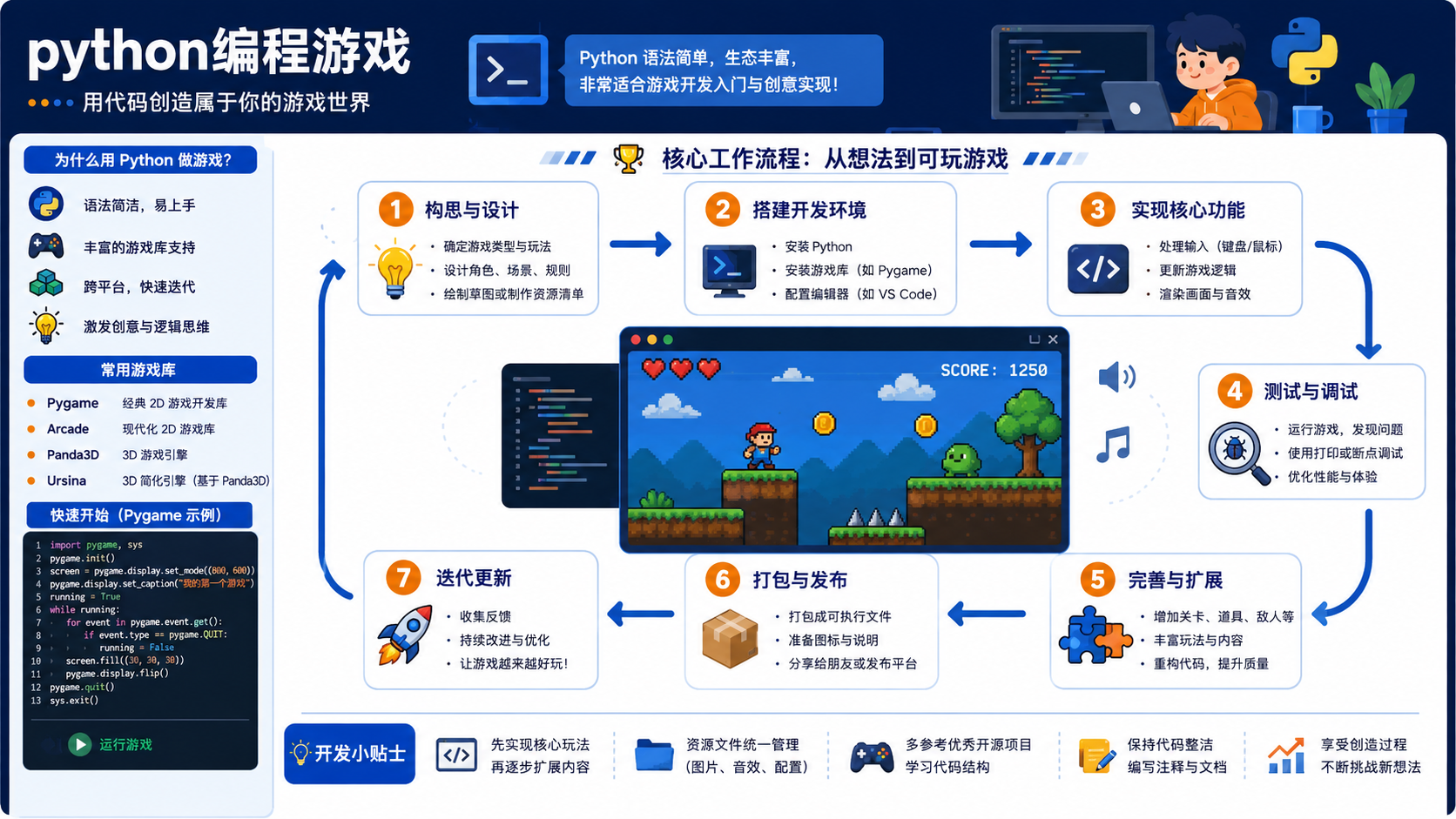
解析 python编程游戏 的核心开发流程,提供基于官方文档的环境准备、依赖安装命令及验证方法,包含清晰的决策图与排错路径,适用于具备基础命令行能力的后端开发者。




火山引擎是字节跳动旗下企业级云与AI服务平台。聚焦大模型核心能力,依托字节自研豆包多模态大模型,凭借火山方舟一站式平台,提供模型精调、推理部署、智能应用搭建等全链路服务,结合高性能AI算力,助力各行业快速落地大模型数字化与智能化应用。




