

python函数开发实战:环境隔离、依赖管理与验证决策
本文详解 python函数 的开发准备与实操流程,涵盖虚拟环境创建、依赖安装及系统验证,附带决策图辅助排错,帮助开发者构建稳定的Python运行环境。
在后端开发中,理解并正确执行 **python函数** 相关的任务,往往始于对运行环境的精确控制。许多看似简单的脚本执行失败,根源在于解释器版本冲突或依赖包路径混乱。与其盲目调试代码逻辑,不如先确认基础工具链的状态。本文将基于官方文档定义,梳理从环境准备到最终验证的完整链路,确保每一步操作都有据可依。
对于具备基本命令行能力的开发者而言,核心目标并非记忆所有参数,而是建立一套可复现的检查机制。通过区分已核验的事实与本机实测结果,可以有效规避因平台差异导致的隐性错误。以下流程旨在提供一个克制、直接的操作框架,帮助你在处理 **python函数** 相关需求时,快速定位问题边界。
python函数的概念与准备
在深入具体代码之前,必须明确“**python函数**”在此语境下的开发任务边界。根据 Python 官方教程 的定义,函数是组织好的、可重复使用的、用来实现单一或相关联功能的代码段 [S1]。然而,在实际工程落地中,这一概念延伸至模块导入、环境依赖以及解释器行为的整体一致性。因此,首要任务不是编写复杂逻辑,而是确认当前终端所调用的 Python 解释器是否符合预期。
前置检查的核心在于验证工具链的版本与可用性。这一步骤不依赖于任何第三方库,仅使用 Python 自带的基础命令。通过在终端执行版本查询,可以立即判断当前环境是否就绪。需要注意的是,不同操作系统(Windows、macOS、Linux)下的命令前缀可能存在差异(如 python 与 python3),但核心逻辑一致:确保调用的解释器路径清晰且版本已知。
python --version
python -m pip --version
上述命令的输出应以本机实际结果为准。如果 pip 未找到,可能意味着需要单独安装或调整 PATH 环境变量。这一阶段的所有行为均属于静态检查,不涉及业务逻辑运行,但为后续操作奠定了事实基础 [S1]。任何关于标准库行为的假设,都应以当前官方文档为准,而非过往经验 [S2]。
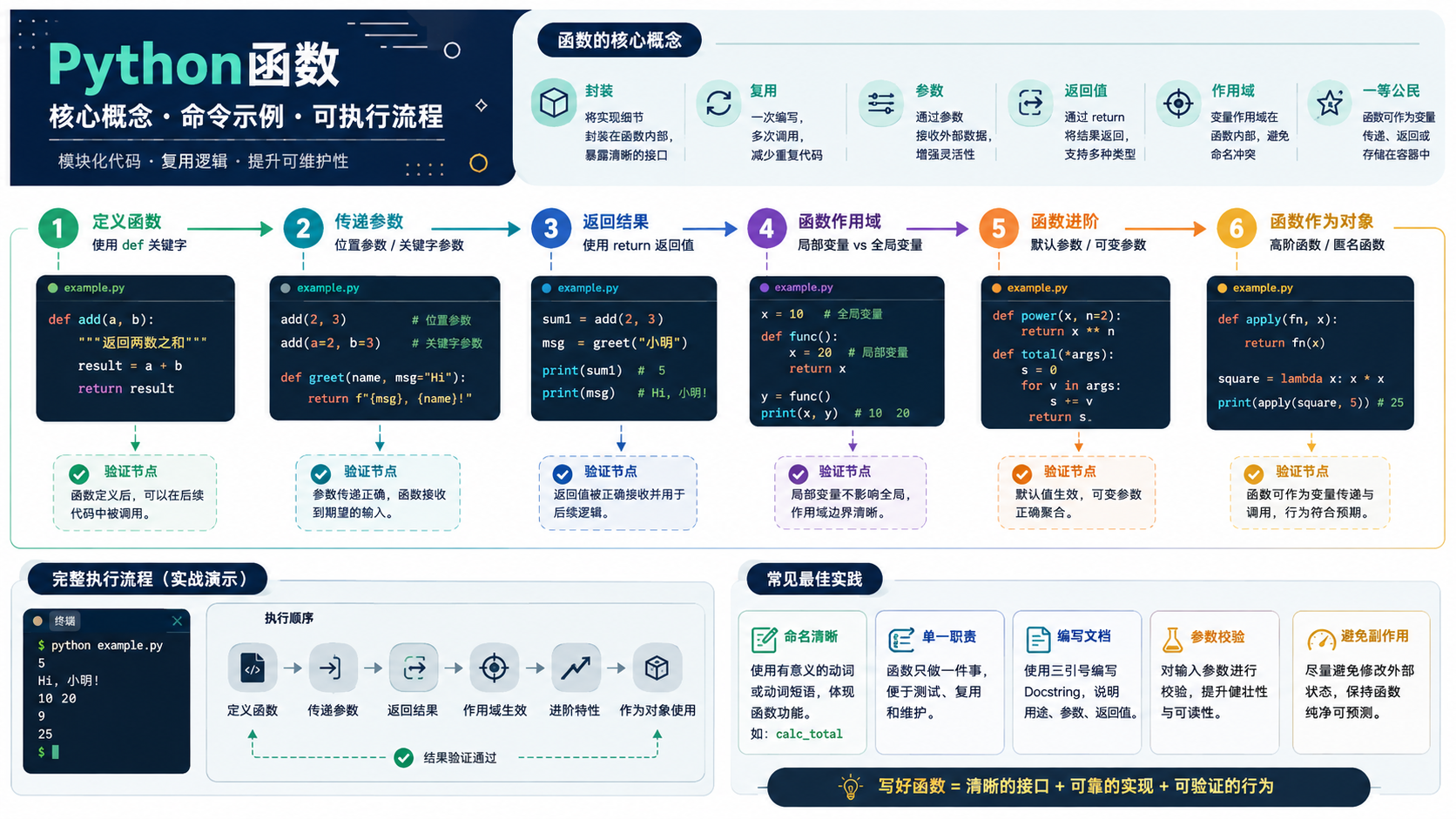
图:围绕“python函数”的核心操作与验证流程。
如图所示,核心流程始于环境状态的确认,随后进入隔离环境的构建。这一阶段的关键在于区分“系统全局环境”与“项目独立环境”。在未进行隔离的情况下,直接安装依赖极易导致版本冲突,进而影响 **python函数** 的正常导入与执行。因此,准备工作的终点应当是一个干净、可控的虚拟环境入口。
python函数的实操流程与决策
一旦确认基础解释器可用,下一步是构建隔离的开发环境。项目隔离优先使用 venv 模块,这是 Python 标准库的一部分,无需额外安装 [S3]。虚拟环境的主要作用是创建一个独立的目录结构,其中包含特定版本的 Python 解释器以及该项目的专属依赖包。这种做法确保了不同项目之间的依赖互不干扰,是后端开发的最佳实践之一 [S5]。
创建虚拟环境的命令如下:
python -m venv .venv执行后,当前目录下将生成 .venv 文件夹。接下来需要激活该环境。在 Linux/macOS 上通常使用 source .venv/bin/activate,而在 Windows 上则是 .venv\Scripts\activate。激活成功后,终端提示符通常会发生变化,显示环境名称。此时,所有的 python 和 pip 命令都将指向该虚拟环境内的二进制文件。
为了确保依赖管理工具的最新状态,建议在安装项目依赖前升级 pip:
python -m pip install -U pip使用 python -m pip 而非直接调用 pip 是一种更稳健的做法,因为它明确指定了当前 Python 解释器所关联的 pip 实例,避免了多版本 Python 共存时可能出现的调用错位 [S4]。
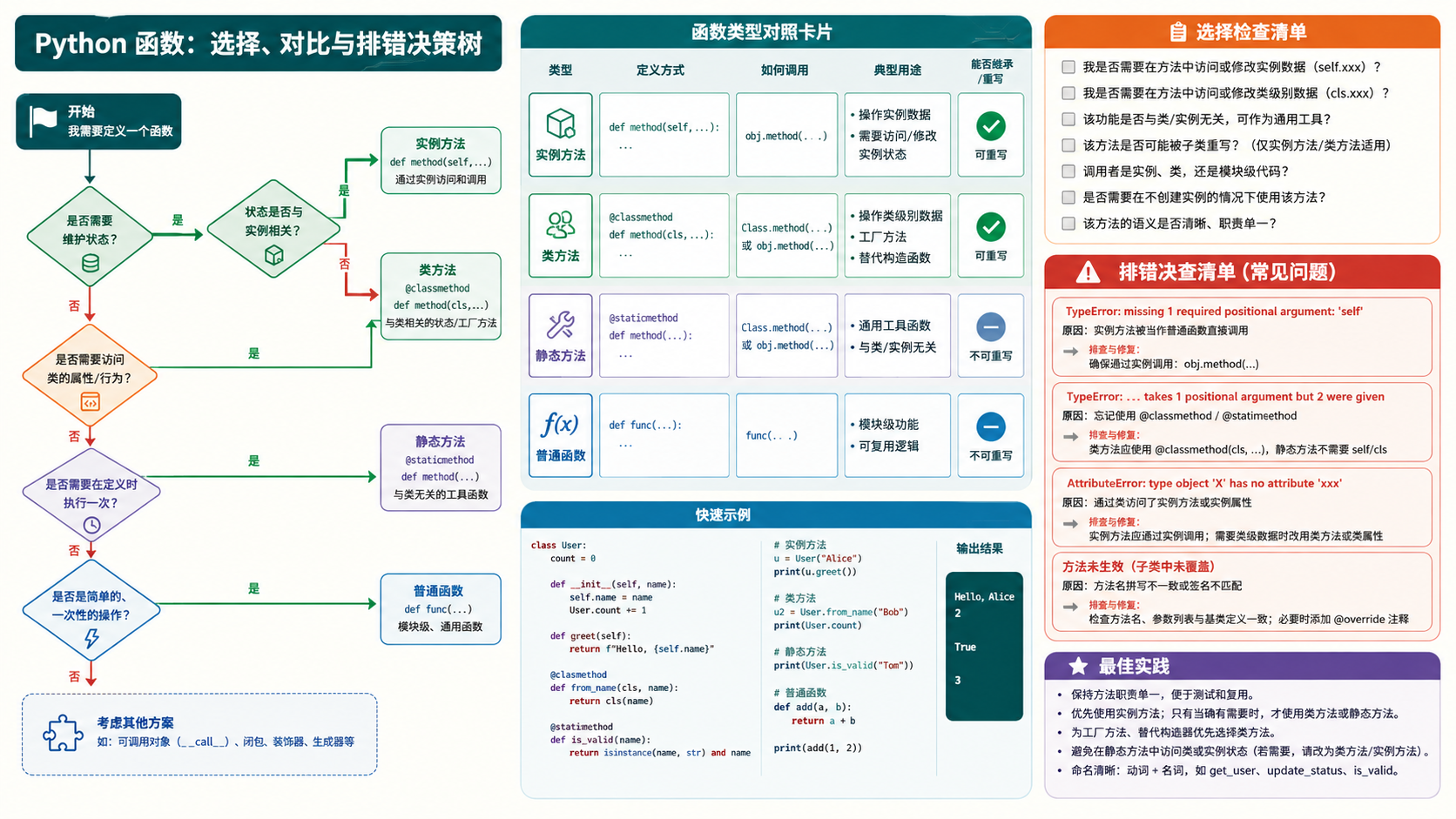
图:根据场景判断“python函数”的工具选择与排错路径。
在实际操作中,可能会遇到安装失败或导入错误。决策图展示了常见的分支路径:如果安装超时,需检查网络代理;如果版本冲突,需检查 requirements.txt 中的约束条件;如果模块找不到,需确认当前环境是否已正确激活。这些排错步骤均基于对命令输出的客观分析,而非猜测。例如,若 pip install 报错,应首先阅读错误日志中的具体原因(如权限不足、依赖不兼容),再采取相应措施 [S4]。
验证、边界与后续动作
完成环境搭建与依赖安装后,必须对结果进行验收。验证的核心目标是确认当前运行的 Python 解释器确实位于虚拟环境中,且依赖包完整性无误。这可以通过以下两个命令实现:
python -c "import sys; print(sys.executable)"
python -m pip check
第一个命令输出当前解释器的绝对路径。检查该路径是否包含 .venv 或你指定的虚拟环境目录名。如果路径指向系统全局目录(如 /usr/bin/python 或 C:\Python39\python.exe),说明环境激活失败或未被正确引用 [S2]。第二个命令 pip check 会扫描已安装的包,报告是否存在缺失或不兼容的依赖关系。若无输出或显示“All requirements satisfied”,则表明环境状态健康 [S4]。
需要明确的是,本文提供的流程适用于标准的 CPython 发行版及常见的后端开发场景。其边界在于:
- **版本差异**:不同 Python 大版本(如 3.8 与 3.12)的标准库行为可能存在细微差异,具体应以 Python 标准库文档 为准 [S2]。
- **平台限制**:虚拟环境的激活脚本在不同 Shell(bash, zsh, PowerShell, cmd)中有所不同,需根据实际操作系统选择对应的激活命令 [S3]。
- **依赖复杂性**:对于包含 C 扩展的复杂库,可能需要系统级的编译工具链(如 gcc, make),这超出了纯 Python 环境管理的范畴。
后续维护建议定期更新 requirements.txt 并重新运行 pip check,以确保长期运行中的依赖稳定性。若遇到无法解决的底层编译错误,应考虑使用预编译的二进制包或容器化部署方案,以隔离系统环境差异带来的影响。
掌握SQL增删改核心规范:INSERT必须指定列清单以防结构变更错误;UPDATE和DELETE执行前务必通过SELECT确认WHERE条件范围;利用事务BEGIN/ROLLBACK机制实现误操作回滚。本文结合PostgreSQL语法与跨库差异,提供从语句编写到结果验证的完整安全操作流程,帮助开发者规避生产环境数据风险。

面向后端开发者,基于 Python 官方文档说明如何在 Windows 上安装 Python、创建 venv 虚拟环境及使用 pip 管理依赖。包含可复制命令、验证方法及工具选择边界,避免常见配置误区。
遇到接口分页数据对不上?本文解析page和size参数的核心设置规则,包括起始索引选择、默认值配置及异常处理,助你避开常见的分页陷阱。
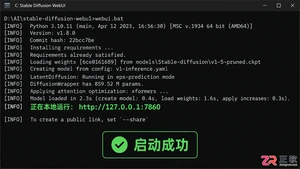
针对Stable Diffusion WebUI本地部署中的常见报错,深入分析Git网络、Python版本兼容性及GPU驱动依赖的因果关系,提供经过验证的环境搭建与故障排查方案。
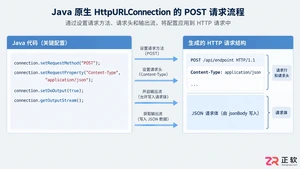
深入解析Java发送JSON格式POST请求的实现机制,对比原生API与第三方库的代码差异,提供可复制的代码示例,并探讨超时设置、编码处理及微服务场景下的例外情况。
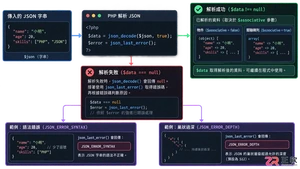
本文详解PHP中json_decode处理嵌套JSON数据的机制,对比对象与数组模式的取值差异,提供防止空指针错误的健壮代码示例,帮助开发者快速定位解析失败原因。
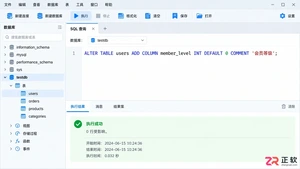
遇到需要给现有MySQL表增加新列的情况?本文详细解析ALTER TABLE ADD COLUMN语句的标准写法,包括如何在指定位置插入字段、设置默认值以及批量操作的技巧,助你避开锁表风险,轻松完成结构变更。
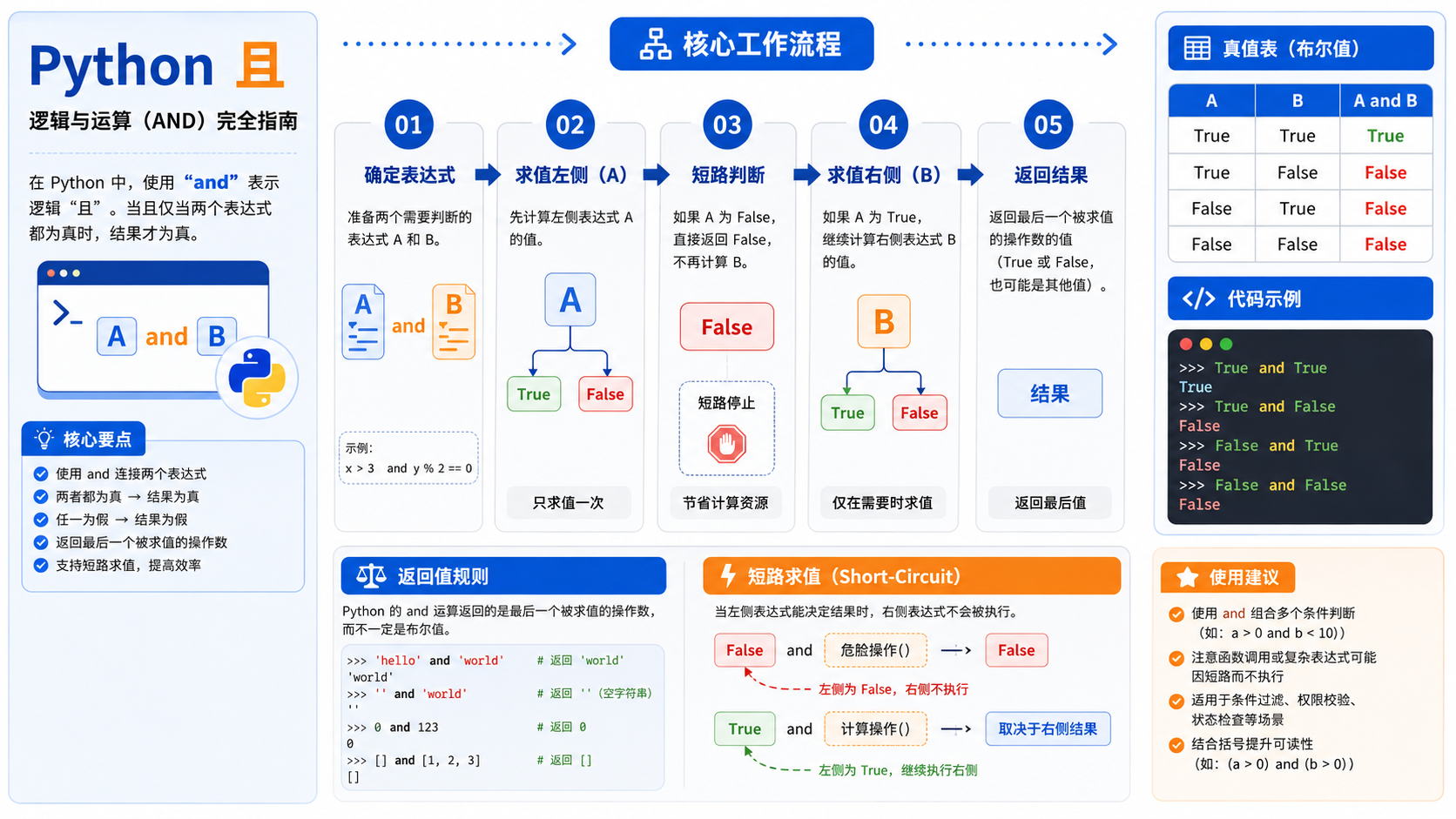
面向后端开发者的“python 且”实操指南。涵盖概念界定、虚拟环境创建、依赖安装及结果验证,提供清晰的命令示例与排错决策图,确保操作可复现且符合官方规范。
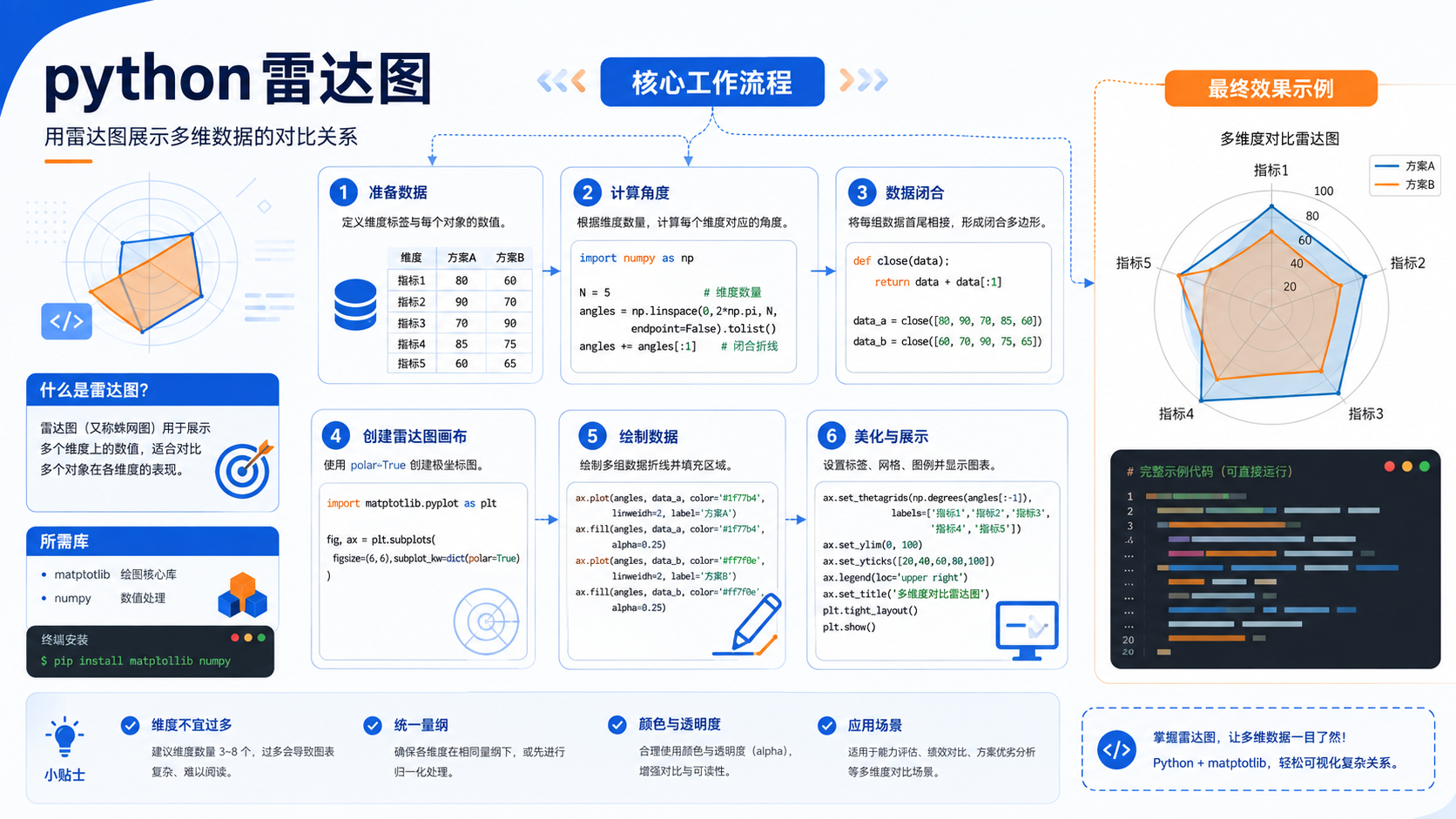
针对后端开发者的 python 雷达图实操指南。包含基于官方文档的环境准备、venv 虚拟环境创建、pip 依赖管理及验证命令,提供清晰的排错决策图与适用边界说明。
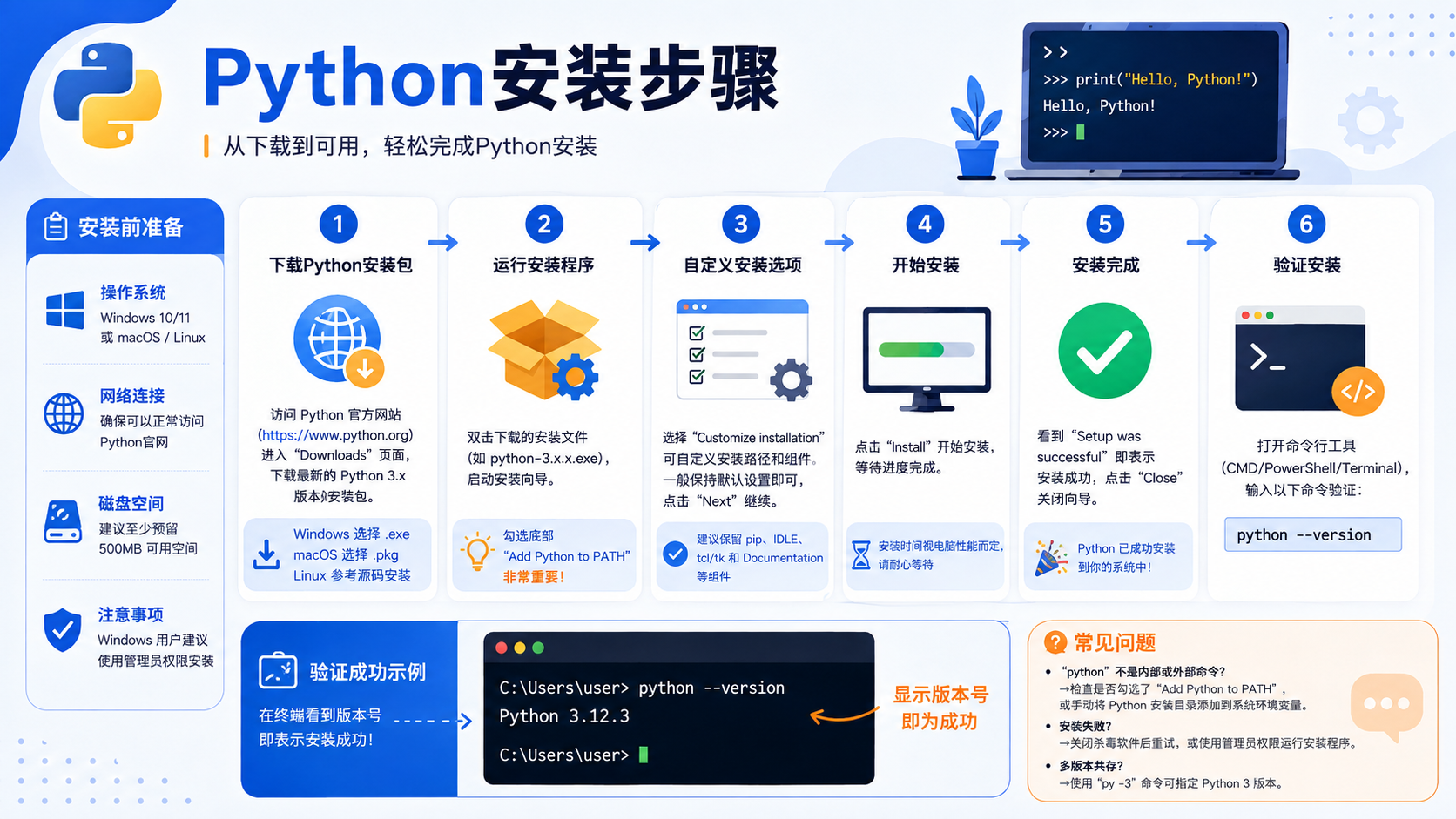
详解 python安装步骤 的核心流程,包括官方概念界定、venv 环境隔离实操、pip 依赖管理及最终验证。提供故障排查决策图与适用边界说明,帮助开发者快速构建可复现的开发环境。




火山引擎是字节跳动旗下企业级云与AI服务平台。聚焦大模型核心能力,依托字节自研豆包多模态大模型,凭借火山方舟一站式平台,提供模型精调、推理部署、智能应用搭建等全链路服务,结合高性能AI算力,助力各行业快速落地大模型数字化与智能化应用。




