

python项目避坑指南:环境隔离、依赖管理与验证流程
详解 python项目 的标准初始化流程,包括使用 venv 隔离环境、通过 pip 管理依赖以及验证执行路径,提供可复制的命令与排错决策图。
在后端开发中,启动一个新的 python项目 往往伴随着环境配置的重复劳动与潜在冲突。许多开发者习惯于全局安装依赖,导致不同项目间的库版本相互干扰,最终引发难以追踪的运行错误。解决这一问题的核心在于严格遵循官方推荐的环境隔离机制与依赖管理流程。
本文不讨论特定框架的优劣,而是聚焦于 python项目 最基础的构建单元:如何正确初始化解释器环境、如何安全安装第三方库以及如何验证当前运行上下文。所有操作均基于 Python 官方教程与标准库文档,确保方法在不同平台上的通用性与稳定性来源标题。
python项目的概念与准备
“python项目”并非指代某一种特定的代码结构,而是指代一组由 Python 解释器执行的脚本、模块及其依赖关系的集合。根据 Python 官方定义,项目的核心边界由解释器版本、标准库行为以及第三方包的安装路径共同决定来源标题。在开始编码前,必须明确当前终端所指向的 Python 环境,这是所有后续操作的前提。
首要的检查步骤是确认解释器与包管理工具的可用性。在命令行中执行以下命令,可以获取当前环境的版本信息:
python --version
python -m pip --version上述命令的输出结果以本机实际环境为准。需要注意的是,python 命令在某些 Linux 发行版或 macOS 系统中可能指向 Python 2,此时应使用 python3。为确保一致性,建议始终通过 python -m pip 的形式调用包管理工具,而非直接使用 pip 命令,这样可以确保安装的包与当前调用的解释器严格对应来源标题。
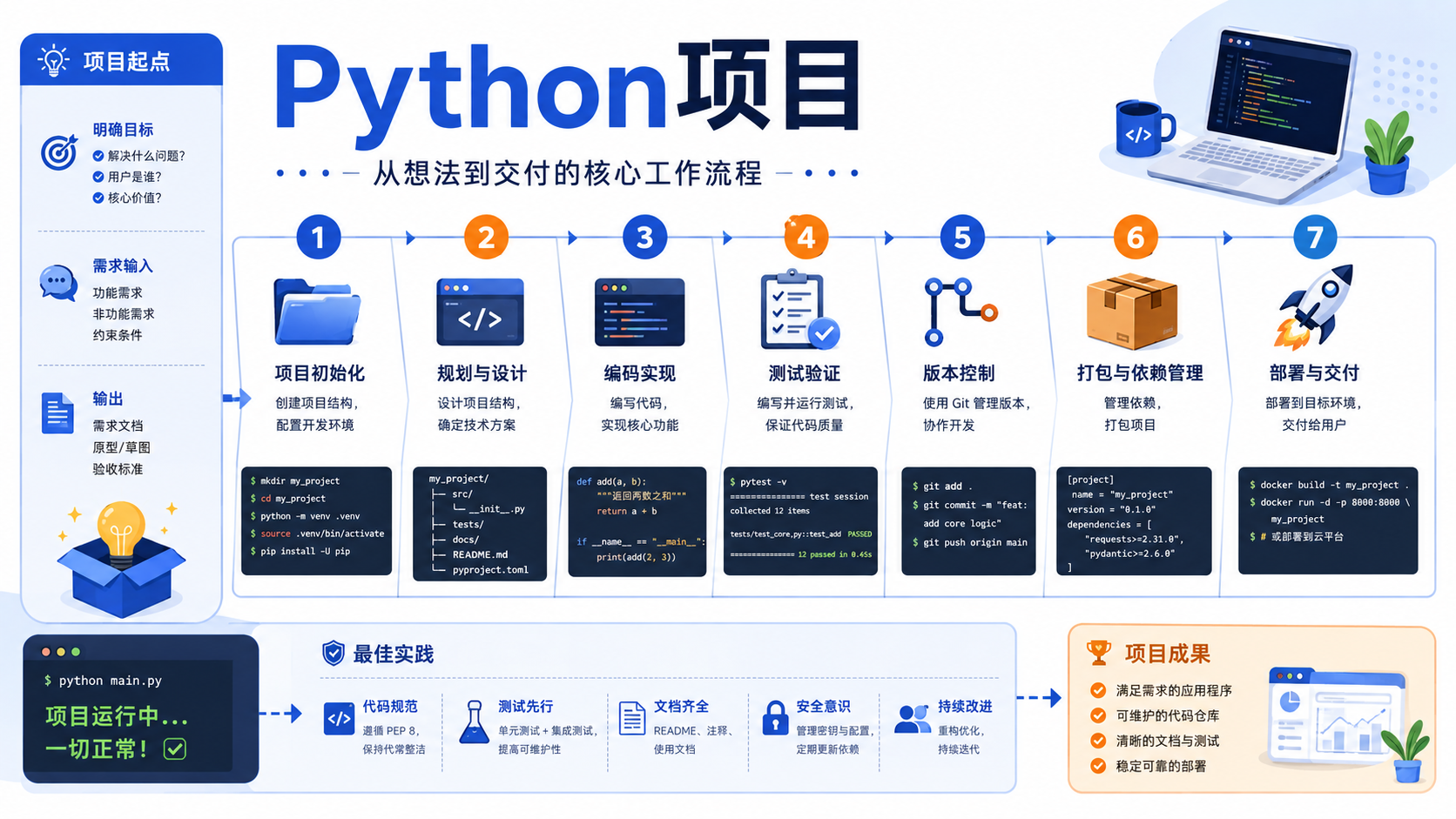
图:围绕“python项目”的核心操作与验证流程。
上图展示了从环境检查到依赖验证的闭环流程。在实际操作中,任何一步的输出异常都应立即停止后续步骤,转而排查环境变量或路径配置。这种严谨的准备阶段能有效避免“在我机器上是好的”这类典型协作问题。
python项目的实操流程与决策
完成基础检查后,进入 python项目 的核心实操阶段。此阶段的目标是创建一个隔离的执行环境,并在此环境中安装必要的依赖。隔离是防止依赖污染的关键,官方推荐使用 venv 模块来创建轻量级虚拟环境来源标题。
创建虚拟环境的命令如下:
python -m venv .venv该命令会在当前目录下生成一个名为 .venv 的文件夹,其中包含独立的 Python 二进制文件与库目录。激活该环境的命令因操作系统而异:在 Windows 上通常执行 .venv\Scripts\activate,而在 macOS 或 Linux 上则执行 source .venv/bin/activate。激活成功后,终端提示符通常会发生变化,表明当前会话已进入隔离环境。
进入虚拟环境后,第一步操作应是升级 pip 本身,以确保具备最新的依赖解析能力:
python -m pip install -U pip在执行依赖安装时,若遇到网络超时或版本冲突,需根据具体错误信息进行决策。例如,若出现 ResolutionImpossible 错误,通常意味着要求的包版本之间存在不可调和的冲突,此时需检查 requirements.txt 中的版本约束。若为网络问题,可考虑配置国内镜像源,但需注意镜像源的同步延迟可能导致的版本缺失。
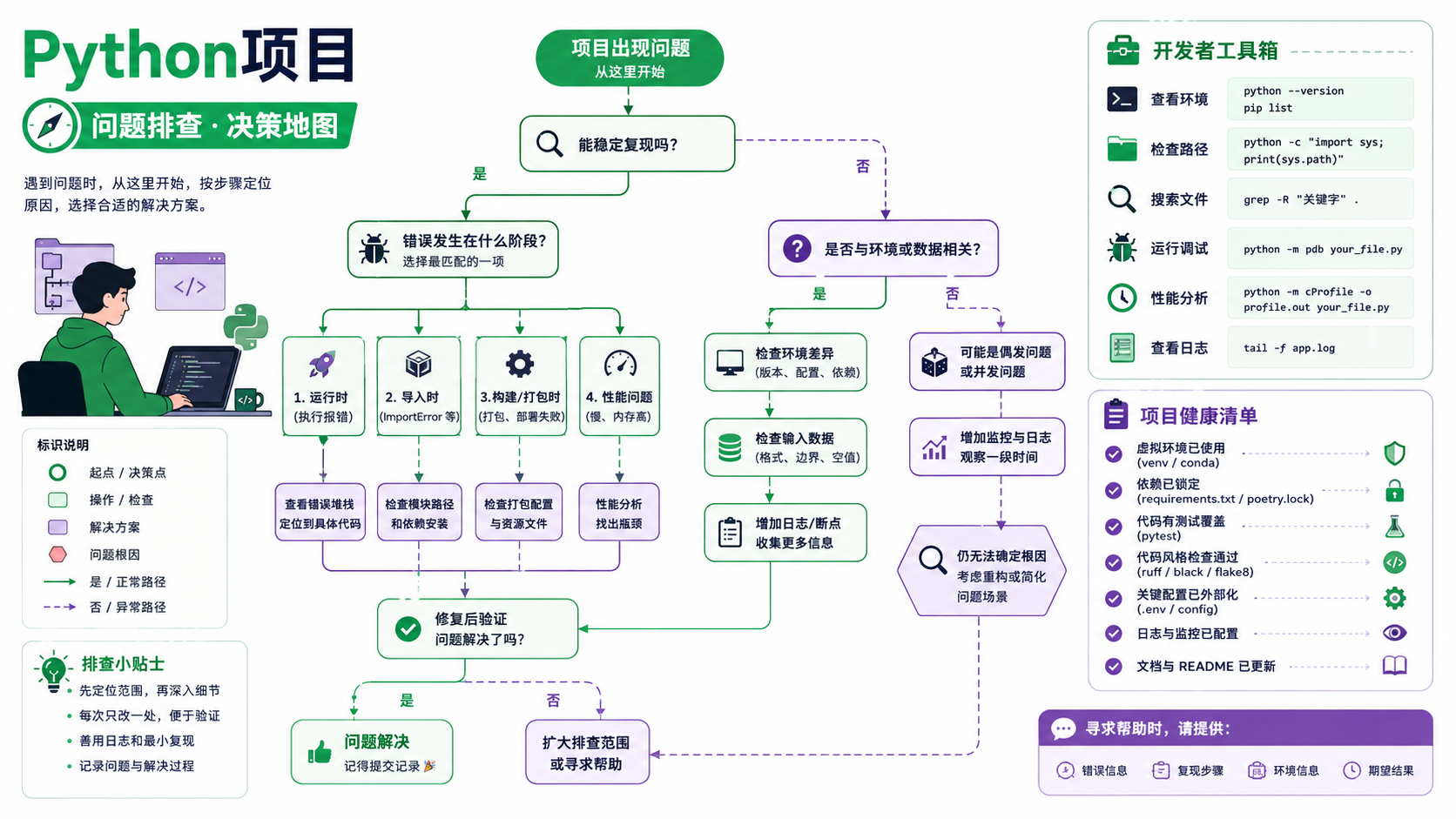
图:根据场景判断“python项目”的工具选择与排错路径。
上图提供了在遇到常见问题时的决策路径。当面对“是否使用全局环境”的疑问时,答案应始终是否定的,除非是系统级工具的开发。对于依赖冲突,优先尝试放宽版本限制或寻找兼容的替代包,而非强制忽略冲突。
验证、边界与后续动作
环境搭建与依赖安装完成后,必须通过明确的验证步骤确认 python项目 的就绪状态。验证的核心在于确认当前运行的解释器路径是否符合预期,以及已安装的包是否存在完整性问题。
首先,通过以下命令打印当前解释器的绝对路径:
python -c "import sys; print(sys.executable)"输出结果应指向虚拟环境目录下的二进制文件(如 /path/to/project/.venv/bin/python)。若路径指向系统全局目录,说明环境激活失败或调用方式错误,需重新检查激活步骤。
其次,使用 pip 内置的检查功能验证依赖完整性:
python -m pip check该命令会列出所有存在依赖缺失或版本不匹配的包。若输出为空,则表示当前环境依赖关系健康。若存在报错,应根据提示修复缺失的包或调整版本来源标题。
需要明确的是,本文所述流程适用于标准的 CPython 实现及常见的操作系统平台。对于涉及 C 扩展编译的项目,可能需要额外安装系统级的编译工具链(如 gcc 或 Visual Studio Build Tools),这超出了纯 Python 环境管理的范畴。此外,venv 仅解决运行时隔离,不涉及代码打包与分发,后者需借助 setuptools 或 build 等工具完成。
下一步建议是将当前环境的依赖快照保存至 requirements.txt 文件中,命令为 python -m pip freeze > requirements.txt。这将确保其他开发者或部署环境能够复现完全一致的依赖状态,从而保障 python项目 在不同阶段的一致性与可维护性。

面向后端开发者,基于 Python 官方文档说明如何在 Windows 上安装 Python、创建 venv 虚拟环境及使用 pip 管理依赖。包含可复制命令、验证方法及工具选择边界,避免常见配置误区。
遇到Codex项目跑不起来或改不动?本文手把手教你配置API密钥、安装依赖、运行示例代码,并演示如何安全修改提示词与参数,解决常见的连接超时和语法错误问题。
想要将Runway的视频生成能力集成到自己的应用中?本教程带你一步步完成API密钥申请、环境配置,并提供完整的Python代码示例,实现自动化视频生成与状态查询。
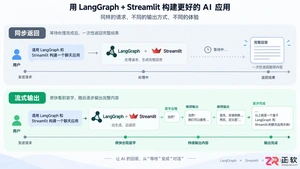
深入解析如何使用LangGraph定义Agent工作流,并结合Streamlit实现token级别的流式输出,提升用户交互体验,避免长时间等待空白屏幕。
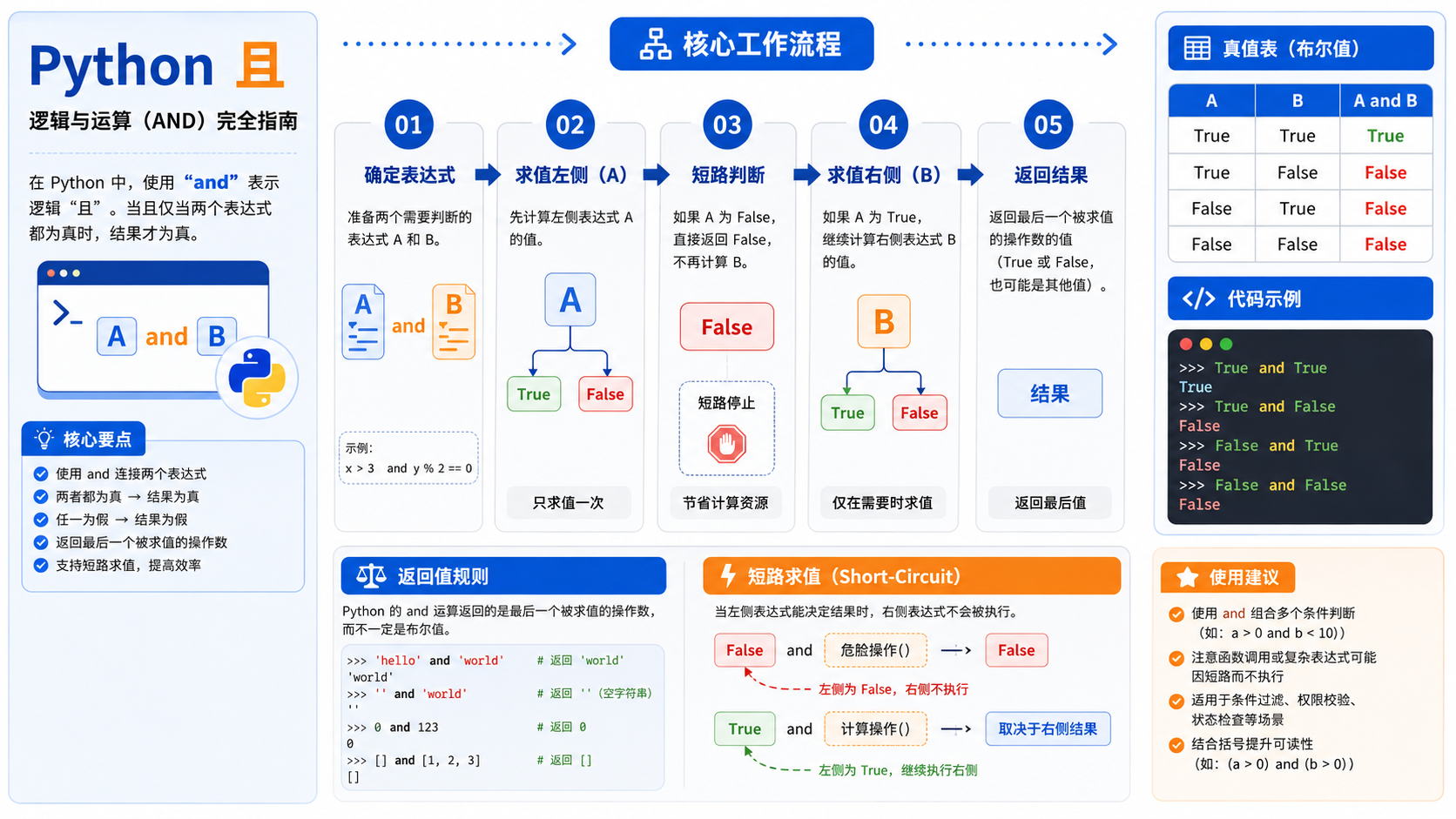
面向后端开发者的“python 且”实操指南。涵盖概念界定、虚拟环境创建、依赖安装及结果验证,提供清晰的命令示例与排错决策图,确保操作可复现且符合官方规范。
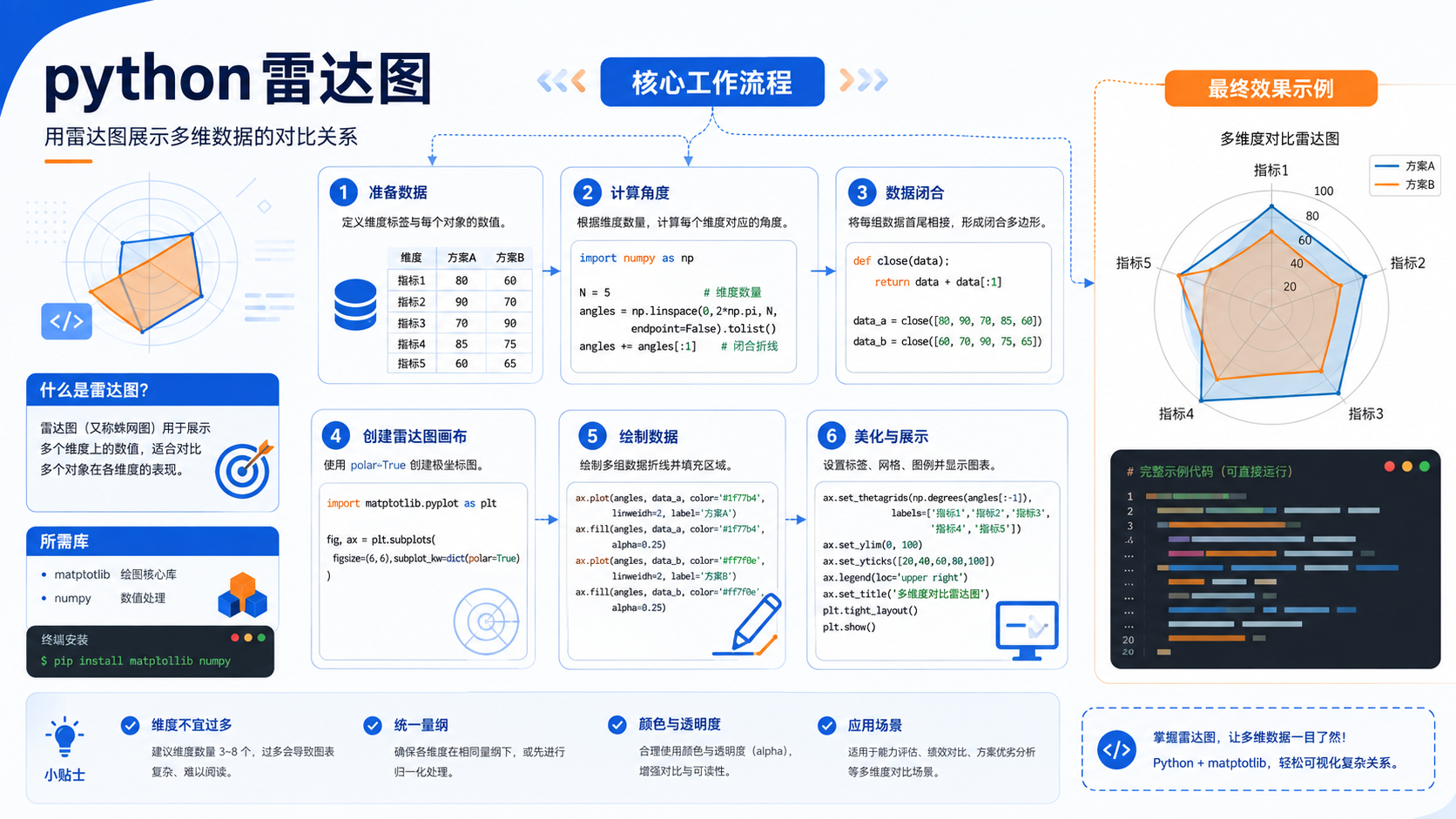
针对后端开发者的 python 雷达图实操指南。包含基于官方文档的环境准备、venv 虚拟环境创建、pip 依赖管理及验证命令,提供清晰的排错决策图与适用边界说明。
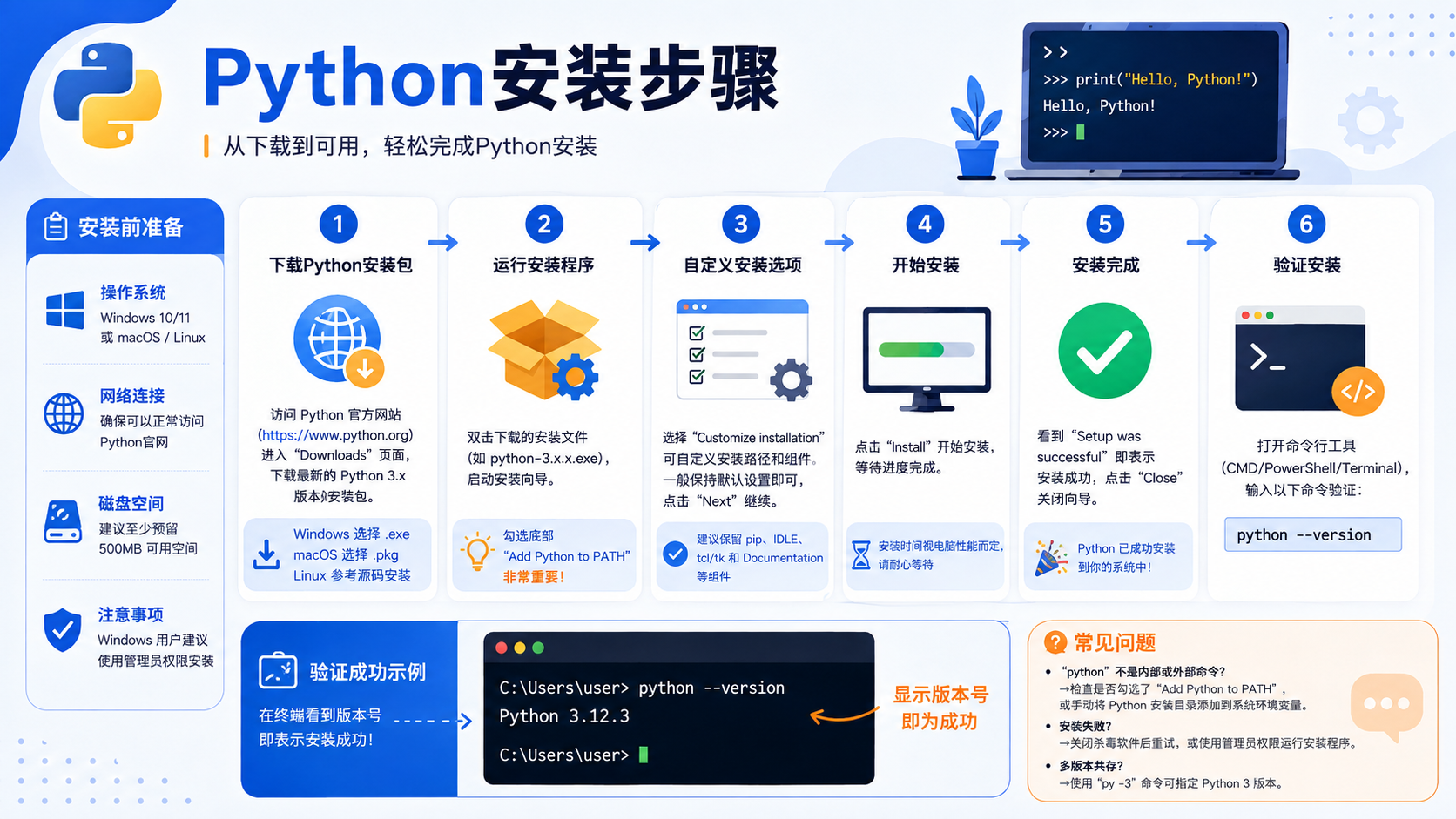
详解 python安装步骤 的核心流程,包括官方概念界定、venv 环境隔离实操、pip 依赖管理及最终验证。提供故障排查决策图与适用边界说明,帮助开发者快速构建可复现的开发环境。
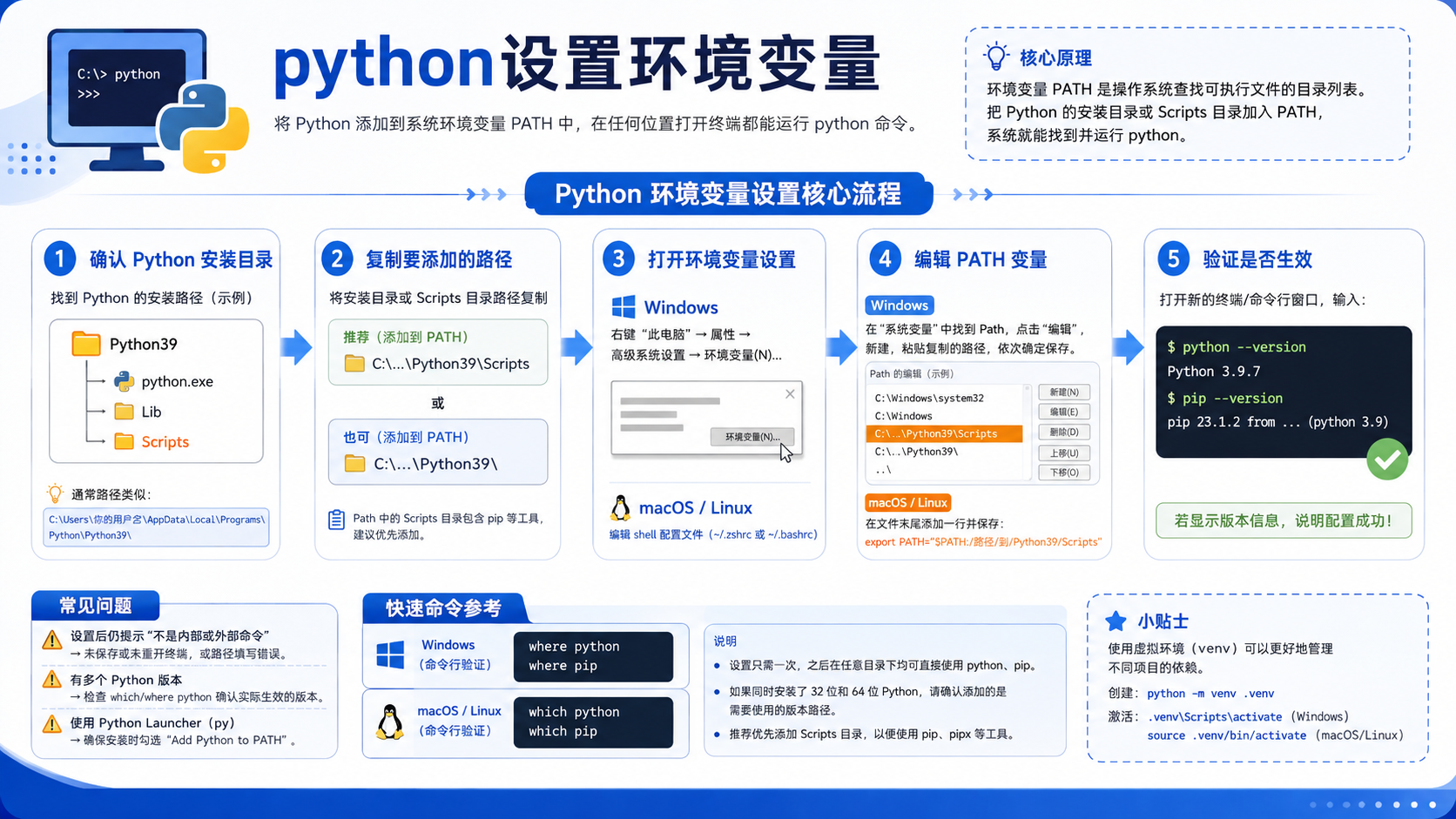
详解python设置环境变量的标准流程,涵盖venv创建、pip依赖安装及sys.executable验证方法,提供决策图与核心流程图,助力后端开发者快速排查环境故障。
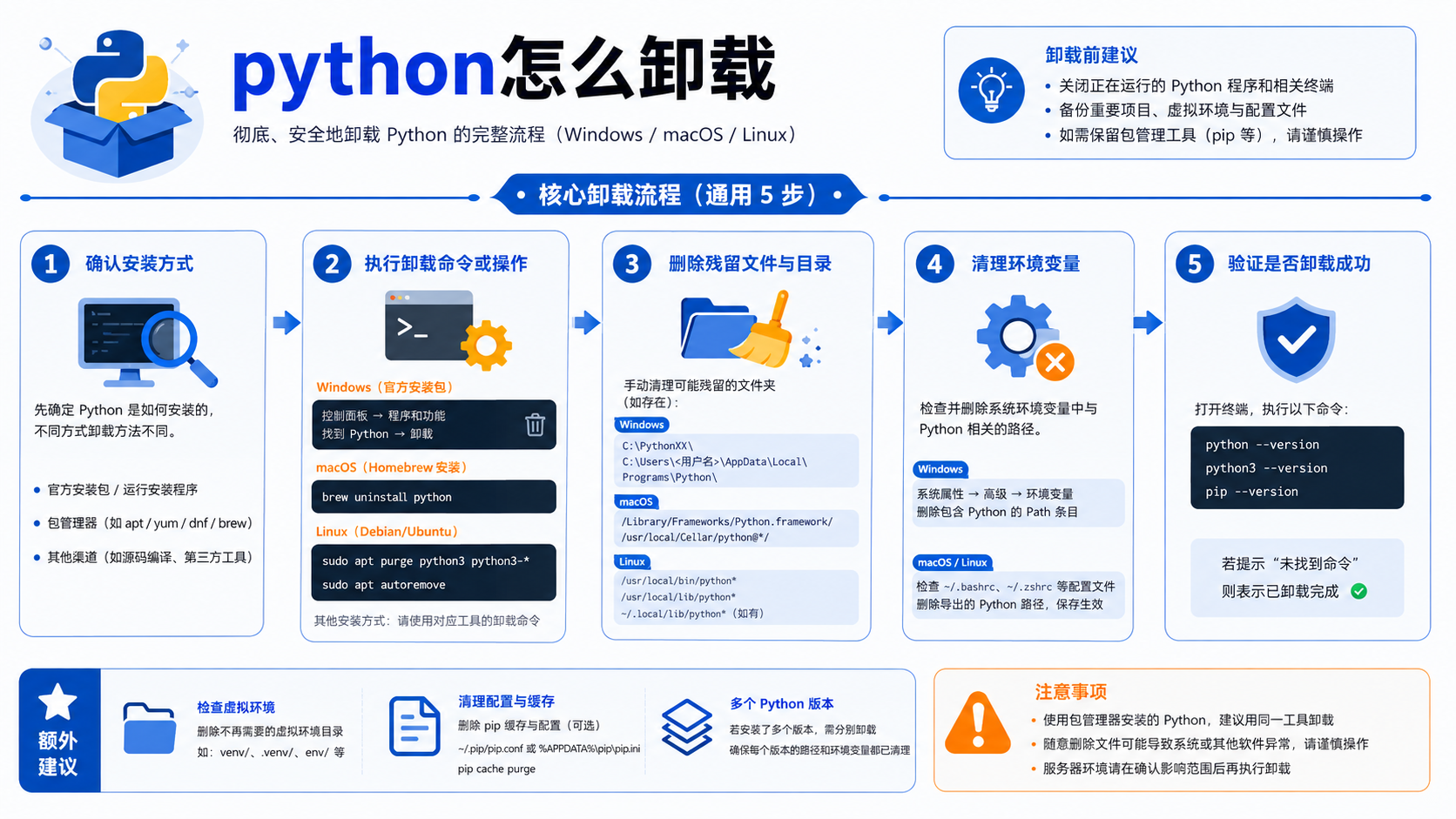
解答python怎么卸载的核心疑问,区分系统卸载与环境隔离。提供基于官方文档的检查命令、决策流程图及验证步骤,帮助开发者安全清理Python依赖与环境。
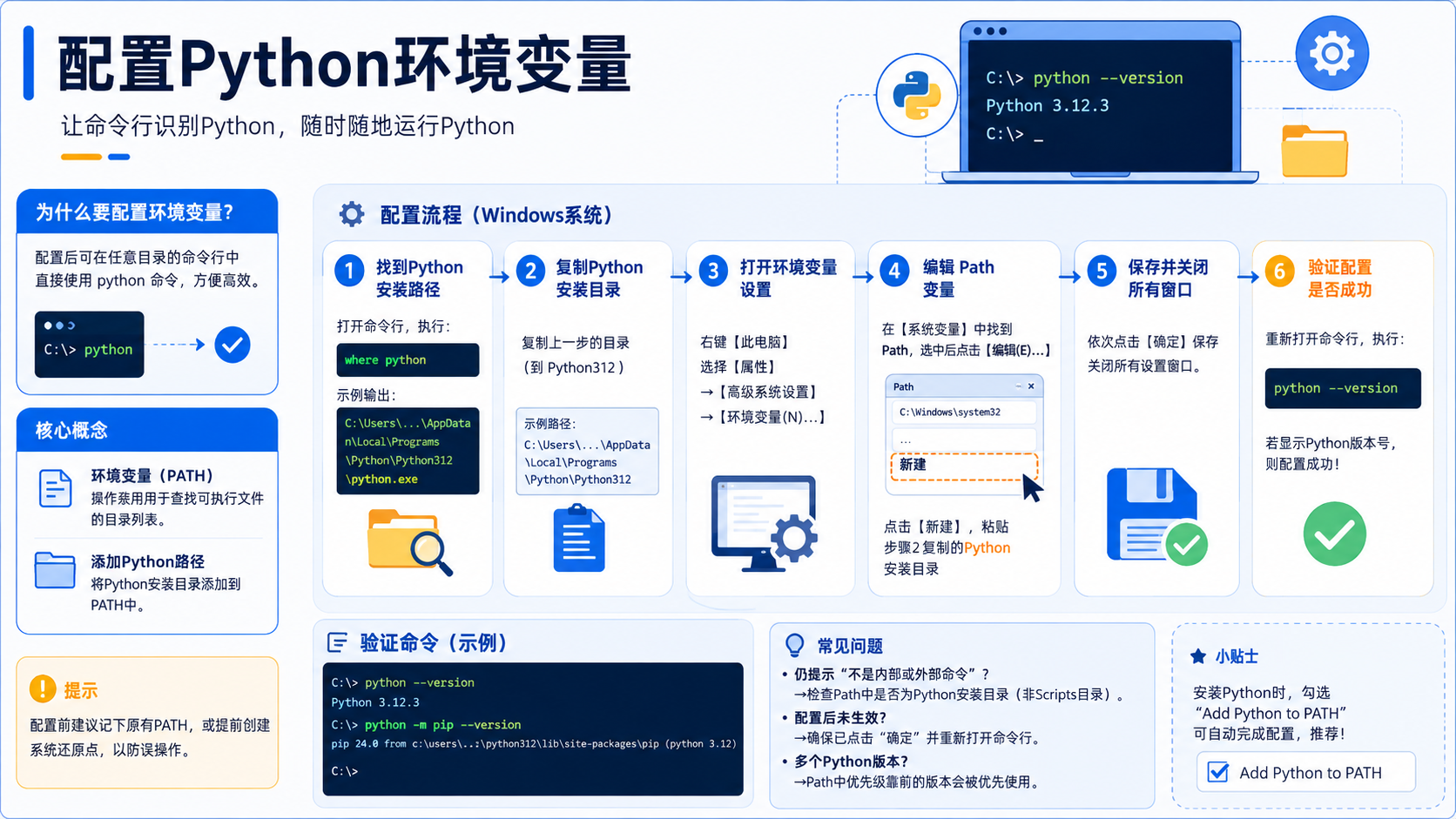
详解如何正确配置python环境变量,涵盖官方概念界定、venv虚拟环境创建、pip依赖管理及sys.executable验证方法,提供清晰的决策流程与排错路径。




火山引擎是字节跳动旗下企业级云与AI服务平台。聚焦大模型核心能力,依托字节自研豆包多模态大模型,凭借火山方舟一站式平台,提供模型精调、推理部署、智能应用搭建等全链路服务,结合高性能AI算力,助力各行业快速落地大模型数字化与智能化应用。




