

主板bios升级需要逐级升吗?正确升级顺序说明
很多用户担心跳过BIOS版本会导致主板损坏,本文详解现代主板是否支持跨版本直刷,以及在更换新CPU或修复故障时的正确升级顺序和注意事项。
在电脑维护的圈子里,流传着一种类似“玄学”的说法:给主板刷BIOS必须像爬楼梯一样,一个版本都不能跳。如果当前是1.0版,想升到3.0版,必须先刷2.0,否则主板就会变砖。这种焦虑源于早期BIOS时代底层架构剧烈变动的历史遗留问题,但在如今的UEFI时代,这种恐惧往往被过度放大了。
对于绝大多数现代消费级主板而言,“逐级升级”并非强制要求,而是一种保守的安全策略。厂商提供的最新BIOS通常已经包含了中间版本的底层微代码和引导逻辑。盲目地寻找并刷入每一个中间版本,不仅浪费时间,反而增加了因操作失误导致失败的概率。然而,这并不意味着可以无视所有规则随意乱刷,特定的硬件变更和极端老旧的平台依然存在特殊的升级路径依赖。
常规更新:直接瞄准最新版本
对于大多数只是为了解决系统稳定性、内存兼容性或修补安全漏洞的用户来说,直接刷新官网提供的最新正式版BIOS是最优解。现代主板的BIOS芯片容量足够大,且刷新程序(Flash Utility)具备校验机制,能够识别并写入完整的固件镜像。
当你下载了最新的BIOS文件后,刷新工具会检查当前的硬件ID和版本签名。只要该版本被官方标记为适用于你的具体主板型号(注意区分Rev 1.0/1.1等硬件修订版),它就可以覆盖旧版本。在这个过程中,BIOS内部的微代码库会被完整替换,而不是在旧基础上打补丁。因此,从10版直接跳到50版,在技术上是完全可行的,且能一次性获得所有累积的修复。
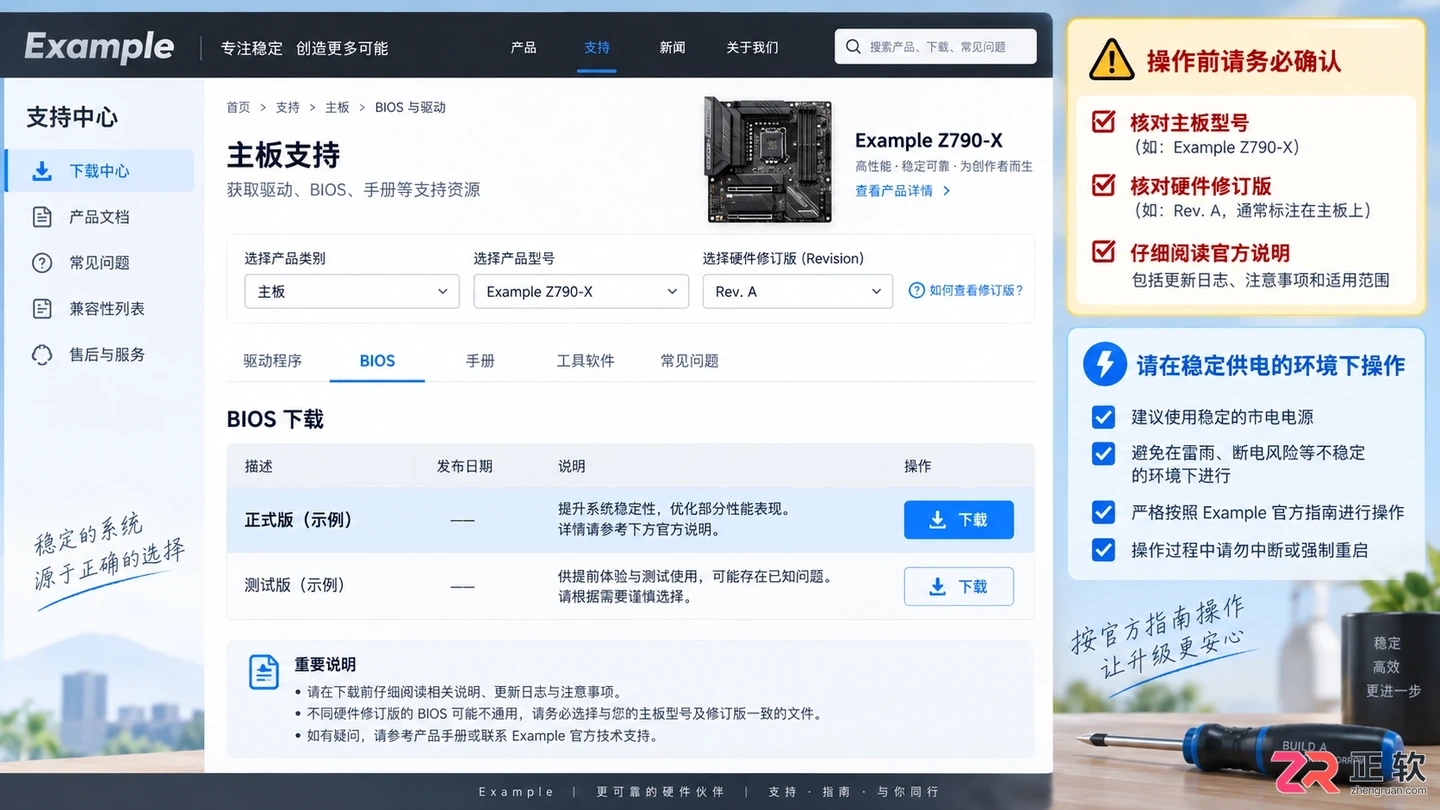
官网支持页面通常直接提供最新正式版BIOS下载,无需寻找中间版本
需要注意的是,部分品牌主板在跨越极大版本跨度时,可能会在首次启动时花费较长时间进行内存训练或EC(嵌入式控制器)重置。这是正常现象,并非升级失败。用户只需耐心等待,不要强行断电。如果为了追求极致的心理安全感而选择逐级刷,实际上是在用多次高风险操作换取微小的边际收益,得不偿失。
关键转折:更换CPU时的特殊路径
虽然日常更新可以“一步到位”,但在涉及核心硬件变更,特别是安装新一代CPU时,升级顺序就变得至关重要。这里存在一个“鸡生蛋”的问题:新CPU需要新BIOS的支持才能点亮,但如果没有旧CPU,你又无法进入系统去刷BIOS。
在这种情况下,升级顺序取决于主板是否支持“无U刷BIOS”(Q-Flash Plus、BIOS FlashBack等功能)。如果主板背部有专用的USB接口和刷新按钮,你可以直接将最新BIOS文件重命名为指定格式,放入U盘,按下按钮即可完成升级,无需考虑中间版本,因为此时主板处于独立的硬件刷新模式,不依赖CPU指令集。
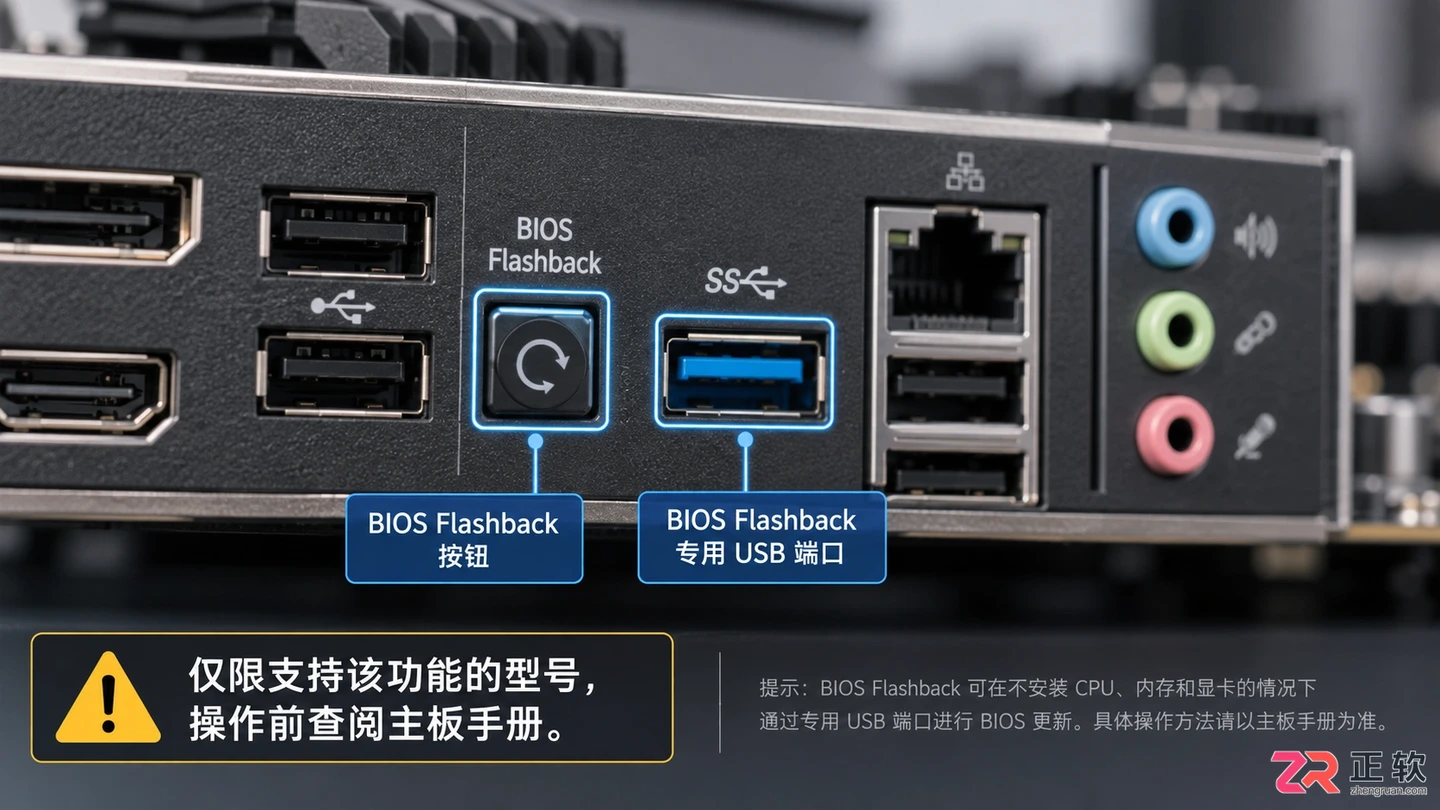
支持无U刷BIOS的主板可通过物理按钮直接写入最新固件
若主板不支持无U刷新,且你手头只有一颗老款CPU,那么升级路径就需要谨慎规划。某些主板在从非常古老的BIOS版本升级到支持新CPU的版本时,可能需要先刷入一个“过渡版本”。这个过渡版本通常会在官网的支持列表中特别标注,例如“Update BIOS to version X.X before installing new CPU”。这是因为旧版BIOS的微代码架构可能与新版差异过大,直接跨代刷新可能导致验证失败或写入错误。此时,必须严格遵循官方说明的顺序:先刷过渡版,再刷最终版。
极端情况:救砖与回退的逻辑
当BIOS升级失败导致主板无法启动(变砖)时,讨论“升级顺序”已无意义,此时的目标是恢复基本功能。现代主板大多具备双BIOS设计或崩溃恢复机制。如果是双BIOS主板,切换物理开关或使用组合键触发备份BIOS启动,是最高效的解决方案。备份BIOS通常是一个较为稳定但版本较旧的固件,它能让你重新进入系统,然后再尝试刷入最新版。
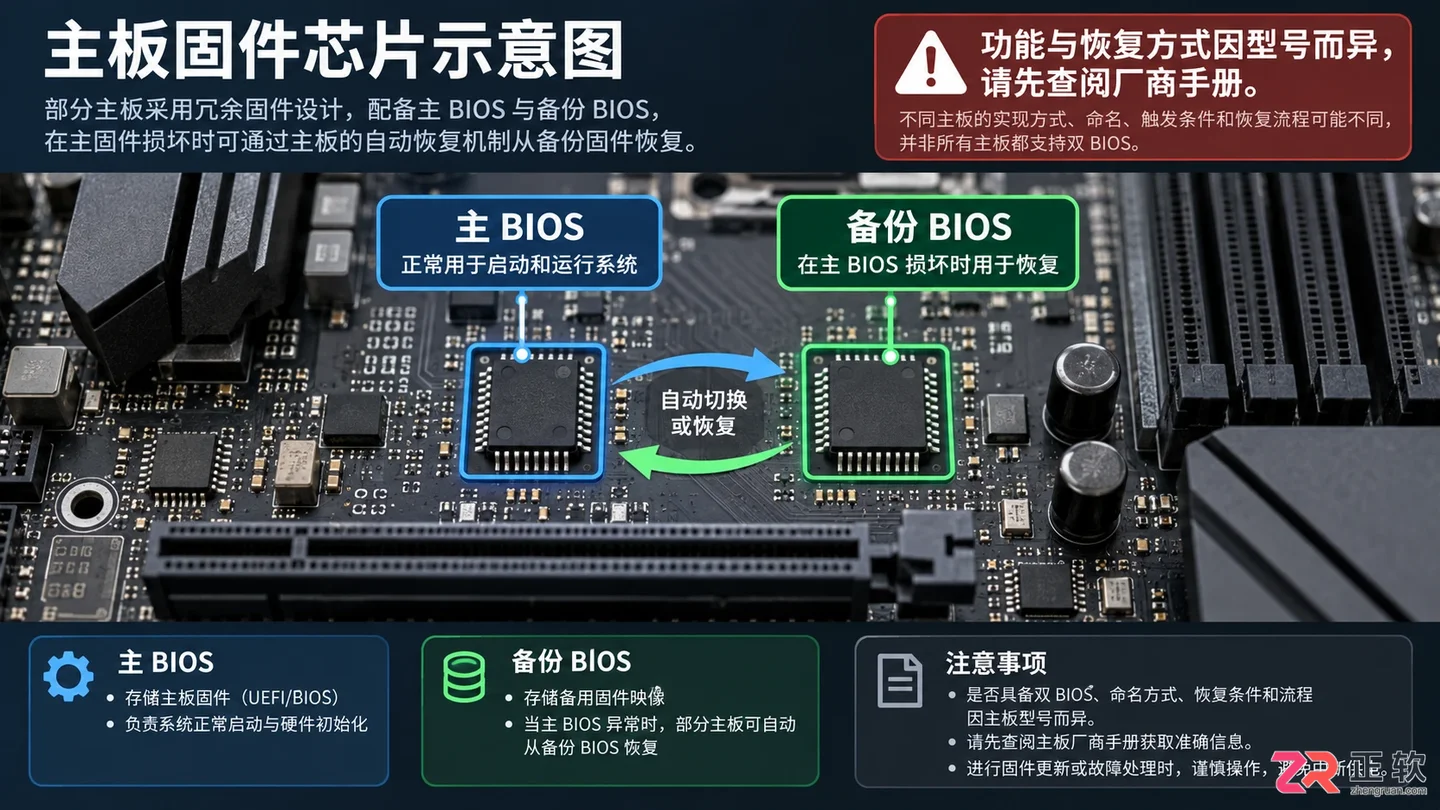
双BIOS设计允许在主固件损坏时切换到备份固件启动
对于单BIOS主板,如果因跨版本刷新失败导致黑屏,可能需要使用编程器夹住BIOS芯片进行盲刷,或者利用主板上的Clear CMOS跳线清除设置后尝试重新识别。在这种修复场景下,建议刷入一个经过广泛验证的“稳定版”而非绝对的“最新版”,因为最新版可能包含尚未完全稳定的实验性代码。一旦系统恢复稳定,再根据需求决定是否再次升级到最新。
边界与风险:什么情况下必须谨慎
尽管跨版本升级是主流趋势,但仍有几种情况需要保持警惕。首先是极其老旧的平台,例如十年前的AMD AM3+或Intel LGA775平台,这些平台的BIOS架构经历了从传统Legacy到UEFI的混合过渡期,不同版本间的分区表结构可能不同,跨版本刷新极易出错。其次是非官方修改版BIOS,这类固件往往破坏了原有的校验链,必须严格按照作者指定的顺序刷写,否则必然变砖。
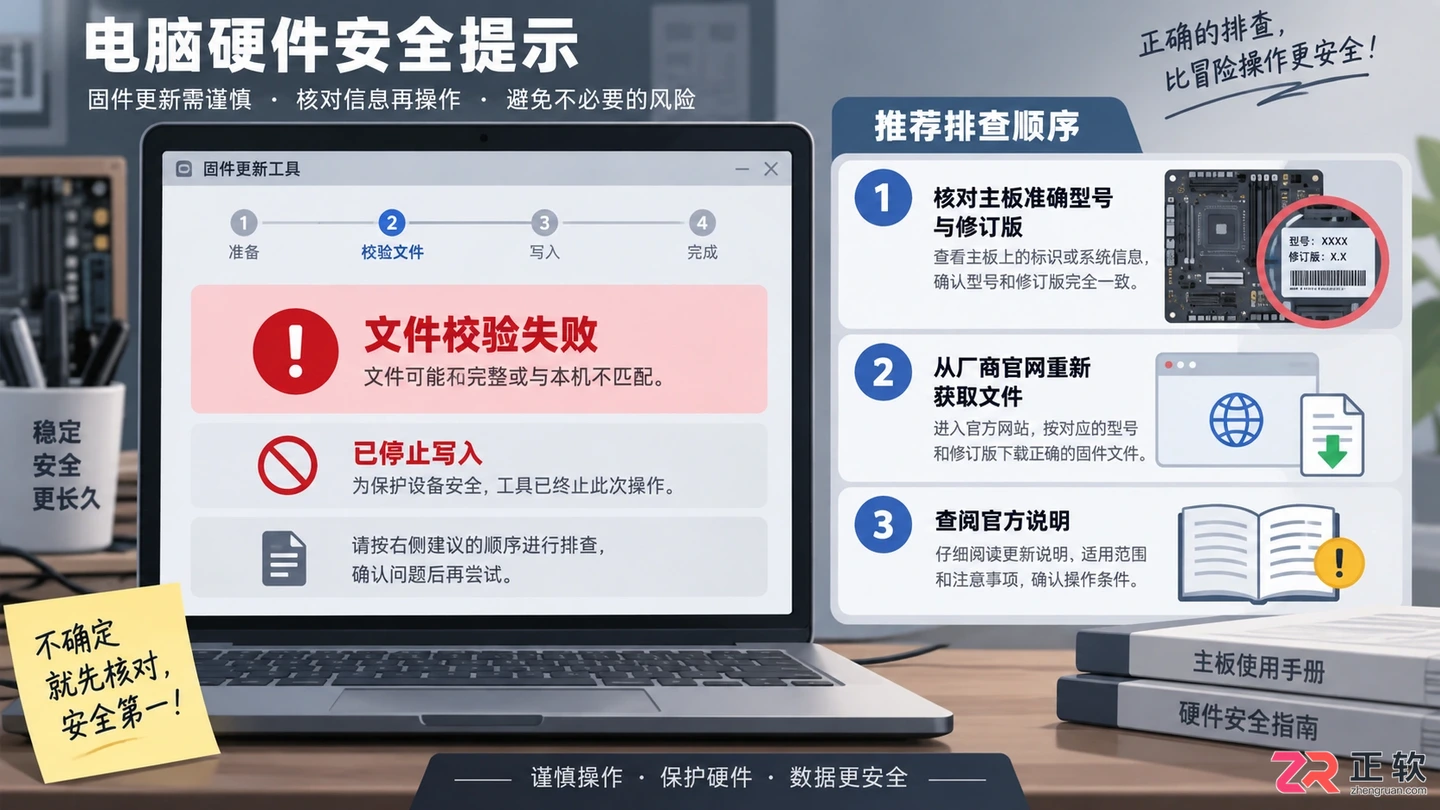
遇到校验错误时应检查文件完整性而非强行跨版本刷写
此外,如果在升级过程中遇到报错,如“ROM file model mismatch”或“Check sum error”,这通常意味着下载的文件损坏或选错了主板型号,而非版本跨度问题。此时应重新下载文件,核对MD5值,而不是试图通过刷中间版本来绕过错误。
总的来说,主板BIOS升级不需要机械地逐级进行。对于90%的现代用户,直接刷新最新官方正式版是最高效且安全的选择。只有在更换新一代CPU且主板不支持无U刷新,或面对十年前的老旧平台时,才需要查阅官方手册,确认是否存在特定的过渡版本要求。技术的进步旨在简化流程,我们不应被过时的经验束缚,但也需对硬件保持基本的敬畏,做好数据备份和电源保障,才是升级成功的根本保证。

遇到BIOS开启安全启动后黑屏或报错?本文详解安全启动的验证机制,提供针对Windows和Linux系统的具体修复步骤,包括密钥管理、CSM兼容性设置及驱动签名处理,帮助你恢复系统正常引导。
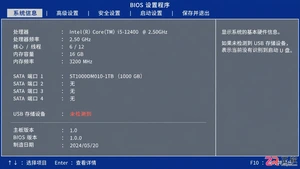
遇到BIOS中无法识别U盘或没有启动选项时,不要急于重装系统。本文通过检查接口、关闭安全启动、开启CSM兼容模式等具体操作,帮你找回U盘启动项。
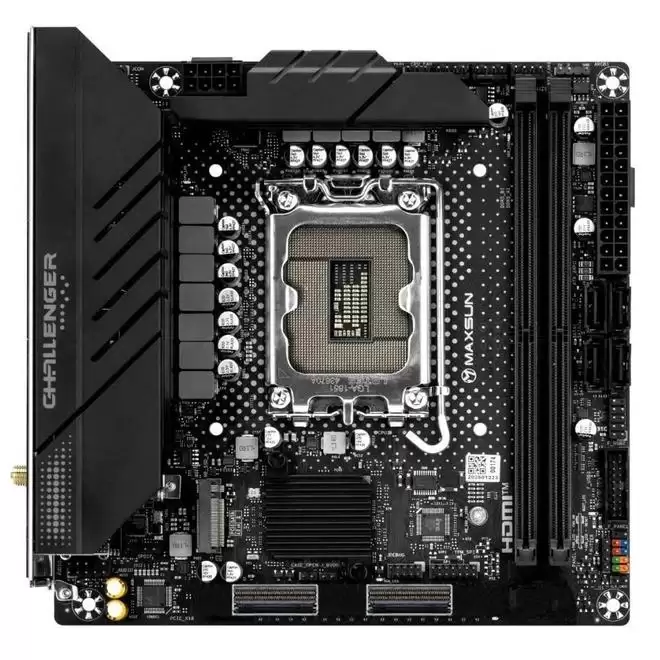
铭瑄公布基于MCIO接口的ITX主板方案,MCIO支持PCIeGen5并布局Gen6,高密度且布线灵活。两款产品中,MS-ChallengerMCIOITX以MCIO取代传统PCIe插槽,提供多种芯片组版本与拆分模式;MS-PCFarmB860I采用转置布局,支持4条UDIMM、IPMI管理等功能,为小型化系统优化风道与运维。
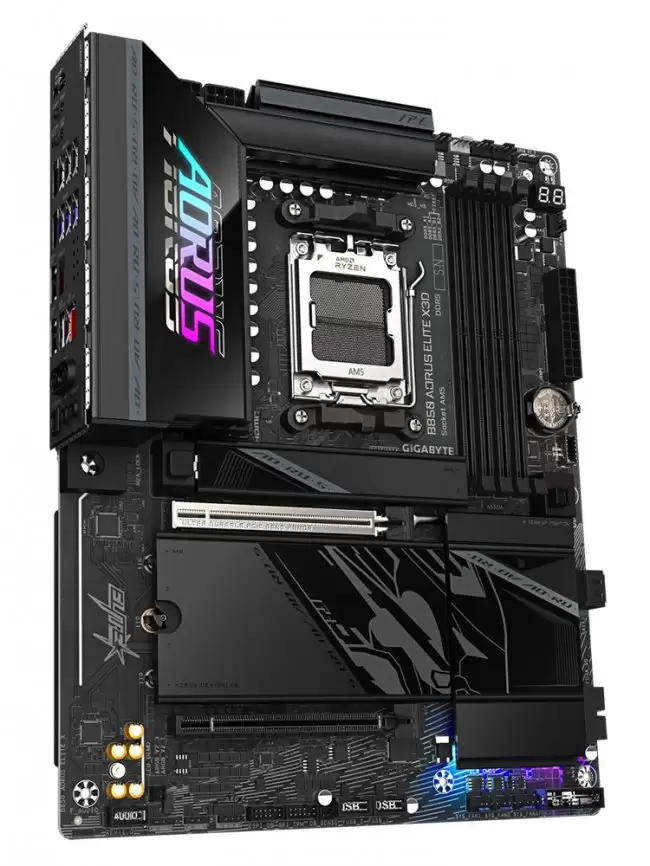
技嘉B850AORUSELITEX3D主板专为AMD3DV-Cache处理器优化,支持X3DTurbo模式2.0。配备(8+8)+2+2相60ADrMOS供电、双EPS8-Pin接口,四槽DDR5支持8200MT/s,四个M.2含两个PCIe5.0直出,搭载5GbE网卡与Wi-Fi7。

七彩虹为部分英特尔800系主板推出内存增强模式,可在BIOS一键开启并选择档位。AIDA64测试中内存读写复制延迟提升超10%,《无畏契约》和《反恐精英2》平均帧率分别提升约4.2%和3.4%,后续多款主板将支持该功能。
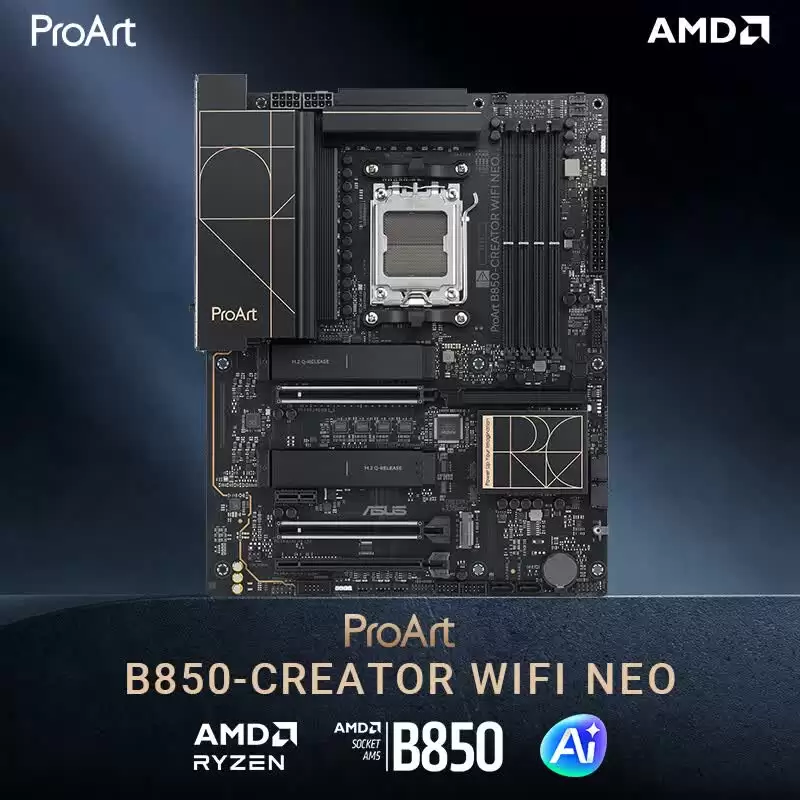
华硕ProArtB850-CreatorWiFiNeo主板上市,定价2399元。配备双5GbE网口、雷电4/USB4接针,14+2+1相供电,支持AMD锐龙全系,双PCIeGen5M.2插槽,Wi-Fi7及后置双USB-C10Gbps接口。
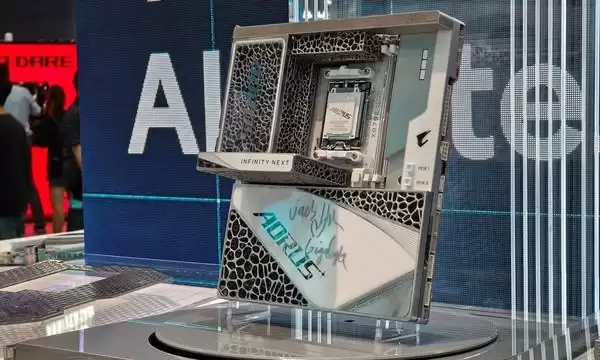
主板价格或显著上涨,成为继存储后下一类涨价的PC硬件。到2026年底,主板所用印刷电路板成本可能上涨至少50%,贴片电容、散热器等关键零部件成本同步上升,预计最快第三季度启动调价。尽管需求下滑,成本上行仍可能主导市场走势。
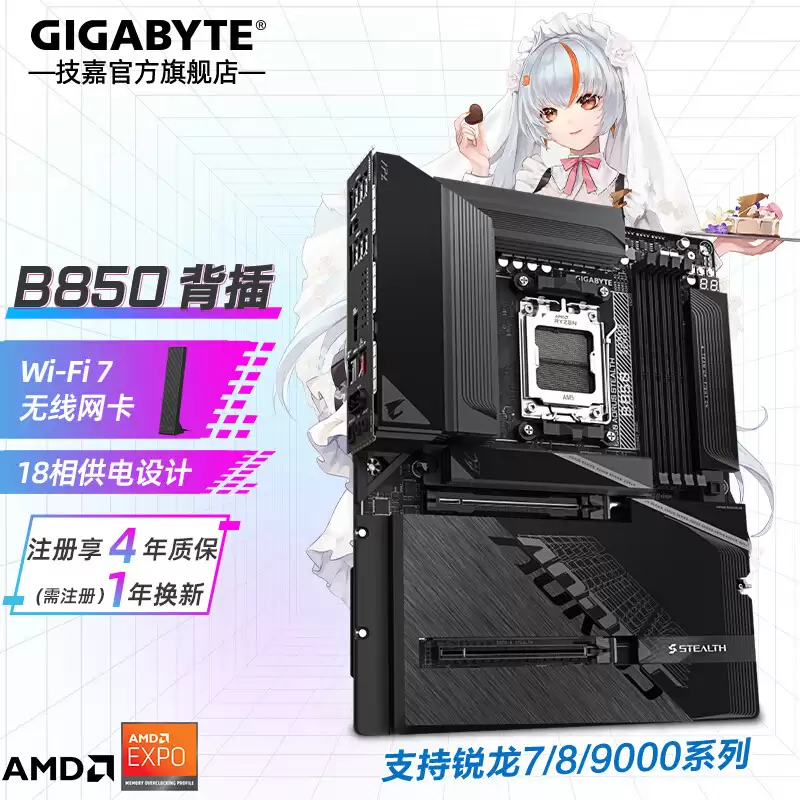
技嘉发布B850MAORUSSTEALTH主板,基于AMDB850芯片组,采用M-ATX小板型,背插设计将接口移至背面。配备八加二加二相数字供电、四条DDR5-8200+内存插槽、三条M.2固态硬盘插槽含一条PCIe5.0,支持Wi-Fi七无线网络与蓝牙五点四技术,具备免工具快拆设计,方便安装。
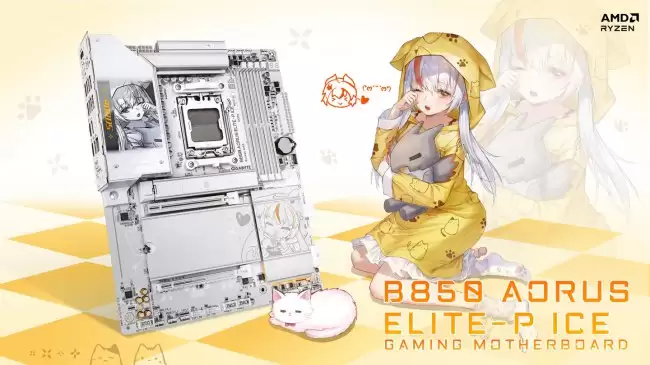
技嘉上架两款AM5主板,均为1799元。B850AORUSELITEX3D侧重性能,多一个Gen5M.2、金属背板并支持X3DTurbo模式2.0;B850AORUSELITEICE主打二次元,配备LCD动态显示与雕妹盲盒。两者均采用16+2+2相供电、4条DDR5、4个M.2及Wi-Fi7。
SKThinminiH470-AIOT1VV2.0为170×170mm超薄主板,适配迷你一体机,支持10/11代LGA1200处理器及H470芯片组。存储含双协议M.2和2个SATA,配备LVDS插针与多USB接口,双供电兼容12-19VDC或ATX4pin,适合超薄机箱长期稳定运行。





火山引擎是字节跳动旗下企业级云与AI服务平台。聚焦大模型核心能力,依托字节自研豆包多模态大模型,凭借火山方舟一站式平台,提供模型精调、推理部署、智能应用搭建等全链路服务,结合高性能AI算力,助力各行业快速落地大模型数字化与智能化应用。



