

Photoshop调色盘在哪里?最简单三个步骤调出色盘并设置色环

找不到Photoshop的颜色面板?本文通过三个清晰步骤,指导用户从窗口菜单调出调色盘,并将其设置为直观的色环模式,提升选色效率。
对于刚接触Photoshop的用户来说,界面右侧那一排面板常常让人眼花缭乱。有时候不小心关闭了某个面板,或者重置了工作区,原本熟悉的“调色盘”就不见了。这里的“调色盘”通常指的是“颜色”面板,它是进行前景色和背景色快速选取的核心区域。如果界面上找不到它,无需重新安装软件,只需通过菜单即可轻松找回并自定义显示方式。
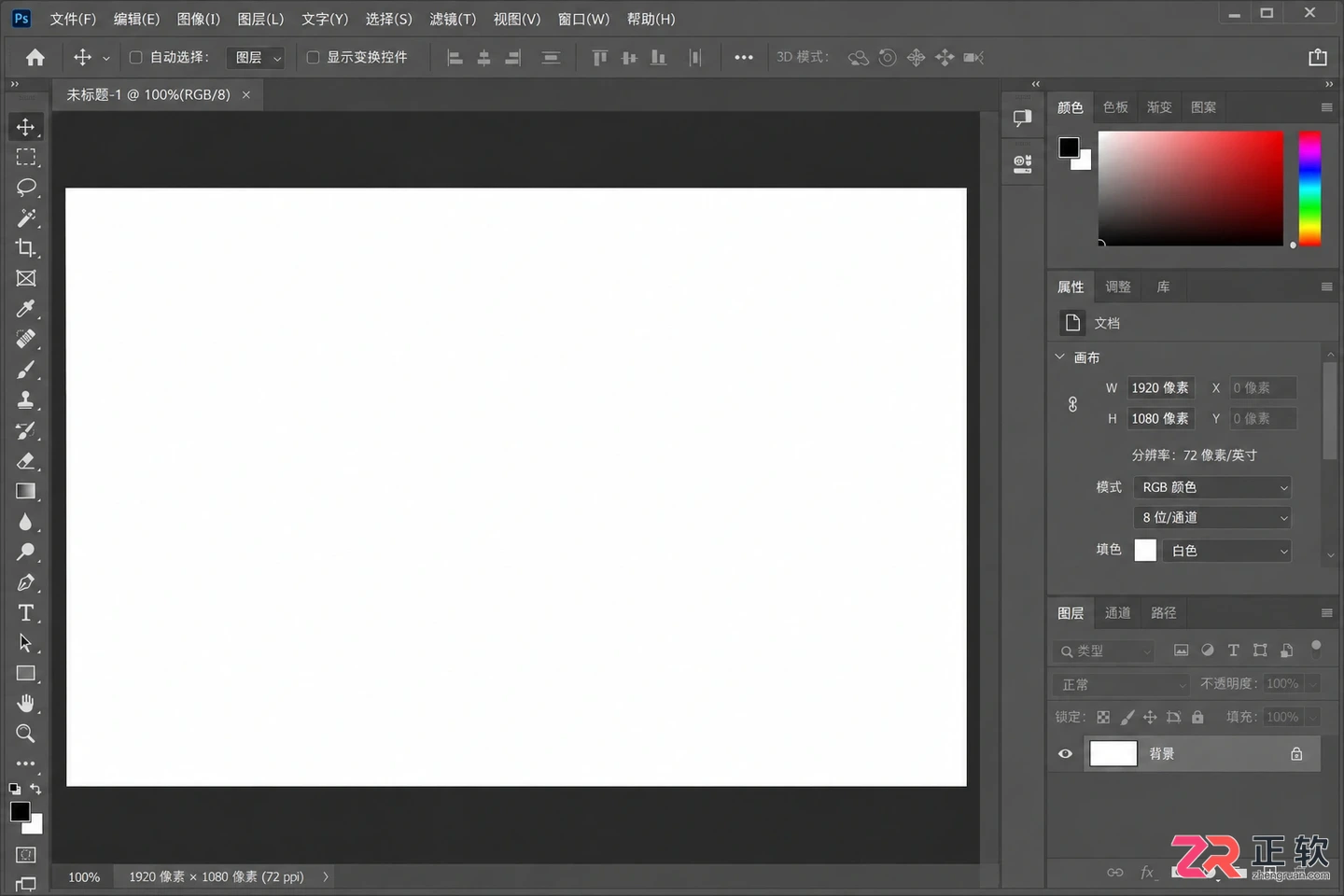
Photoshop默认工作界面,右侧为面板区域
关于【窗口菜单】
Photoshop的所有面板管理都集中在顶部的“窗口”菜单中。这是控制界面元素显示与隐藏的中枢。无论当前工作区如何变化,“窗口”菜单始终位于顶部菜单栏的右侧区域,紧邻“帮助”菜单。当发现右侧面板区缺少“颜色”选项时,第一步就是点击这里。
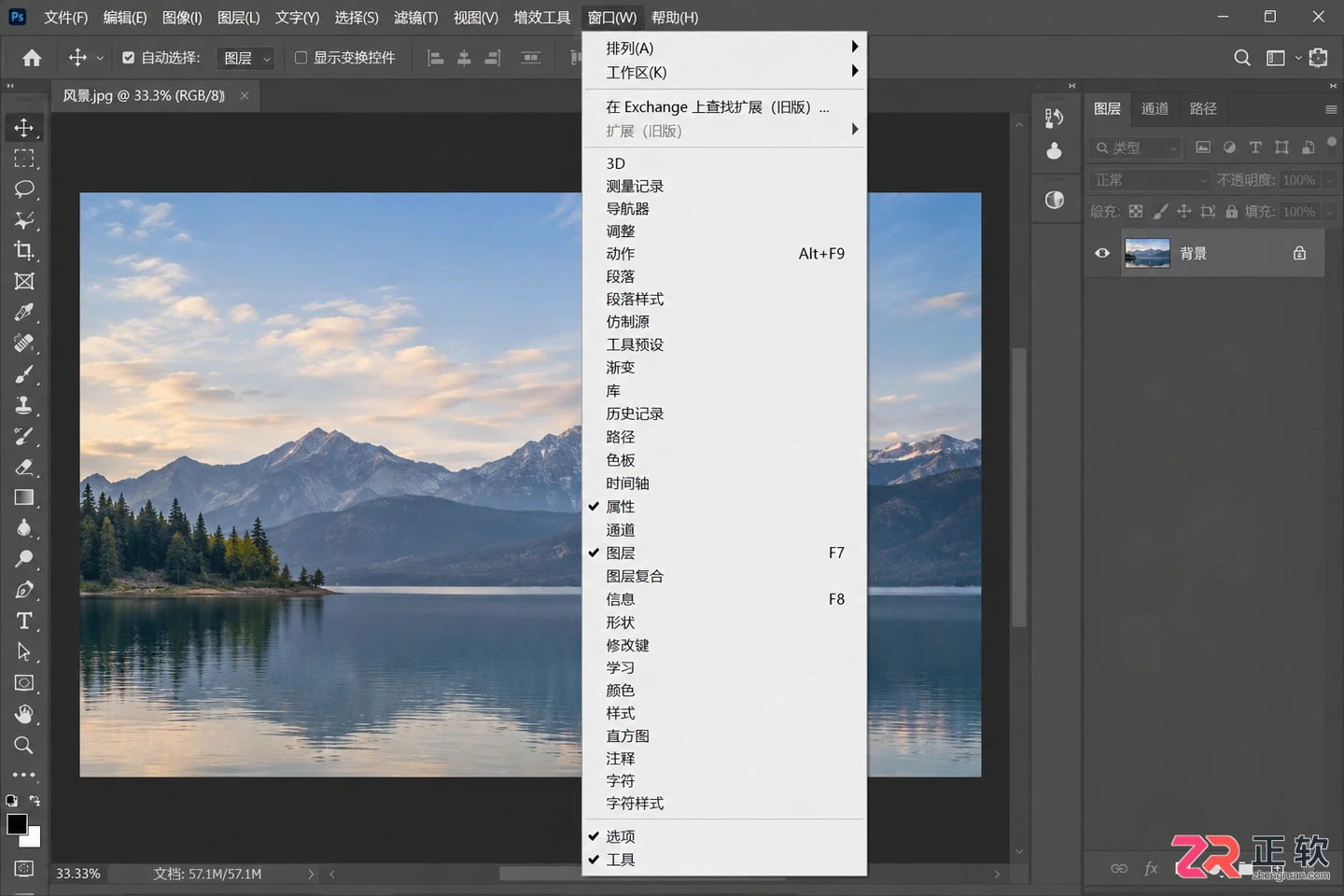
关于【窗口菜单】
1.点击窗口菜单找到颜色选项
在顶部菜单栏中,单击“窗口”(Window)。在下拉列表中,向下滚动寻找“颜色”(Color)选项。如果该选项左侧没有对勾,说明面板当前处于隐藏状态。单击“颜色”后,右侧面板区会出现一个包含色谱条和数值输入框的面板。这就是基础的调色盘。此时,你可以通过拖动滑块或点击色谱来改变前景色。
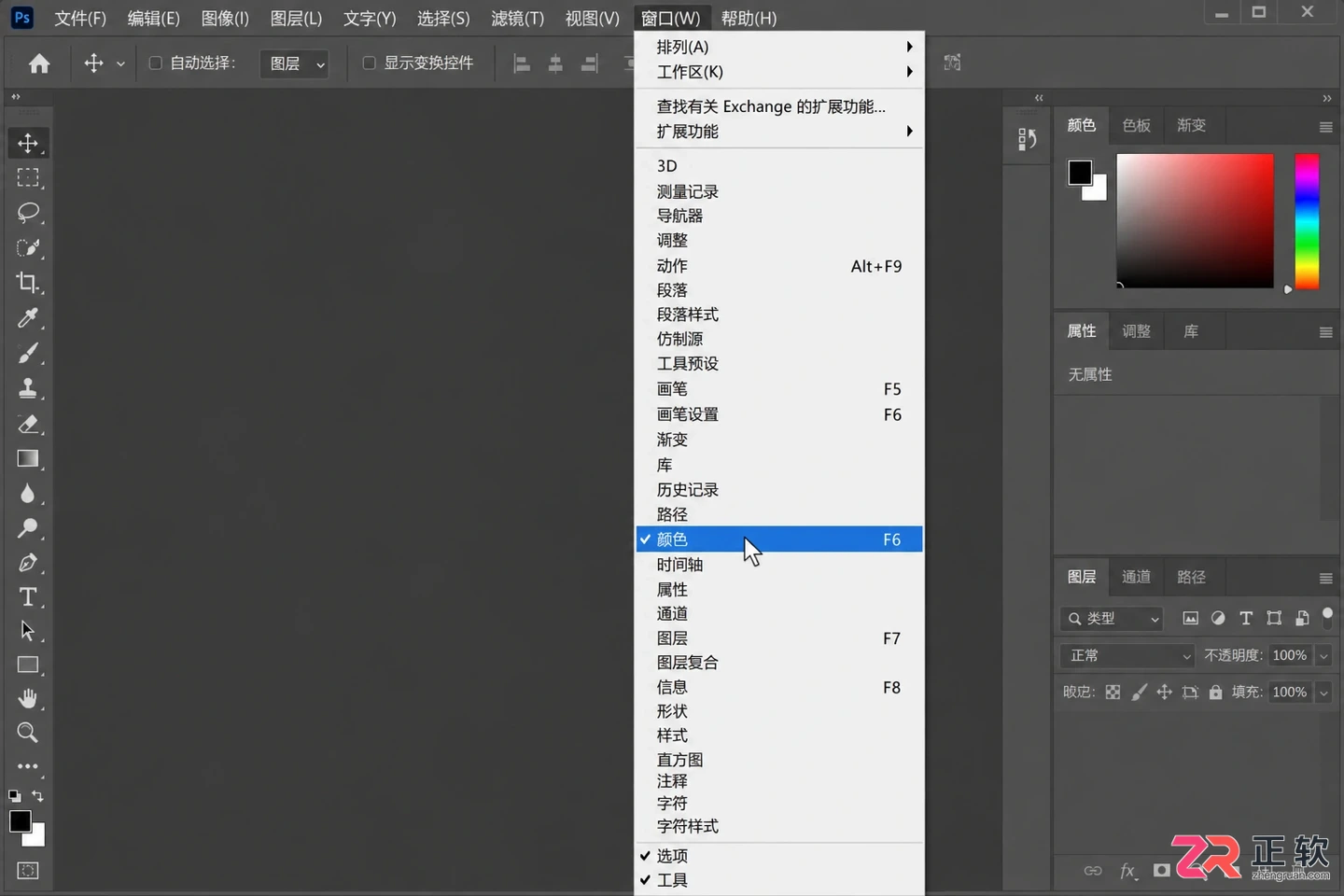
在窗口菜单中启用颜色面板
2.打开面板菜单切换显示模式
默认的“颜色”面板通常以RGB或CMYK滑块形式展示,虽然精确但不够直观。若要使用更符合直觉的色环,需要进入面板的内部设置。在“颜色”面板的右上角,有一个由四条横线组成的图标,这是面板菜单按钮。单击该图标,会弹出一个包含多种显示选项的列表。
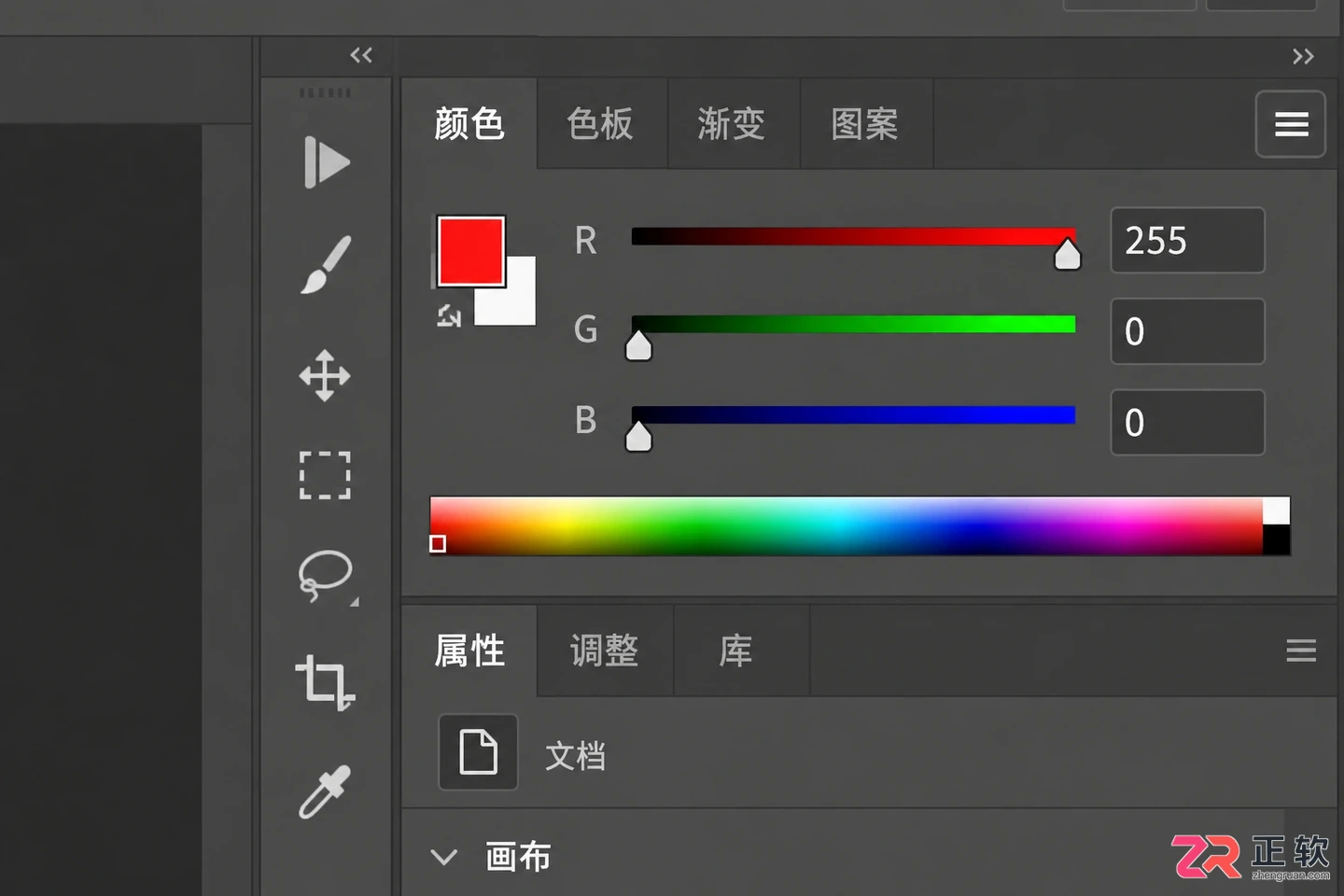
点击颜色面板右上角的汉堡菜单图标
3.选择色轮视图完成设置
在弹出的菜单中,找到并选择“色轮”(Color Wheel)。点击后,面板内的显示内容会立即刷新,原本的长条色谱变成了圆形的色相环。这种模式允许用户通过旋转外圈选择色相,移动内圈三角点调整饱和度和亮度。对于习惯传统绘画调色逻辑的用户,这种方式能更快地定位所需色彩。设置完成后,面板会自动保持该视图,下次打开时依然显示为色环模式。
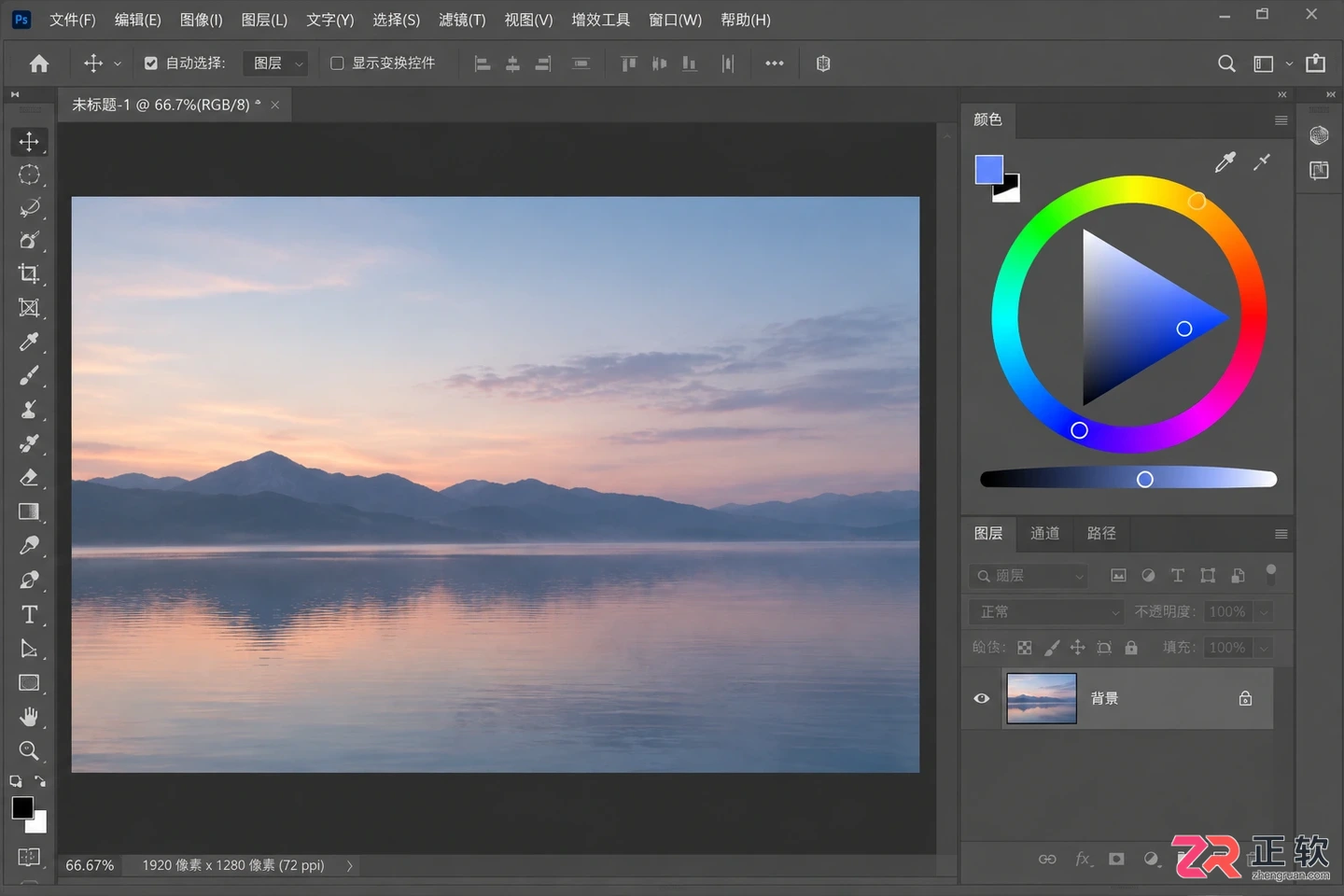
选择色轮后的颜色面板效果
调整完毕后,可以将该面板拖拽到右侧面板组中与其他常用工具(如图层、属性)并列,或者直接将其锁定在界面边缘,形成固定的工作流布局。
面向希望简化操作界面的Luminar Neo用户,本文解决因面板过多导致的视觉干扰及导出格式选择困惑。通过调整视图选项隐藏直方图或电影胶片栏,实现界面精简;同时详解导出时的格式、质量及锐化参数设置,帮助新手在保持工作流高效的同时,输出符合需求的JPEG、PNG或TIFF等格式图片,兼顾画质与文件大小。
新手用户快速掌握灵活计算器的基本界面布局,学习如何执行加减乘除等基础计算,理解公式保留与结果联动机制,并掌握纵向与自由布局的选择技巧。
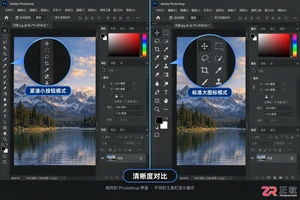
Photoshop左侧工具栏图标太小看不清?本教程详解如何通过首选项设置将工具栏从“小按钮”切换为“大按钮”,解决误触问题,提升作图效率。操作简单,即刻生效。
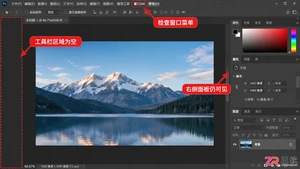
Photoshop左侧工具栏突然消失?本文详解如何通过【窗口】菜单、Tab键快捷键以及重置工作区功能,快速找回并固定工具栏,避免影响绘图效率。
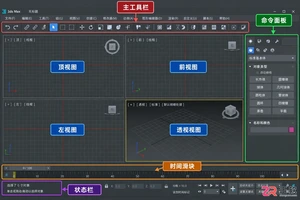
专为3ds Max新手设计的界面导览指南。通过清晰的图解和简明的文字,带你熟悉视图控制、命令面板参数设置及常用工具栏,快速掌握三维建模的初始操作环境。
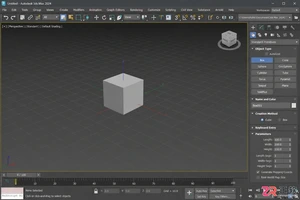
找不到3ds Max的建模工具?本文带你重新认识3ds Max工作界面,详细解析命令面板、主工具栏及石墨工具的位置,并提供工具栏消失后的恢复步骤,助你快速回归建模工作流。
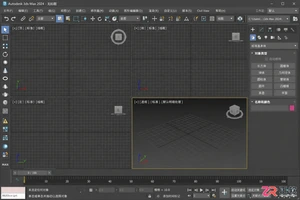
解决3ds Max中Alt+Q快捷键无法使用的问题。本文引导用户检查自定义用户界面键盘设置、确认孤立选择功能状态,并排除视图焦点与软件冲突,快速恢复高效工作流。
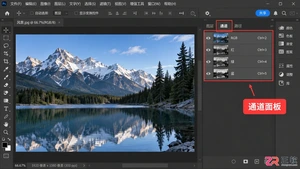
找不到Photoshop的通道面板?本文提供三种简单方法帮你快速调出通道窗口,包括菜单路径和工作区重置技巧,适合PS初学者参考。
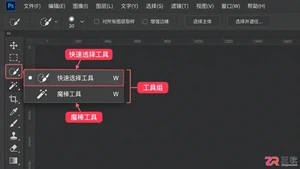
发现Photoshop里的选区画笔(快速选择工具)不见了?本文详解如何通过展开折叠工具组、重置工具栏或恢复默认工作区来找回丢失的工具图标,操作简单见效快。





火山引擎是字节跳动旗下企业级云与AI服务平台。聚焦大模型核心能力,依托字节自研豆包多模态大模型,凭借火山方舟一站式平台,提供模型精调、推理部署、智能应用搭建等全链路服务,结合高性能AI算力,助力各行业快速落地大模型数字化与智能化应用。



