

blenderkit怎么用视频素材调用操作教程

针对BlenderKit插件中视频素材调用困难的问题,解析其底层导入机制。通过具体操作步骤展示如何正确搜索、下载并连接视频文件至着色器或合成节点,避免常见的格式不支持与路径丢失错误。
BlenderKit 的核心优势在于资产的一键式管理,但在处理视频素材时,许多用户会遇到“拖拽无反应”或“节点连不上”的情况。这通常不是因为插件故障,而是混淆了静态图像与动态影像在 Blender 数据块中的不同处理逻辑。 视频在 Blender 中属于 Movie Clip 或 Image Sequence,不能像 JPG 那样直接作为单一纹理贴图使用。只有明确了这一前提,才能正确执行后续的调用操作。
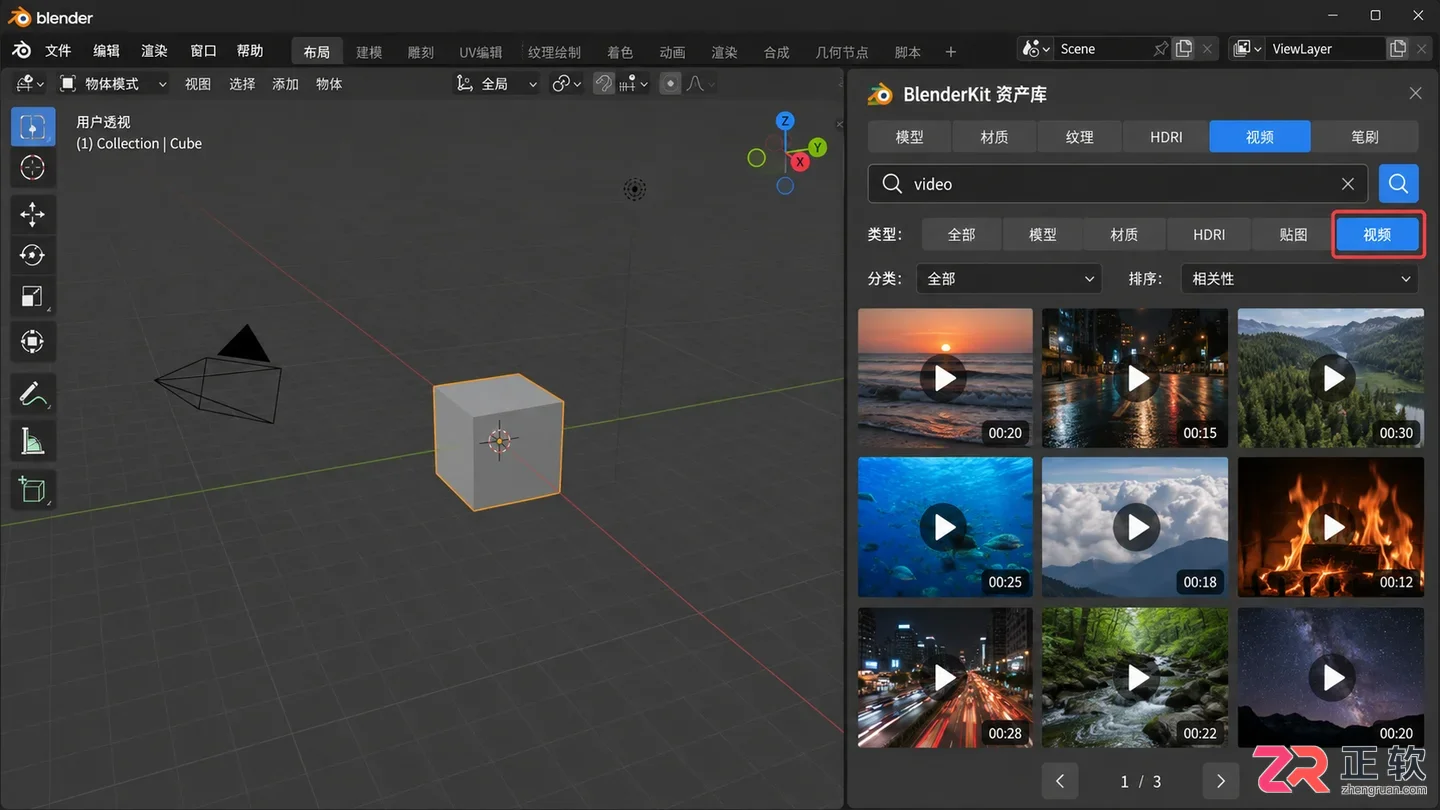
BlenderKit 面板中通过过滤器选择 Video 类别,注意带有播放图标的动态资产
为什么视频素材无法直接作为纹理贴图
Blender 的着色器系统(Shader Editor)中,标准的“图像纹理”节点默认期望读取单帧静态图像。当你尝试从 BlenderKit 面板拖拽一个 MP4 或 MOV 文件到材质球上时,插件往往不会自动创建复杂的“图像序列”读取逻辑,或者创建的节点缺少关键的时间轴驱动设置。
更深层的原因是文件路径与缓存机制的差异。静态图片是即时读取的,而视频需要解码每一帧。如果 BlenderKit 仅将视频视为普通文件下载,而未将其注册为 Blender 内部的 Movie Clip 数据块,那么在渲染引擎切换(如从 Eevee 到 Cycles)或文件移动后,链接就会断裂。因此,正确的调用方式必须经过“导入为序列”或“电影剪辑”的中间步骤,确保 Blender 能够识别其时间维度。
正确调用视频素材的操作流程
要在场景中正确使用 BlenderKit 的视频素材,需遵循特定的搜索与导入路径,而非简单的拖拽。
- 打开 BlenderKit 面板,在搜索栏输入关键词,并在过滤器中选择“Video”或“Footage”类别。注意观察缩略图右下角是否有播放图标,这是区分动态素材的关键标识。
- 点击资产卡片上的下载按钮。等待进度条完成,此时文件仅存储在本地缓存目录中,尚未进入当前 .blend 项目的数据结构。
- 不要直接拖拽到 3D 视图。右键点击已下载的资产,选择“Import as Image Sequence”(作为图像序列导入)或“Open in Video Editor”(在视频编辑器中打开),具体选项取决于 BlenderKit 的版本更新策略。若右键菜单无此选项,则需手动通过 File > Import > Images as Planes 导入,并勾选“Animate Image Sequences”。
- 导入后,检查 Outliner(大纲视图)中是否出现了新的 Image 数据块。展开该数据块,确认 Frame Start 和 Frame End 范围是否正确匹配视频时长。
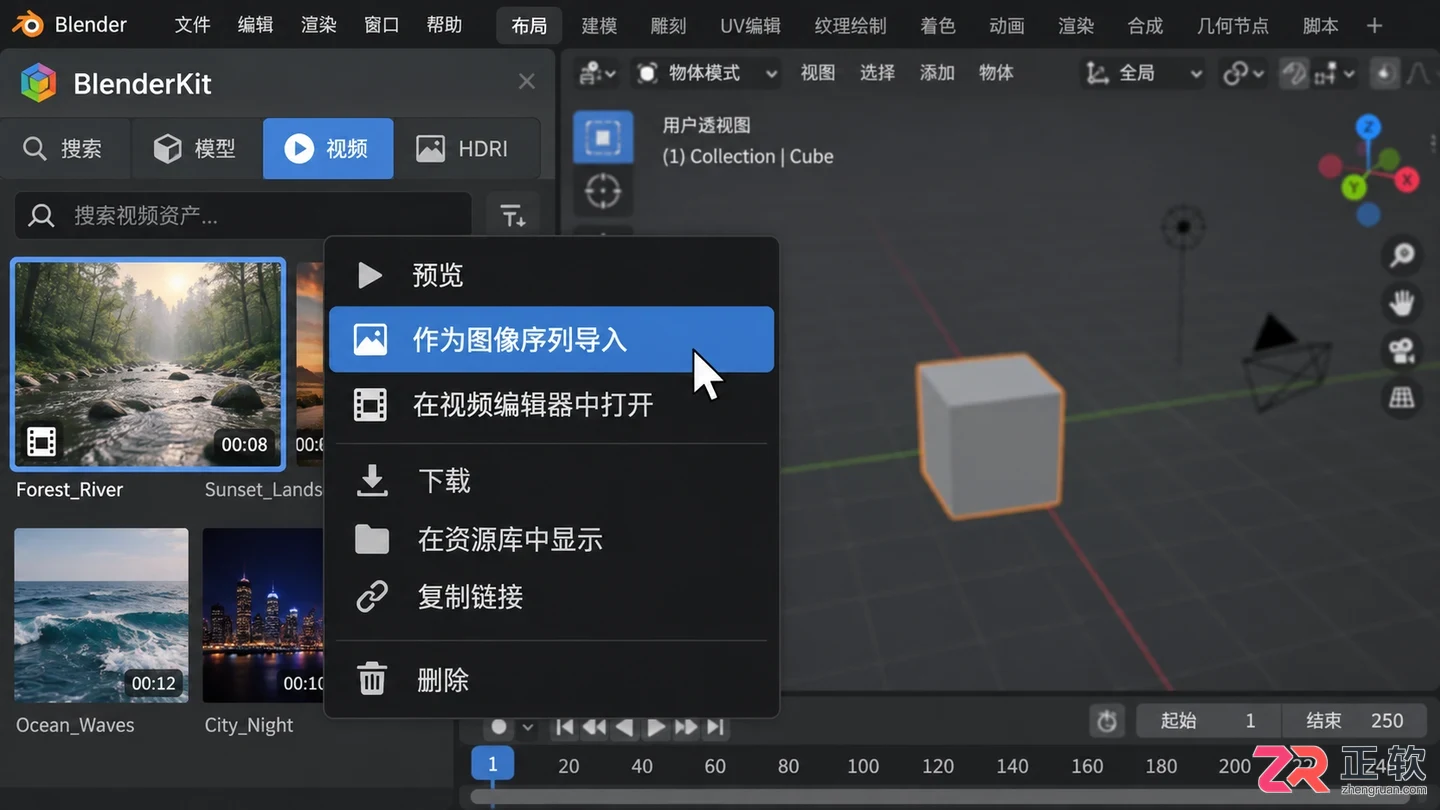
右键点击已下载资产,选择导入为图像序列或视频剪辑
上述步骤确保了视频被正确解析为帧序列。如果在导入后发现画面静止,通常是因为未开启“Auto Refresh”或未在渲染设置中启用“Frame Range”同步。
节点连接与动态效果实现
成功导入视频后,下一步是在 Shader Editor 或 Compositor 中建立连接。这里的因果链条是:图像节点提供像素数据 -> 映射节点提供坐标 -> 着色器输出颜色。
在着色器编辑器中,添加一个“Image Texture”节点。点击节点左侧的文件夹图标,选择刚才导入的视频序列对应的 Image 数据块。此时,节点预览窗口应显示视频的第一帧。
# 伪代码逻辑说明:Blender Python API 中加载视频序列的关键参数
bpy.ops.image.open(
    filepath="/path/to/video_frame_0001.png",
    files=[{"name": "video_frame_*.png"}],
    relative_path=True,
    show_multiview=False
)
# 注意:实际使用中建议通过 UI 操作,API 仅用于批量处理
关键在于时间轴的联动。确保 Image Texture 节点的“Source”属性设置为“Image Sequence”,并且“Frame Offset”或“Start Frame”与场景的时间轴对齐。如果视频播放速度异常,检查视频的原始帧率(FPS)是否与 Blender 场景帧率一致。不一致会导致快放或慢放,需在节点前添加“Mapping”节点进行 UV 缩放,或在视频编辑阶段预转换帧率。
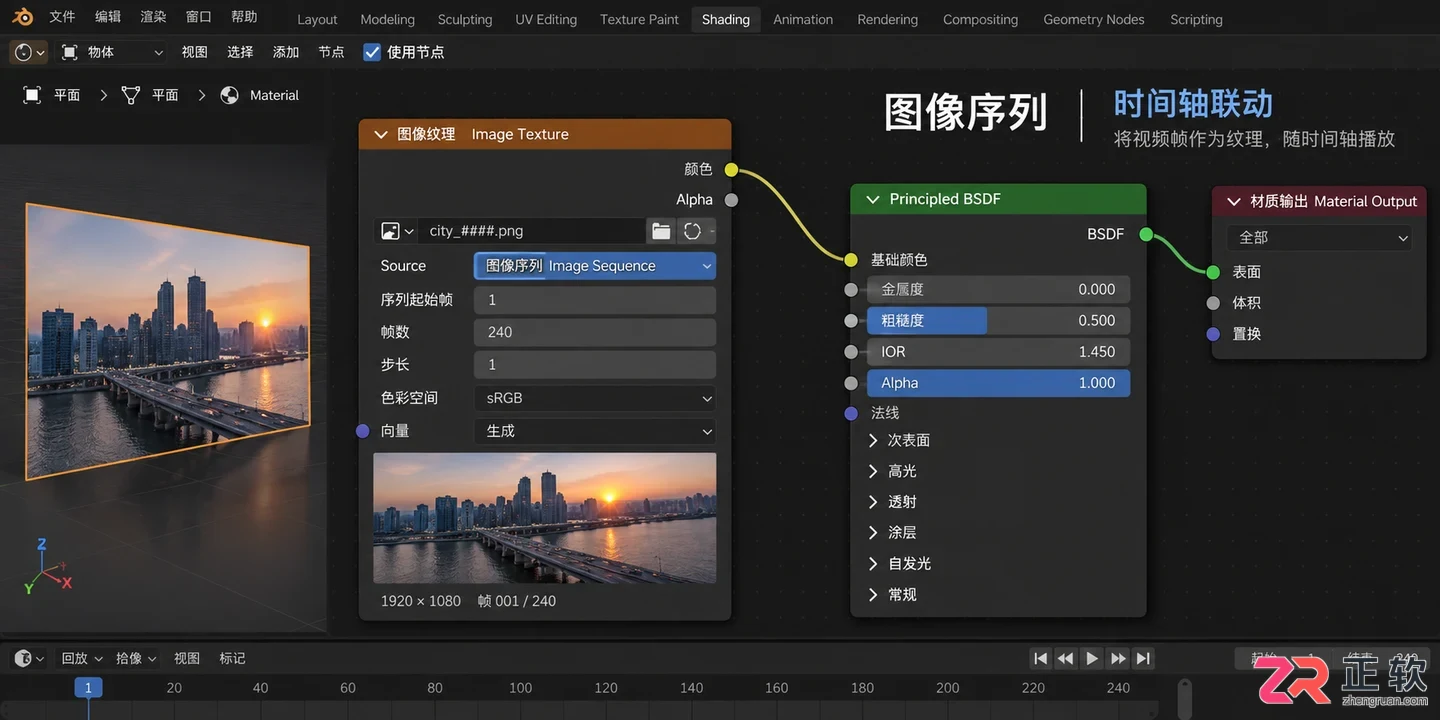
Image Texture 节点设置为 Image Sequence 并连接到 Principled BSDF
若在合成器(Compositor)中使用,逻辑类似,但需使用“Movie Clip”节点而非“Image”节点。将 BlenderKit 下载的视频先在 Movie Clip Editor 中加载,然后在合成器中调用该 Clip 数据块。这种方式对内存更友好,适合后期特效合成。
何时不该使用 BlenderKit 调用视频
尽管 BlenderKit 提供了便利,但在以下场景中应避免直接使用其视频素材:
- 高精度绿幕抠像:BlenderKit 的视频通常经过压缩,色度信息损失较大,难以进行精细的 Keying 操作。此时应使用原始高码率素材。
- 长篇幅背景视频:将长视频作为图像序列导入会占用大量内存和显存。对于长时间背景,建议使用“Movie Texture”插件或通过 FFmpeg 预处理为代理文件。
- 需要音频同步的场景:BlenderKit 的视频资产通常不包含音频轨道,或音频与视频分离。若需音画同步,应在 Video Sequence Editor 中单独处理音频,而非依赖材质节点。
理解这些边界,能避免在项目后期陷入性能瓶颈或画质妥协的困境。
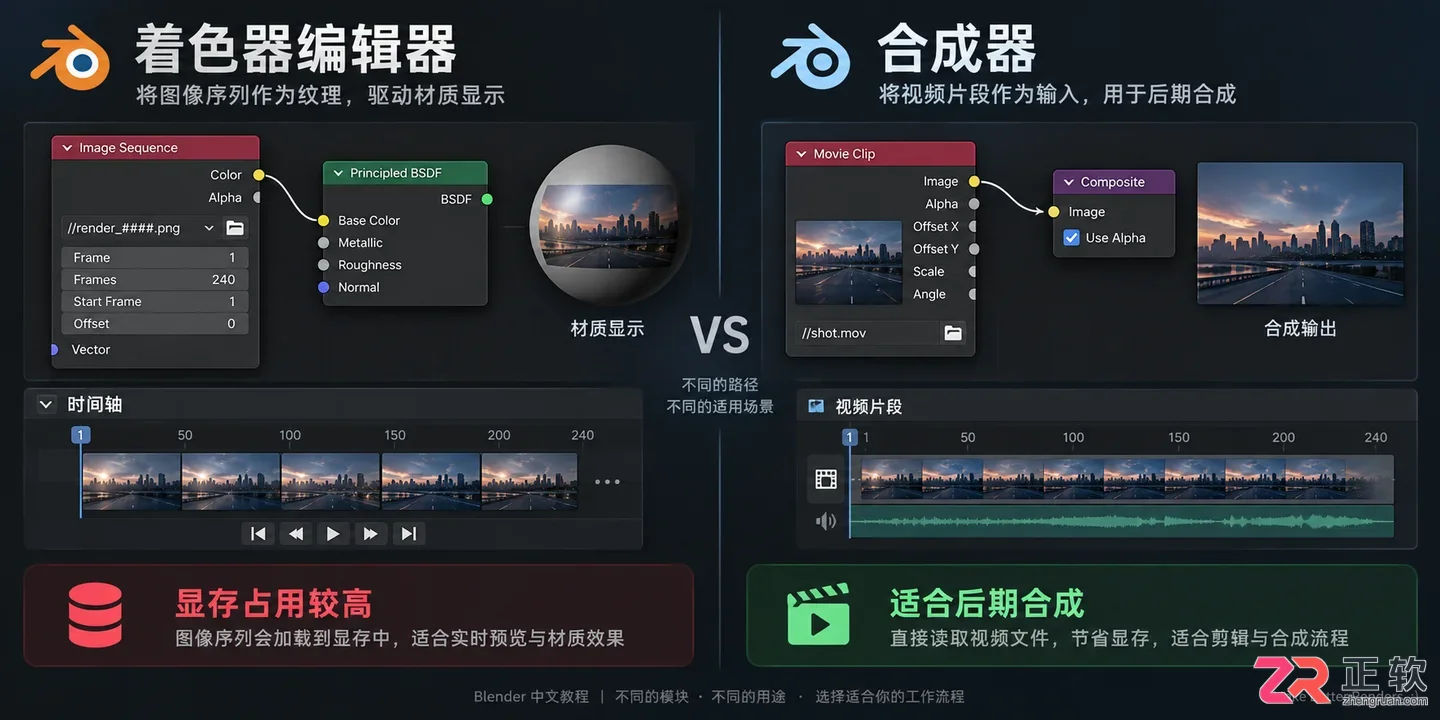
不同场景下视频数据块的处理路径差异
掌握视频素材的导入机制,本质上是理解 Blender 如何处理时间维度的数据。BlenderKit 只是下载工具,真正的控制权在于你对 Image Sequence 和 Movie Clip 数据块的配置。保持对数据源类型的敏感,是高效使用动态资产的前提。
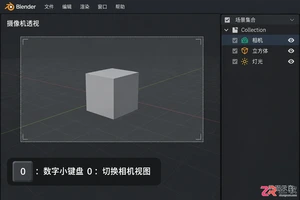
掌握Blender渲染核心快捷键:F12启动单帧渲染,Ctrl+F12渲染动画序列,F11快速查看历史结果。本文基于Windows默认键位,结合实操步骤说明相机视角检查、输出设置及图片保存方法,帮助新手高效完成渲染工作流。
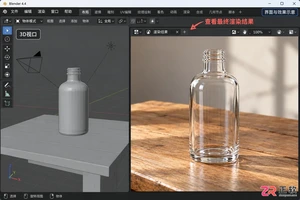
Blender渲染图模糊不清?本文基于Windows版Blender 4.4 Cycles引擎,逐步讲解如何检查输出分辨率百分比、相机景深焦点、采样噪波阈值及贴图质量。教你区分像素不足、失焦与降噪涂抹,快速解决渲染清晰度问题。
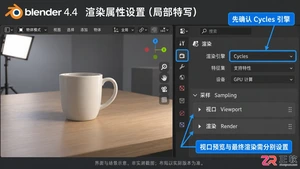
详解Blender 4.4中Cycles渲染引擎的采样设置方法。涵盖视口与渲染采样分离、最大采样调整、噪波阈值应用及OpenImageDenoise降噪对比,助您高效减少噪点并保留细节。
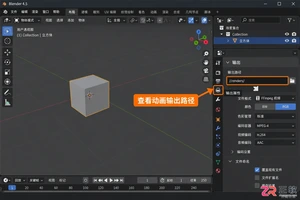
找不到Blender渲染好的动画?文件通常保存在【输出属性】指定的路径中。本文教你识别相对路径(//)与绝对路径,区分PNG序列与FFmpeg视频的输出差异,并通过短范围测试快速验证保存位置,适用于Windows版Blender 4.5。
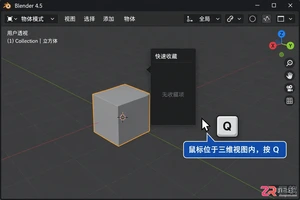
在Blender中通过Q键快速收藏功能自定义常用操作菜单。本文详解Windows版Blender 4.5下添加、调用及管理快速收藏项的步骤,并区分右键上下文菜单与F3搜索的使用场景,提升建模效率。
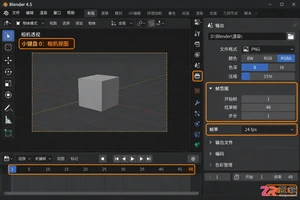
在 Blender 中渲染动画不只是按 F12。本教程详解如何设置帧范围、检查关键帧、输出 PNG 序列以及使用视频编辑器合成 MP4 视频,适合需要断点续传和高质量输出的用户。
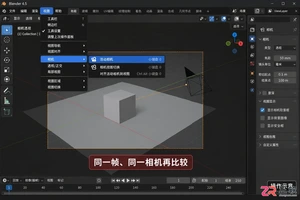
解决Blender渲染预览明亮但成品变暗、或模型轮廓差异大的问题。本教程指导用户固定相机视角、统一场景照明设置、检查细分级别及正确保存PNG图片,快速定位并修复渲染差异。
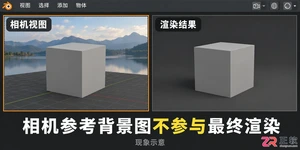
在Blender 4.3中,相机参考背景不会直接出现在最终渲染中。本教程演示如何开启Film Transparent获取透明通道,并通过Compositing合成器的Alpha Over节点将静态背景图与渲染层叠加,确保模型在前、背景在后,且工程文件可随时修改。
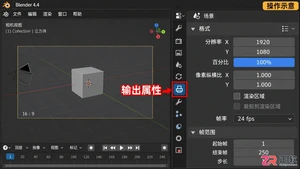
详解Blender渲染分辨率、输出百分比及像素比例的设置方法。通过5个关键步骤,解决渲染图像尺寸不对、画面被裁切或清晰度不足的问题,适用于Windows版Blender用户。
Blender渲染后找不到图片?本教程演示Windows版Blender 4.5中如何正确设置输出分辨率、选择PNG格式及RGBA通道,区分单帧手动保存与动画帧序列自动输出,避免覆盖文件并确保渲染成果安全落地。





火山引擎是字节跳动旗下企业级云与AI服务平台。聚焦大模型核心能力,依托字节自研豆包多模态大模型,凭借火山方舟一站式平台,提供模型精调、推理部署、智能应用搭建等全链路服务,结合高性能AI算力,助力各行业快速落地大模型数字化与智能化应用。



