

mathtype快捷键介绍常用按键功能与使用方法详解
一款非常优秀的数学公式编辑工具,可以将编辑好的公式保存成多种图片格式或透明图片模式,可以很方便的添加或移除符号、表达式等模板(只需要简单地用鼠标拖进拖出即可),也可以很方便地修改模板。MathType 7商业电子版公式编辑器软件主要使用用户为初中、高中
详细介绍MathType软件中的常用快捷键及其功能,涵盖模板选择、希腊字母输入、格式调整和光标导航等操作,帮助用户摆脱鼠标依赖,显著提升数学公式的编辑速度与准确性。
在文档排版工作中,频繁切换鼠标与键盘往往是打断思路的元凶。对于需要大量输入数学公式的用户而言,掌握 MathType 的快捷键不仅是减少手部移动的物理优化,更是保持逻辑连贯的思维辅助。虽然官方提供了丰富的图形化菜单,但真正的高频操作往往集中在几组核心按键上。理解这些快捷键背后的映射逻辑,比死记硬背更有价值。本文将拆解 MathType 中最高效的按键组合,说明其适用场景,并指出那些“快捷键反而低效”的例外时刻。
模板调用的层级逻辑
MathType 的核心优势在于其可视化的模板结构。大多数用户习惯用鼠标点击工具栏上的分数或根号图标,但这会导致视线离开键盘。实际上,MathType 为常用模板设计了基于 Ctrl 和 Alt 的组合键。
最基础且高频的是分式与根式。按下 Ctrl + F 会直接插入一个标准分式模板,光标自动定位在分子位置;而 Ctrl + R 则插入平方根模板。这种设计符合英文单词首字母记忆法(Fraction, Root),降低了认知负荷。
操作:Ctrl + F
结果:插入分式 □/□,光标位于分子

操作:Ctrl + R
结果:插入平方根 √□,光标位于根号内
更复杂的模板如上下标,通常使用 Ctrl + H(上标,High)和 Ctrl + L(下标,Low)。当需要同时输入上下标时,连续按下这两个组合键即可构建完整的指数-底数结构。这种层级化的按键设计,使得用户可以在不中断打字节奏的情况下,构建出多层嵌套的数学结构。
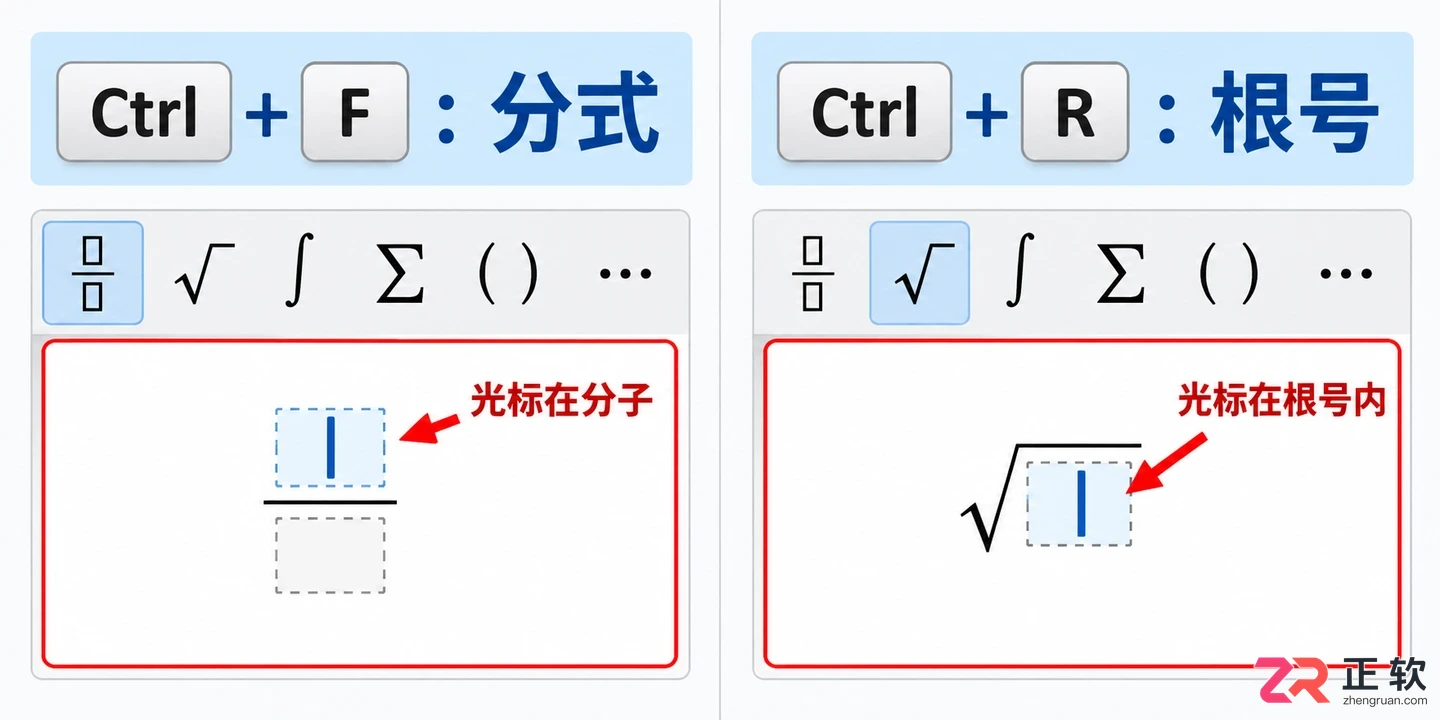
使用 Ctrl+F 插入分式与 Ctrl+R 插入根号的即时效果对比
希腊字母与特殊符号的快速映射
数学公式中充斥着希腊字母,如果每次都要打开符号面板查找,效率极低。MathType 采用了一套直观的拼音或形状映射规则,将希腊字母绑定到对应的英文字母键上,配合 Ctrl + G(Greek)前缀使用。
例如,要输入阿尔法(α),只需按下 Ctrl + G,松开后再按 A;输入贝塔(β)则是 Ctrl + G 后按 B。对于小写希腊字母,这是通用规则。若需大写希腊字母,则在 Ctrl + G 之后先按 Shift 再按对应字母,如 Ctrl + G,Shift + A 得到 Α。
输入序列:Ctrl+G -> A
输出结果:α

输入序列:Ctrl+G -> Shift+A
输出结果:Α
除了希腊字母,一些常用符号也有独立快捷键。例如,不等号 ≠ 可以通过 Ctrl + = 快速切换得到(取决于版本设置,有时需配合 Shift);无穷大 ∞ 通常映射在 Ctrl + K 后的特定键位上。熟悉这些映射后,用户可以实现“盲打”公式,仅凭肌肉记忆即可完成大部分符号录入。
光标导航与结构跳出
在嵌套公式中,光标的定位是另一个痛点。当你在分母的根号内输入完毕,想要跳出当前结构回到主行时,鼠标点击往往不够精准。MathType 提供了基于方向键和 Tab 键的导航机制。
Tab 键是向前移动的利器。在当前模板槽位输入完成后,按下 Tab 键,光标会自动跳转到下一个逻辑槽位。例如,在分式中,输完分子按 Tab 跳到分母;输完分母按 Tab 跳出整个分式结构。这与代码编辑器中的代码片段补全行为高度一致。
场景:输入分式 a/b 后继续输入
步骤1:Ctrl+F (插入分式)
步骤2:输入 a
步骤3:按 Tab (光标跳至分母)
步骤4:输入 b
步骤5:按 Tab (光标跳出分式,回到基线)
此外,左右方向键 ← 和 → 用于在字符间微调,而 Ctrl + ← / → 则可以跨越整个数学对象(如跳过整个分数或积分符号)。这种颗粒度的控制,使得修改长公式变得从容不迫。
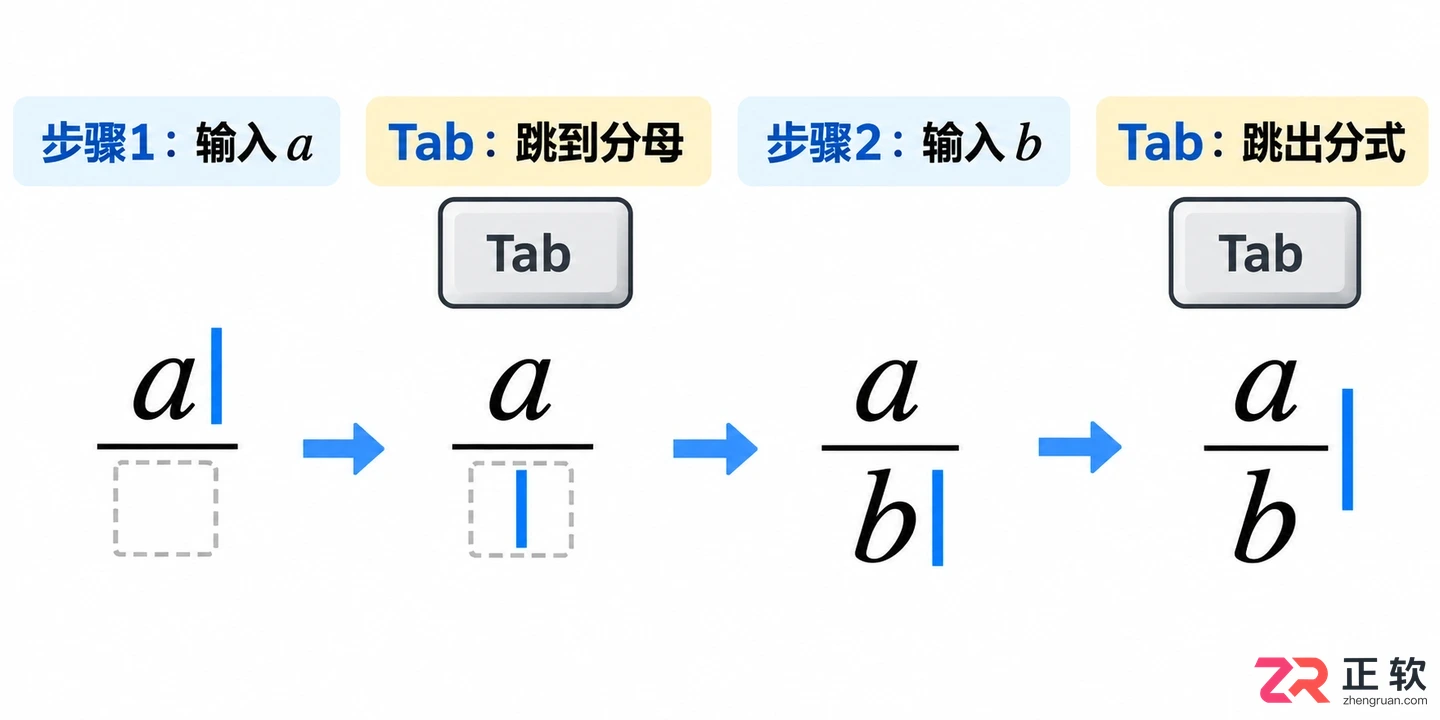
Tab键在分式结构中引导光标从分子跳至分母再跳出的路径示意
格式调整与间距控制
数学排版不仅关乎正确,还关乎美观。默认情况下,MathType 会自动处理间距,但在某些自定义需求下,手动调整不可避免。常见的调整包括粗体、斜体以及微间距。
Ctrl + B 和 Ctrl + I 分别用于切换粗体和斜体,这与 Word 等文字处理软件保持一致,降低了学习成本。然而,数学公式中的变量通常默认为斜体,函数名(如 sin, cos)应为正体。此时,使用 Ctrl + Shift + P 可以快速将选中部分设置为正体(Plain),确保符合出版规范。
在间距方面,Ctrl + Space 插入一个标准空格,而 Ctrl + Alt + Space 则插入一个较窄的空格。这在调整矩阵元素间距或避免符号粘连时非常有用。虽然这些操作看似细微,但在长篇论文排版中,统一的格式规范能显著减少后期校对的工作量。
样式切换与定义管理
MathType 允许用户定义不同的样式(Style),如变量、向量、矩阵等。快捷键 Ctrl + Shift + E 可以快速打开样式定义窗口,但更常用的是在编辑过程中快速应用预设样式。
例如,向量通常需要在字母上方加箭头或使用粗体。如果预先定义了“Vector”样式,可以通过 Ctrl + Shift + V(假设已绑定)快速应用。虽然默认快捷键可能因版本而异,但理解“样式即属性”的概念至关重要。它意味着你不需要手动绘制箭头,而是通过语义化标记让软件自动渲染。
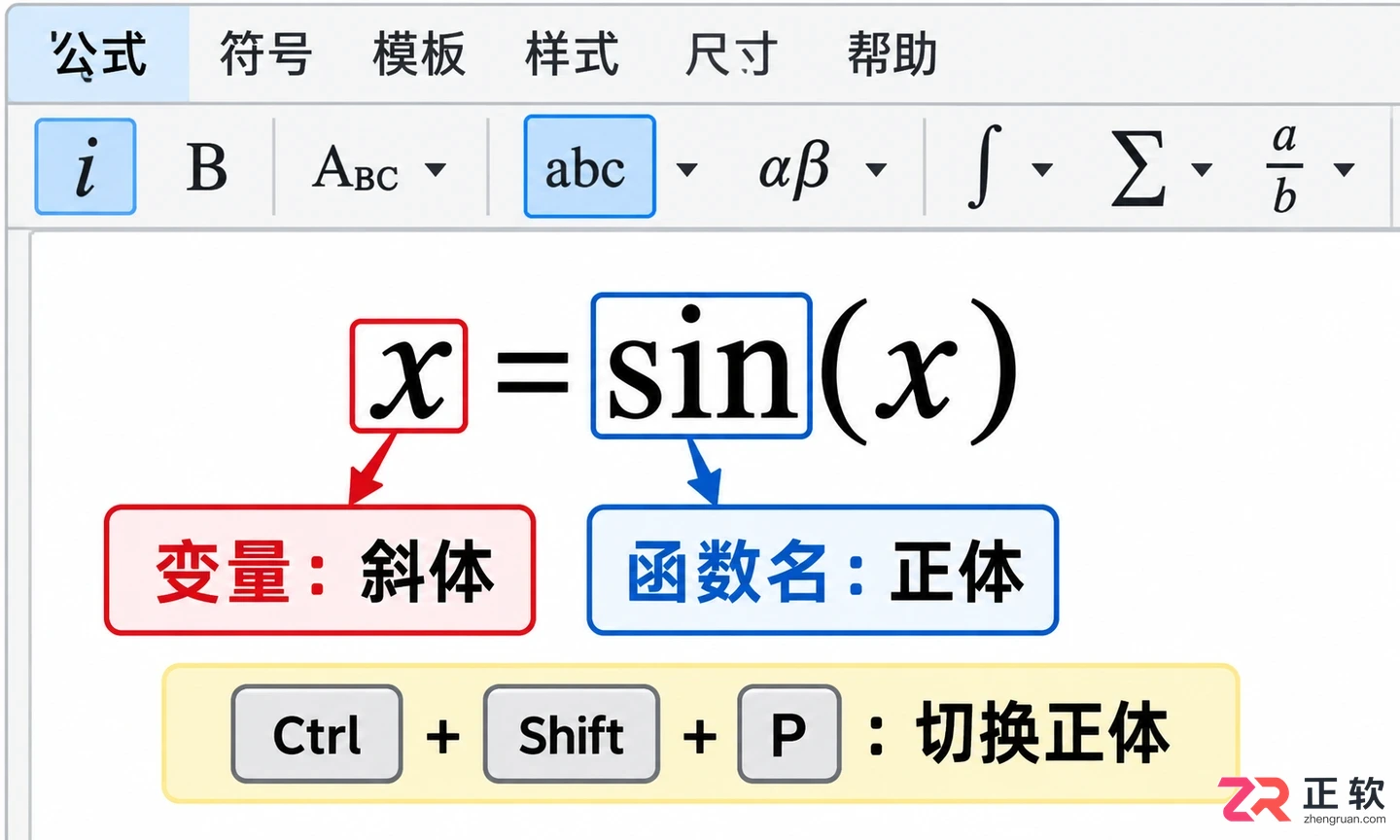
变量斜体与函数名正体的格式规范对比
例外情况:何时放弃快捷键
尽管快捷键能极大提升效率,但在以下几种场景中,坚持使用快捷键反而可能适得其反,此时应灵活切换回鼠标或菜单操作。
首先是极度复杂的嵌套结构。当一个公式包含多层积分、求和与分式嵌套时,单纯依靠 Tab 和方向键容易迷失光标位置。此时,使用鼠标直接点击目标区域进行修正,往往比尝试多次 Ctrl + → 更快且更准确。
其次是罕见符号的查找。虽然常用希腊字母有快捷键,但对于诸如 ℵ(阿列夫数)或特定的拓扑符号,记忆其快捷键的成本远高于直接在符号面板中搜索。MathType 的符号面板支持分类浏览,对于低频使用的符号,视觉检索的效率高于记忆检索。
最后是跨平台协作时的兼容性问题。如果你生成的公式需要导出为 LaTeX 代码并在其他编辑器中使用,过度依赖 MathType 特有的样式快捷键(如特定的字体颜色或自定义间距)可能导致 LaTeX 代码冗余或渲染不一致。在这种情况下,保持默认的简单结构,仅在必要时使用基本格式快捷键,是更稳妥的选择。
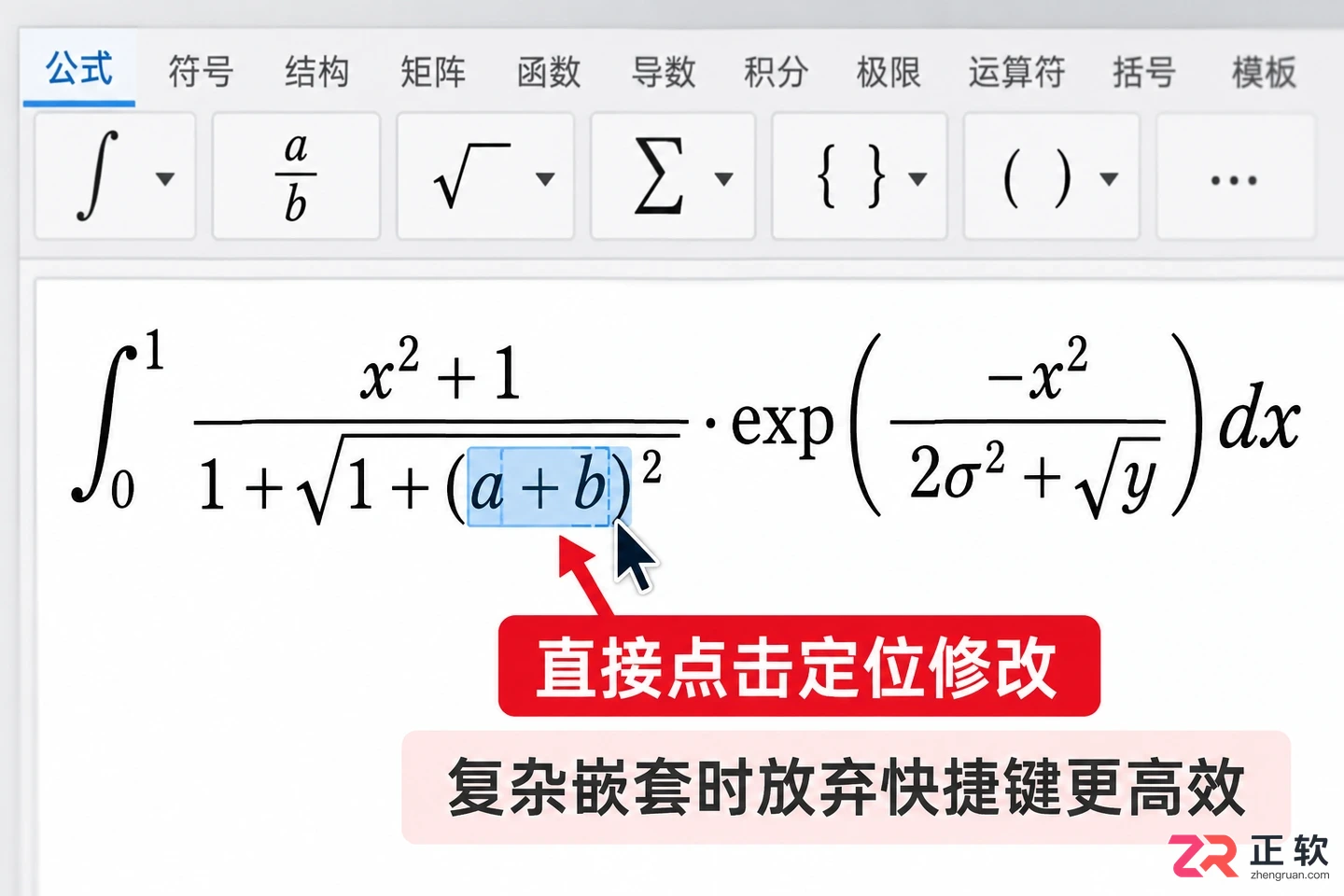
在多层嵌套公式中直接使用鼠标定位修改更高效
掌握 MathType 快捷键的本质,是在“记忆成本”与“操作收益”之间寻找平衡。对于日常高频使用的分式、根号、上下标和希腊字母,形成肌肉记忆是值得的投资;而对于低频复杂操作,保留使用图形界面的灵活性,才是成熟的工作流。不必强求记住所有组合,先从 Ctrl + F、Ctrl + G 和 Tab 开始,逐步扩展你的快捷指令库,让公式编辑成为思维的自然延伸。
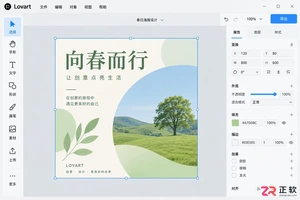
掌握 Lovart 中文版的 V/H/Tab 等核心快捷键,学习使用 Quick Edit 和 Touch Edit 进行精准局部修改,并通过 Brand Kit 保持品牌风格一致,从而显著提升 AI 绘画与设计的工作效率。
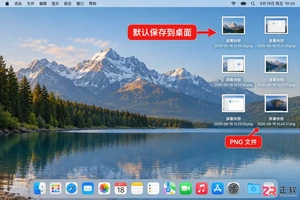
想知道Mac电脑怎么截图?掌握Command+Shift+3/4/5组合键,轻松实现全屏、选区及窗口截图。了解操作时的光标反馈及截图文件默认存储在桌面的位置,提升工作效率。
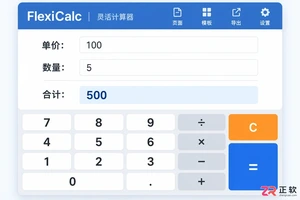
新手用户快速掌握灵活计算器的基本界面布局,学习如何执行加减乘除等基础计算,理解公式保留与结果联动机制,并掌握纵向与自由布局的选择技巧。
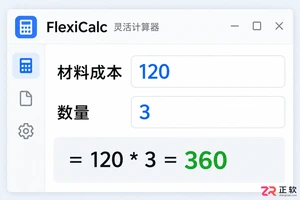
学习 FlexiCalc 灵活计算器的工作界面,了解如何输入带标签的数字、建立公式关联以及使用备注说明。掌握源数字修改后结果自动更新的联动机制,区分纵向与自由布局的使用场景,确保计算过程清晰可追溯。
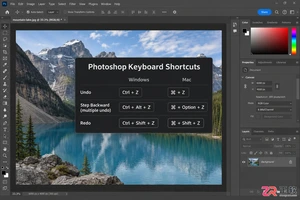
掌握Photoshop撤销与恢复快捷键是提升修图效率的关键。本文通过实操步骤演示Ctrl+Z、Ctrl+Alt+Z及Ctrl+Shift+Z的区别,并介绍如何利用历史记录面板精准回退到任意步骤,避免误操作损失。
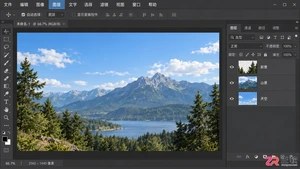
学习Photoshop图层合并的三种主要方式:向下合并、合并可见图层和拼合图像。掌握Ctrl+E等快捷键,了解合并后的不可逆风险,并利用智能对象保留编辑灵活性。
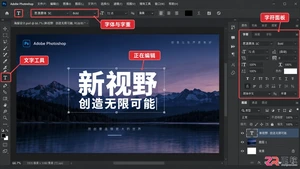
学习如何在Photoshop中正确加粗文字。了解字符面板的字重选择、仿粗体功能的适用场景,以及提高编辑效率的快捷键操作,避免常见的排版误区。
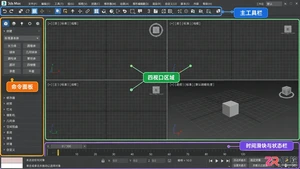
新手入门3ds Max必备快捷键指南。按视图、选择、建模、渲染等功能区分类整理常用热键,配合界面位置说明,助你快速掌握高效操作流程。





火山引擎是字节跳动旗下企业级云与AI服务平台。聚焦大模型核心能力,依托字节自研豆包多模态大模型,凭借火山方舟一站式平台,提供模型精调、推理部署、智能应用搭建等全链路服务,结合高性能AI算力,助力各行业快速落地大模型数字化与智能化应用。



