
当前位置:

首页 > Photoshop > photoshop工具栏字体大小调节 ps菜单栏字体大小调节

photoshop工具栏字体大小调节 ps菜单栏字体大小调节

photoshop
photoshop

Photoshop 2026 是 Adobe 推出的专业图像处理与视觉设计软件,支持 Windows、macOS 和 iPad 等平台,广泛应用于摄影修图、电商设计、平面海报、数字绘画及视觉合成等创作场景。

立即下载
Windows、macOS 、 iPad 2026-09-28
Photoshop

遇到Photoshop工具栏或菜单栏字体太小看不清?本教程详解通过首选项调整UI缩放比例、更改文字单位以及配合系统显示设置的方法,快速优化PS界面阅读体验。

本文目录

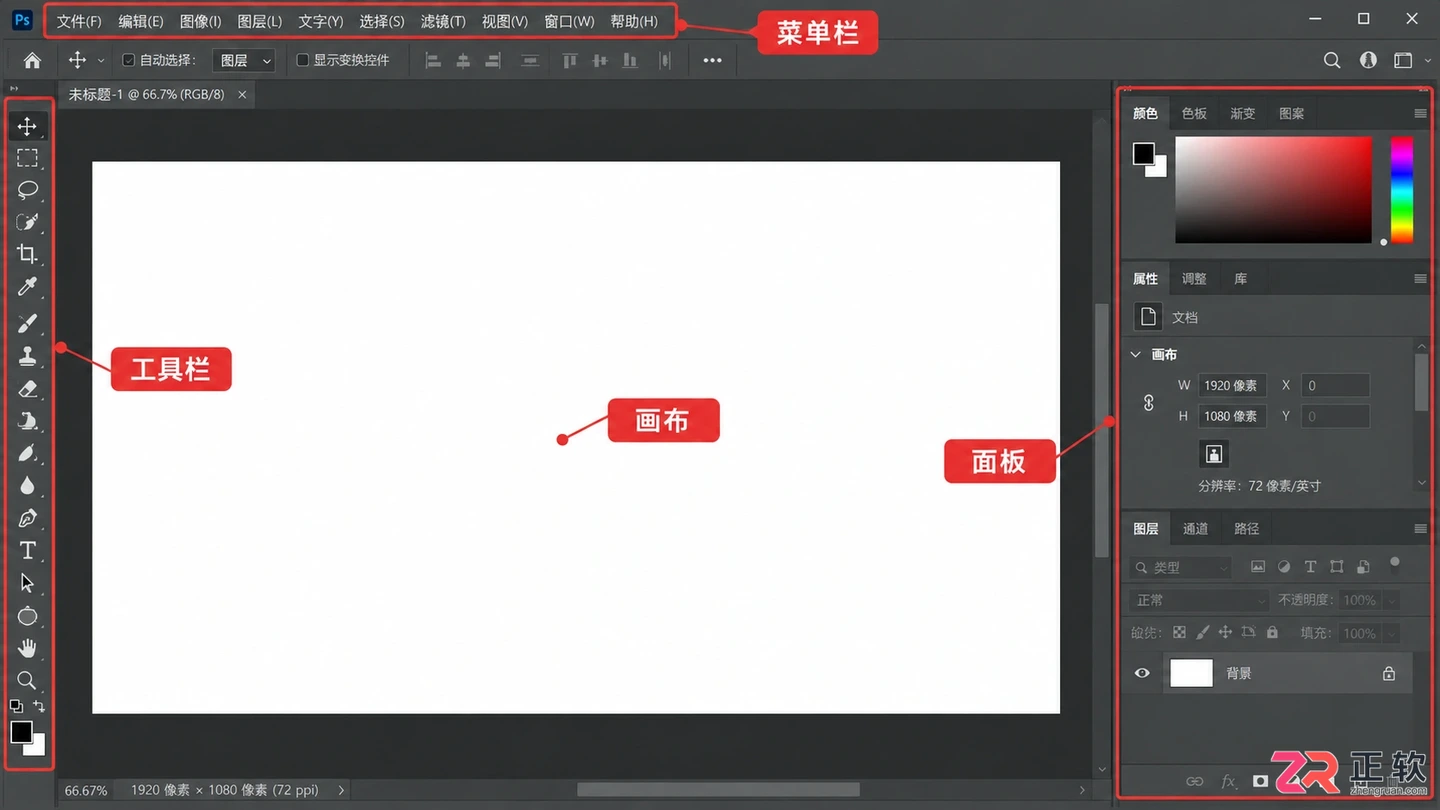
    在使用高分辨率显示器或不同尺寸的屏幕时,Photoshop的默认界面字体可能会显得过小,导致菜单和工具提示难以辨认;或者在某些低分辨率屏幕上显得过大,挤占绘图空间。调整界面字体大小并非直接修改某个“字体字号”数值,而是通过调整用户界面(UI)的缩放比例和系统显示设置来实现整体视觉大小的变化。以下将引导你认识控制界面显示的关键区域。
    photoshop工具栏字体大小调节 ps菜单栏字体大小调节

    Photoshop默认工作界面,包含菜单栏、工具栏、面板和画布

    概述

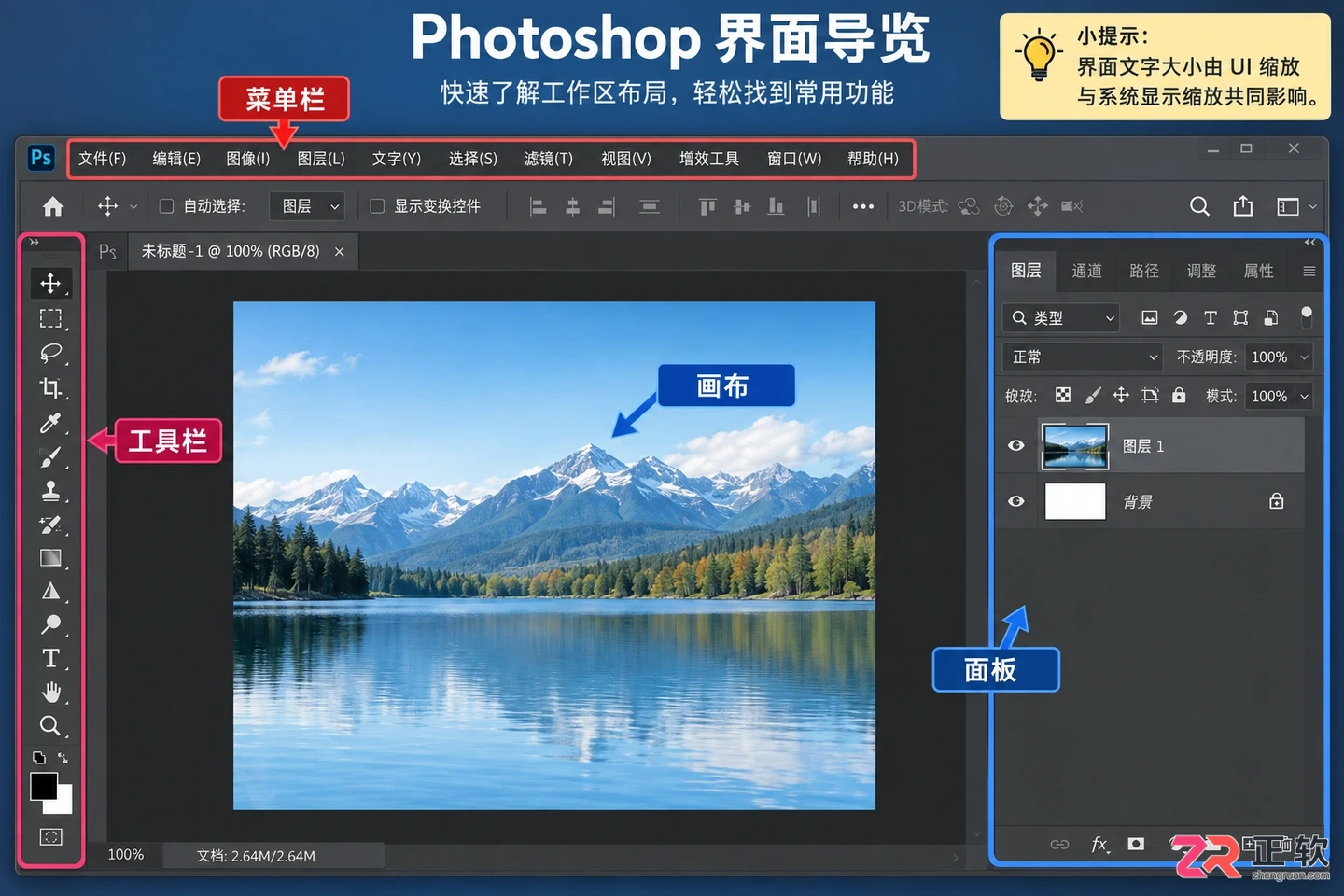
    Photoshop的界面布局主要由顶部的菜单栏、左侧的工具栏、右侧的面板以及中央的画布组成。界面文字的大小并不像文档内的文字那样可以单独设定字号,它主要受两个因素控制:一是软件内部的“用户界面缩放”设置,二是操作系统的显示缩放比例。理解这两者的关系,能帮助你快速找到合适的视觉平衡点。
    photoshop工具栏字体大小调节 ps菜单栏字体大小调节

    概述

    关于【首选项中的界面设置】

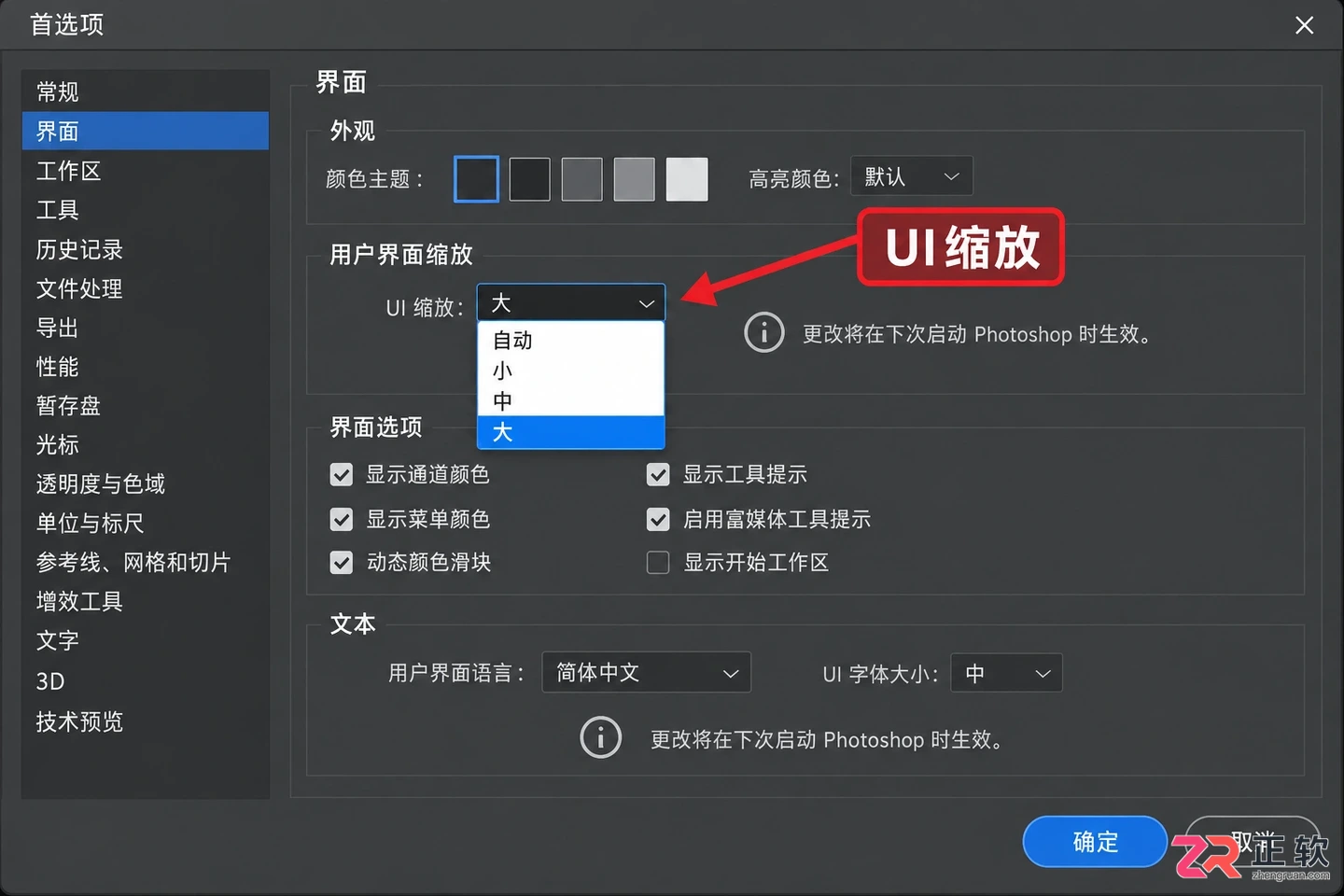
    这是调整Photoshop内部界面元素大小最直接的位置。进入“编辑”菜单(Windows)或“Photoshop”菜单(macOS),选择“首选项”,然后点击“界面”。在这里,你可以看到“UI缩放”或“用户界面缩放”选项。
    photoshop工具栏字体大小调节 ps菜单栏字体大小调节

    首选项中的界面设置,显示UI缩放选项

    该区域通常提供几个预设比例,如“自动”、“小”、“中”、“大”等。选择“自动”时,Photoshop会根据屏幕分辨率和DPI尝试匹配最佳大小。如果自动效果不理想,可以手动选择“大”来放大菜单栏、面板标签和工具提示的文字及图标间距。注意,更改此设置后通常需要重启Photoshop才能完全生效。这个设置主要影响软件内部控件的相对大小,不会改变操作系统其他部分的显示效果。

    关于【文字单位与类型】

    虽然这不直接改变菜单栏字体,但很多用户混淆了“界面字体”与“文档文字单位”。在“首选项”的“单位与标尺”中,可以设置文字的单位为“点”或“像素”。这影响的是你在字符面板中看到的数值单位,而非菜单本身的字体大小。确保这里设置符合你的工作习惯,可以避免在调整字号时产生误解。例如,网页设计常用像素,印刷设计常用点。

    关于【操作系统显示缩放】

    如果调整Photoshop内部的UI缩放后,字体依然过小或模糊,问题可能出在操作系统的显示设置上。Windows和macOS都提供了全局的显示缩放功能。
    photoshop工具栏字体大小调节 ps菜单栏字体大小调节

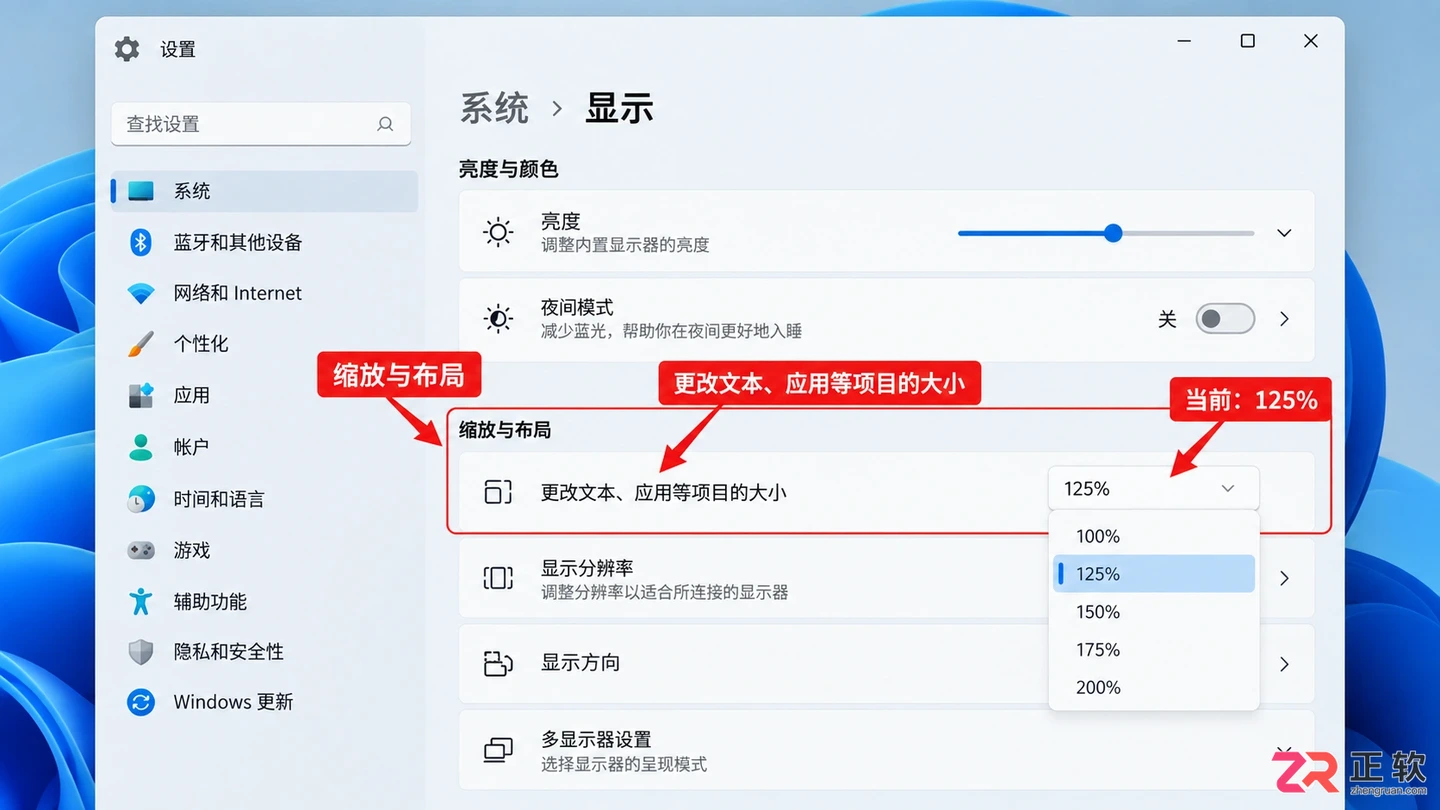
    操作系统显示设置中的缩放与布局选项

    在Windows中,右键桌面选择“显示设置”,在“缩放与布局”下调整百分比(如125%、150%)。这会同时放大所有软件的界面元素,包括Photoshop的菜单栏和工具栏。在macOS中,进入“系统偏好设置”>“显示器”,选择“缩放”分辨率。这种方法的优势是全局一致,缺点是可能会降低某些非矢量界面的清晰度,或者导致屏幕可视面积变小。建议先尝试Photoshop内部的UI缩放,若无效再调整系统级设置。

    关于【高分屏与Retina显示】

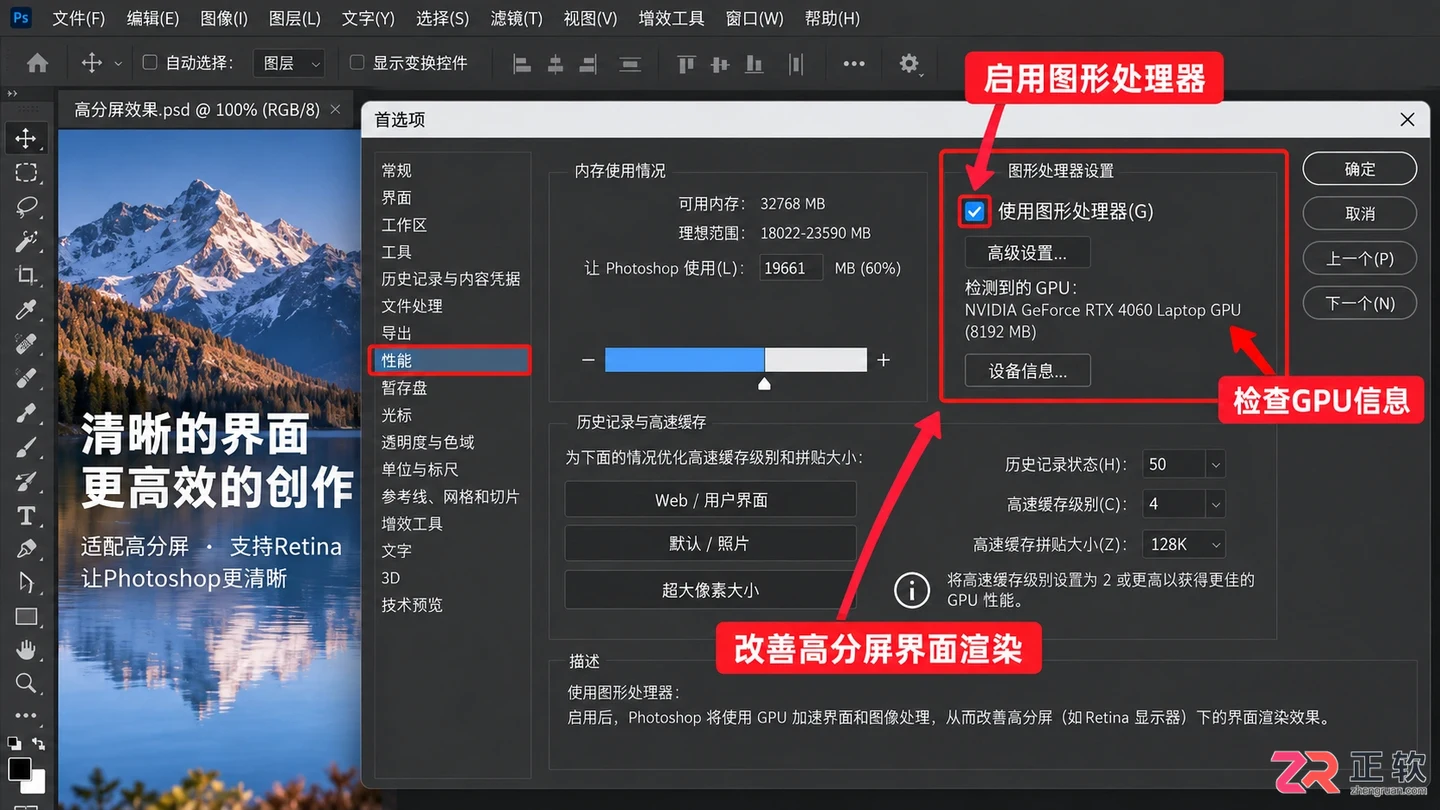
    对于使用4K显示器或MacBook Retina屏幕的用户,Photoshop通常能自动识别高DPI环境并启用高清界面模式。如果发现界面模糊而非单纯的大小问题,请检查显卡驱动是否更新,以及在Photoshop首选项的“性能”中确认是否启用了图形处理器加速。有时,关闭并重新开启“使用图形处理器”选项可以重置界面渲染方式,从而改善字体边缘的清晰度。
    photoshop工具栏字体大小调节 ps菜单栏字体大小调节

    性能首选项中启用图形处理器加速

    通过合理组合软件内部的UI缩放和系统级的显示比例,你可以获得既清晰又舒适的Photoshop工作环境。不必追求极致的细小以节省空间,也不必过度放大导致操作效率降低,适合当前视力和屏幕距离的设置才是最好的。
    本站声明:本文内容由网友自发贡献,版权归原作者所有,本站不承担相应法律责任。如您发现有涉嫌抄袭侵权的内容,请联系bd@zhengruan.com
    作者最新文章
    Photoshop 字体大小 界面设置
    相关文章 更多
    Luminar Neo自定义工作区设置与导出参数详解
    Luminar Neo自定义工作区设置与导出参数详解

    面向希望简化操作界面的Luminar Neo用户,本文解决因面板过多导致的视觉干扰及导出格式选择困惑。通过调整视图选项隐藏直方图或电影胶片栏,实现界面精简;同时详解导出时的格式、质量及锐化参数设置,帮助新手在保持工作流高效的同时,输出符合需求的JPEG、PNG或TIFF等格式图片,兼顾画质与文件大小。
    photoshop工具列在哪
    photoshop工具列在哪

    Photoshop左侧工具栏突然消失?本文提供三种确切方法:通过【窗口】菜单勾选、重置工作区或使用Tab键切换,助你瞬间恢复标准操作界面。

    photoshop工具栏太小怎么改 photoshop工具栏怎么调大
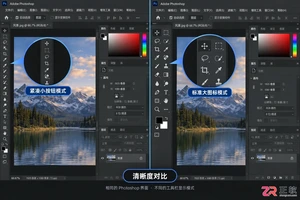
    photoshop工具栏太小怎么改 photoshop工具栏怎么调大

    Photoshop左侧工具栏图标太小看不清?本教程详解如何通过首选项设置将工具栏从“小按钮”切换为“大按钮”,解决误触问题,提升作图效率。操作简单,即刻生效。
    photoshop工具栏怎么调出来 photoshop工具栏不小心隐藏了
    photoshop工具栏怎么调出来 photoshop工具栏不小心隐藏了

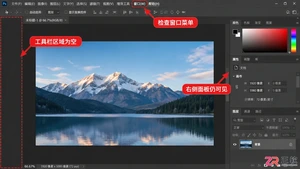
    Photoshop左侧工具栏突然消失?本文详解如何通过【窗口】菜单、Tab键快捷键以及重置工作区功能,快速找回并固定工具栏,避免影响绘图效率。
    3dmax建模工具在哪?建模工具栏不见了
    3dmax建模工具在哪?建模工具栏不见了

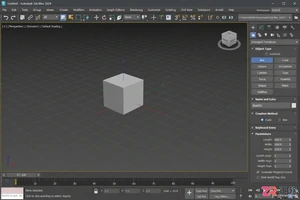
    找不到3ds Max的建模工具?本文带你重新认识3ds Max工作界面,详细解析命令面板、主工具栏及石墨工具的位置,并提供工具栏消失后的恢复步骤,助你快速回归建模工作流。
    3dmax快捷键alt+q用不了
    3dmax快捷键alt+q用不了

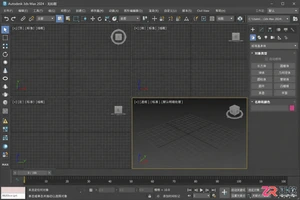
    解决3ds Max中Alt+Q快捷键无法使用的问题。本文引导用户检查自定义用户界面键盘设置、确认孤立选择功能状态,并排除视图焦点与软件冲突,快速恢复高效工作流。
    photoshop通道在哪
    photoshop通道在哪

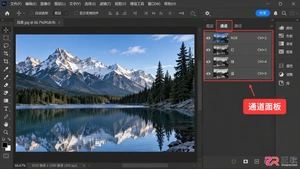
    找不到Photoshop的通道面板?本文提供三种简单方法帮你快速调出通道窗口,包括菜单路径和工作区重置技巧,适合PS初学者参考。
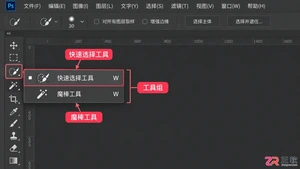
    Photoshop选区画笔工具隐藏了怎么办?工具栏恢复方法
    Photoshop选区画笔工具隐藏了怎么办?工具栏恢复方法

    发现Photoshop里的选区画笔(快速选择工具)不见了?本文详解如何通过展开折叠工具组、重置工具栏或恢复默认工作区来找回丢失的工具图标,操作简单见效快。
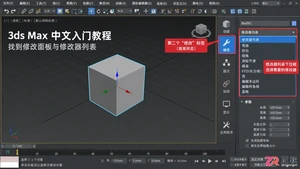
    3dmax修改器面板怎么全部显示出来?修改器列表调出方法
    3dmax修改器面板怎么全部显示出来?修改器列表调出方法

    遇到3ds Max修改器面板消失或列表不全?本文详解通过命令面板切换、自定义界面重置及工作区恢复来完整调出修改器列表的方法,适合初学者快速上手。
    3dmax动画时间轴怎么调出来?快捷键与时间轴加长方法
    3dmax动画时间轴怎么调出来?快捷键与时间轴加长方法

    找不到3ds Max底部的时间轴?本文详解通过视图右键菜单、自定义UI及快捷键恢复时间轴的方法,并指导如何调整时间滑块长度和帧数范围,优化动画工作区。

    查看更多
    精品专题 更多
    装机必备
    装机必备

    正软商城装机必备专区,精选办公、浏览器、安全防护、影音播放、压缩解压、设计创作和系统工具等电脑常用正版软件,帮助用户快速完成新电脑软件配置。

    Windows
    Windows

    正软商城Windows软件专区,汇集适用于Windows电脑的办公、设计、安全防护、影音播放、开发工具和系统优化软件,提供软件介绍、系统要求、正版授权及购买下载服务。

    PDF教程
    PDF教程

    正软商城PDF教程频道提供PDF编辑、转换、合并、拆分、压缩及格式处理方法,同时介绍常用PDF软件和工具的使用技巧。

    Mac软件 更多
    讯飞智作 网页版
    讯飞智作 网页版
    Windows/ macOS/ Linux

    讯飞智作是一款基于语音合成技术、虚拟人驱动技术与数字人形象声音构建能力的 AI 数字人音视频创作平台。

    火山引擎 网页版
    火山引擎 网页版
    Windows/ macOS/ Linux

    火山引擎是字节跳动旗下企业级云与AI服务平台。聚焦大模型核心能力,依托字节自研豆包多模态大模型,凭借火山方舟一站式平台,提供模型精调、推理部署、智能应用搭建等全链路服务,结合高性能AI算力,助力各行业快速落地大模型数字化与智能化应用。

    Aperty macOS版
    Aperty macOS版
    macOS

    Aperty 是 Skylum 推出的 AI 人像修图软件,支持自然肤质修饰、瑕疵处理、面部与身体调整、预设及批量同步。

    WINDOWS 更多
    讯飞智作 网页版
    讯飞智作 网页版
    Windows/ macOS/ Linux

    讯飞智作是一款基于语音合成技术、虚拟人驱动技术与数字人形象声音构建能力的 AI 数字人音视频创作平台。

    火山引擎 网页版
    火山引擎 网页版
    Windows/ macOS/ Linux

    火山引擎是字节跳动旗下企业级云与AI服务平台。聚焦大模型核心能力,依托字节自研豆包多模态大模型,凭借火山方舟一站式平台,提供模型精调、推理部署、智能应用搭建等全链路服务,结合高性能AI算力,助力各行业快速落地大模型数字化与智能化应用。

    PixTV 网页版
    PixTV 网页版
    Windows

    PixTV 是一款在浏览器中使用的 AI 视觉内容创作平台,提供图片、视频、音频、文字生成、AI 分镜、局部重绘、提示词反推和无限画布等工具,适合短剧、漫剧、广告及社交媒体内容制作。

    即将离开本站
    您即将前往第三方网站,请确认是否继续?




