

photoshop钢笔工具的使用方法

从零开始学习Photoshop钢笔工具,掌握路径模式切换、贝塞尔曲线绘制、直接选择工具编辑锚点以及将路径转化为选区或描边的具体操作步骤。
想要在 Photoshop 中绘制精确的矢量形状或复杂选区,钢笔工具是不可或缺的核心技能。它不像画笔那样随意涂抹,而是通过锚点和方向线构建数学上精确的路径。掌握这一工具,意味着你可以轻松抠出边缘平滑的产品图,或绘制任意形状的矢量图形,且随时可修改。
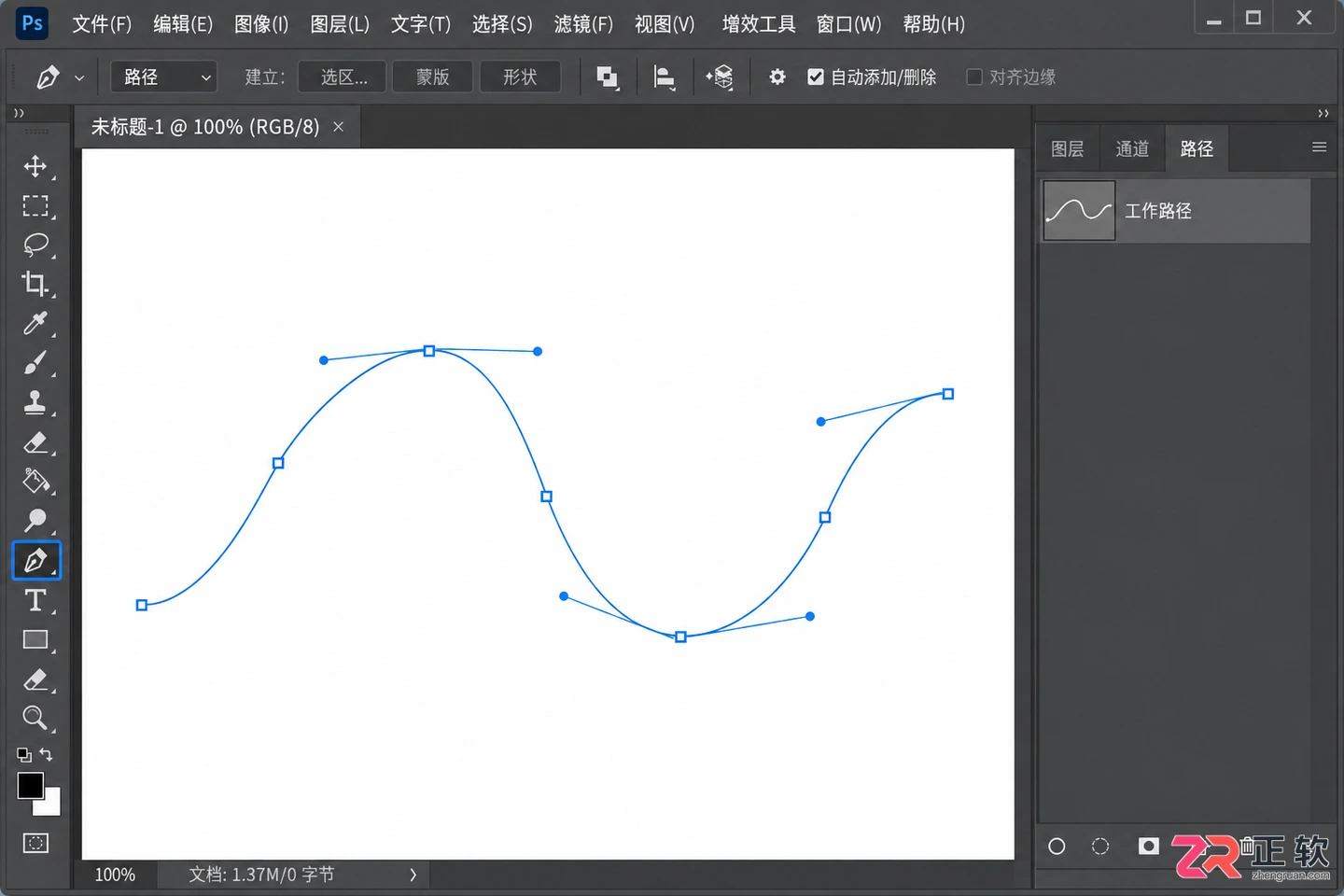
钢笔工具绘制路径的关键控件
钢笔工具的核心逻辑是“点”与“线”的控制:单击生成角点(直线转折),拖动生成平滑点(曲线过渡)。在开始前,请确保你已打开 Photoshop 并新建一个空白画布,以便清晰观察路径线条的变化。
1. 选择钢笔工具并设置路径模式
-
激活钢笔工具 按下键盘上的
P键,或从左侧工具栏中找到钢笔图标点击选中。此时鼠标指针会变为钢笔形状。 -
切换至路径模式 观察顶部选项栏,找到下拉菜单,将其从默认的“形状”改为“路径”。这一步至关重要,因为“形状”会直接生成带填充色的图层,而“路径”仅生成不可见的轮廓线,更适合后续转为选区或作为蒙版使用,灵活性更高。
-
确认起始状态 确保画布上没有其他被选中的图层干扰。将鼠标移至画布任意位置,指针旁会出现一个小斜杠,表示可以开始绘制第一个锚点。
2. 绘制直线和曲线
-
创建直线段 在画布上单击一次,创建一个锚点;移动鼠标到另一位置再次单击,两点之间会自动连接成一条直线。继续单击可形成折线。注意,每次单击后松开鼠标,不要拖动。
-
创建曲线段 在放置下一个锚点时,按住鼠标左键不放并拖动。此时会出现两条方向手柄,手柄的长度决定曲线的弧度,角度决定曲线的走向。释放鼠标后,曲线即定型。尝试拖动不同方向,观察曲线如何跟随手柄变化。
-
闭合路径 当绘制完最后一个点后,将鼠标移回第一个锚点,指针旁会出现一个小圆圈图标,单击即可闭合路径。此时你会看到一个完整的封闭轮廓,这是后续操作的基础。
3. 编辑锚点与手柄
-
切换直接选择工具 绘制完成后,路径可能不够完美。按下
A键切换到“直接选择工具”(白色箭头)。点击路径上的任意锚点,该锚点会变实心,同时显示其方向手柄。 -
调整锚点位置 用直接选择工具拖动锚点,可以改变路径的整体形状。若需调整曲线弧度,拖动锚点两端的方向手柄端点即可。手柄越长,曲线越饱满;旋转手柄,曲线弯曲方向随之改变。
-
转换锚点类型 若需要将平滑点改为角点,或反之,可使用“转换点工具”(通常在钢笔工具组内,长按钢笔图标可见)。点击并拖动角点可拉出手柄变成平滑点;直接单击平滑点则可删除手柄变成角点。这能帮你修正生硬的转折或不自然的弯曲。
-
增删锚点 将鼠标悬停在路径线段上,钢笔工具旁出现加号时单击,可添加新锚点以细化局部;悬停在已有锚点上出现减号时单击,可删除多余锚点,使路径更简洁。
4. 将路径用于选区或描边
-
保存工作路径 打开【窗口】>【路径】面板。你会看到“工作路径”,双击它并命名,防止新绘制的路径覆盖当前成果。保存后的路径会永久保留在 PSD 文件中。
-
载入选区 在路径面板底部,点击“将路径作为选区载入”按钮(虚线圆圈图标),或按
Ctrl+Enter(Windows) /Command+Return(Mac)。此时路径边界变为闪烁的蚂蚁线,你可以对此选区进行填充、调色或添加蒙版。 -
描边路径 若需要沿路径绘制线条,先在图层面板新建一个空白图层,选择画笔工具并设置好笔刷大小与颜色。回到路径面板,点击底部“用画笔描边路径”按钮(空心圆圈图标)。路径将依照当前画笔设置被绘制出来,适合制作手绘效果或精细边框。
完成上述步骤后,记得保存为 PSD 格式,以便日后通过路径面板重新调用和编辑这些矢量路径,实现真正的非破坏性工作流程。
学习如何使用Photoshop通道进行精细抠图。通过复制高对比度通道、调整色阶增强黑白分离、载入选区并应用图层蒙版,轻松处理发丝等复杂边缘,保留可编辑性。
学习使用 Photoshop 钢笔工具进行高精度抠图。本教程涵盖路径模式设置、锚点绘制技巧、路径修正方法以及如何通过图层蒙版实现非破坏性背景移除,适合电商产品图和人物肖像处理。
很多初学者在使用Photoshop钢笔工具时发现无法直接改变线条颜色。本文将详细解析钢笔工具在不同模式下的颜色设置方法,包括形状模式的属性栏调整、路径模式的描边路径技巧,以及后期通过图层样式修改颜色的灵活方案。
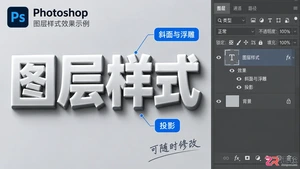
学习如何在Photoshop中轻松应用和调整图层样式,提升设计作品的视觉效果。本教程涵盖阴影、发光、描边等多种样式的设置方法及实用技巧。
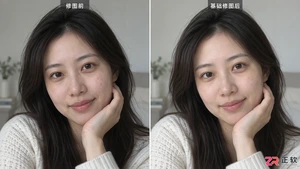
适合初学者的Photoshop修图指南,涵盖污点修复、面部微调、色彩校正及文件导出。通过具体案例操作,让新手快速上手PS基础功能,提升图片质感。
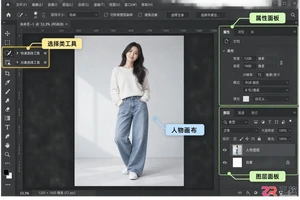
学习Photoshop抠图方法,掌握快速选择工具、对象选择工具及属性面板去背功能,适用于不同复杂度的图像抠图需求,提升修图效率。
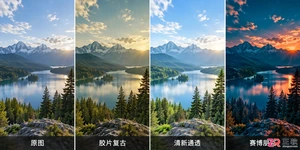
学习如何使用Photoshop调整图层进行专业调色。本教程提供胶片复古、清新通透和赛博朋克三种风格的详细操作步骤,包含曲线、色彩平衡和渐变映射的具体参数设置,确保文字和效果可编辑。
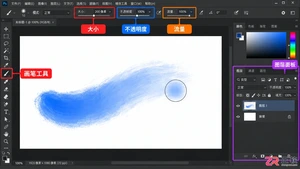
深入解析Photoshop画笔工具的界面布局与核心参数,包括大小、硬度、流量控制及快捷键操作,为初学者提供清晰的入门导览。
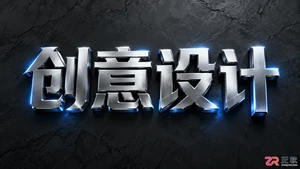
学习如何正确导入和编辑Photoshop PSD文字素材,保留图层样式和可编辑性,快速应用高质量文字效果到设计项目中。
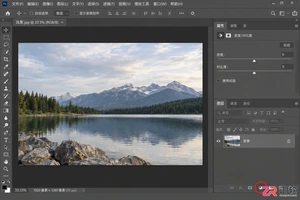
学习Photoshop调色不必死记参数。本文通过界面导览,带你认识色阶、曲线、色彩平衡等核心工具的位置与交互逻辑,掌握非破坏性编辑的基础方法。



Photoshop 2026 是 Adobe 推出的专业图像处理与视觉设计软件,支持 Windows、macOS 和 iPad 等平台,广泛应用于摄影修图、电商设计、平面海报、数字绘画及视觉合成等创作场景。

Blender 是一款免费开源、跨平台的专业 3D 创作软件,集建模、动画、渲染、视频编辑与视觉合成等功能于一体,广泛应用于影视动画、游戏设计和建筑可视化等领域。软件支持 Cycles 物理渲染器与 Eevee 实时渲染引擎,并提供多边形建模、骨骼绑定、物理模拟等专业工具。Blender 兼容 Windows、macOS 和 Linux 系统,安装包轻巧、运行流畅,依托活跃的全球开发者社区持续更新,是从初学者到专业创作者都值得选择的正版 3D 创作工具。


Photoshop 2026 是 Adobe 推出的专业图像处理与视觉设计软件,支持 Windows、macOS 和 iPad 等平台,广泛应用于摄影修图、电商设计、平面海报、数字绘画及视觉合成等创作场景。
Blender 是一款免费开源、跨平台的专业 3D 创作软件,集建模、动画、渲染、视频编辑与视觉合成等功能于一体,广泛应用于影视动画、游戏设计和建筑可视化等领域。软件支持 Cycles 物理渲染器与 Eevee 实时渲染引擎,并提供多边形建模、骨骼绑定、物理模拟等专业工具。Blender 兼容 Windows、macOS 和 Linux 系统,安装包轻巧、运行流畅,依托活跃的全球开发者社区持续更新,是从初学者到专业创作者都值得选择的正版 3D 创作工具。