

Photoshop滤镜大全中文版下载与安装教程

想要丰富Photoshop的特效功能?本教程提供Photoshop中文版滤镜包的规范下载渠道与详细安装步骤,涵盖ZXP扩展安装与手动放置方法,帮助设计师快速激活并使用各类滤镜效果。
为Photoshop添加丰富的滤镜效果,能极大提升图像处理的效率与创意空间。许多用户寻找“滤镜大全”时,往往面临版本不匹配或安装后无法在菜单中找到的问题。正确的安装方式取决于滤镜的文件格式,主要分为传统的.8bf插件文件和现代的.zxp扩展包。掌握规范的安装路径,能确保滤镜在中文版界面中稳定运行,避免出现乱码或崩溃。
在开始之前,请确认你的Photoshop版本(如CC 2024、2023等)以及操作系统位数。大多数现代滤镜支持64位系统,老旧的32位滤镜已逐渐被淘汰。准备一个干净的文件夹用于存放下载的滤镜包,解压后观察文件后缀名,这将决定后续的操作步骤。
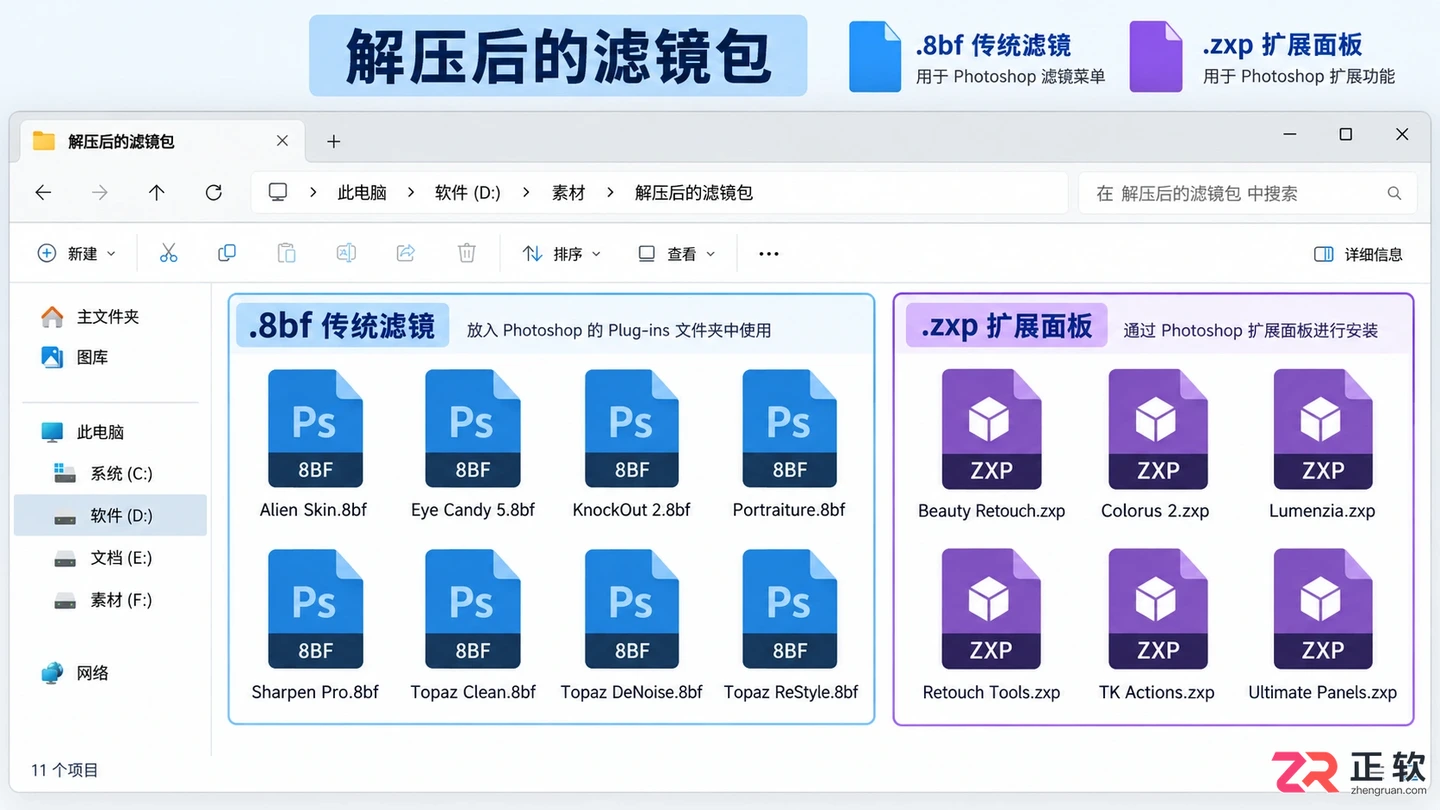
解压后的滤镜包文件结构,区分.8bf与.zxp格式
1. 识别滤镜类型与准备文件
下载完成后,首先解压压缩包。观察内部文件结构,通常有两种情况:一种是包含多个.8bf文件的文件夹,另一种是单个.zxp或.exe安装包。
如果是.8bf文件,这是传统的像素滤镜,需要手动复制到PS的插件目录。如果是.zxp文件,则属于Adobe Exchange扩展,建议使用专用管理器安装。切勿直接将所有文件混在一起,保持文件结构的完整性有助于排查故障。
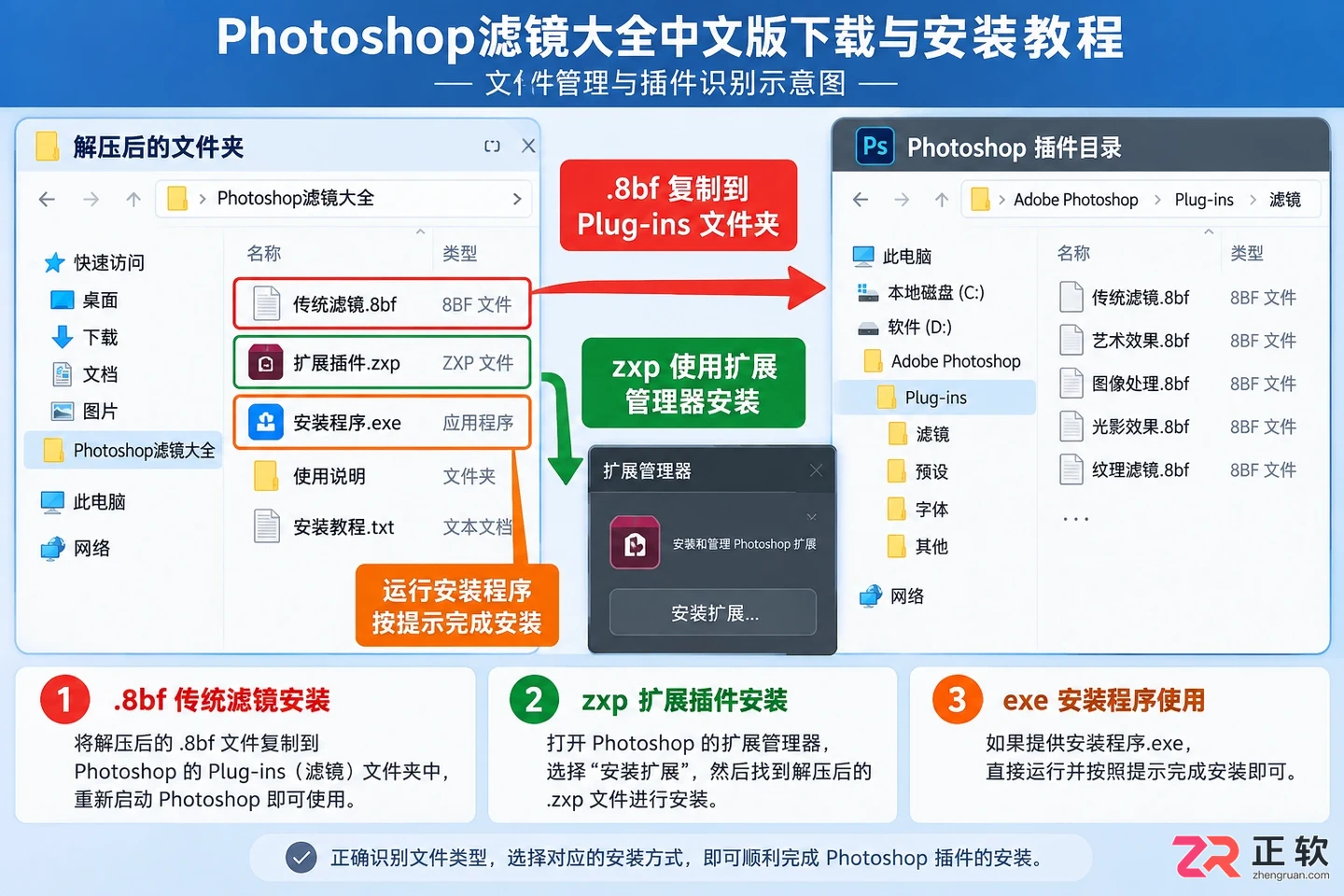
1. 识别滤镜类型与准备文件
2. 传统.8bf滤镜的手动安装
对于.8bf格式的滤镜,最直接的方法是将其放入Photoshop的默认插件目录。打开文件资源管理器,找到Photoshop的安装路径。通常在 C:\Program Files\Adobe\Adobe Photoshop [版本号]\Plug-ins 目录下。
将解压好的.8bf文件或包含这些文件的文件夹,复制并粘贴到上述 Plug-ins 文件夹中。如果该目录下已有其他子文件夹,建议新建一个名为“Custom_Filters”的文件夹统一管理,方便日后清理。
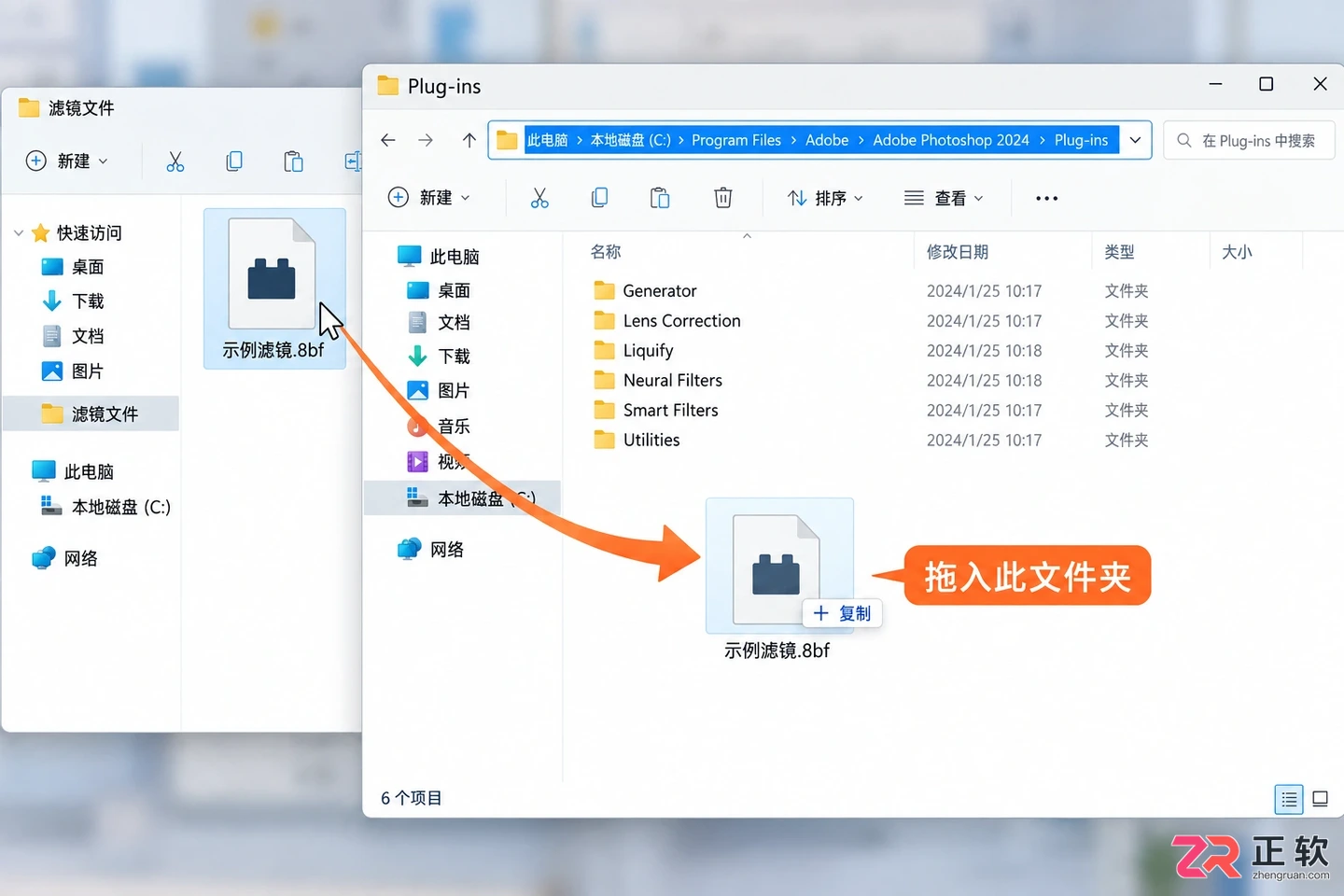
将.8bf文件复制到Plug-ins目录的操作示意
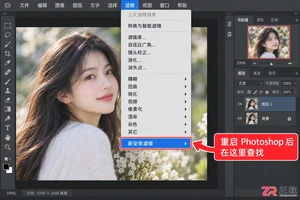
重启Photoshop。点击顶部菜单栏的【滤镜】选项,向下滚动查找。新安装的滤镜通常会出现在菜单底部,或者归类在“滤镜库”及特定的厂商文件夹中。如果未看到,检查是否放错了子目录,或确认滤镜是否支持当前PS版本。
3. 使用ZXP扩展管理器安装现代插件
现代的高级滤镜和面板多以.zxp格式发布。直接双击可能无法正确注册,推荐使用 Adobe Extension Manager 或第三方的 ZXP Installer 工具。
打开安装工具,点击【Install Extension】按钮,选择下载好的.zxp文件。工具会自动检测已安装的Adobe产品,勾选对应的Photoshop版本进行安装。安装过程中会显示进度条,提示“Installation Successful”即表示完成。
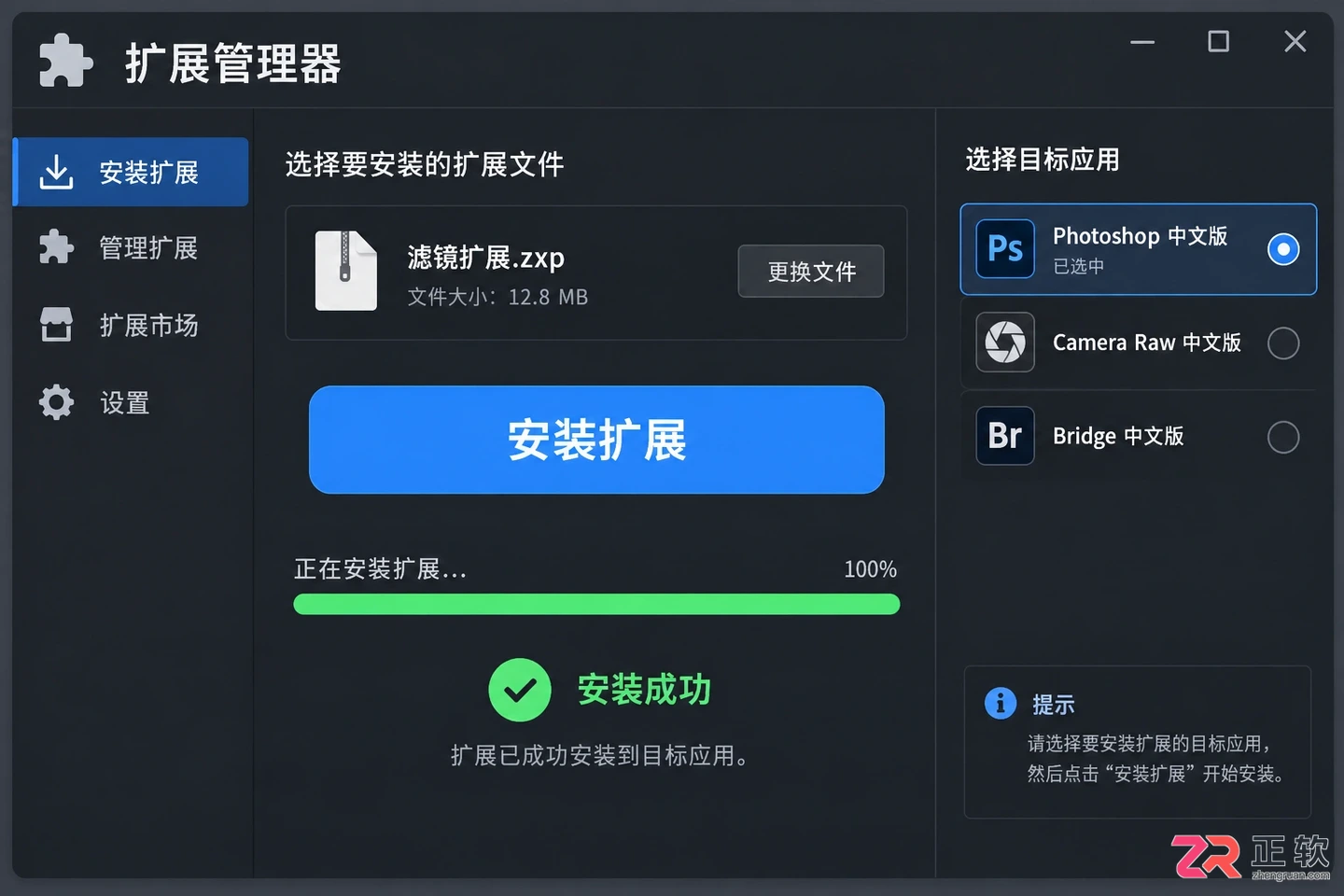
使用扩展管理器安装.zxp滤镜包
安装完成后,启动Photoshop。点击菜单栏的【窗口】>【扩展功能】(或在较新版本中为【窗口】>【工作区】下的相关面板入口),即可看到新安装的滤镜面板。这种方式安装的滤镜通常具有独立的交互界面,而非简单的菜单命令。
4. 验证滤镜可用性与中文显示
安装完毕后,打开一张测试图片。尝试调用新安装的滤镜。对于.8bf滤镜,直接在【滤镜】菜单下点击名称;对于扩展面板,在面板中点击应用按钮。
注意观察界面文字。正规汉化的滤镜包在中文系统下应显示中文界面。如果显示乱码或英文,可能是滤镜本身不支持中文,或需要单独加载语言包。部分滤镜首次运行时需要联网激活或接受许可协议,请按照弹窗提示操作。
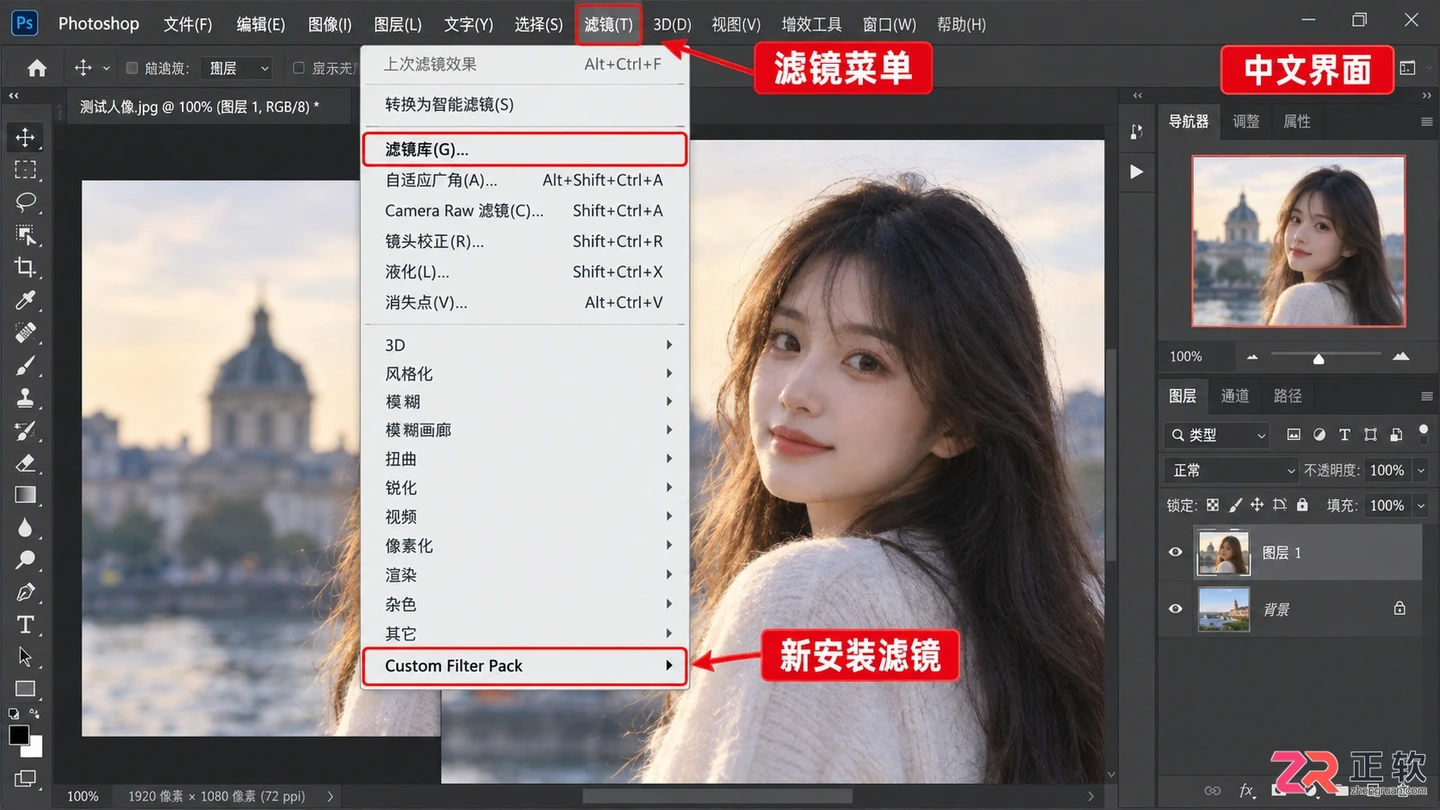
在中文版PS菜单中调用新安装的滤镜
若滤镜导致PS启动缓慢或崩溃,可暂时移出 Plug-ins 文件夹中的对应文件,采用排除法找出冲突源。建议定期备份可用的滤镜集合,以便在重装系统后快速恢复工作环境。
通过上述步骤,你可以将下载的滤镜大全有序地整合进Photoshop中文版中。记住,来源可靠的滤镜包不仅能保证功能完整,还能避免潜在的安全风险。随着使用熟练度的提高,建立自己的常用滤镜库将显著提升设计工作流。
遇到OpenCode Skills无法加载或配置无效?本文手把手教你完成Skills的安装、环境变量设置及本地调试,避开常见坑点,让AI助手更懂你的代码习惯。

纠结用Lovart网页版还是客户端?本文详解两者在功能完整性、操作体验及中文支持上的差异,教你如何利用网页端完成核心设计,用移动端随时跟进进度,避免下载非官方软件的风险。
很多用户搜索Photoshop滤镜库下载,其实它是PS自带功能。本文指导你如何在软件内找到并使用滤镜库,解决滤镜选项灰色、插件不显示等常见问题,无需额外下载安装包。
遇到3ds Max崩溃或未响应?本指南提供基于界面操作的实用排查步骤,涵盖重置配置、清理缓存、禁用冲突插件及显卡驱动设置,助您快速恢复软件稳定性。
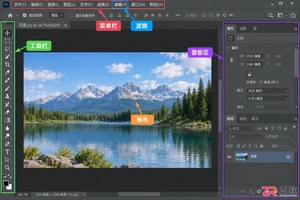
了解Photoshop滤镜插件的文件后缀名(如.8bf)以及Windows和macOS系统下的默认插件安装路径,解决第三方滤镜无法识别的问题。
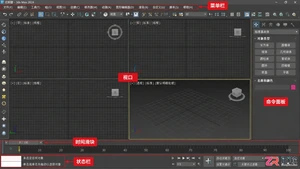
本文汇总3ds Max运行中常见的崩溃、卡死和报错问题,提供基于软件界面和系统设置的实用排查步骤,涵盖驱动更新、首选项调整、文件修复及插件冲突处理,帮助用户快速恢复工作状态。
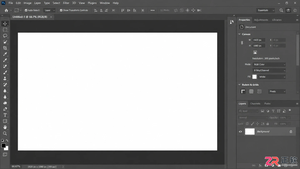
遇到下载的Photoshop滤镜不知道放哪里?本文提供标准的滤镜安装路径指南,涵盖手动复制.8bf文件和自动安装两种方法,并展示如何在PS中正确加载和使用新安装的滤镜效果。
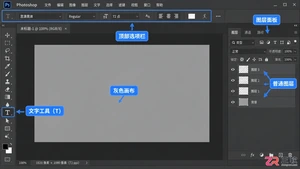
遇到Photoshop文字工具打不出字的情况?本文详解图层锁定、字体缺失、画布溢出及缓存冲突等常见原因,提供直观的界面检查步骤,助你快速解决输入问题。
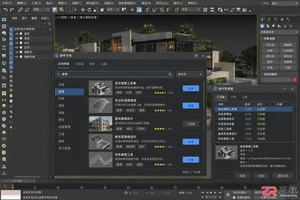
新手如何为3ds Max选择合适的建模插件?本文详解按任务分类插件、从官方商店安装、在插件管理器中确认加载及稳定性测试的步骤,助你安全提升工作流效率。





火山引擎是字节跳动旗下企业级云与AI服务平台。聚焦大模型核心能力,依托字节自研豆包多模态大模型,凭借火山方舟一站式平台,提供模型精调、推理部署、智能应用搭建等全链路服务,结合高性能AI算力,助力各行业快速落地大模型数字化与智能化应用。



