

photoshop智能对象插件有哪些?常用插件推荐

探索提升Photoshop智能对象工作流的必备插件。学习如何使用专用工具进行批量内容替换、管理复杂滤镜堆栈以及快速转换图层为智能对象,实现真正的高效非破坏性编辑。
在处理包含大量重复元素或需要频繁修改的设计稿时,手动双击进入每个智能对象进行替换不仅耗时,还容易出错。使用专门的智能对象插件可以将这些重复性动作自动化,例如一键替换所有关联实例的内容,或在应用复杂滤镜后仍能随时调整参数。这种工作流的核心优势在于“非破坏性”与“批量化”,让设计师将精力集中在创意调整而非机械操作上。
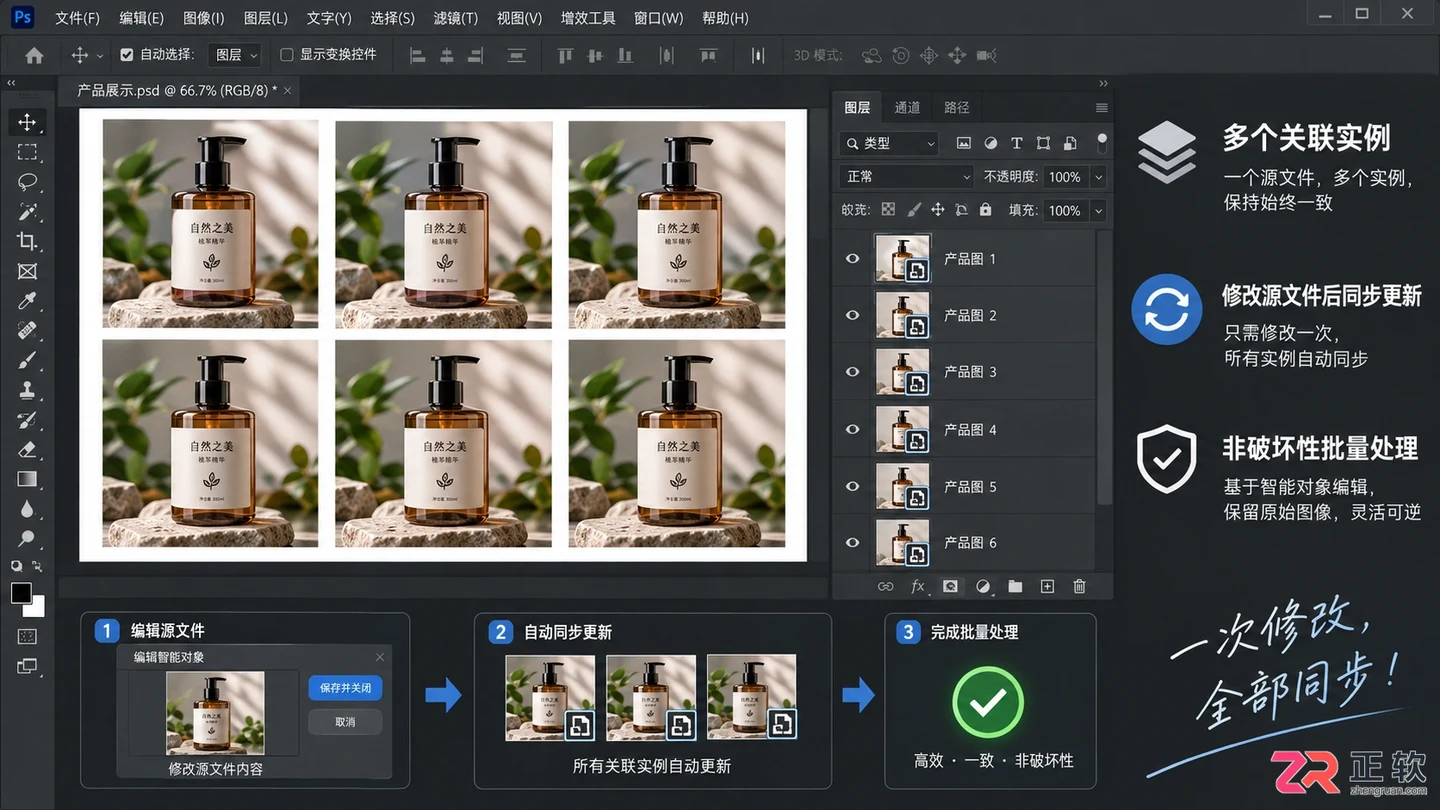
包含多个相同智能对象实例的测试文件界面
智能对象本质上是嵌入在PSD文件中的独立容器,保存了原始图像数据。当多个图层链接到同一个智能对象源时,修改源文件会同步更新所有实例。插件的作用则是扩展这一原生功能,解决原生界面中操作路径深、批量处理能力弱的问题。开始前,请确保已安装Adobe Photoshop CC及以上版本,并准备好一个包含多个相同智能对象实例的测试文件。
1. 使用 Smart Replace 批量替换内容
Smart Replace 是处理电商海报或多尺寸适配时的利器。它允许用户选中画布上的一个智能对象,然后指定一个新的图片文件,插件会自动查找并替换文档中所有链接到该源的智能对象实例。
打开包含多个相同Logo或产品图的PSD文件。在菜单栏找到【插件】面板,选择已安装的 Smart Replace 插件入口。此时会弹出一个简洁的操作窗口,界面左侧显示当前选中的智能对象缩略图,右侧提供“选择新文件”按钮。
点击“选择新文件”,从本地文件夹中选取一张新的产品图。在设置选项中,勾选“匹配所有链接实例”。这一步至关重要,若不勾选,则仅替换当前选中的单个图层。确认设置后,点击“执行替换”。
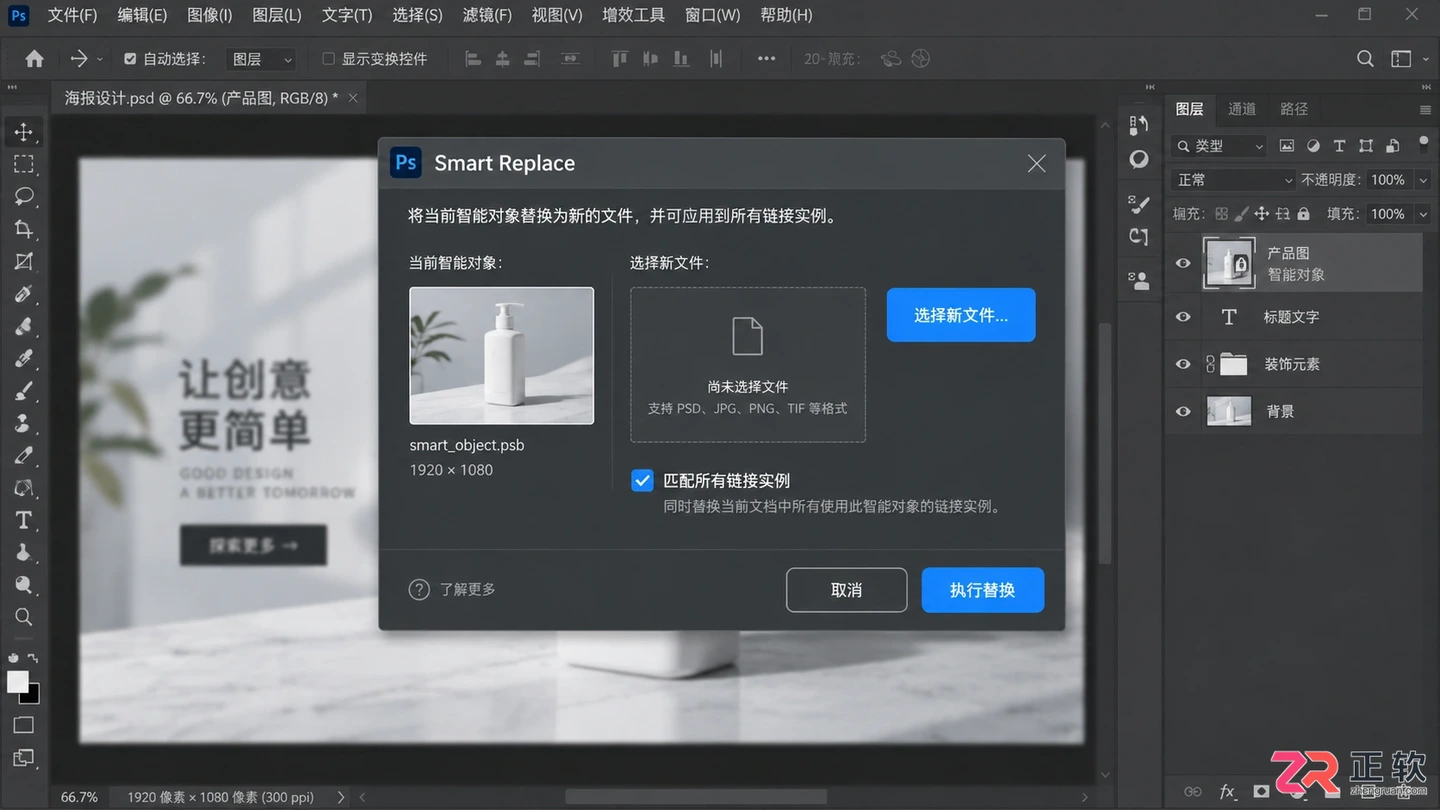
Smart Replace插件批量替换设置界面
观察画布变化,所有原本显示旧产品的智能对象图层瞬间更新为新图片,且保持原有的位置、大小和变形状态不变。无需逐个双击进入智能对象内部进行粘贴替换,极大缩短了多方案比稿的时间。
2. 利用 Filter Forge 管理智能滤镜堆栈
虽然Photoshop自带智能滤镜,但当堆栈层数过多时,管理变得困难。Filter Forge 等高级滤镜插件通常提供更直观的节点式编辑或预设管理,并能更好地与智能对象结合,确保每次调整都是可逆的。
选中一个需要添加纹理或特效的智能对象图层。在【滤镜】菜单下启动 Filter Forge。与直接应用滤镜不同,这里建议在插件界面中选择“作为智能滤镜应用”选项(如果插件支持)或在应用前确保图层已转换为智能对象。
在插件编辑器中,调整噪点、光照或材质参数。注意观察预览窗口,实时反馈效果。点击确定后,该效果会以“智能滤镜”的形式附着在图层面板的智能对象下方。
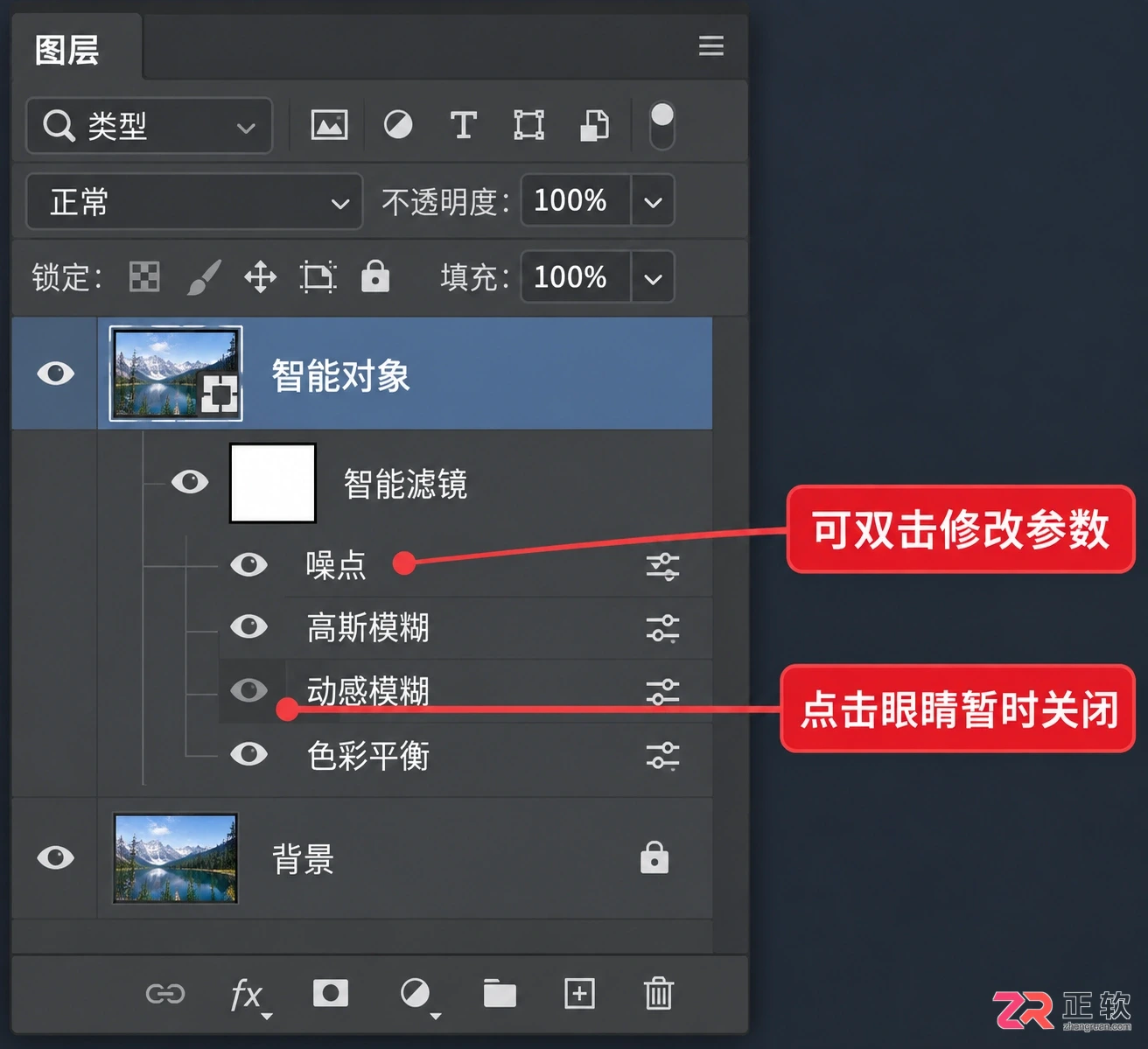
智能对象图层下的智能滤镜堆栈展示
关键优势在于后续的可编辑性。双击图层面板下的该智能滤镜名称,可重新唤起插件界面修改参数;若需暂时关闭效果,只需点击旁边的眼睛图标。这种非破坏性的流程保证了即使经过多次调整,原始智能对象内的像素数据依然完好无损。
3. 通过 Auto Smart Objects 快速转换与封装
在处理未整理的素材时,手动将普通图层转为智能对象步骤繁琐。Auto Smart Objects 类脚本或插件可以一键完成这一转换,并为智能对象赋予更有意义的命名规则。
导入一组未经处理的PNG或JPG素材到画布中,此时它们均为普通像素图层。运行 Auto Smart Objects 插件或脚本。在弹出的对话框中,设置命名规则,例如“前缀_序号”或基于文件名生成。
勾选“自动居中”或“保持原始尺寸”选项,根据设计需求决定。点击运行后,插件会遍历所选图层,将其逐一转换为智能对象,并按照设定重命名。
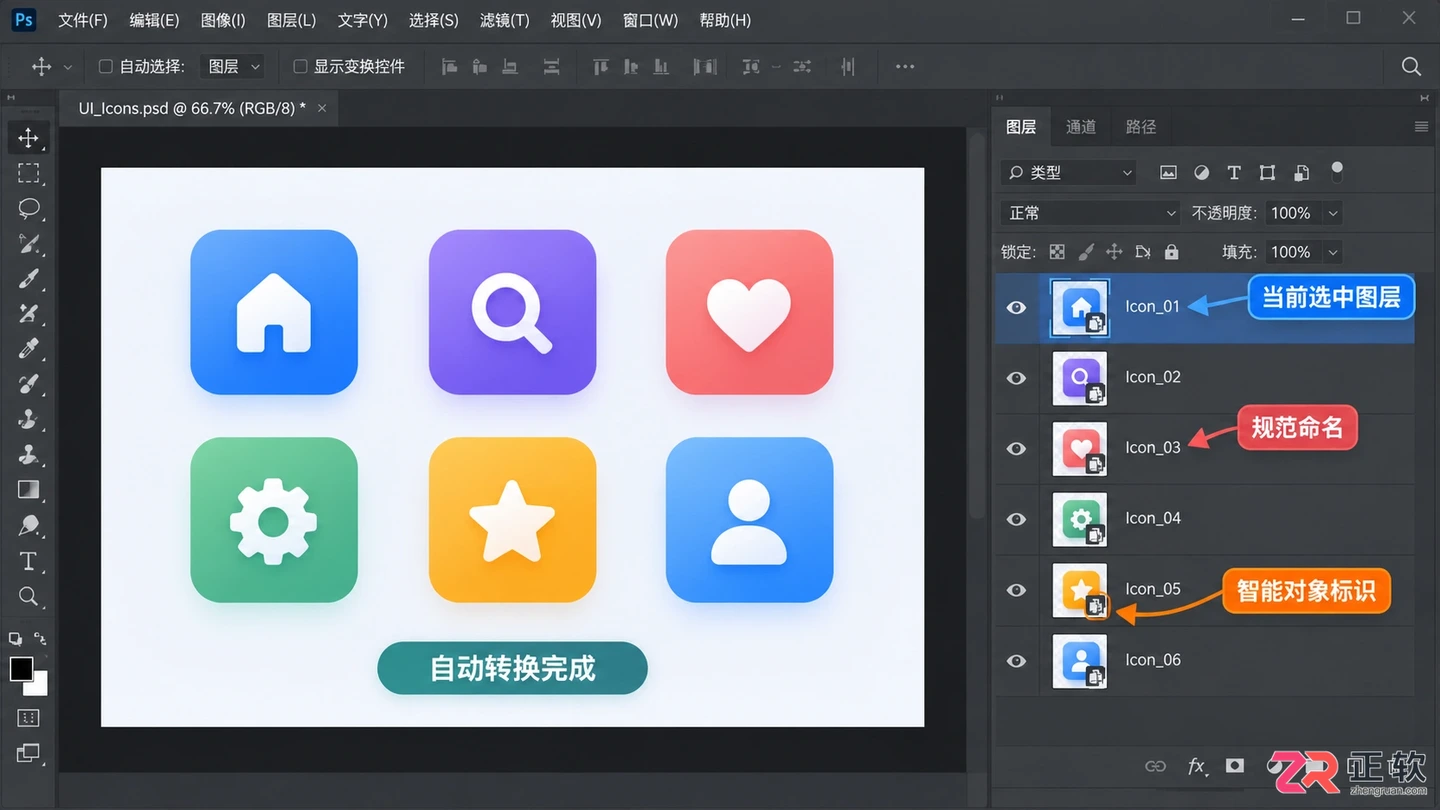
自动化转换后的规范图层面板
检查图层面板,原本的“图层 1”、“图层 2”已变为“Icon_01”、“Icon_02”等清晰名称,且图层缩略图右下角出现了智能对象标识。这不仅规范了文件结构,也为后续的批量操作打下了基础,因为许多插件仅对智能对象生效。
4. 验证可编辑性与文件保存
完成上述操作后,必须验证工作流的完整性。尝试双击任意一个被批量替换过的智能对象缩略图,进入其编辑环境。修改内部颜色或形状,保存并关闭(Ctrl+S / Cmd+S)。
回到主文档,观察所有关联实例是否同步更新。同时,检查之前应用的智能滤镜是否依然存在且可调节。确认无误后,将文件保存为 .psd 格式。注意,为了保留智能对象的链接信息和插件生成的元数据,不建议在此阶段合并图层或导出为扁平化的JPG。
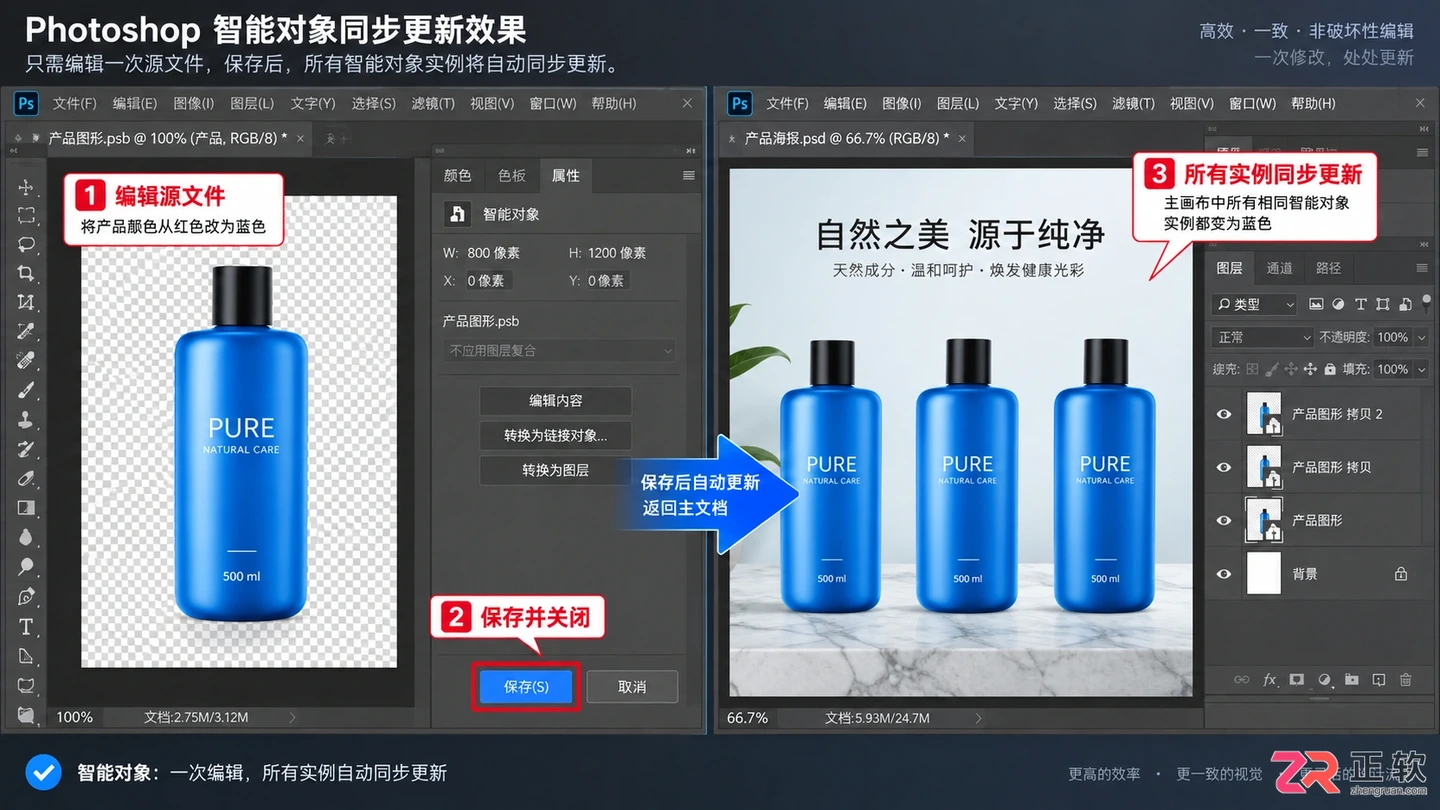
智能对象源文件修改后的同步更新效果
通过合理使用这些插件,智能对象不再只是一个静态的容器,而变成了动态的工作流枢纽。批量替换解决了重复劳动,智能滤镜管理保障了后期调整的灵活性,而自动化转换则提升了前期整理的效率。掌握这些工具,能让PSD文件在面对频繁修改需求时依然保持井然有序。
学习如何在Photoshop中利用通道面板和曲线工具处理彩色羽毛的复杂边缘。本文以界面导览的方式,解析通道对比度观察、Alpha通道编辑及蒙版应用等核心区域,适合希望理解底层逻辑的初学者。
学习如何使用Photoshop钢笔工具创建平滑路径并转换为精确选区。步骤包括设置路径模式、绘制闭合轮廓、调整羽化半径、保存工作路径及利用蒙版检查边缘,适合需要高精度抠图的用户。
想知道Photoshop通道有哪些?本文不讲复杂理论,直接带你打开【通道】面板,看清红绿蓝通道如何组成色彩,以及Alpha通道如何保存选区。通过简单的黑白对比和选区加载操作,直观掌握通道的实际用途。
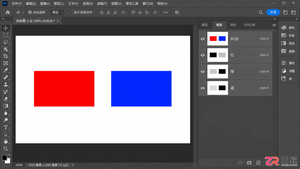
深入解析Photoshop通道概念,区分颜色通道(记录色彩)与Alpha通道(记录选区/透明度)。通过具体操作步骤,演示如何查看通道细节及利用Alpha通道保存复杂选区,提升图像处理效率。
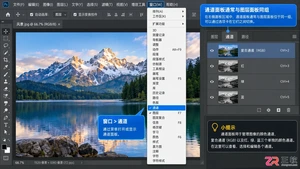
深入解析Photoshop通道的作用与功能,涵盖RGB/CMYK颜色通道原理、Alpha通道选区存储技巧及专色通道应用,适合初学者快速掌握通道面板的核心用途。
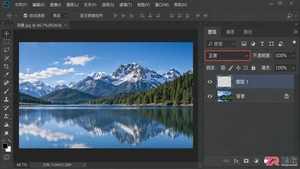
想了解Photoshop混合模式怎么设置?本文详解混合模式下拉菜单的位置,解析正常、变暗、变亮等分组逻辑,并通过正片叠底和滤色的实例,展示如何快速调整图层叠加效果。
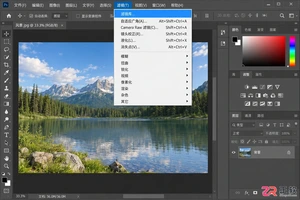
很多用户搜索Photoshop滤镜库下载,其实它是PS自带功能。本文指导你如何在软件内找到并使用滤镜库,解决滤镜选项灰色、插件不显示等常见问题,无需额外下载安装包。
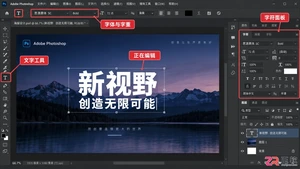
学习如何在Photoshop中正确加粗文字。了解字符面板的字重选择、仿粗体功能的适用场景,以及提高编辑效率的快捷键操作,避免常见的排版误区。
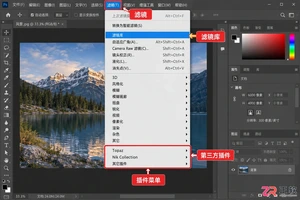
想知道如何为Photoshop添加新滤镜?本文提供安全的下载渠道推荐、详细的安装步骤以及关键的兼容性注意事项,助你高效扩展PS功能。
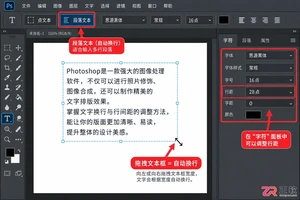
学习Photoshop文字换行技巧,掌握自动换行与手动换行(Enter/Shift+Enter)的区别,并通过字符面板精准调整行间距,提升排版效率。



Photoshop 2026 是 Adobe 推出的专业图像处理与视觉设计软件,支持 Windows、macOS 和 iPad 等平台,广泛应用于摄影修图、电商设计、平面海报、数字绘画及视觉合成等创作场景。

Blender 是一款免费开源、跨平台的专业 3D 创作软件,集建模、动画、渲染、视频编辑与视觉合成等功能于一体,广泛应用于影视动画、游戏设计和建筑可视化等领域。软件支持 Cycles 物理渲染器与 Eevee 实时渲染引擎,并提供多边形建模、骨骼绑定、物理模拟等专业工具。Blender 兼容 Windows、macOS 和 Linux 系统,安装包轻巧、运行流畅,依托活跃的全球开发者社区持续更新,是从初学者到专业创作者都值得选择的正版 3D 创作工具。


Photoshop 2026 是 Adobe 推出的专业图像处理与视觉设计软件,支持 Windows、macOS 和 iPad 等平台,广泛应用于摄影修图、电商设计、平面海报、数字绘画及视觉合成等创作场景。
Blender 是一款免费开源、跨平台的专业 3D 创作软件,集建模、动画、渲染、视频编辑与视觉合成等功能于一体,广泛应用于影视动画、游戏设计和建筑可视化等领域。软件支持 Cycles 物理渲染器与 Eevee 实时渲染引擎,并提供多边形建模、骨骼绑定、物理模拟等专业工具。Blender 兼容 Windows、macOS 和 Linux 系统,安装包轻巧、运行流畅,依托活跃的全球开发者社区持续更新,是从初学者到专业创作者都值得选择的正版 3D 创作工具。