

如何在最新版iOS的iPhone锁屏上显示通知数量
您想在不解锁iPhone的情况下查看锁定屏幕上的通知数量吗?iOS17现在可以让你做到这一点。在这篇博文中,我将向您展示如何在锁定屏幕上启用通知以及如何根据您的喜好对其进行自定义。从“设置”更改通知显示布局打开iPhone上的“设置”应用点击通知。选择显示为→选择计数。就是这样!现在,每次收到通知时,锁定屏幕上会显示计数。可上滑或点击访问。替代方法:当您在锁定屏幕上查看所有通知时,您还可以捏合或向下滑动所有通知。这将在底部显示数字。但是,这只是一种解决方法,每次您收到新通知时,数字徽章都会被删除。常见问题
您想在不解锁 iPhone 的情况下查看锁定屏幕上的通知数量吗?iOS 17 现在可以让你做到这一点。在这篇博文中,我将向您展示如何在锁定屏幕上启用通知以及如何根据您的喜好对其进行自定义。
从“设置”更改通知显示布局
打开iPhone 上的“设置” 应用点击通知。选择显示为→ 选择计数。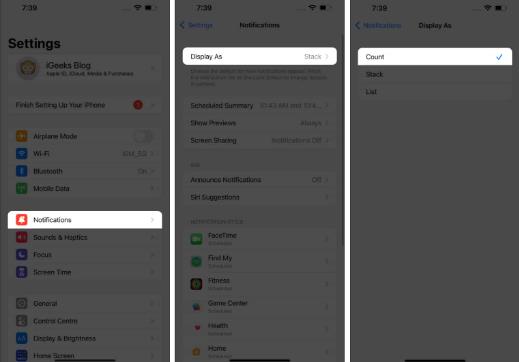 就是这样!
就是这样!现在,每次收到通知时,锁定屏幕上会显示计数。可上滑或点击访问。
替代方法:当您在锁定屏幕上查看所有通知时,您还可以捏合或向下滑动所有通知。这将在底部显示数字。但是,这只是一种解决方法,每次您收到新通知时,数字徽章都会被删除。
常见问题解答
iPhone 上的徽章和横幅有什么区别?
横幅提醒是使用 iPhone 时出现在屏幕顶部的通知。而徽章是出现在应用程序图标上的红色小圆圈或数字,告诉您有多少未读通知。
如何更改 iPhone 上的显示通知?
打开 设置 → 通知 → 在通知样式下 选择一个应用程序,然后在 警报下选择警报样式。
如何在 iPhone 上查看已清除的通知?
遗憾的是,您无法在 iPhone 上查看已清除的通知。您只能在收到通知后查看通知,如果清除通知,则无法再次查看。
就是这样
借助最新的 iOS,Apple 解决了通知混乱的长期问题。除了组织通知之外,您现在还可以隐藏它们并启用计数。您是否更喜欢通知计数而不是常规通知堆叠?请在下面的评论中告诉我。

您是否遇到了接到电话时无法在iPhone上看到实时语音邮件的问题?iOS17中的实时语音邮件允许您查看呼叫者消息的实时转录,为呼叫提供即时上下文。但是,如果缺少该选项,请不要担心。我找到了解决方法来修复实时语音邮件在iOS17中的iPhone上无法运行的问题。让我们开始吧!1.确保实时语音邮件在您所在的地区或语言中可用如果您看到“语音邮件当前不可用/无法访问语音邮件”的警报,则您可能居住在不受支持的区域。截至撰写本文时,实时语音邮件仅在部分地区可用,包括美国和加拿大,不包括关岛、波多黎各和美属维尔京群岛。
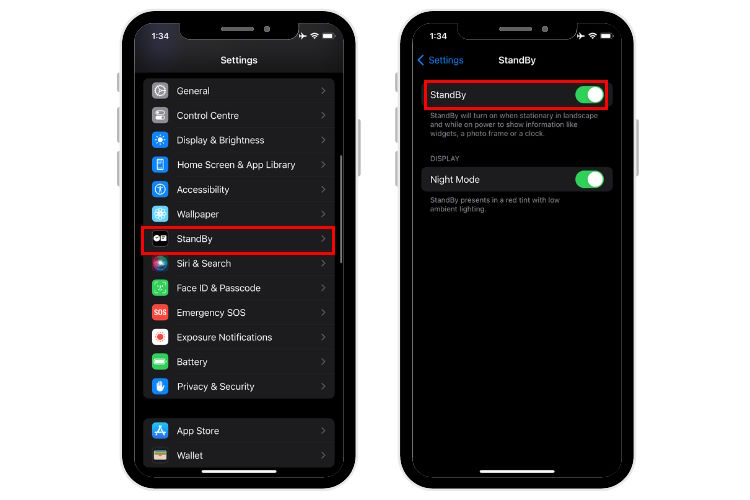
iOS17的其中一个最令人兴奋和最好的功能是iPhone上的全新待机模式。当您的iPhone在充电时处于横向模式时,它可以变成一个智能显示屏。这个全新的待机模式允许您以全屏的方式查看当前的日期和时间、来电、Siri响应以及其他重要信息。它非常适合放在办公桌、床头柜或者厨房柜台上,给您带来全新的使用体验。即使您的iPhone距离较远,也可获取天气更新和体育比分。iOS17的这项功能能为充电和闲置的iPhone增添更多用途。在这份实践指南中,我们将向您介绍如何在iPhone上启用和使用待机模式,以及如何自定义
Apple最新发布了iOS17版本,为iPhone移动操作系统带来了一系列有趣的新功能。经过三个月的Beta测试,iOS17已经准备好供公众使用。新功能包括交互式小部件、联系人海报、待机智能显示模式、多个计时器和改进的通知等。这些新功能将为用户提供更方便、更个性化的移动体验。很遗憾,并非所有iPhone型号都能兼容iOS17。尤其是2017年的iPhoneX是最后一个支持FaceID和无边框设计的机型。当年还推出了iPhone8和iPhone8Plus。这些型号将在iOS16上被废弃,但好消息是,只要你拥

iOS17是适用于iPhone的全新操作系统,拥有大量炫酷功能,可让您的生活更加便捷。其中之一是NameDrop,它可以方便地与新朋友分享您的联系信息。只需将您的iPhone的顶部靠近别人的顶部,然后噗的一声,您就已经向他们发送了您的信息。可以将其视为仅适用于联系人的AirDrop功能。唯一的问题是:隐私。例如,如果您在公共场所使用NameDrop,任何人都可以在未经您许可的情况下访问您的联系信息。但不用担心。如何在iOS17上关闭NameDrop:如果您最近从Apple下载了新的iOS17操作系统,Na
如果你有宠物,你一定会为它们拍很多照片。在iOS17之前,要单独查找宠物的照片是有些困难的。好在苹果在iOS17、iPadOS17和macOSSonoma中推出了“人物与宠物”相册,可以将人物和宠物的照片进行单独分类。然而,有些人可能会发现自己无法使用这个功能。在这个指南中,我将向您展示如何解决iPhone上“人物与宠物”相册中宠物识别功能无法正常工作的问题。1.重新索引您的相册在处理照片时,Apple会对您的图像进行分类,包括人和宠物的脸部识别。如果遇到问题,您可以考虑在iPhone上重新索引照片相册。
您的iPhone刚刚升级至全新操作系统iOS17,带来了许多令人兴奋的新功能。其中最值得期待的是一种安全便捷的方式,可以与朋友和家人共享密码。什么是密码共享?这一新功能允许您创建一个可信赖的家庭及朋友群体,并共享密码。例如,如果您与兄弟姐妹共享Netflix账号或与亲密朋友共享Spotify账号,这功能将非常有用。如何设置密码共享组我们保证,建立新的共享组很容易。请按照以下步骤开始:打开“设置”应用程序。向下滚动并点击密码。在“家庭密码”下,选择“开始”并为您的组指定一个名称。在这里,您可以将人员添加到您
安装iOS17非常简单。只需按照以下步骤操作:打开“设置”应用程序点击常规点击软件更新在此屏幕上,您可以查看当前已安装的iOS版本,并查看是否有可用的新版本。如果有新版本可用,系统将提醒您进行更新。如果更新已经在后台下载完成但尚未应用,屏幕上可能会显示“立即安装”选项。而如果您尚未下载更新,则会显示“下载并安装”选项。只需按照指示升级到iOS17即可。可能需要重新同意条款和条件,然后花几分钟下载、验证和应用。完成后,您的iPhone将重新启动,并出现介绍新功能的欢迎屏幕。我们在此处提供了有关安装iOS17
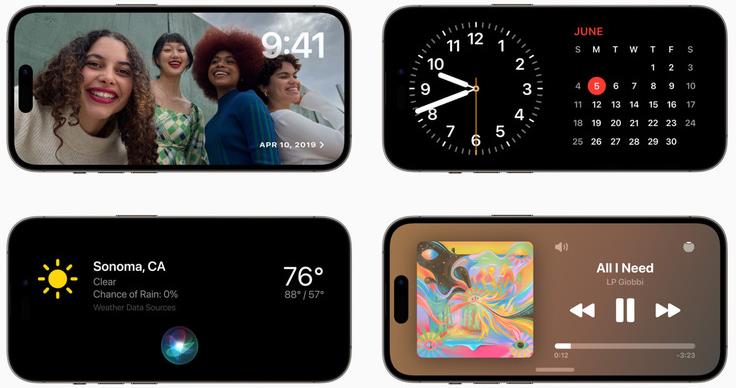
新的iOS17功能可将您的苹果手机变成环境智能显示屏。这是您开始使用时需要的。如果你是那种把手机放在床头或放在办公桌上的人,iOS17的待机模式就会有你的名字。随着最新版本的iOS正式发布,将iPhone水平放在MagSafe、基于Qi的无线或有线充电器上会自动切换到待机模式,将通常的空白锁定屏幕变成交互式、一目了然的窗口小部件。该功能现已推出至最新的iPhone机型。如果您已下载iOS17,请按以下步骤开始使用该功能。如何在iOS17上使用待机模式1.开启待机模式默认情况下,iOS17中待机模式处于开启
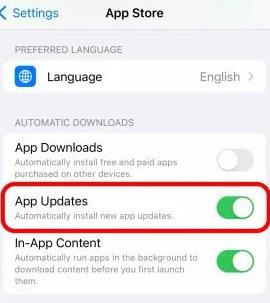
当您启用应用程序的自动更新功能时,苹果手机将会立即更新您的所有应用程序,无需手动逐个更新。要启用自动更新,只需打开“设置”,进入“自动下载”菜单并启用“更新”。这样您就能节省时间,让我们一起来了解如何将所有iPhone应用程序设置为自动更新。为什么你会喜欢这个技巧:通过打开自动更新来避免过时的应用程序出现故障或滞后。利用自动更新来减轻您记住保持应用程序更新的压力。如何在iPhone上打开自动应用程序更新当您启用自动应用程序更新功能时,您的Apple设备将会自动安装任何给定应用程序的更新,无需您手动操作。如
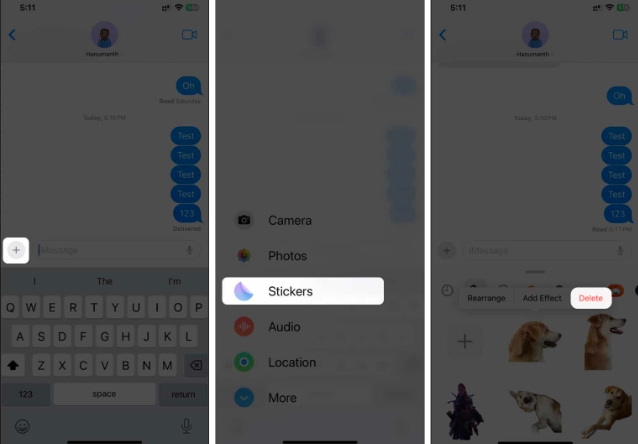
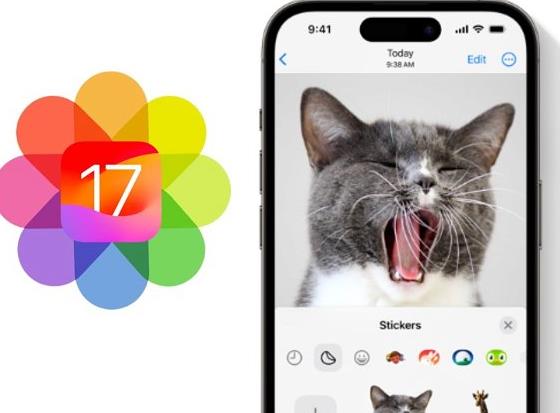
苹果在iOS17中新增了实时贴纸功能,可以让用户在图像中触摸并按住任何物体、人或宠物,然后将其转换为贴纸,以便在“消息”或其他支持的应用程序中使用。然而,如果您不喜欢这些贴纸,最好将其删除,以避免占用存储空间。如果您不知道如何删除,请不要担心,我将向您展示在iOS17中删除贴纸的步骤。注意:如果您从iPhone中删除贴纸,它们也会从其他同步的Apple设备中删除。如何从iPhone上的“消息”应用程序中删除贴纸打开iPhone上的消息应用。点击加号(+)按钮→选择贴纸从选项中选择。您保存的贴纸将从底部显示





火山引擎是字节跳动旗下企业级云与AI服务平台。聚焦大模型核心能力,依托字节自研豆包多模态大模型,凭借火山方舟一站式平台,提供模型精调、推理部署、智能应用搭建等全链路服务,结合高性能AI算力,助力各行业快速落地大模型数字化与智能化应用。



