

电脑图片转pdf格式怎么弄?批量上传后清晰度怎么检查?
电脑图片转PDF可先整理原图、批量上传并按顺序转换。下载后应按文字边缘、细线、色块和页面完整性逐页抽查,避免只看文件能否打开。
电脑里有一批合同照片、作业截图或扫描图时,先按阅读顺序整理文件名,再通过在线工具批量转换最省事。打开 PDF.cn 图片转PDF工具后,上传、核对、转换、下载依次完成;清晰度检查则要放到下载之后,放大看文字边缘和细线,不能只确认文件能打开。
| 抽查对象 | 观察位置 | 合格表现 |
|---|---|---|
| 文字页 | 最小字号和数字 | 笔画分离、数字可辨 |
| 表格页 | 细线和浅色底纹 | 边界连续、底色不过曝 |
| 印章页 | 红章与签名边缘 | 轮廓完整、没有明显色块 |
批量上传前,先把原图整理成可核对的一组
把要转换的图片复制到同一文件夹,删掉重复图和临时截图,并按 01、02、03 的方式编号。这样上传列表即使按文件名排序,也能迅速发现漏图或倒序。重要原图保留一份,不要把转换后的 PDF 当作唯一备份。
- 优先使用相机原图、扫描原件或设计导出图。
- 批量文件用 01、02、03 补零编号。
- 模糊页先替换,别指望转换过程补出细节。
1. 找到图片转 PDF 入口
先从首页进入图片转 PDF,电脑端操作前把原图文件夹留在旁边,后续发现问题页能立刻回查。
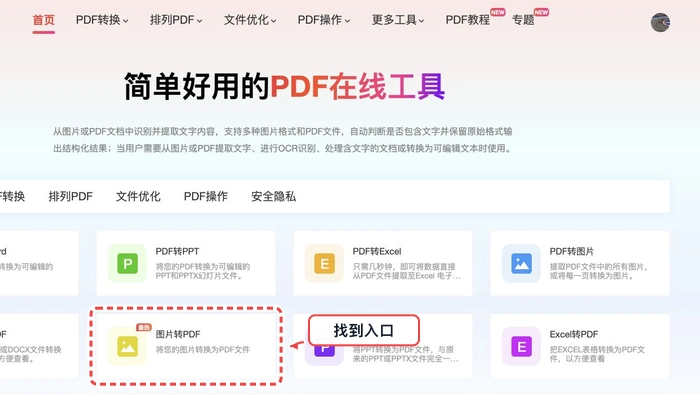
电脑端进入对应转换工具,保留原图目录便于回查。
2. 选择并上传图片
一次选择本批图片。合同或表格建议先上传一小批试转,确认文字质量符合用途后再处理余下文件。
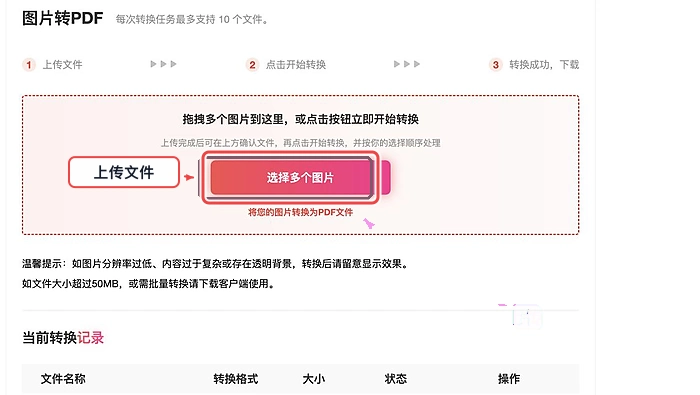
先上传一批原始图片,不用聊天软件转存图替代。
3. 确认上传状态和文件列表
上传完成后把工具列表与文件夹逐个对照,尤其留意体积异常小的图片,它往往是缩略图或压缩副本。
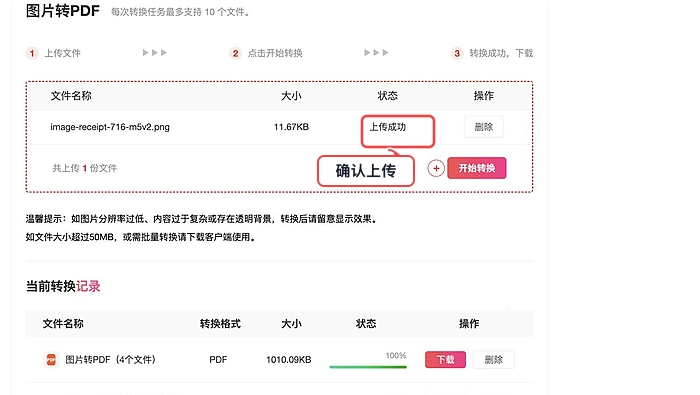
从文件体积和列表数量中筛出可疑低清图片。
4. 确认无误后开始转换
列表数量、顺序都正确再转换。此时不要先压缩原图,否则会把清晰度损失带进母版 PDF。
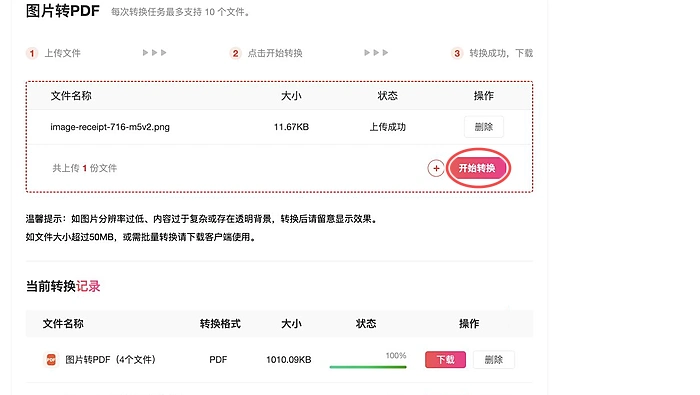
清晰母版先直接转换,需要小文件时另做压缩版。
5. 下载 PDF 并打开检查
下载后用 100% 和 200% 两档查看,并抽查第一页、中间页、最后一页的细字、细线和印章。
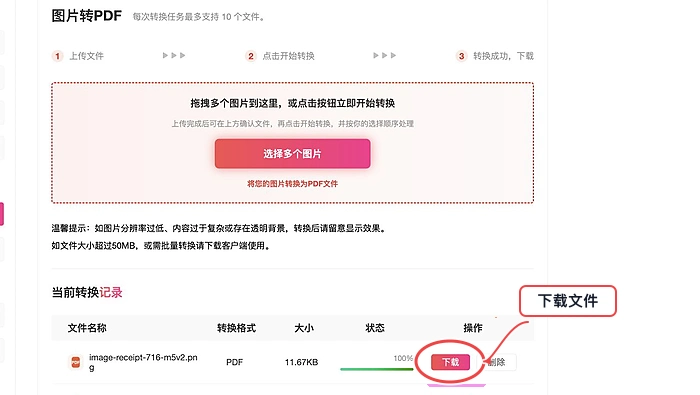
下载后放大抽查细字、表格线和印章边缘。
清晰度检查要看四个位置
下载 PDF 后把页面放大到 150% 至 200%,先看最小字号,再看表格细线、印章边缘和浅色背景。若这些位置仍然分得清,普通屏幕阅读通常不会有明显问题;若文字出现锯齿或糊成一团,应回查原图,而不是反复转换同一份模糊素材。
- 小字号笔画是否粘连,数字 3、8、0 是否容易混淆。
- 表格线、签名和印章边缘是否完整。
- 页面四周有没有被裁掉,横图是否被错误旋转。
- 抽查第一页、中间页和最后一页,确认不是只有首图清楚。
清晰度异常可从原图、转换和查看三层排查
| 现象 | 常见原因 | 处理方式 |
|---|---|---|
| PDF 文字发虚 | 原图本身尺寸过小或二次截图 | 换回原始照片或扫描件再转 |
| 只有个别页模糊 | 该页原图对焦失败或被聊天软件压缩 | 单独替换问题图片后重新生成 |
| 顺序不对 | 上传前未编号或选图顺序混乱 | 统一补零编号,再按列表顺序上传 |
电脑批量稿的清晰度验收
- 原图与 PDF 同时打开,对照同一处最小文字。
- 至少抽查首、中、末三页,不以封面代替全稿。
- 打印用途先试印一页,屏幕清楚不等于纸面清楚。
- 保留高清母版,发送版单独压缩并另命名。
常见问题
批量上传后还能只换其中一张吗?
若页面已经生成,最稳妥的做法是回到原图片列表替换问题图,再重新转换并核对总页数。
文件越大就一定越清楚吗?
不一定。体积还受图片数量、尺寸和压缩方式影响,应以放大后的可读性和打印用途为准。
与当前问题相关的延伸工具
参考来源
后续还想了解图片转 PDF 和成品检查,可以到极轻PDF网站查看对应工具和 PDF 处理文章。
给照片合成的PDF加水印,可先用PDF.cn合并照片后统一处理,也可通过极轻PDF在线编辑器转换带署名的图集,或先给原始照片加入版权标识再分批转换。本文结合真实界面说明上传、格式设置、下载与逐页检查,帮助排查漏页、署名模糊和水印遮挡问题,并说明水印保护的实际边界。
将图片转成体积适中、文字清楚的PDF,可分别采用PDF.cn在线合并、极轻PDF在线编辑器调整页面适配,以及QQ浏览器手机入口处理。文章说明质量85的适用前提,配合上传、格式核对、下载检查与常见问题排查,帮助判断文件偏大、细字模糊和选错格式时该如何调整。
处理图片转PDF顺序传错,可按文件状态选择三条路线:用PDF.cn重新上传有序图片,在极轻PDF在线编辑器中从已排好的图文文档重新导出,或把图片逐个转为PDF后借助Acrobat合并。文中说明上传前编号、转换状态核对与下载后逐页检查,帮助排查错页、漏页和横竖方向异常。
针对电脑图片转PDF后发虚、留白或页面比例失衡的问题,本文给出三种清晰转换路线:用PDF.cn按顺序上传并核对结果、用极轻PDF在线编辑器设置图像与页面适配、用Word本地排版后另存为PDF并借助PDF365入口处理特殊文件,同时说明分辨率、页面尺寸、压缩取舍及成品检查方法。
围绕多张图片合成PDF,对比PDF.cn在线上传、本地PDF编辑器设置转换格式与合并选项、本地批量转换工具整理文件后三条路线,并说明各自适用场景、操作限制、页序方向检查及漏页模糊等常见问题的排查方法,帮助按图片数量、隐私和网络条件选择方案。
围绕多张图片合成PDF与页序调整,说明如何用图片转PDF(www.pdf.cn/images-to-pdf)、极轻PDF在线编辑器和本地福昕阅读器完成上传、转换、下载与检查,并针对转换后顺序错乱给出按编号重命名、重新上传和逐页核对的方法,兼顾在线操作、编辑补充与离线批量等不同需求。
围绕图片转PDF免注册操作,介绍PDF.cn在线转换、极轻PDF在线编辑器整理保存,以及先做样本验证再用福昕PDF阅读器本地批量处理三条路线,覆盖上传、转换、下载、顺序核对和结果检查,也说明格式限制、复杂排版风险及文件打不开、图片顺序错乱等常见问题。
PDF转JPG可使用PDF.cn在线转换、桌面PDF软件导出或系统截图与打印三种方法。本文按普通文档、批量文件和少量应急页面说明选择依据,并讲清分辨率、图片格式、页序和保存位置的检查方法,避免导出后模糊、漏页或文件名混乱。同时补充容易出错的细节和最终验收要点。








