

Windows10 Rufus制作纯净无捆绑安装U盘教程

Windows 10 是一款微软推出的经典操作系统,拥有硬件兼容性与多任务处理能力。它更偏向把系统状态查看和常用调节动作放在一起,适合需要持续观察和微调设备状态的场景。
学习使用 Rufus 将官方 Windows 10 ISO 写入 U 盘。详解设备识别、GPT/UEFI 与 MBR 分区选择、写入警告处理及启动模式匹配,打造无预装软件的纯净安装环境。
制作一个干净的 Windows 10 安装 U 盘,核心不在于寻找所谓“精简版”或“优化版”的修改镜像,而在于使用微软官方提供的原始 ISO 文件,并通过可靠的工具如 Rufus 正确写入。Rufus 的作用是构建启动介质,它无法清洗来路不明镜像中可能存在的恶意代码或预装软件;因此,“无捆绑”的前提首先是镜像来源必须纯净。
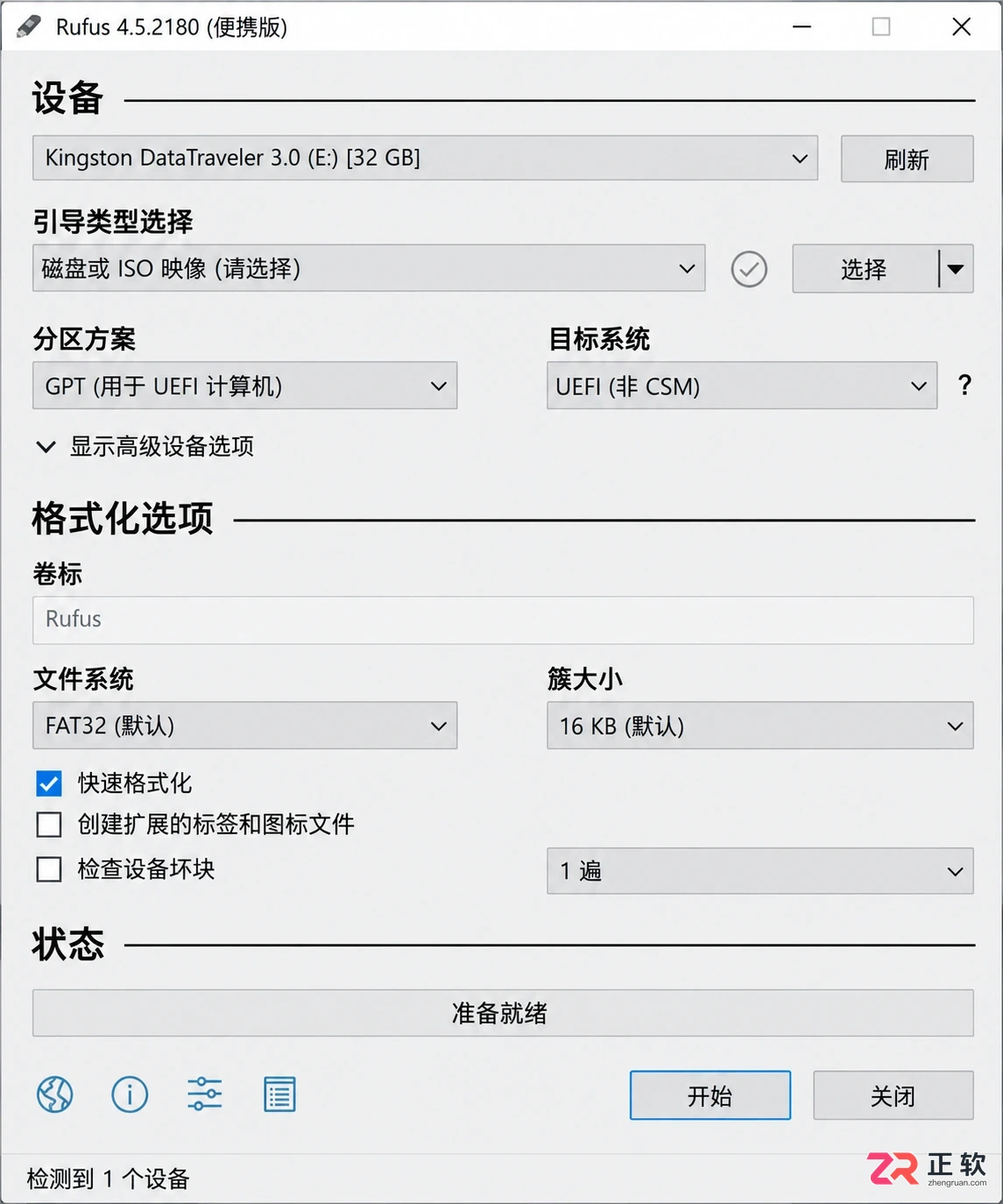
Rufus 主界面展示了设备选择、引导类型和分区方案等核心区域
概述
在开始之前,我们需要准备三个关键对象:从微软官方渠道下载的 Windows 10 ISO 镜像、从 Rufus 官网下载的最新版本工具,以及一个容量足够且可以清空的 U 盘。请务必注意,制作过程会格式化 U 盘,所有数据将被删除,请提前备份重要文件。
关于【设备选择】
运行 Rufus 后,界面顶部的【设备】下拉框显示了当前选中的存储设备。如果电脑上连接了多个移动硬盘或 U 盘,建议先拔掉无关设备,仅保留目标 U 盘,以防误选。仔细核对 U 盘的容量和盘符,因为一旦点击开始,该设备上的所有数据都将被覆盖。
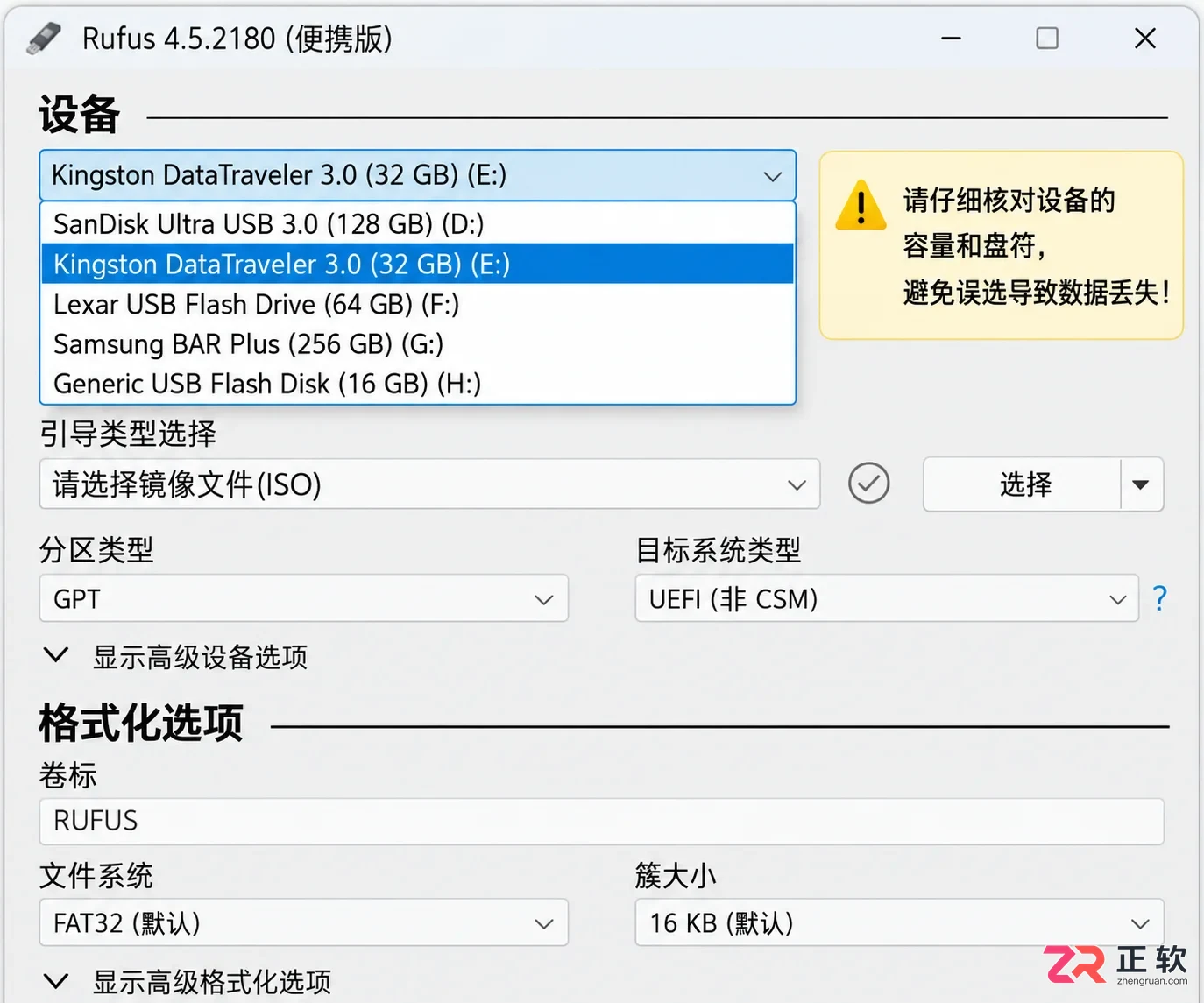
关于【设备选择】
关于【引导类型选择】
在【引导类型选择】区域,点击【选择】按钮,载入你下载好的 Windows 10 ISO 文件。Rufus 会自动读取镜像信息,并在下方显示对应的启动类型。此时请再次确认文件名和版本号,确保加载的是正确的官方镜像,而非被篡改的文件。
关于【分区方案】
这是决定 U 盘能否在目标电脑上启动的关键设置。【分区类型】需要与电脑的固件模式相匹配:
- GPT + UEFI:适用于大多数近年生产的新电脑。如果你的目标电脑支持 UEFI 启动,请选择此项。
- MBR + BIOS (或 Legacy/CSM):适用于较旧的设备或仅支持传统 BIOS 启动的电脑。
不要盲目选择看起来更先进的 GPT,如果目标电脑只支持 Legacy 启动,选择 GPT 将导致 U 盘无法被识别为启动项。文件系统通常保持默认的 NTFS 或 FAT32 即可,除非有特殊需求。
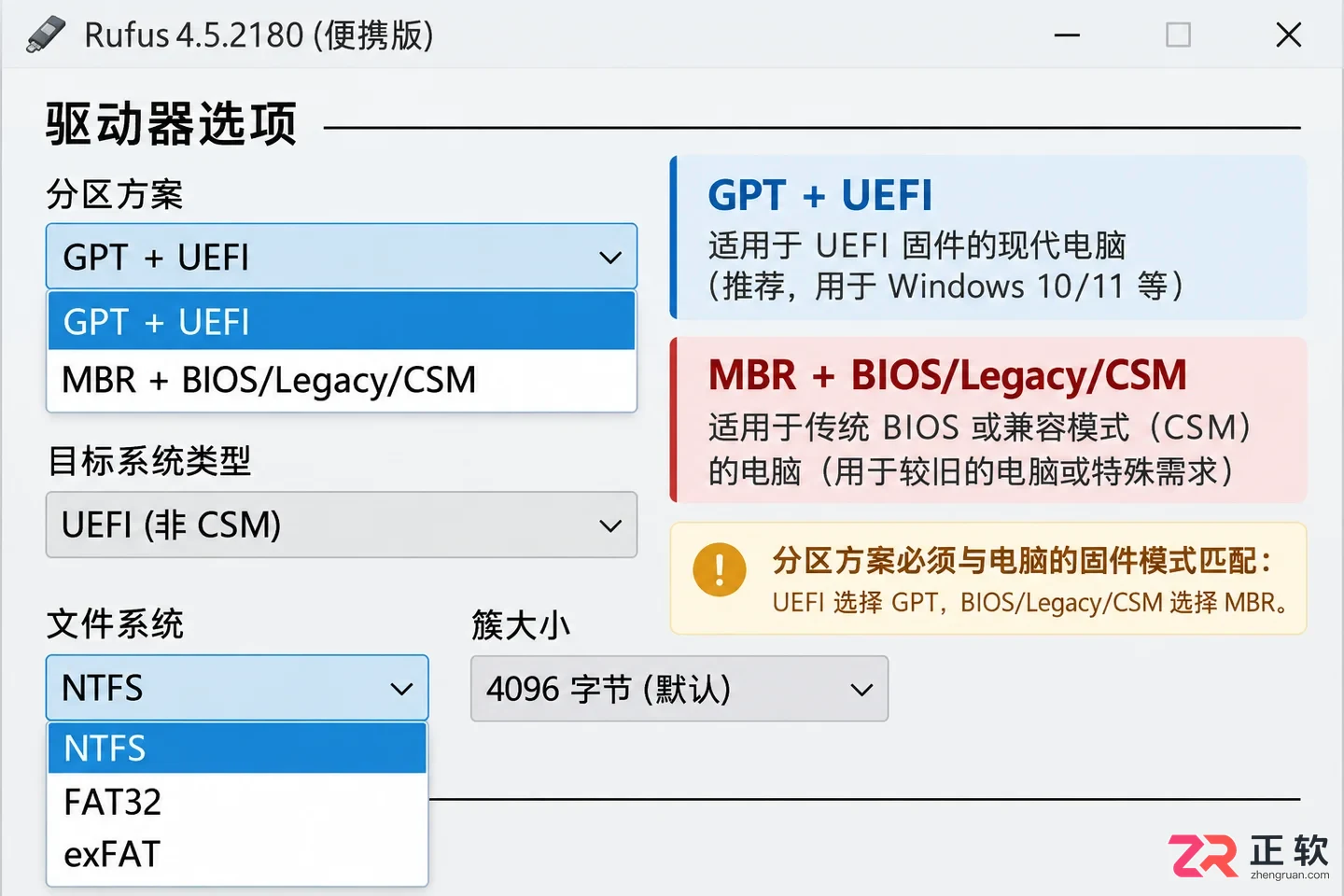
关于【分区方案】
关于【写入过程】
确认设备、ISO 文件和分区方案无误后,点击【开始】。Rufus 会弹出警告提示,告知你 U 盘将被格式化,请再次确认数据已备份。如果在写入过程中弹出“Windows 用户体验”选项,建议保持默认或仅勾选你明确理解的项目,不要为了图省事而关闭必要的硬件兼容性检查。
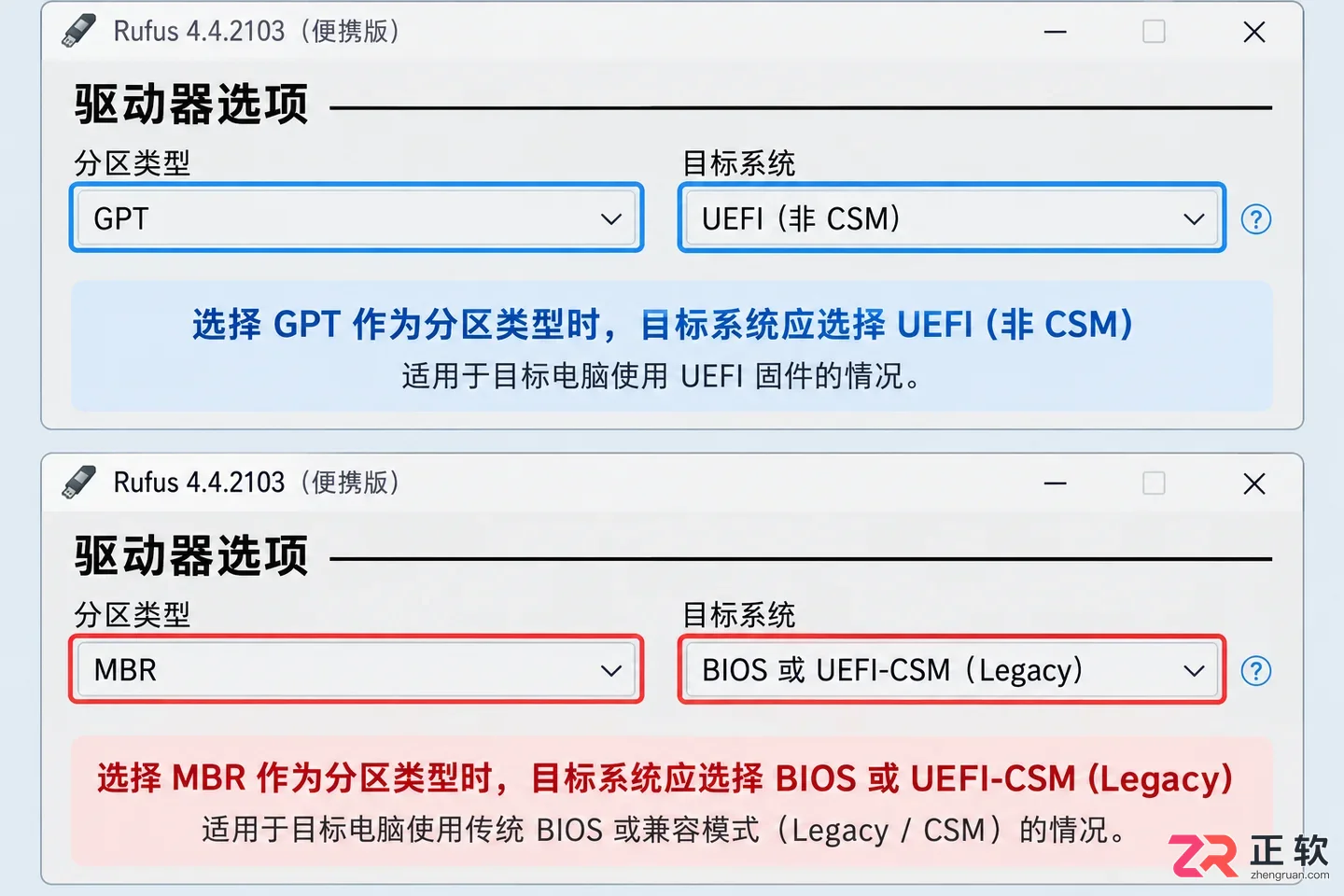
根据目标电脑固件选择 GPT 或 MBR 分区方案
写入期间,请勿拔出 U 盘、切换 USB 接口或让电脑进入睡眠状态。等待进度条走完并显示“准备就绪”后,再安全弹出 U 盘。如果中途失败,不要直接使用残留文件的 U 盘尝试启动,应重新插入并检查 U 盘健康状况后重试。
关于【启动安装】
将制作好的 U 盘插入目标电脑,重启并进入启动菜单(通常按 F12、F8 或 Del 键,具体取决于主板品牌)。在启动列表中选择带有 U 盘名称或 UEFI 前缀的选项。
进入 Windows 安装界面后,若要实现真正的“纯净安装”,请在分区步骤中选择自定义安装,删除目标磁盘上的原有分区(确保数据已备份),然后在新建的空间上安装系统。这样可以避免旧系统中的残留文件和潜在捆绑软件干扰新系统的运行。
关于【结果确认】
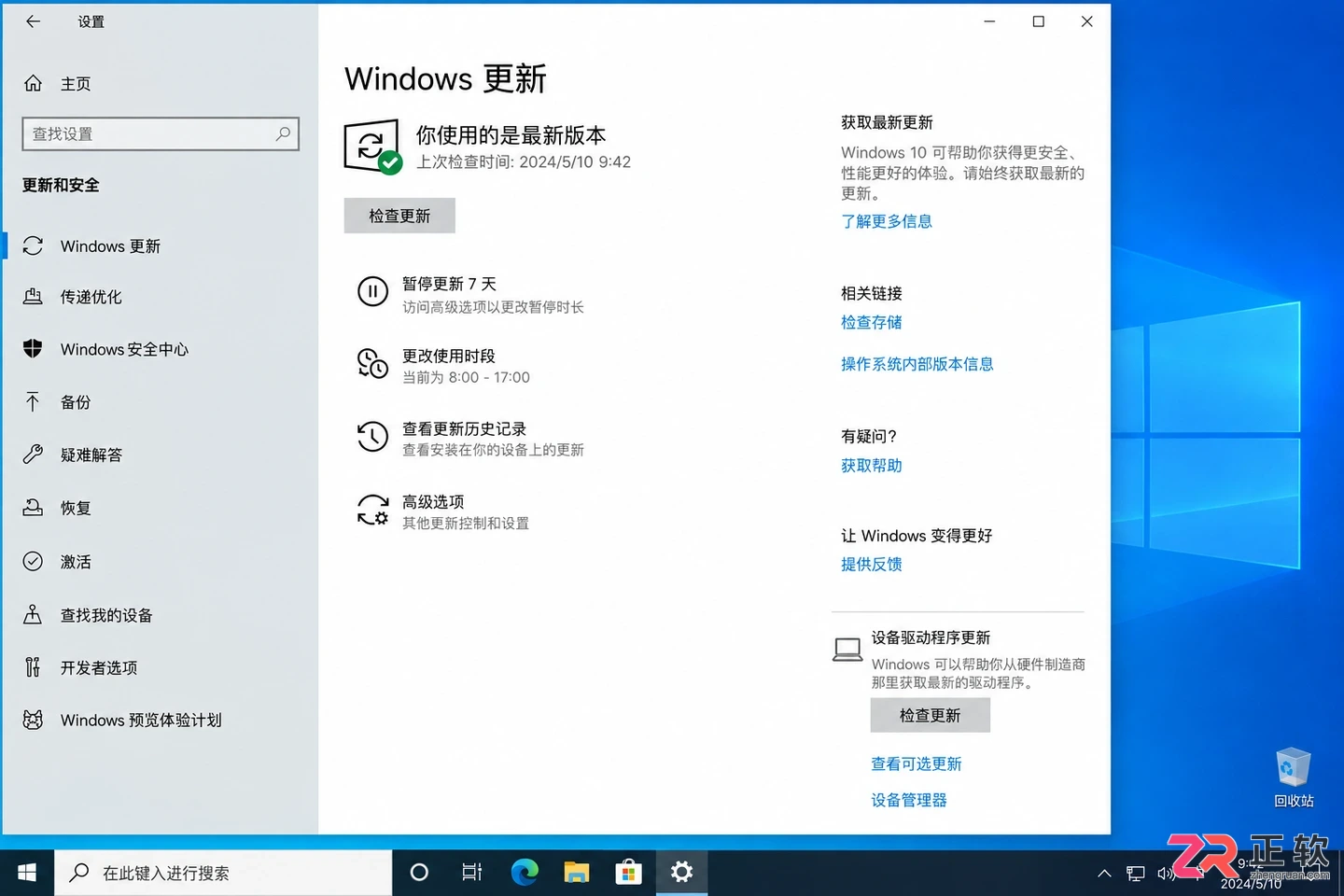
安装完成后,一个纯净的 Windows 10 环境应当只包含微软官方组件。Rufus 不会审计 ISO 内容,因此系统的纯净度完全取决于你最初下载的 ISO 来源。建议在系统安装完毕后,通过 Windows Update 或硬件厂商官网获取驱动程序,避免使用第三方驱动管家类软件,以维持系统的长期干净与稳定。
关于【结果确认】
Windows 10 安装后如何避免自动更新干扰工作?本教程详解暂停更新、设置活动时间、关闭传递优化流量,以及专业版通过组策略调整更新通知的方法,帮助您在保持系统安全的同时掌控更新节奏。
详解 Windows 10 下使用 PowerShell 命令检测磁盘 4K 对齐状态,分析 StartingOffset 偏移量含义。提供系统盘与数据盘的安全修复策略,强调备份优先原则,确保存储性能与数据安全。
Windows 10刚装好就蓝屏?本文详解如何通过记录错误代码、断开外设、更新芯片组驱动、运行内存诊断及核对BIOS设置,逐步排查并解决硬件兼容性导致的蓝屏重启问题。
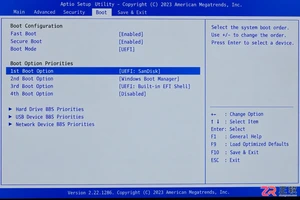
遇到Windows 10安装U盘无法启动?本教程指导您正确设置BIOS/UEFI启动顺序,匹配UEFI+GPT或Legacy+MBR模式,并使用一次性启动菜单顺利完成系统全新安装。
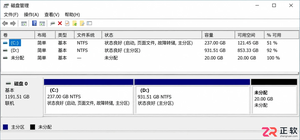
Windows 10机械硬盘分区不必追求数量,核心在于明确系统与数据的边界。本文提供500GB及1TB硬盘的系统盘容量参考,解析为何系统盘不宜过小或过大,并澄清分区对性能的影响,帮助用户建立清晰、易维护的磁盘管理方案。
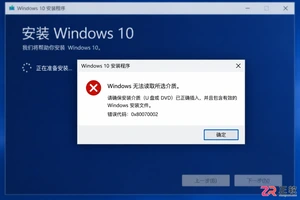
解决Windows 10安装过程中提示无法读取介质、找不到文件或黑屏的问题。本文详解如何校验ISO镜像、正确制作启动盘、调整UEFI启动项及更换USB接口,帮助新手快速定位故障并顺利完成系统安装。
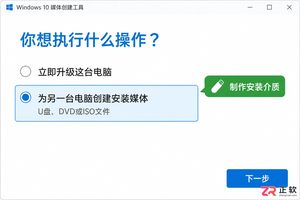
详解如何使用微软官方媒体创建工具制作 Windows 10 安装介质。包括下载运行、配置选项、U盘写入及ISO保存步骤,助你轻松搞定系统重装准备。
Windows 10系统出错想重装又怕丢数据?通过覆盖安装可在修复系统的同时保留个人文件和应用。本文提供从备份、匹配介质准备到选择保留选项的详细实操步骤,确保数据安全。
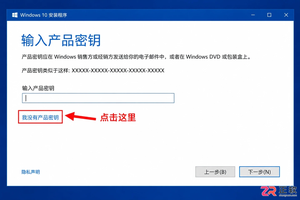
介绍Windows 10安装过程中跳过产品密钥输入的正规方法,包括界面选项识别、版本匹配原则、安装后数字许可证自动激活机制及未激活状态的功能限制,避免使用非法破解工具。
Windows 10 安装完成后如何快速优化?本文提供从驱动更新、账户隐私设置到系统备份和启动项管理的完整操作清单,确保系统稳定运行并保障数据安全。




Adobe Acrobat Pro 是面向办公、法务、财务、教育及出版用户的专业PDF处理软件,可在Mac上创建、编辑、转换、合并和保护文档,并提供OCR文字识别、表单、批注、内容比较、敏感信息遮盖及电子签名功能。

Blender 是一款免费开源、跨平台的专业 3D 创作软件,集建模、动画、渲染、视频编辑与视觉合成等功能于一体,广泛应用于影视动画、游戏设计和建筑可视化等领域。软件支持 Cycles 物理渲染器与 Eevee 实时渲染引擎,并提供多边形建模、骨骼绑定、物理模拟等专业工具。Blender 兼容 Windows、macOS 和 Linux 系统,安装包轻巧、运行流畅,依托活跃的全球开发者社区持续更新,是从初学者到专业创作者都值得选择的正版 3D 创作工具。

Shapr3D是一款面向工业设计、机械工程、建筑概念和三维打印工作流的CAD软件。Mac版采用Parasolid建模内核,支持草图约束、实体建模、工程图、可视化渲染及常见CAD格式交换,并可通过账户在多台设备之间同步项目。


PixTV 是一款在浏览器中使用的 AI 视觉内容创作平台,提供图片、视频、音频、文字生成、AI 分镜、局部重绘、提示词反推和无限画布等工具,适合短剧、漫剧、广告及社交媒体内容制作。

AutoCAD 是 Autodesk 推出的专业计算机辅助设计软件,Windows 版支持精确二维绘图、三维实体与曲面建模、图纸标注、布局发布和任务自动化,并包含多套行业专业化工具组合,适用于建筑、机械、电气、工程建设及制造设计人员。