

goldwave怎么录音电脑声音设置及操作教程
一款功能相当强大的录音及音频编辑软件,不仅可以编辑音频,而且还可以录音,功能丰富,操作简单,使用方便,实用性强,并且占用电脑内存小,运行速度快,不卡顿电脑,使电脑系统保持良好的运行状态。支持许多格式的音频文件,包括WAV、OGG、VOC、IFF、AIFF、
想在GoldWave中直接录制电脑播放的声音?关键在于正确配置Windows的“立体声混音”或回录设备。本文分步讲解如何查找并启用系统回录源,在GoldWave中切换输入设备,以及通过测试录音避免录入麦克风杂音,确保内录清晰准确。
用 GoldWave 录制电脑正在播放的声音,关键不在于直接点击录音按钮,而是先让 Windows 提供可录制的播放回路,再在 GoldWave 中选择正确的录音设备。不同声卡驱动可能把它显示为“立体声混音”、“What U Hear”或其他回录设备,下面按 Windows 桌面版的通用排查顺序操作。
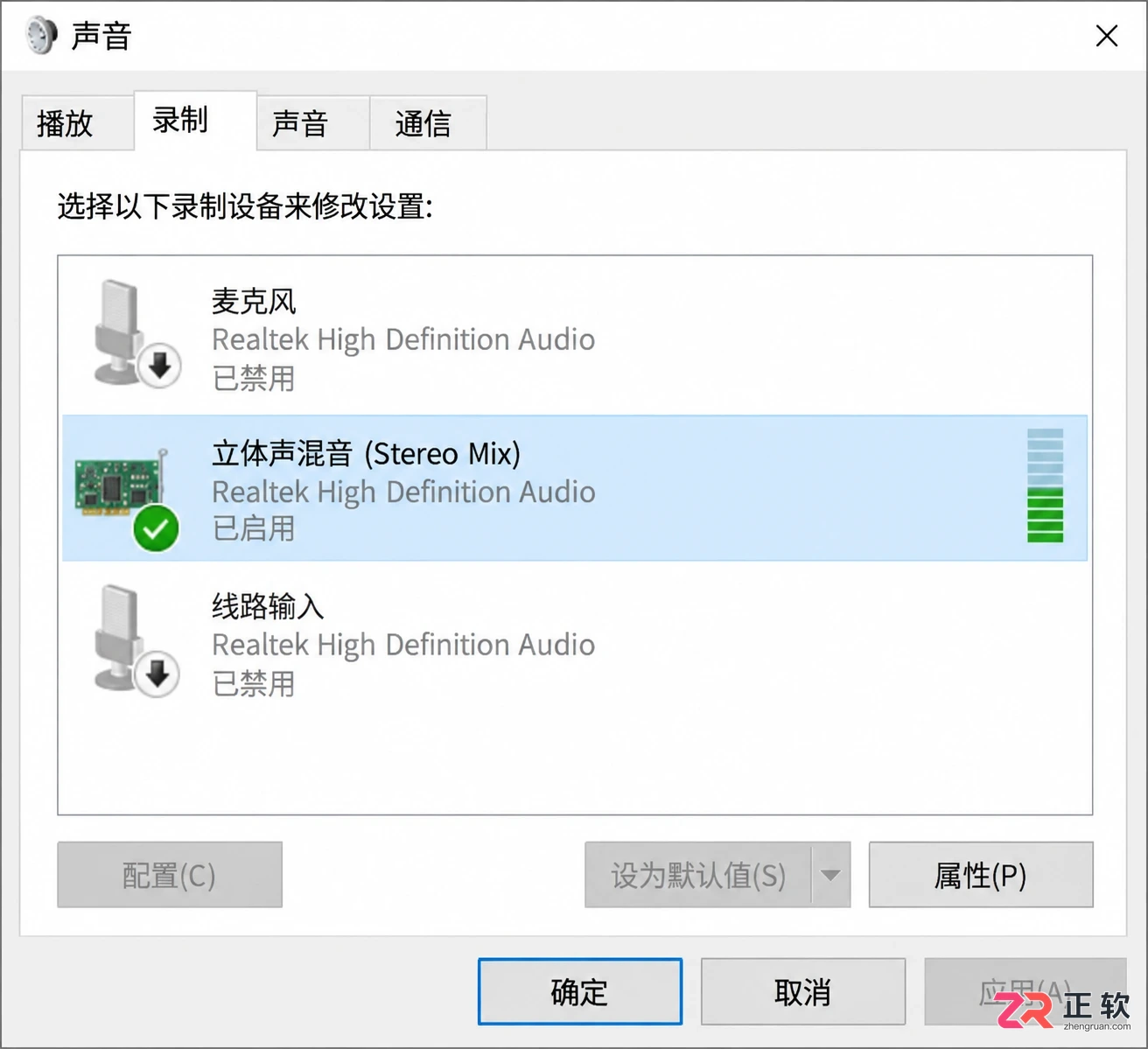
在Windows声音控制面板的录制选项卡中查找并启用立体声混音
1. 先确认 Windows 能看到回录设备
右键任务栏右下角的扬声器图标,打开【声音设置】,进入输入设备或录音设备列表。也可以打开传统的声音控制面板,在【录制】选项卡中查看可用设备。
查找名称中包含“立体声混音”、“Stereo Mix”、“What U Hear”或类似回录含义的设备。先播放一段电脑声音,观察该设备的输入电平是否有变化。如果设备被禁用,可以在录音设备列表的空白处右键,开启显示禁用设备,再按实际需要启用。
并不是每台电脑都提供同名的立体声混音设备。若列表中没有回录设备,先检查声卡驱动和厂商控制面板;不要把麦克风误当作电脑播放声音的回录源。
2. 在 Windows 中设置默认录音源
在【录制】设备列表中选中确认会随播放变化的回录设备,打开属性。可以先在【级别】中确认音量不是静音,再在【侦听】等选项中保持默认状态。录制电脑声音时不需要把扬声器外放得很大,重点是录音源的电平正常且没有明显削波。
如果同时连接了麦克风、耳机和显示器音频,务必看清设备名称。先播放目标声音,再观察各设备电平变化,确定真正的来源后再打开 GoldWave。
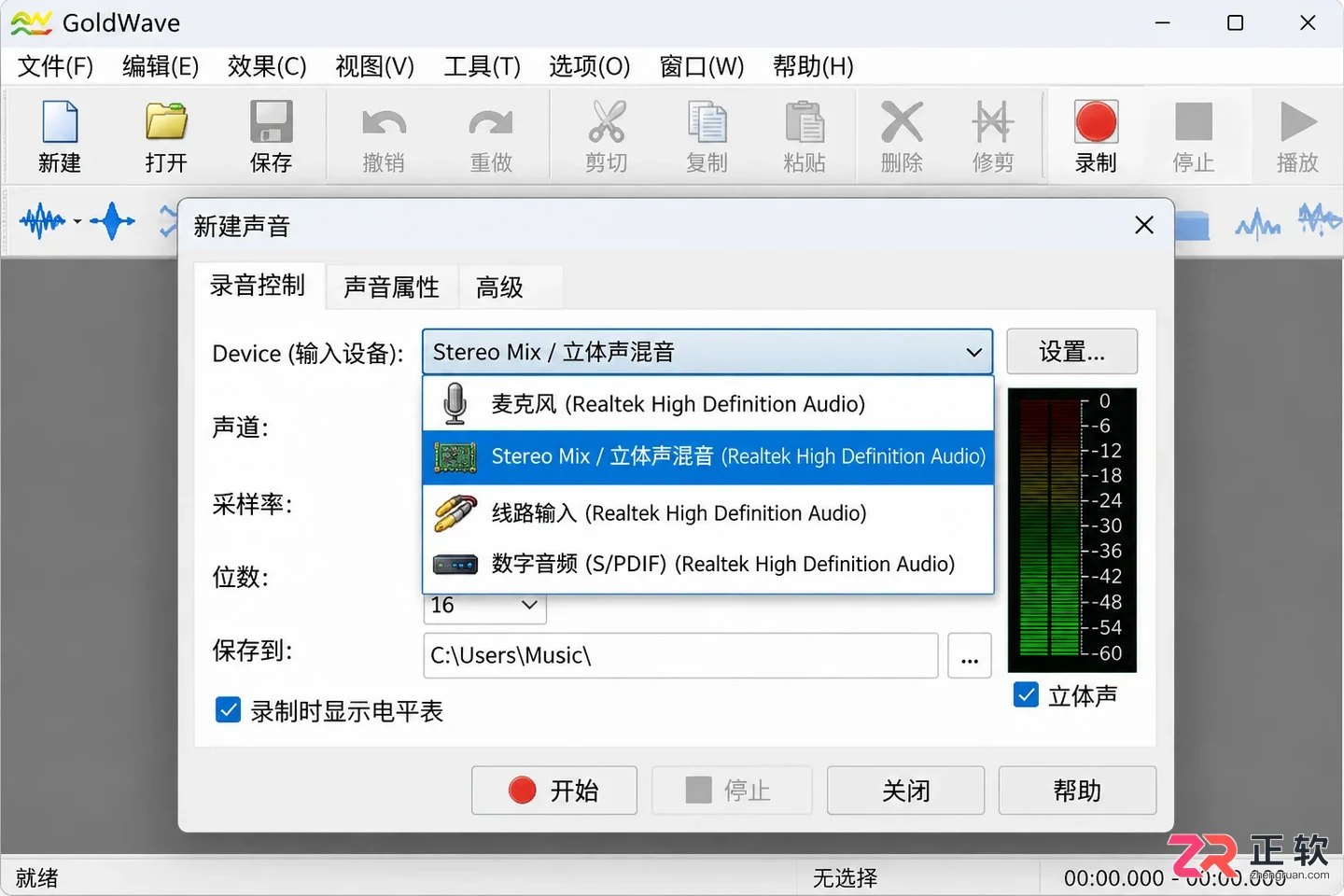
在GoldWave录音控制中选择系统回录设备
3. 在 GoldWave 中打开录音控制窗口
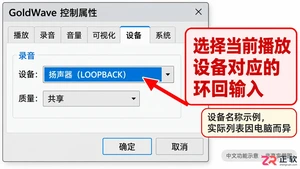
启动 GoldWave,打开一个新建的声音文件,或从控制器中选择录音功能。进入录音设置后,查看 Device、Record 或录音设备相关选项,选择刚才在 Windows 中确认的回录设备。不同 GoldWave 版本的窗口名称和布局可能略有差异,但核心是把录音输入从麦克风切换到系统播放回路。
如果 GoldWave 只能看到默认输入设备,可以先关闭占用声卡的其他录音软件,再重新打开 GoldWave。需要录制麦克风时再切回麦克风输入;不要同时选择两个来源后依靠猜测判断录到的是什么。
4. 设置采样率、声道和录音时长
在录音控制区域检查采样率、位深和声道设置。普通电脑播放录音可先使用与系统设备兼容的常见采样率和立体声设置,避免一开始就使用过高参数导致设备不支持。若录音设备只提供单声道,录音结果也应按实际输入处理。
开始前先查看可录制时间和目标文件格式。录制较长内容时,提前选择足够空间的保存位置,并关闭会产生大量声音或占用磁盘的无关程序。是否使用压缩格式取决于后续编辑和保存需求,原始录音最好先保存一份可编辑的工程或无损副本。
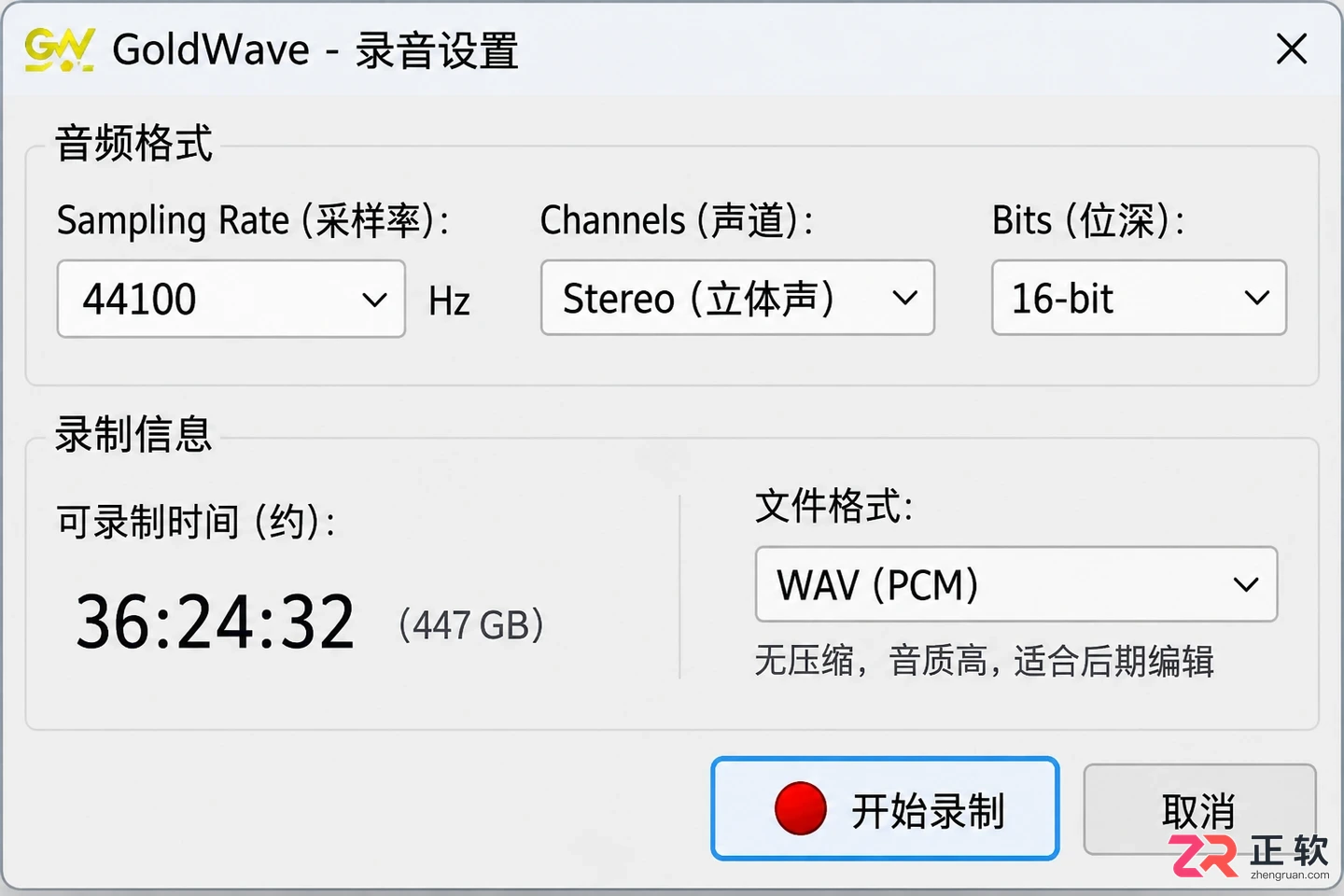
设置采样率、位深和声道以匹配系统音频
5. 先做一段短测试
播放几秒钟目标声音,点击 GoldWave 的录音按钮开始测试,保持音量不变后停止。回到波形窗口播放刚录下的片段,确认录到的是电脑声音,而不是麦克风环境声。
观察波形是否一直贴着上下边界。如果波形过满并且播放失真,降低回录设备或系统播放音量;如果波形几乎是一条直线,检查 GoldWave 输入源、Windows 录音源和播放程序是否选择一致。测试无误后再开始正式录音。
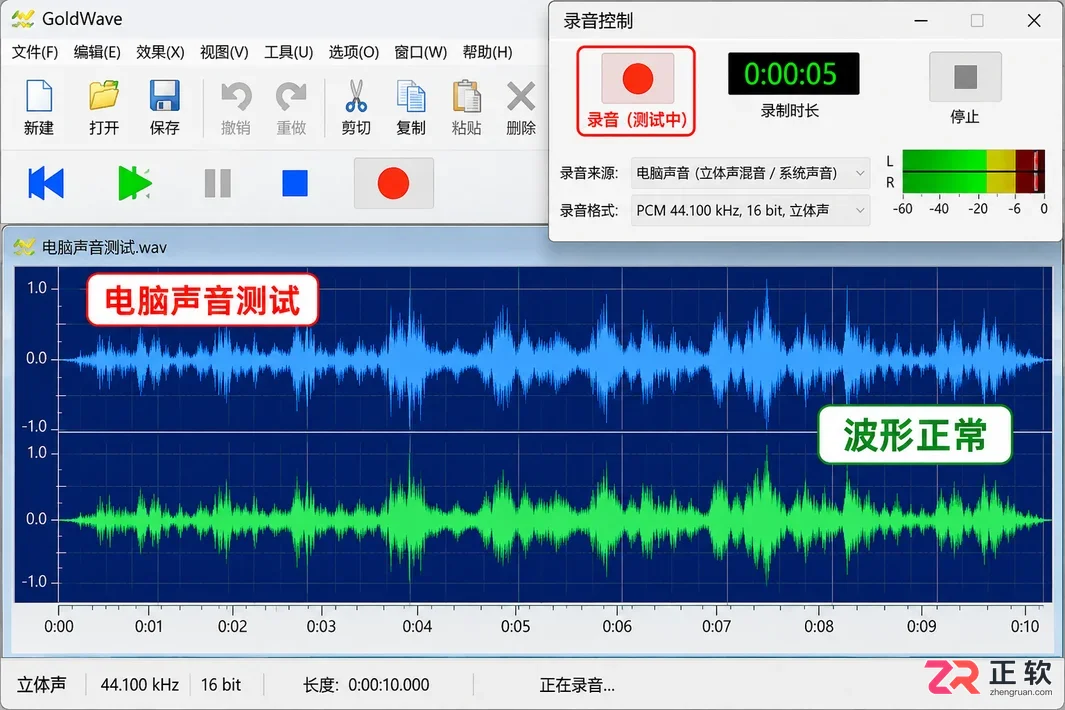
5. 先做一段短测试
6. 开始正式录音并保存文件
重新回到录音控制窗口,先播放内容,再点击录音开始。录制过程中不要切换音频输出设备,也不要同时改变系统音量。需要分段录制时,可以停止后分别保存,避免一次录音过长导致后期查找位置困难。
录制结束后停止录音,使用【File】>【Save As】保存文件。先保存为适合后续编辑的格式,再根据发布或分享需求导出其他格式。打开保存后的文件试听开头、中间和结尾,确认没有空白、爆音或突然切换到麦克风的情况。
7. 没有立体声混音时的处理方法
如果声卡没有提供 Stereo Mix 或 What U Hear,可以在 Windows 录音设备、声卡驱动和设备厂商控制面板中查找回录功能。某些系统环境支持应用级或输出回录选项,但名称和可用性取决于硬件、驱动以及 Windows 版本。
也可以检查 GoldWave 支持的录音设备列表和系统音频设置是否匹配。不要为了得到回录设备而随意下载来路不明的驱动或虚拟音频软件;安装这类工具前应确认来源、兼容性和卸载方式。
GoldWave 录制电脑声音的关键流程是:先在 Windows 录音设备中确认播放回路,再在 GoldWave 录音设置中选中同一设备,做短测试确认波形和内容,最后正式录音并保存。找不到立体声混音时,优先核对声卡驱动和系统可用设备,不要把麦克风电平变化误认为电脑声音已经录入。
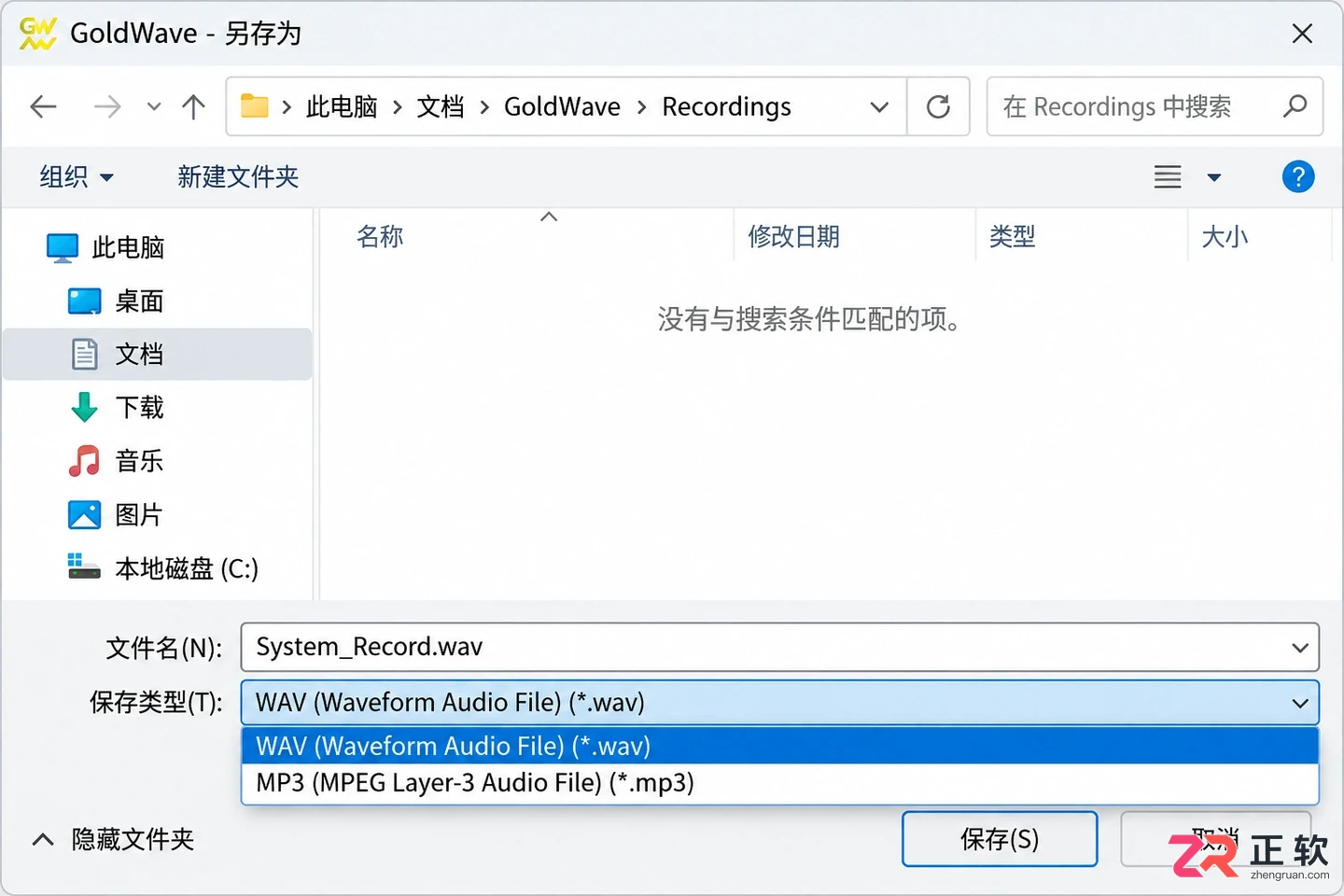
将录制好的电脑声音保存为文件
想在GoldWave中将录音从WAV转为MP3?本教程详解Windows版GoldWave的另存为操作、属性参数设置及编码器配置,教你正确转换格式并验证音质,避免常见误区。
学习使用 GoldWave 录制电脑声音的详细步骤。包括选择 LOOPBACK 录音设备、调整输入电平、避免回声啸叫以及保存录音文件的操作指南。
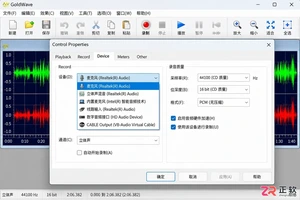
学习如何正确配置GoldWave录音参数。涵盖Control Properties中的设备选择、PCM质量设置、输入源匹配及音量电平调试,附带测试录音验证方法,解决录音无声或失真问题。
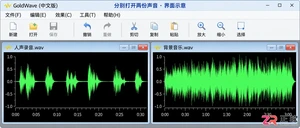
想在GoldWave中给录音加背景音乐?本教程详解Windows版GoldWave的混音(Mix)操作流程,包括如何复制音乐片段、设置混音起点、调整dB音量以及检查削波失真,帮助你快速制作出专业的人声配乐效果。
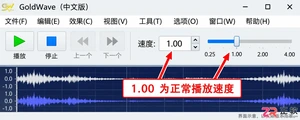
想在 GoldWave 中调整音频播放速度?本教程区分临时试听与永久变速,详解时间效果设置、50%与200%的含义、Similarity与FFT保调算法选择,以及如何避免试听叠加错误并正确另存文件。
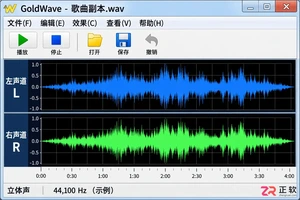
想在 GoldWave 中去除歌曲人声?本教程演示如何利用“减少人声”效果的带阻滤波和“立体声中心”的中央声道衰减功能,在 Windows 环境下制作伴奏。包含参数调整技巧与效果验证步骤,适用于立体声混音文件。
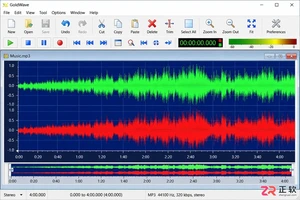
详细讲解GoldWave Windows桌面版如何从英文界面切换至中文。涵盖Options菜单路径、Active language选择、重启验证及语言文件加载方法,避免误用汉化补丁,确保操作安全有效。
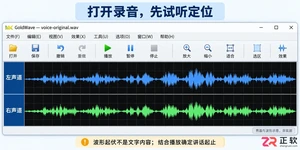
GoldWave怎么使用?本文通过保留一段完整讲话的实例,演示Windows版GoldWave中打开音频、拖拽选区、使用Trim Both裁剪以及另存为WAV文件的完整步骤,适合零基础用户快速上手。
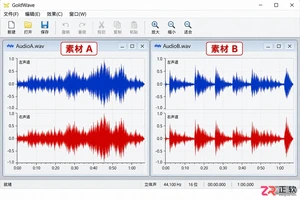
学习如何使用 GoldWave 进行音乐剪辑。本文详细讲解如何通过时间选区精确裁剪音频,利用“粘贴到新文件”和“粘贴到末尾”功能完成拼接,并使用交叉淡化消除接缝突兀感,最后正确保存为 MP3 或 WAV 格式。
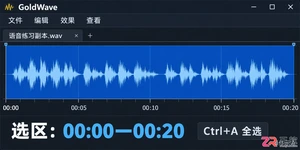
想在GoldWave中放慢语速但保持人声音高?本教程演示如何通过【效果】-【时间】菜单,选择Similarity算法将20秒音频延长至25秒,并解决回声失真问题,确保导出文件音准正常。




Ollama 可在自己的电脑上下载和运行语言模型,并通过聊天界面、命令行或本地 API 使用。支持 macOS、Windows 与 Linux,模型大小、内存和上下文设置会影响运行体验,也提供独立的云模型入口。

GitHub Desktop 把 Git 仓库的改动对比、提交、分支切换和同步放进桌面窗口,适合不想频繁输入命令的开发者。支持 Windows 与 macOS,可连接 GitHub 仓库并配合编辑器完成日常协作。

Antinote 是 Mac 上的轻量草稿板,支持快捷唤出、清单、计算、单位换算和图片文字识别,也能把内容转到其他笔记工具。要求 macOS 14 以上,适合临时记事和桌面工作中的快速整理。
Ollama 可在自己的电脑上下载和运行语言模型,并通过聊天界面、命令行或本地 API 使用。支持 macOS、Windows 与 Linux,模型大小、内存和上下文设置会影响运行体验,也提供独立的云模型入口。
GitHub Desktop 把 Git 仓库的改动对比、提交、分支切换和同步放进桌面窗口,适合不想频繁输入命令的开发者。支持 Windows 与 macOS,可连接 GitHub 仓库并配合编辑器完成日常协作。

Golden 8 是 Benthic Software 的 Windows Oracle 数据库客户端,提供多标签 SQL 编辑、关联查询辅助、结果表格与导出。连接前需要安装与软件位数一致的 Oracle Client,可先使用 30 天试用版。


