

vegas怎么删除插件的完整详细操作教程
一款专业级别的视频编辑软件。该软件使用最新相机的视频片段,在HDR参考监视器上预览您的工作,智能化的技术可以让用户的视频输出达到4K高清效果,通过360视频为观众提供完全身临其境的体验。
在 VEGAS Pro 中如何彻底删除或禁用插件?本文分步演示从视频事件、轨道、总线效果链中移除插件的方法,以及如何在偏好设置中屏蔽特定 VST 插件,避免加载错误。适用于 VEGAS Pro 23 及相近版本,操作前建议备份工程。
在 VEGAS Pro 中处理插件时,“删除”通常指向两个不同的目标:一是将某个特效或音频处理插件从当前工程的素材、轨道或总线上移除,停止其对画面的影响;二是让软件在启动时不再扫描和加载某个特定的 VST 插件,使其从可选列表中消失。前者仅改变工程内部的处理链,后者则涉及软件的全局配置。明确这一区别能避免误删系统文件或错误地修改了不该动的全局设置。下面以 Windows 版 VEGAS Pro 23 为例,按实际操作顺序演示这两种场景。开始操作前,建议先保存一份工程副本,以防误删关键效果后无法恢复。
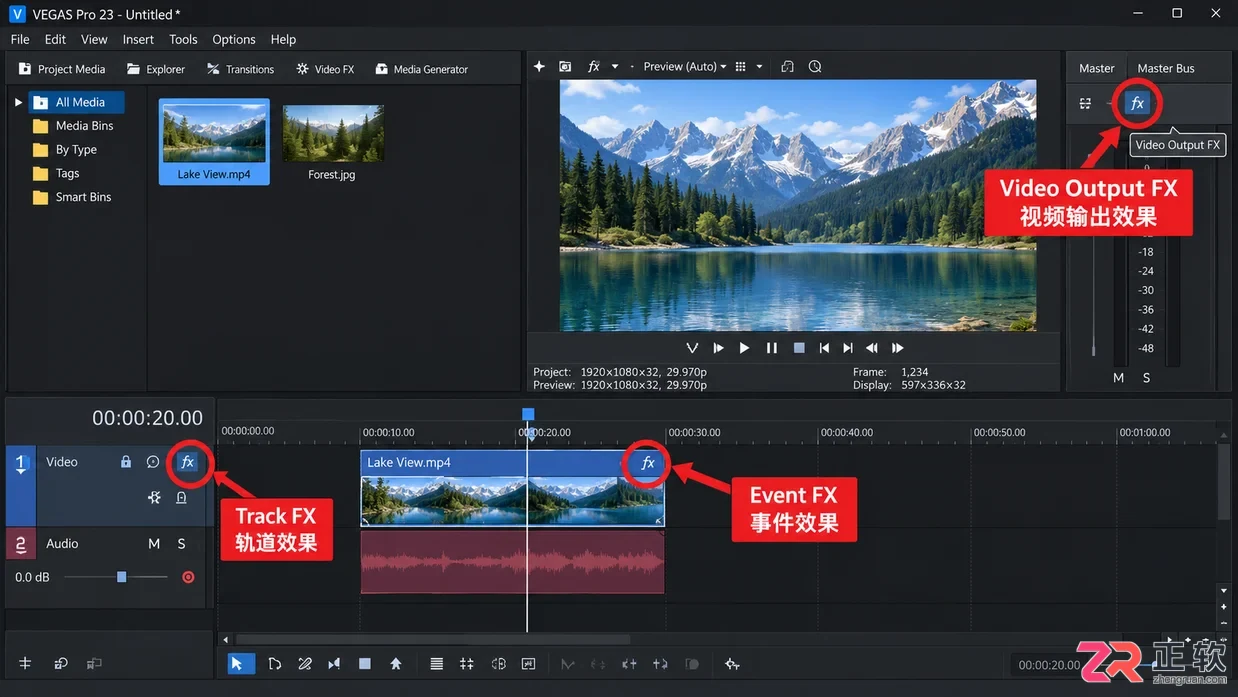
VEGAS Pro 界面中 Event FX、Track FX 和 Video Output FX 的位置示意
1. 确认插件挂载位置
插件可能附着在不同的对象上,删除入口因此不同。首先观察时间线或混音台,确定效果是加在单个视频片段上,还是整条轨道、总线甚至最终输出上。
如果只有某个片段出现异常色彩或声音,插件通常位于该视频事件的【Event FX】或媒体文件的【Media FX】中。如果整条轨道的声音或画面都有变化,检查轨道头部的【Track FX】。若所有输出内容都受影响,则需查看【Video Output FX】或音频主总线的效果链。定位准确后,再进入对应的效果窗口进行操作。
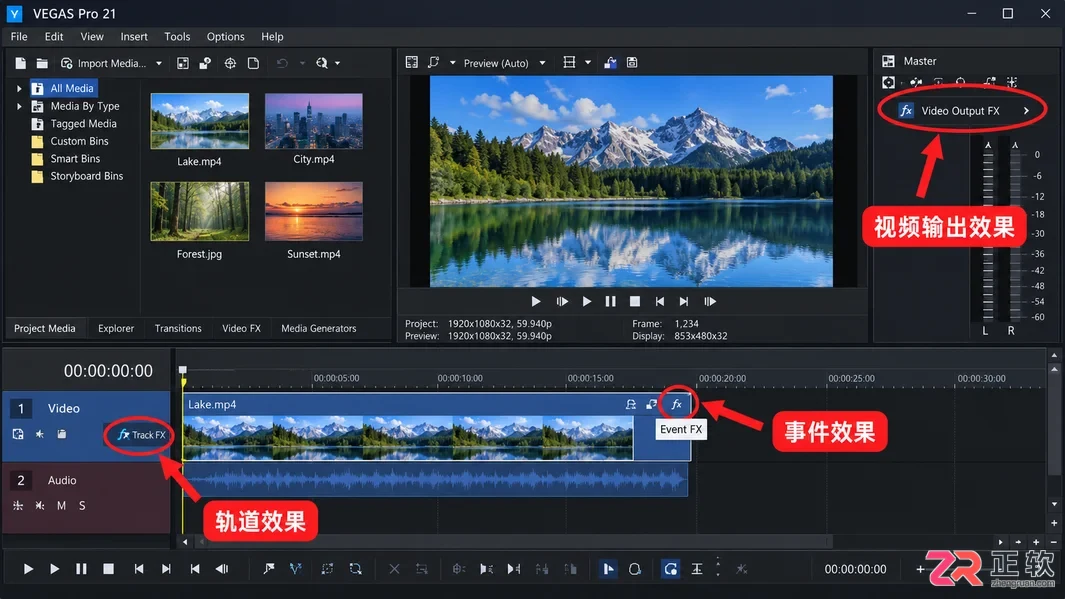
1. 确认插件挂载位置
2. 从视频事件或媒体中移除插件
选中时间线上带有目标效果的视频事件,点击事件左上角的【Event FX】按钮(图标通常为 fx)。如果是直接加在原始素材上的效果,则在【Project Media】窗口选中该素材,点击【Media FX】。
在弹出的视频效果窗口顶部,会显示当前生效的效果链列表。选中想要删除的插件名称,点击右侧的【Remove Selected Plug-In】按钮(垃圾桶图标或文字按钮)。此时该插件会从链中消失,预览窗口中的画面应立即恢复为未添加该效果前的状态。
需注意,媒体效果(Media FX)会影响该素材在工程中所有被使用的位置。如果只想修改当前这一个片段,请确保操作的是事件效果(Event FX),而非媒体效果。若只是暂时不想看到效果,可以取消插件名称左侧的复选框,这样插件仍保留在链中,方便后续重新启用。
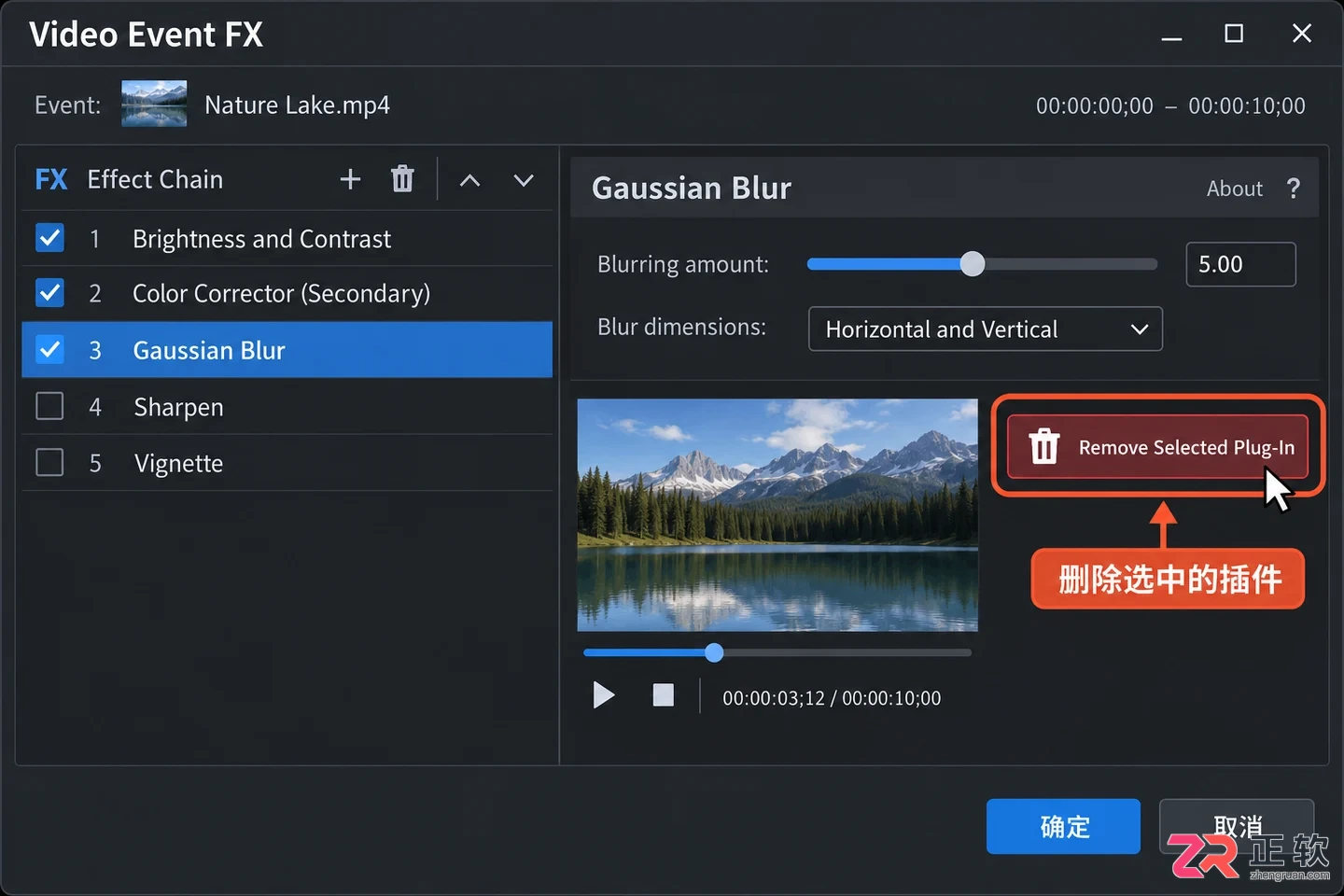
在 Event FX 窗口中选中插件并点击 Remove Selected Plug-In
3. 从轨道、总线或输出中移除插件
对于影响范围更广的效果,操作逻辑类似但入口不同。点击轨道头部控制区的【Track FX】按钮,或在视频预览窗口下方找到【Video Output FX】按钮。音频轨道和总线则在混音台或轨道控制面板中打开效果窗口。
在效果链列表中选中目标插件,点击【Remove Selected Plug-In】。删除后,建议播放一小段包含该轨道或总线的区域,确认画面或声音已恢复正常。由于总线和输出效果处于处理链的末端,它们往往会掩盖单个片段的效果,因此在排查“为什么所有画面都变色”或“整体声音失真”时,应优先检查这里,而不是逐个检查视频事件。
4. 在偏好设置中屏蔽 VST 插件
如果目标是让某个 VST 插件彻底从 VEGAS Pro 的插件列表中消失,例如因为该插件兼容性问题导致软件崩溃,需要进入全局设置。点击菜单栏的【Options】,选择【Preferences】,在左侧列表中找到并点击【VST Effects】。
在右侧的“可用于项目的 VST 插件”列表中,找到目标插件。清除其名称前方的复选框,然后点击【Apply】或【OK】。如果该插件当前正被某个打开的工程使用,系统可能会提示无法立即更改,或者显示锁定标记。此时需先关闭所有使用该插件的效果窗口,保存并关闭工程,重启 VEGAS Pro 后再进行此操作。
注意,不要随意删除“VST 搜索文件夹”路径,除非你确定要移除整个文件夹下的所有插件。仅通过复选框禁用单个插件是最安全且可逆的做法。
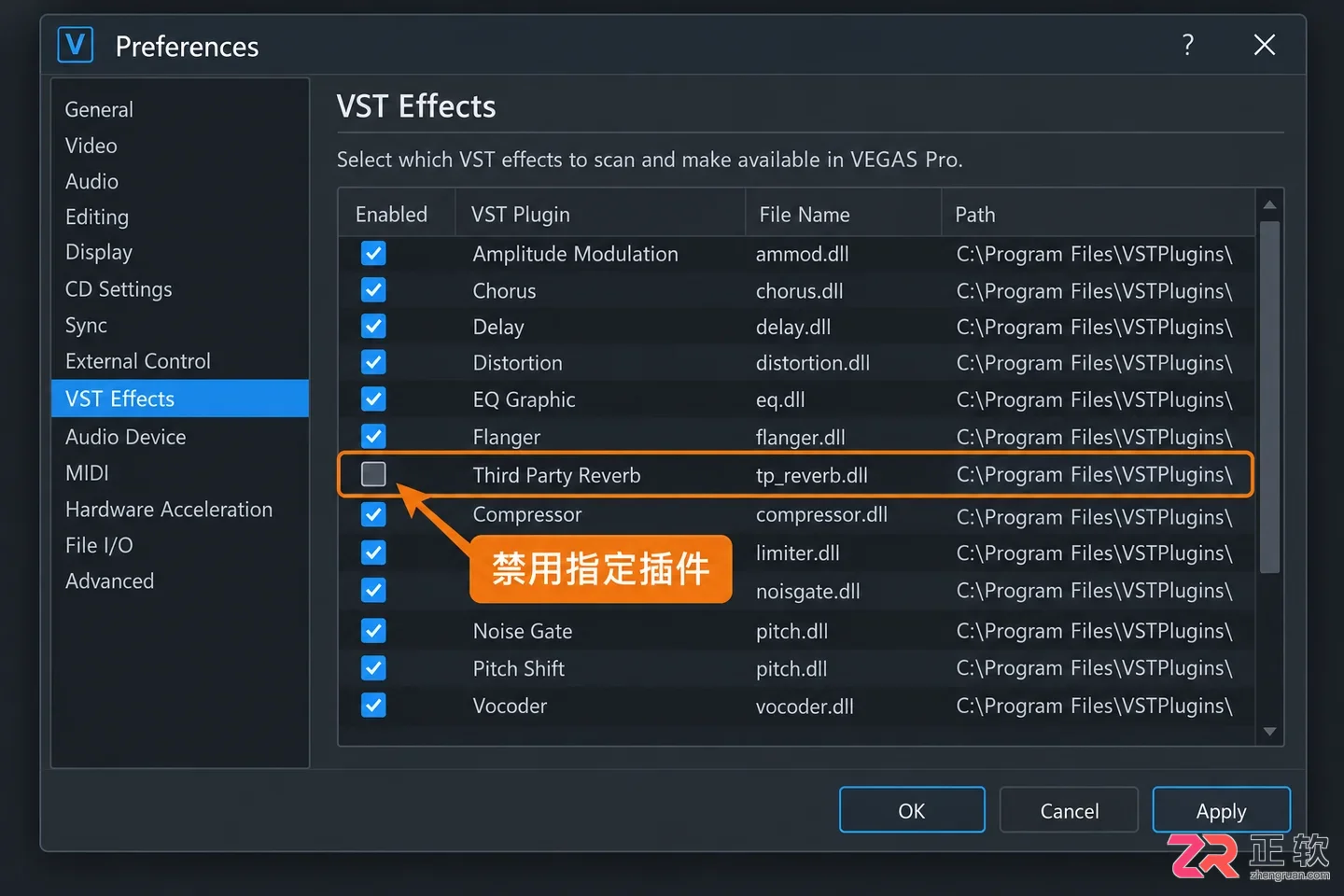
在 Preferences 的 VST Effects 页面禁用特定插件
5. 验证删除结果并保存工程
完成上述操作后,回到时间线播放受影响的片段,仔细检查画面色彩、转场或音频波形是否已恢复到预期状态。再次打开对应的 FX 窗口,确认效果链中已无该插件的身影。如果只是禁用了插件,确认其复选框处于未勾选状态。
确认无误后,建议使用【File】—【Save As】将工程另存为新文件,如 project_cleaned.veg。这样既保留了原始工程以备不时之需,又得到了一个清理后的干净版本。如果未来还需要使用该插件的效果,可以从原工程中复制效果链参数,或直接打开原工程参考,避免重复调整参数的麻烦。
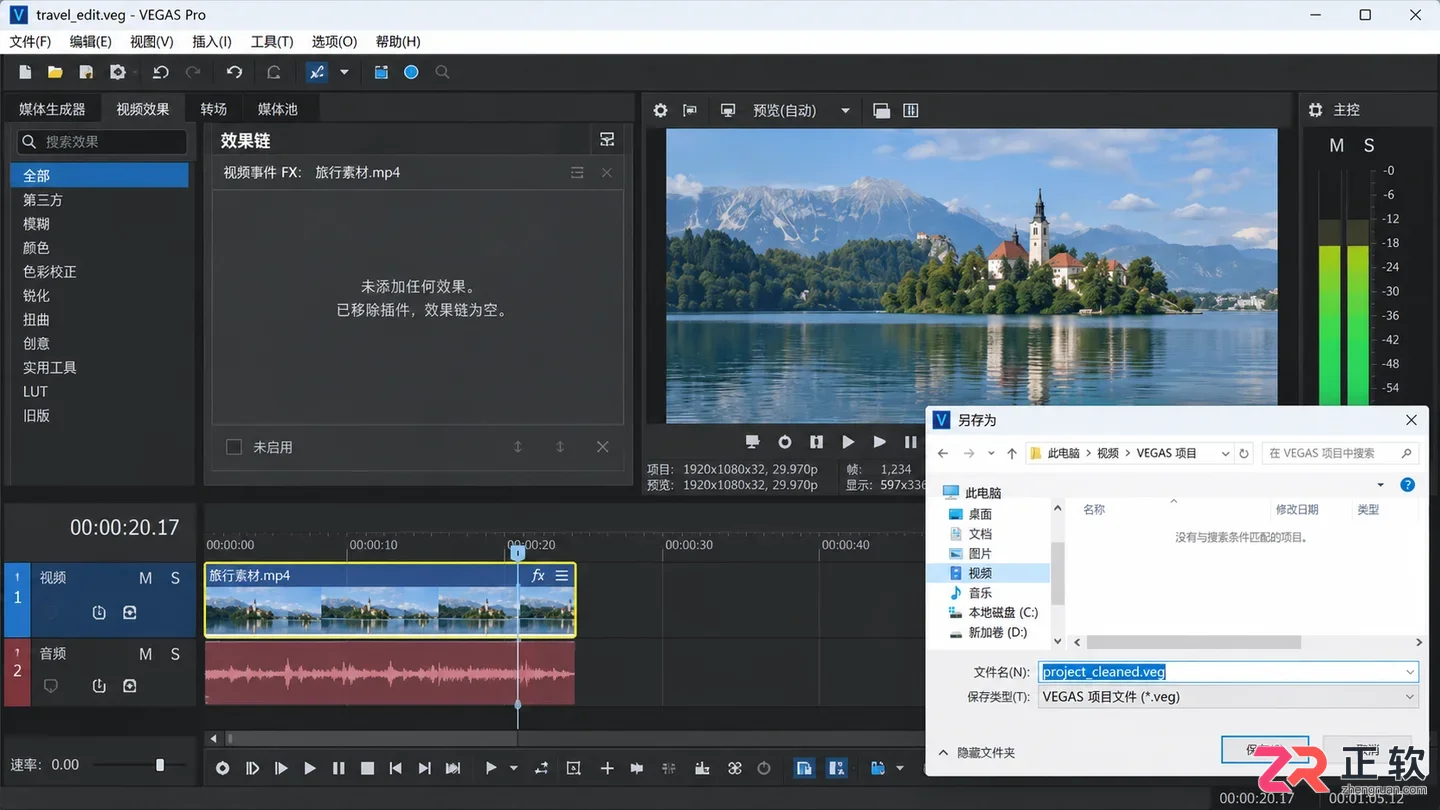
5. 验证删除结果并保存工程
学习如何在VEGAS Pro中高效剪辑音频。涵盖导入文件、时间线分割与裁剪、设置淡入淡出、使用音量包络及FX效果器,以及最终渲染导出的完整步骤,适合视频创作者提升音频处理质量。




Polarr 是适用于 macOS 的照片编辑与滤镜调色工具,提供全局参数调整、AI 主体识别、局部蒙版、人像修饰、叠加效果、预设制作和批量导出等功能,既适合快速美化日常照片,也能满足摄影用户的精细后期需求。

Portraiture macOS版是一款面向摄影师和修图人员的人像润饰插件,可在Photoshop、Lightroom Classic及Affinity工作流程中智能识别皮肤区域,完成自然磨皮、AI蒙版、肤色统一与阴影补光,

RealFlow macOS版是一款面向影视、动画和三维视觉制作的流体动力学与多物理场模拟工具,可制作液体、海浪、泡沫、颗粒、黏性材料及刚柔体交互效果,并通过连接插件衔接常用三维制作平台。

JetBrains IntelliJ IDEA 是以 Java、Kotlin 和 JVM 项目为核心的专业集成开发环境,提供智能补全、代码检查、安全重构、调试、测试、版本控制及构建工具集成。统一发行版的核心功能可免费用于商业和非商业项目,

PhpStorm 是 JetBrains 面向 PHP 与现代 Web 开发打造的专业集成开发环境,提供代码补全、静态检查、重构、调试、测试、数据库、版本控制及前端语言支持。Windows 用户可直接下载安装程序,

PyCharm 是 JetBrains 推出的 Python 集成开发环境,提供智能代码补全、错误检查、重构、调试、测试、Git、终端及 Jupyter Notebook 支持。统一版安装后可体验 30 天 Pro 功能,


