

permute安装配置方法完整图文操作教程
详细讲解Permute在macOS上的安装方法、首次启动设置、预设添加与管理以及FFmpeg组件配置。通过图文步骤演示如何高效进行视频、音频和图片的批量格式转换。
Permute 是 macOS 平台上高效的媒体转换工具,支持视频、音频、图片、PDF 和文本等多种格式。其核心逻辑是“拖入文件-选择预设-自动转换”,非常适合需要批量处理常见媒体文件的用户。本文将基于 Mac 环境,演示从安装软件到完成一次完整转换的操作流程,重点在于理清版本差异、预设管理和关键组件配置。
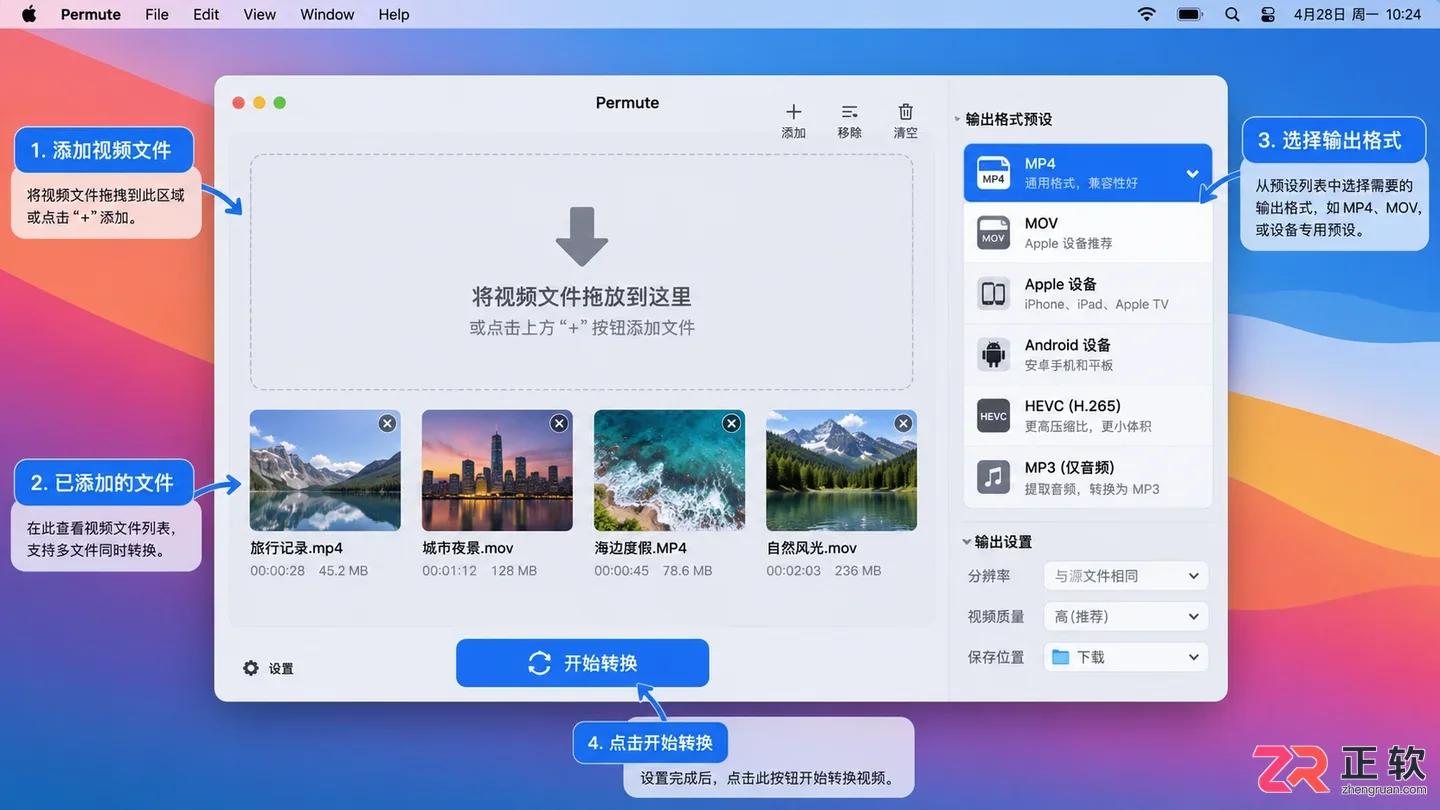
Permute 主窗口界面,显示文件队列与预设选择区域
1. 确认系统要求并安装软件
在安装前,需确认当前 Mac 的系统版本与处理器架构。Permute 3 适用于较早期的 macOS 版本,而 Permute 4 对系统及 Apple Silicon 芯片有更高要求,具体请以官方最新说明为准。
- 获取安装包。可选择直接下载 DMG 文件、通过 Mac App Store 下载或使用 Setapp 订阅服务。不同渠道的版本在沙盒权限和功能完整性上可能存在差异。
- 若使用 DMG 安装包,双击打开后,将 Permute 图标拖入【Applications(应用程序)】文件夹中。
- 安装完成后,关闭 DMG 窗口,从“应用程序”文件夹中启动 Permute。避免直接从安装镜像中运行软件,以免权限异常。
- 首次启动时,根据 macOS 提示授予必要的文件访问权限,并阅读许可协议。
- 如有许可码,在应用菜单中找到激活入口输入授权;若是试用版,可跳过此步直接使用基础功能。
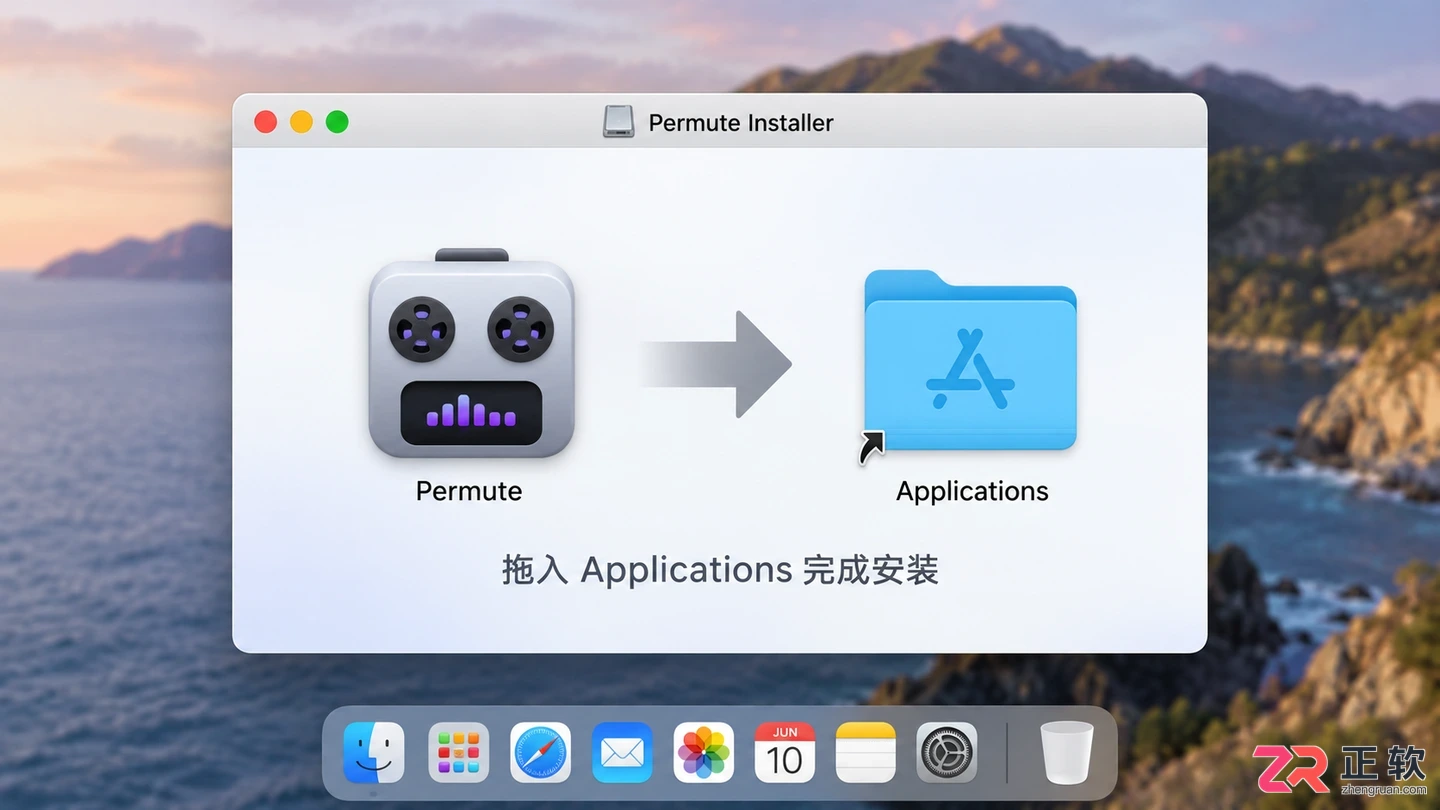
将 Permute 图标拖入 Applications 文件夹的安装步骤
2. 添加文件并选择转换预设
启动 Permute 后,主窗口即为工作区。软件会根据文件类型自动分组显示,如视频、音频或图片。
- 将待转换的视频文件直接拖入 Permute 窗口,或通过菜单栏选择【File > Open…】导入文件。
- 观察队列区域,确认文件名、原始格式及时长显示正常。
- 在文件对应的分组下拉菜单中,选择目标输出格式。例如,将视频转换为 MP4,可直接选择“MP4”相关预设。
- 检查输出设置。默认情况下,软件可能会将文件保存到原文件夹,建议确认不会覆盖原始文件,或在设置中指定专用输出目录。
- 点击窗口底部的开始按钮,软件将按队列顺序执行转换任务。
Permute 的优势在于预设机制。预设封装了容器、编码格式、比特率等复杂参数,用户无需逐项调整即可得到标准结果。
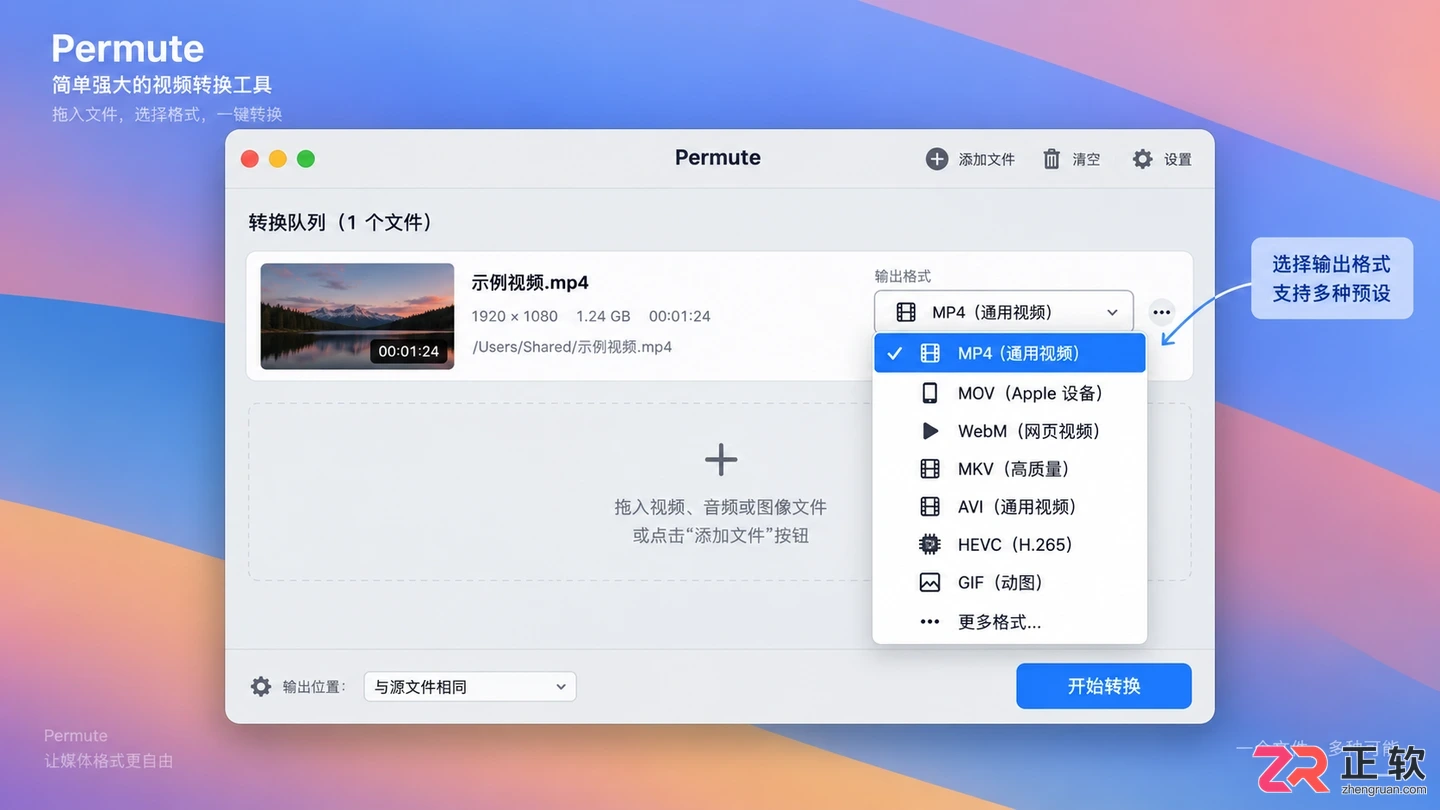
在 Permute 中选择 MP4 预设进行视频转换
3. 管理与自定义预设
若默认预设列表中没有所需格式,可通过设置面板进行添加或管理。
- 点击菜单栏【Permute > Settings】进入设置窗口,切换至【Presets】标签页。
- 浏览已启用的预设列表。为保持界面整洁,可取消勾选不常用的预设,使其不在主窗口下拉菜单中显示。
- 点击面板底部的【+】按钮添加新预设。
- 在弹出的窗口中,先选择预设类型(如视频、音频),再设定具体参数名称。对于视频,可选择质量等级(低、中、高、超高)或进入高级模式自定义容器、视频编码和音频编码。
- 保存预设后,返回主窗口,在文件分组的菜单中即可看到并选用新建的预设。
注意,并非所有参数组合都兼容。初次自定义时,建议基于官方提供的常规预设进行修改,确保转换成功率后再尝试复杂组合。
4. 配置字幕与编码器组件
对于涉及字幕或特殊编码格式的需求,需检查辅助组件设置。
- 进入【Settings > Subtitles & Audio】。若非 App Store 版本,此处可提供更详细的字幕分析选项。确保视频文件与字幕文件位于同一文件夹且主文件名一致,以便软件自动识别。
- 切换至【Binaries】标签页。Permute 依赖 FFmpeg 进行底层编码处理。若某些格式无法转换,可能是缺少对应的 GPL 版 FFmpeg 组件。
- 按照提示下载并安装官方提供的 FFmpeg 二进制文件,然后在选项中指向该组件。修改后需重启 Permute 使配置生效。
- 切勿随意替换应用程序目录下的编码器文件,以免导致软件崩溃或转换错误。
这些属于进阶设置,普通转换任务通常无需调整。仅在遇到字幕丢失或特定格式不支持时,才需介入检查。
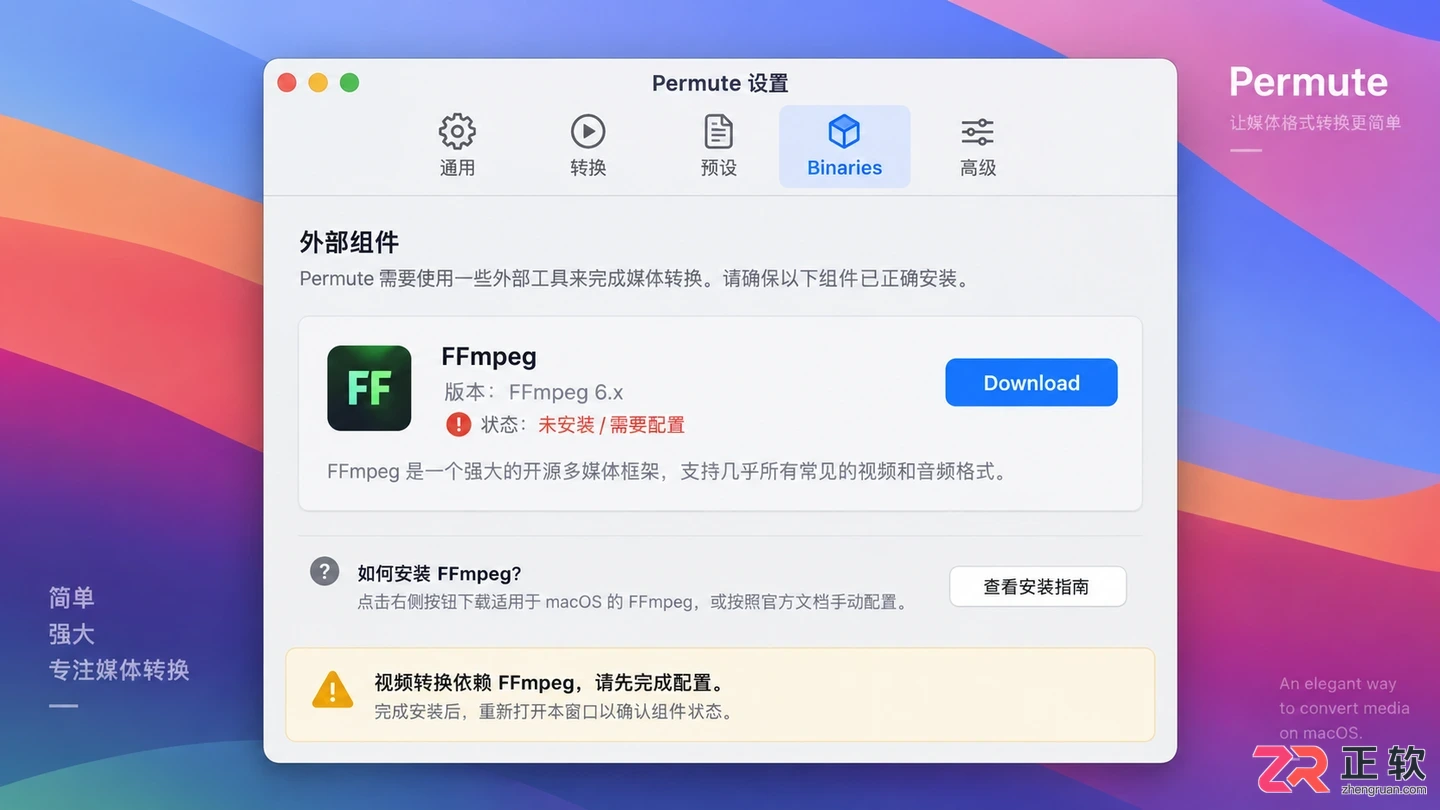
检查并配置 FFmpeg 二进制组件
5. 验证转换结果
完成上述配置后,通过实际操作验证流程是否通畅。
- 重新将一个测试视频拖入队列,选择之前配置好的 MP4 预设。
- 确认输出路径和文件名无误,点击开始转换。
- 等待队列进度条走完,状态显示为完成。
- 在 Finder 中定位输出文件,使用 QuickTime Player 或其他播放器打开。
- 检查画面清晰度、声音同步情况及字幕加载是否正常。
若测试结果符合预期,即可将该预设应用于批量文件。对于图片或音频转换,操作逻辑完全一致:添加文件、选择对应预设、执行转换。日常使用中,保持预设列表精简,仅在需要时调整 Binaries 或字幕设置,能显著提升工作效率。
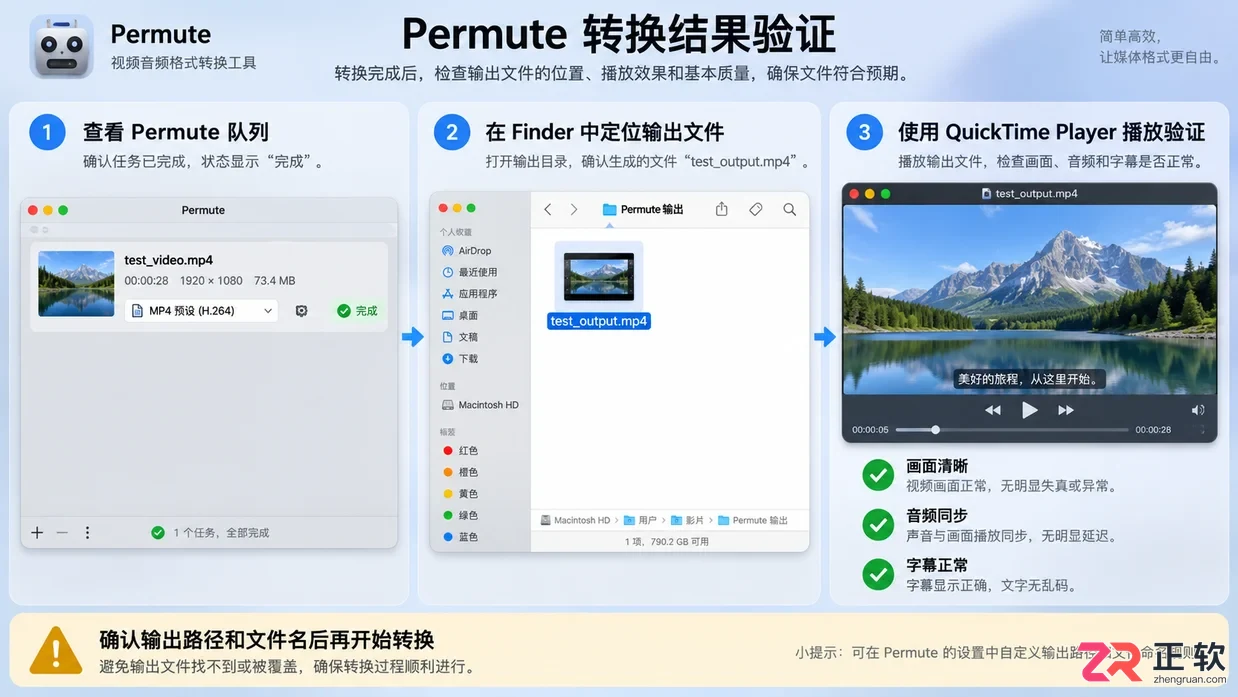
5. 验证转换结果
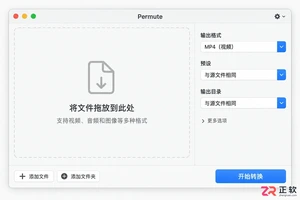
学习如何在 Mac 上使用 Permute 进行媒体格式转换。涵盖拖放添加文件、选择输出格式、调整质量参数、设置导出文件夹以及在 Finder 中查找和验证最终文件的详细指南。




UltraEdit macOS版是一款面向开发者、数据处理人员和IT从业者的专业编辑器,可处理大型文本、日志、代码及十六进制数据,并提供跨文件搜索、列模式、Git、FTP、宏与脚本等实用功能。

IntelliJ IDEA 是 JetBrains 推出的专业集成开发环境,重点服务于 Java、Kotlin 与 JVM 项目开发。软件集成代码补全、静态检查、重构、调试、测试、版本控制及构建工具,并可借助插件扩展语言和框架支持。

JetBrains PyCharm 是面向 Python 开发者的集成开发环境,提供智能补全、代码检查、重构、调试、测试、版本控制及虚拟环境管理功能。Mac 版兼容 Intel 与 Apple 芯片,核心功能可免费使用。

JetBrains IntelliJ IDEA 是以 Java、Kotlin 和 JVM 项目为核心的专业集成开发环境,提供智能补全、代码检查、安全重构、调试、测试、版本控制及构建工具集成。统一发行版的核心功能可免费用于商业和非商业项目,

PhpStorm 是 JetBrains 面向 PHP 与现代 Web 开发打造的专业集成开发环境,提供代码补全、静态检查、重构、调试、测试、数据库、版本控制及前端语言支持。Windows 用户可直接下载安装程序,

PyCharm 是 JetBrains 推出的 Python 集成开发环境,提供智能代码补全、错误检查、重构、调试、测试、Git、终端及 Jupyter Notebook 支持。统一版安装后可体验 30 天 Pro 功能,


