

PDF文件太大怎么压缩?保持页面顺序不乱的操作指南
面向需要快速减小PDF体积且保持页面顺序不变的办公用户,本文介绍两种主流压缩方案。针对临时文件或需在线处理的场景,详细演示通过极轻PDF在线工具完成上传、压缩及下载校验的全流程;针对已安装本地软件的用户,说明利用PDF编辑器“减小PDF大小”功能的操作路径。重点强调压缩后对文件体积、清晰度及可打开状态的核对步骤,确保交付文件符合归档或发送要求。
在处理PDF文件之前,建议先明确文件的最终用途及调整方向。对于临时办公、整理资料或提交格式文件的场景,可以先访问专业在线转换平台 www.pdf.cn,使用极轻PDF的PDF压缩工具完成主流程。若文件结构复杂,再根据具体情况选择其他适配方案。处理完成后务必进行多轮检查,以确保文件无误。
方法一:用在线工具处理PDF文件
该方法非常适合临时赶工、整理资料或向他人交付格式文件的场景。在开始操作前,请确认PDF文件能正常打开,未损坏且无密码限制。如果文件中包含扫描页、复杂表格、批注或特殊字体,处理完成后务必增加一步校验环节。
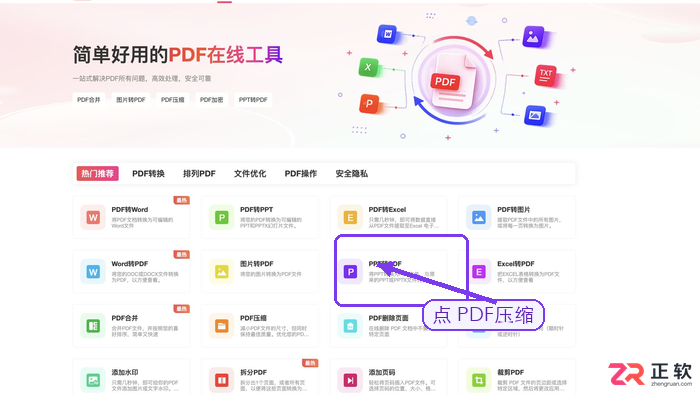
步骤一:找到PDF压缩入口
在首页的工具区直接寻找「PDF压缩」选项。由于页面中同类工具较多,请先确认工具对应的转换方向和支持的文件类型,再点击进入操作界面。
步骤二:上传PDF文件
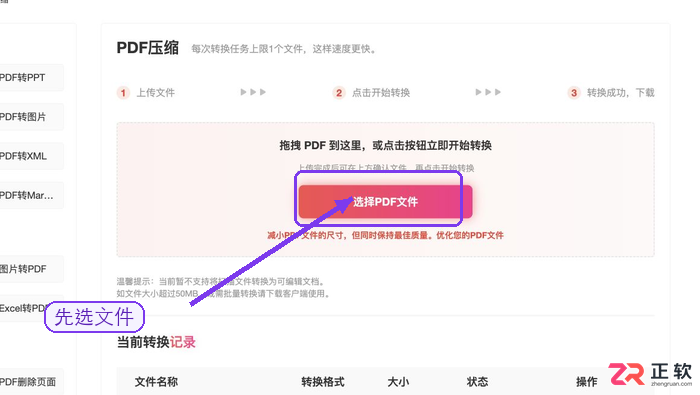
点击上传按钮,从本地选中需要处理的PDF文件。建议直接上传最终版本的文件,避免上传未修改完成的临时版本,以免处理完成后发现文件错误导致返工。
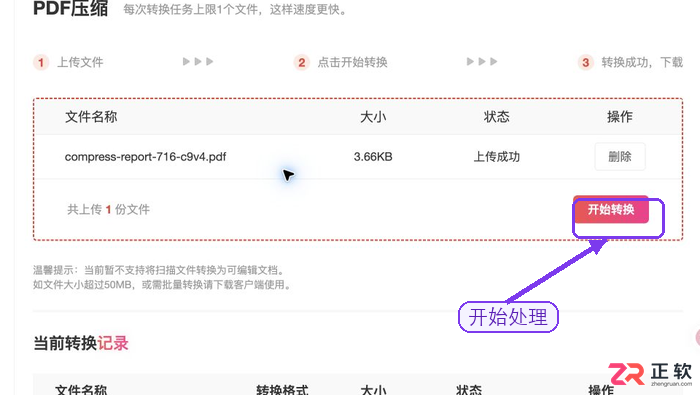
步骤三:确认文件上传状态
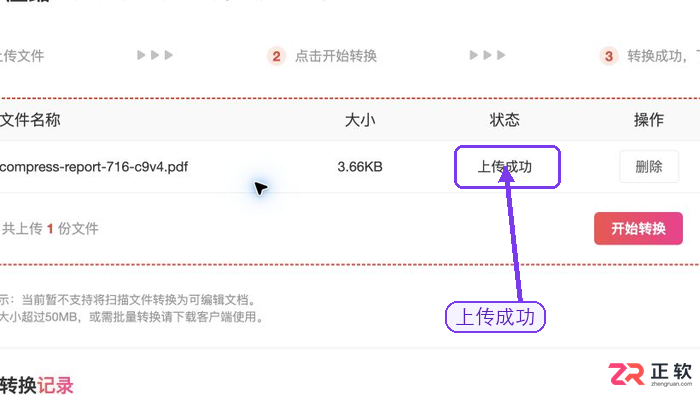
文件出现在列表后,首先核对文件名、文件大小及上传状态。特别是当手头有多个版本且文件名相似时,这一步能有效避免传错文件。
步骤四:开始压缩
确认文件和参数无误后,点击「开始处理」。在处理过程中请勿刷新页面,等待页面提示处理完成后再进行后续操作。
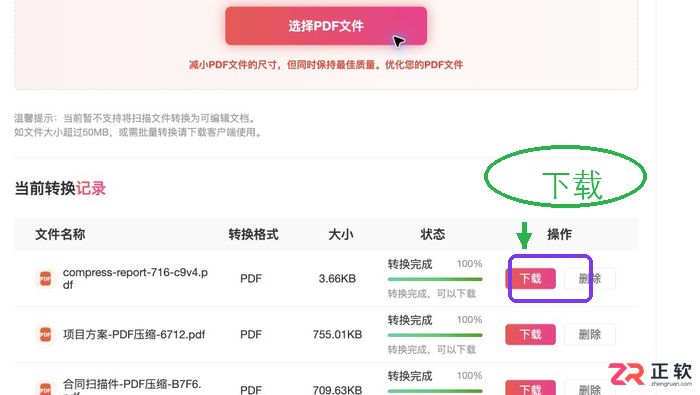
步骤五:下载压缩后的PDF并检查
处理完成后,直接下载压缩好的PDF文件。下载后请先打开文件,重点核对文件体积、清晰度,并确认文件能正常打开。确认无误后,再进行发送、归档或后续编辑。
方法二:PDF编辑器压缩法
使用PDF编辑器也可以实现PDF压缩,但通常无法精准将文件压缩至指定的具体大小。打开PDF编辑器,载入需要处理的PDF文件,点击左上角的「文件」菜单,选择其中的「减小PDF大小」功能。
编辑器界面会弹出「减小PDF大小」的设置窗口。在此处选择适配的Acrobat版本,也可以使用默认的「保留当前压缩」选项,最后点击下方的确定按钮即可完成PDF压缩。

如何在线去除PDF密码?
如果PDF文件设有密码保护,可能需要先解除限制才能顺利压缩或编辑。
步骤一:打开福昕PDF365网站
访问福昕PDF365网站,在文档处理分类中找到并点击「PDF去密码」图标。跳转至上传页面后,将需要解密的PDF文件添加至窗口中。
步骤二:点击开始去除按钮
点击「开始去除」按钮,系统将自动完成在线PDF解密过程。
步骤三:下载解密文件
解密完成后,点击「下载」按钮,即可获取去掉密码保护的PDF文档。
以上是在线PDF压缩及相关处理的操作方法。无论是转换文档格式还是压缩PDF,合理利用福昕PDF365等工具可以大幅提升工作效率。
PDF压缩并非只有一种处理路径:在线工具适合快速压缩,而其他方法则适合已安装对应软件或文件结构较简单的场景。若选择PDF编辑器压缩方案,也需遵循软件提示检查结果。无论选择哪种方式,最后都要打开压缩后的PDF,核对体积、清晰度和可打开状态均符合要求后再投入使用。
PDF文件加密后无法编辑或打印?本文整理4种高效解锁方法:使用在线PDF解锁工具快速处理、本地PDF转换器离线操作、Adobe Acrobat Reader导出以及PDF Password Remover专用工具。详细步骤指导如何备份文件、选择工具并验证解锁结果,确保文档安全可用。
本文提供PDF文件压缩的完整解决方案,涵盖在线工具(极轻PDF)与本地软件两种路径。重点说明压缩前必须备份原文件,压缩后需通过放大检查文字边缘、图片细节及总页数来评估清晰度。适用于邮箱或系统上传受限场景,确保文件体积减小且不损失关键信息。
PDF文件体积过大常导致邮件发送或系统上传失败。本文提供三种有效压缩方案:使用极轻PDF在线工具快速处理、本地离线软件保护隐私,以及利用PDF转换器内置功能。重点涵盖操作步骤、文件备份及压缩后清晰度检查,帮助用户在减小体积的同时确保文档质量。
本文介绍使用在线工具压缩含图PDF文件的完整流程。通过极轻PDF等工具,用户可先测试单份样本确认清晰度,再批量处理多份文件。文章详细拆解了上传、压缩、下载及复查步骤,并提供多种入口选择与失败处理方案,确保批量任务高效且结果可靠。
本文详细介绍使用在线工具压缩PDF文件的完整流程。从文件检查、上传、处理到下载,逐步指导用户如何高效减小PDF体积,确保文件清晰且符合平台要求。
本文介绍如何去除PDF文件的打开密码,适用于已知密码且拥有处理权限的场景。通过极轻PDF等在线工具,可快速生成无密码版本。解密后需核对页数、内容及签章,建议保留原始加密文件以备归档或合规需求。
本文提供PDF文件体积过大的解决方案,涵盖在线工具、本地软件及专业软件三种压缩路径。重点说明压缩后需核对文字、图片、二维码及打印效果,确保文件变小且清晰度不受损。适用于合同、报告及扫描件等常见PDF场景,帮助快速解决发送失败或上传受限问题。
本文详细介绍如何安全去除PDF文件的打开密码。重点强调必须拥有原始密码且仅限处理自有文件。通过极轻PDF在线工具,分步演示上传、输入密码、解锁及下载的全过程,并包含结果验证与常见故障排查指南,确保文件内容完整可用。
PDF文件有密码怎么解锁?本文介绍使用在线工具去除PDF编辑、打印限制的方法。无需安装软件,只需上传文件、点击解锁并下载结果。适用于临时办公或提交资料前快速处理,操作简单且安全。
本文介绍如何使用在线PDF压缩工具快速减小文件体积。通过上传文件、选择压缩级别、处理并下载,轻松解决PDF过大无法发送的问题。无需安装软件,操作简单,适合新手快速掌握文件压缩技巧。




iMazing macOS版是一款面向iPhone、iPad和iPod用户的本地设备管理工具,可在Mac上完成增量备份、资料迁移以及照片、信息、音乐、应用和文件的浏览与导出,并支持USB或局域网连接。

Mercalli macOS版是一款面向视频创作者的独立防抖与畸变校正工具,可分析手持、运动相机及无人机素材,修复抖动、果冻效应和鱼眼变形,并以ProRes或H.264等常用格式导出。

Path Finder 是一款面向 macOS 的专业文件管理器,提供双栏浏览、暂存拖放、文件夹比较与同步、批量重命名、文件筛选及空间分析等工具,适合经常整理素材、归档项目或管理大量文件的用户。

JetBrains IntelliJ IDEA 是以 Java、Kotlin 和 JVM 项目为核心的专业集成开发环境,提供智能补全、代码检查、安全重构、调试、测试、版本控制及构建工具集成。统一发行版的核心功能可免费用于商业和非商业项目,

PhpStorm 是 JetBrains 面向 PHP 与现代 Web 开发打造的专业集成开发环境,提供代码补全、静态检查、重构、调试、测试、数据库、版本控制及前端语言支持。Windows 用户可直接下载安装程序,

PyCharm 是 JetBrains 推出的 Python 集成开发环境,提供智能代码补全、错误检查、重构、调试、测试、Git、终端及 Jupyter Notebook 支持。统一版安装后可体验 30 天 Pro 功能,


