

Excel表格转PDF为什么缺列?页面方向和缩放比例怎么调?
Excel表格转PDF缺列,多因打印区域、纸张方向、页边距或缩放设置不合适。本文说明PDF.cn在线转换、Excel原生导出和系统打印三种方法,并给出横向页面、所有列一页、分页符与打印区域的调整步骤,避免列被截断、文字过小和多出空白页。同时补充容易出错的细节和最终验收要点。
Excel转PDF缺列,通常不是数据丢了,而是内容落在打印区域之外,或缩放规则只照顾了页面高度。先看分页预览,再决定横向、纸张大小和是否把所有列缩到一页。
先用分页预览定位缺列,再调整方向与宽度缩放
Excel转PDF缺列,通常不是数据丢了,而是内容落在打印区域之外,或缩放规则只照顾了页面高度。先看分页预览,再决定横向、纸张大小和是否把所有列缩到一页。
- 宽表优先横向,并把宽度设为1页、高度保持自动。
- 缺少末尾列时重新设置打印区域并移动分页符。
- 若字体被压得太小,应分区导出,不要继续降低缩放比例。
先判断是“被截掉”还是“被缩得太小”
右侧列或底部行消失:先检查打印区域是否只圈了局部,再看隐藏行列和分页线。
内容全在,但字小得难读:这是强制塞进一页的代价。改横向、换更大纸张,或允许纵向分多页。
在 Excel 里按固定顺序设置
方法一:用 PDF.cn 在线转换
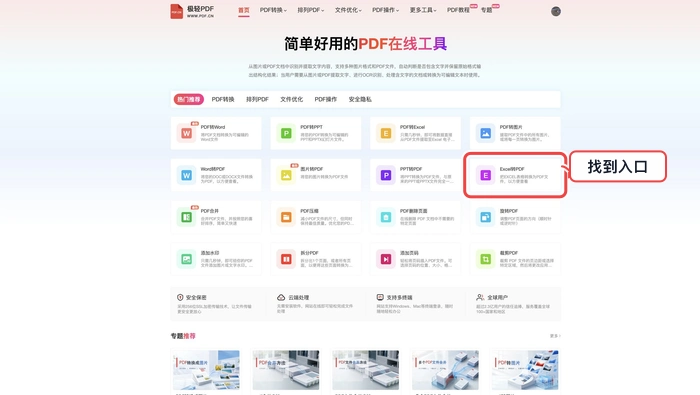
2. 选择并上传Excel文件
上传已经保存好打印设置的工作簿,不要上传仍在编辑的临时版本。

选择目标Excel文件并等待上传完成。
3. 核对上传状态和文件名
文件出现后核对名称、大小和状态;多工作表文件还要确认需要输出的表。
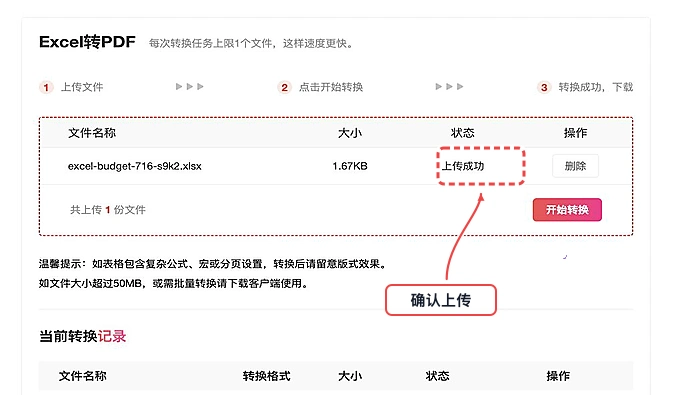
上传完成后核对文件名、大小和状态。
4. 确认无误后开始转换
启动转换并保持页面打开,完成前不要重复提交。
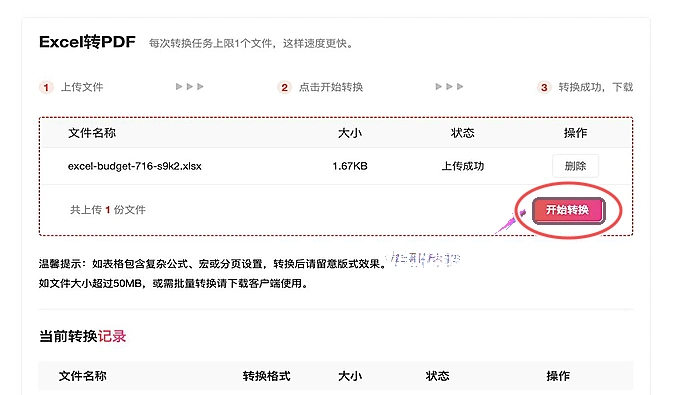
确认文件无误,再启动转换任务。
5. 下载PDF并打开检查
下载 PDF 后清点页数,重点查看最右列、页脚、分页处和是否出现空白页。
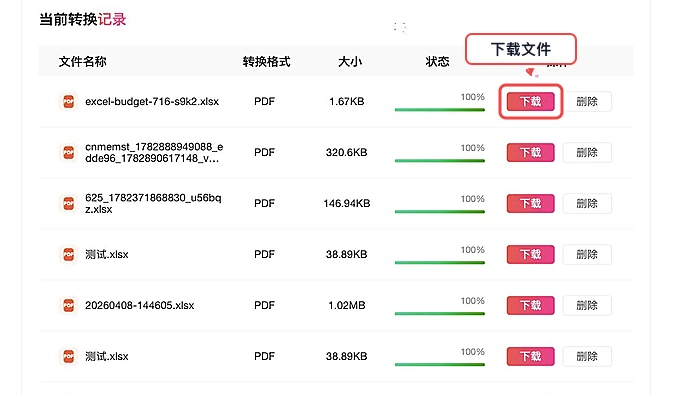
下载PDF后立即打开并按用途检查。
方法二:先在 Excel 页面布局中控制分页
适合宽表、长表和必须重复表头的正式报表。先设置打印区域,再调整方向、纸张、缩放和重复标题行,最后看分页预览。
1. 设置打印区域和重复标题行
只圈定需要输出的单元格,删除远端空列带来的多余页面。
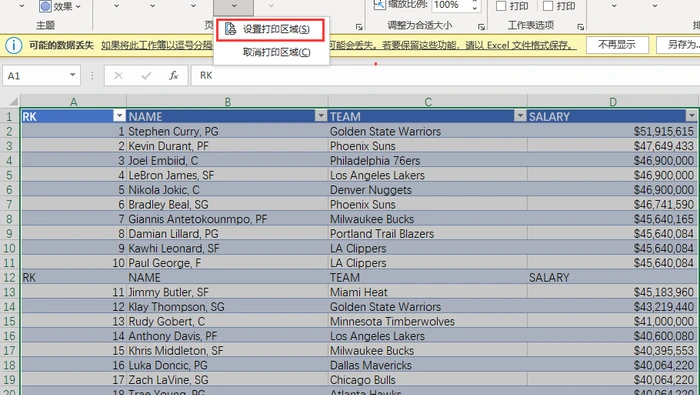
先圈定需要输出的单元格,再设置打印区域。
2. 按表格宽度调整缩放
优先把宽度设为一页,高度保持自动,避免文字被压得过小。
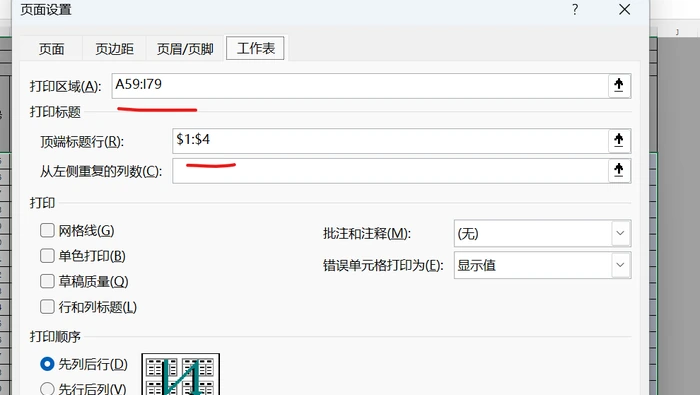
跨页表格可设置重复标题行并控制打印范围。
方法三:用打印预览或内置发布生成 PDF
适合需要在生成前看到实际页数和纸张效果的文件。打印预览可立即发现截列、空白页和方向错误;确认无误后再选择 PDF 打印机或发布为 PDF/XPS。
1. 在打印预览中检查 A4 和缩放
核对最后一列、合计行和实际页数。
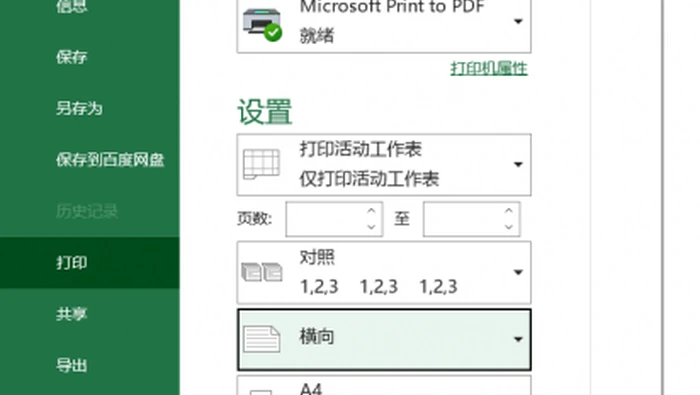
打印预览中可调整方向、A4 和一页缩放。
2. 发布为 PDF 并打开复查
保存后重新打开成品,不要只凭发布成功判断完整。
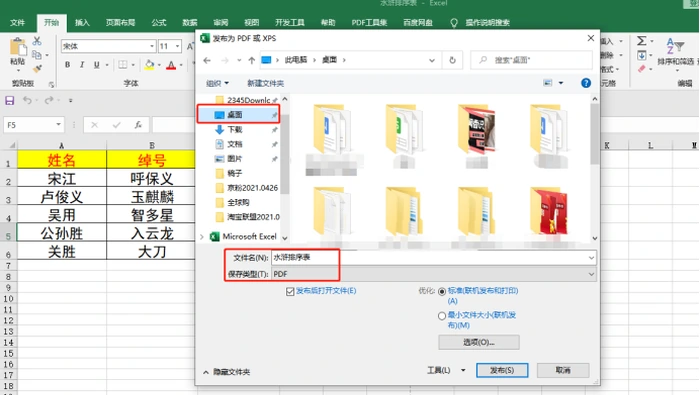
确认文件名和 PDF 格式后再发布。
一页不分页,不等于所有内容都适合塞进一张纸
| 表格情况 | 建议设置 | 原因 |
|---|---|---|
| 列很多,行不多 | 横向,宽度 1 页,高度自动 | 先保住列的完整和字号 |
| 列少,行很多 | 纵向,重复标题行 | 方便多页连续阅读 |
| 需要现场展示的短表 | 宽高各 1 页 | 页面内容足够少时才不会过度缩小 |
常见问题
1、Excel转PDF为什么右侧几列不见了?
打印区域没有覆盖这些列,或分页符把它们分到另一页。进入分页预览检查并重新设置打印区域。
2、所有列一页为什么文字特别小?
列数过多时强制一页会大幅缩小。可改用更大纸张、横向页面,或把表格分成两个逻辑区域导出。
3、页面方向和缩放怎么组合?
宽表先选横向,再设置宽度1页、高度自动;普通表保持纵向,并按实际内容调整页边距和比例。
相关工具
参考来源
若后续还要处理工作表分页、白边或文件体积,可到极轻PDF网站按成品问题选择下一项工具。
调整Excel转PDF的纸张大小、方向、缩放比例和打印区域,可解决内容过小、横向表格被截断与多出空白页;同时通过定位空行、清除残留格式和重新设置使用区域,避免导出PDF出现大片空白。并补充分页预览、隐藏对象清理和最终文件体积检查。便于减少误操作和重复返工。

大家有没有遇到过PDF里的表格无法直接编辑的情况?这时候,将其转换为Excel再进行数据整理就会方便很多。下面,我给大家详细介绍3种完整的操作方法,每一步都配有对应的操作截图,同时还会说明普通PDF和扫描版表格在处理上的区别。 方法一:用极轻PDF转换Excel极轻PDF(pdf.cn)的PDF转E

Excel转PDF显示不完整通常与打印区域、方向和缩放有关。文章说明在线转换步骤,并给出一页显示、分页控制、空白页和内容截断的修复方法。




火山引擎是字节跳动旗下企业级云与AI服务平台。聚焦大模型核心能力,依托字节自研豆包多模态大模型,凭借火山方舟一站式平台,提供模型精调、推理部署、智能应用搭建等全链路服务,结合高性能AI算力,助力各行业快速落地大模型数字化与智能化应用。




