

wins配置ssh服务详细设置与远程连接教程
Xshell6是一个强大的安全终端模拟软件。 Xshell6支持SSH1,SSH2和TELNET 协议。用户可以通过家里的网络连接远程主机,方便用户在家处理突发事情,可以让用户轻松管理远程主机。 Xshell6还可以上传下载文件,非常方便。
想在Windows电脑上开启SSH服务?本文详细介绍安装OpenSSH Server、启动sshd服务、配置Windows防火墙及修改sshd_config文件的步骤,并使用Xshell进行远程连接测试,助你快速实现安全的Windows远程管理。
要在Windows电脑上实现被其他设备远程SSH登录,核心并非寻找名为“Wins”的特定按钮,而是正确安装并配置Windows自带的OpenSSH Server服务。完成配置后,无论是使用Xshell、PuTTY还是其他终端工具,都能通过标准的SSH协议安全接入这台Windows主机。这种方法让Windows也能像Linux服务器一样接受命令行远程管理,极大提升了运维效率。
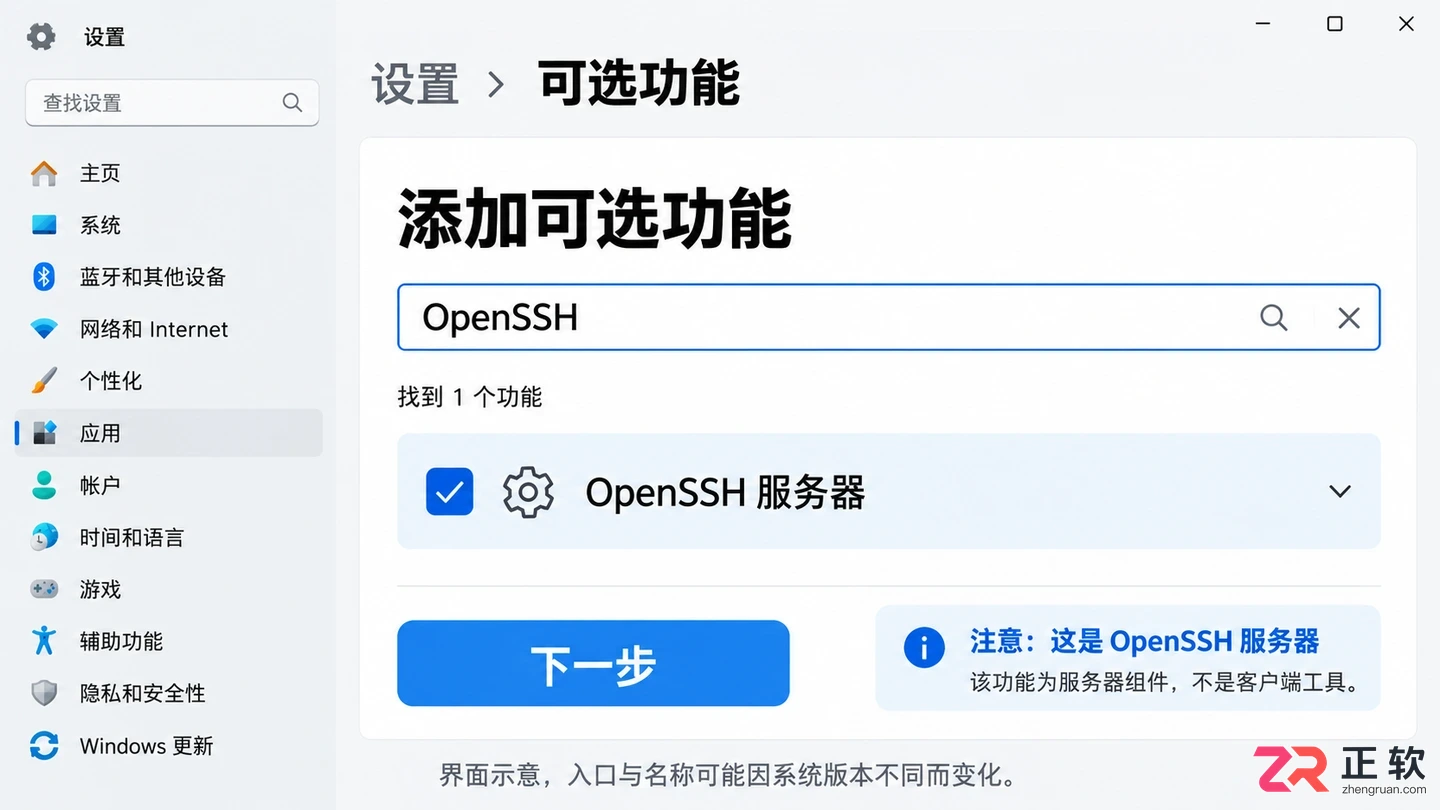
在Windows设置中添加OpenSSH Server可选功能
在开始之前,请确保你拥有Windows系统的管理员权限,因为安装服务和修改防火墙规则需要最高权限。以下操作基于Windows 10/11及Windows Server较新版本,界面可能因版本略有差异,但核心逻辑一致。
1. 确认并安装OpenSSH Server
首先检查系统是否已具备服务端组件。打开Windows【设置】,进入【应用】>【可选功能】(或在控制面板中查找“程序和功能”下的“启用或关闭Windows功能”)。在已安装功能列表中搜索“OpenSSH”。
如果列表中只有“OpenSSH Client”,说明当前电脑只能作为客户端去连接别人,无法被连接。点击【添加功能】,搜索“OpenSSH Server”,选中后点击安装。安装过程通常很快,完成后无需重启系统,但建议刷新服务列表以确认新服务已注册。
2. 启动sshd服务并设为自动运行
安装完成后,服务默认处于停止状态。以管理员身份打开PowerShell或命令提示符,执行以下命令来启动服务并设置开机自启:
Start-Service sshd
Set-Service -Name sshd -StartupType Automatic
执行完毕后,可以打开【服务】管理器(运行services.msc),找到“OpenSSH SSH Server”。确认其状态显示为“正在运行”,启动类型为“自动”。如果启动失败,请检查Windows事件查看器中的应用程序日志,通常是因为端口冲突或配置文件语法错误导致。
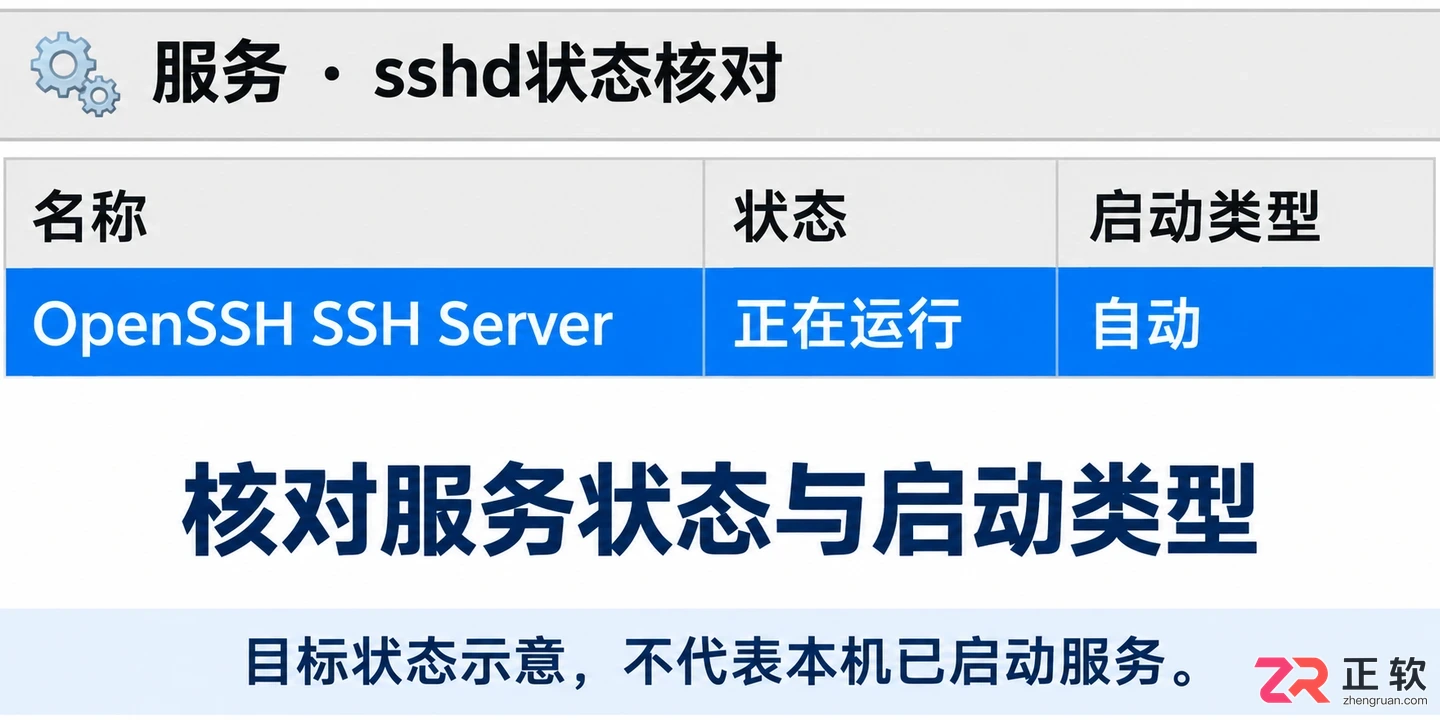
确认sshd服务正在运行且启动类型为自动
3. 配置Windows防火墙入站规则
即使服务已运行,Windows防火墙默认可能会拦截外部连接。SSH标准端口为TCP 22。打开【Windows Defender防火墙】>【高级设置】,查看【入站规则】。
正常情况下,安装OpenSSH Server时会自动创建名为“OpenSSH SSH Server (sshd)”的规则。请确保该规则已启用,且作用范围覆盖了你当前的网络类型(专用、公用或域)。如果没有自动创建规则,需手动新建一条入站规则,允许TCP端口22的连接。出于安全考虑,建议在规则属性中限制远程IP地址范围,仅允许可信网段访问,而非对全网开放。
4. 调整sshd_config配置文件
OpenSSH的服务行为由配置文件控制,位于C:\ProgramData\ssh\sshd_config。注意,ProgramData是隐藏文件夹,需在资源管理器中开启“显示隐藏项目”才能看到。
使用记事本或其他文本编辑器以管理员身份打开该文件。常见需要关注的参数包括:
Port 22:监听端口,如需修改,记得同步更新防火墙规则。PasswordAuthentication yes:是否允许密码登录。初测阶段建议保持开启,调试通后再考虑改为no并启用密钥认证。PubkeyAuthentication yes:是否允许公钥认证。
修改保存后,不要直接重启服务,建议先在PowerShell中运行sshd -t进行配置语法检查。若无报错输出,再执行Restart-Service sshd使配置生效。若服务重启失败,立即恢复备份的配置文件并查看日志。
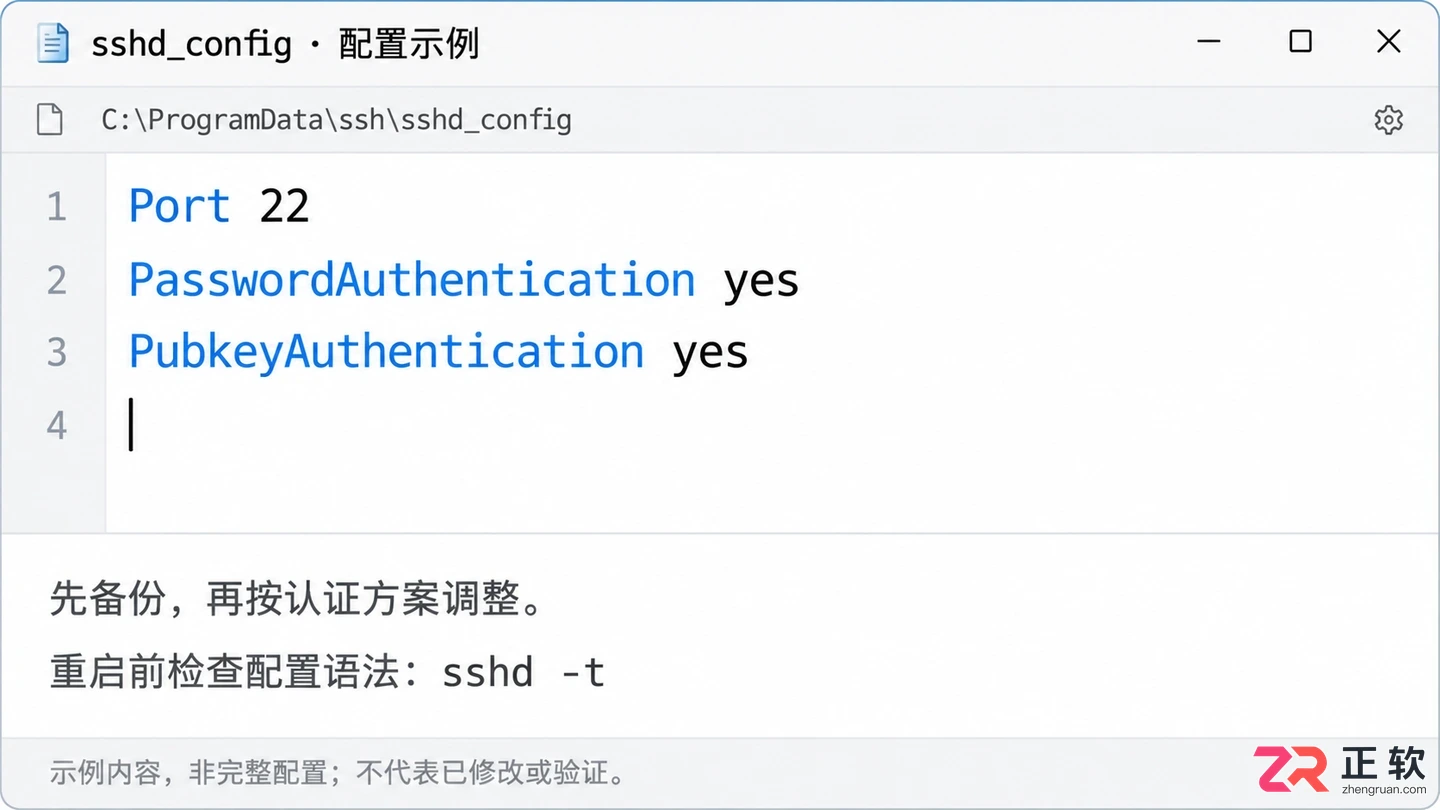
使用管理员权限编辑sshd_config文件
5. 准备远程登录账号
SSH登录使用的是Windows现有的本地账号或域账号。确保目标账号已设置密码且未被禁用。对于首次测试,建议使用非管理员的标准用户账号,以降低安全风险。
若计划使用密钥登录,需将客户端生成的公钥内容追加到该用户目录下的~/.ssh/authorized_keys文件中。注意Windows下路径通常为C:\Users\用户名\.ssh\authorized_keys,并确保文件编码为UTF-8且无多余后缀名。
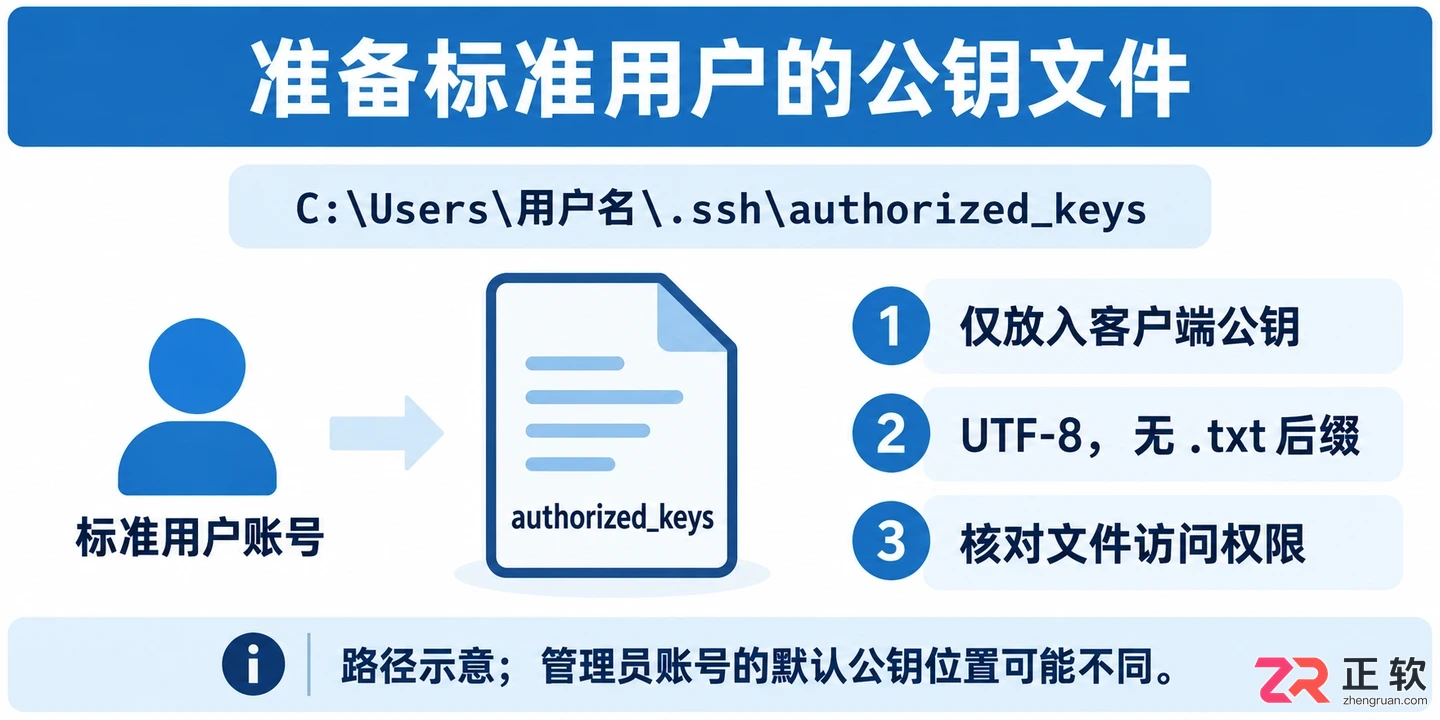
5. 准备远程登录账号
6. 使用Xshell进行连接测试
在另一台电脑上打开Xshell,新建会话。协议选择SSH,主机填写Windows服务器的IP地址,端口默认为22(若前文修改过则填对应端口)。
点击连接,首次连接时会弹出主机密钥指纹确认窗口,核对后接受即可。随后输入之前准备好的Windows用户名和密码。如果配置正确,你将看到Windows的命令提示符,表明SSH隧道已成功建立。
若连接被拒绝,重点检查sshd服务状态和防火墙规则;若超时,检查网络连通性和安全组设置;若认证失败,仔细核对用户名拼写、密码大小写或密钥文件权限。
7. 验证与维护
完成上述步骤后,建议按“本机服务状态 > 局域网连接 > 公网访问(如有)”的顺序逐步验证。每次只变更一个配置项,便于故障定位。
生产环境中,务必关闭不必要的密码登录,强制使用密钥认证,并定期更新OpenSSH版本以修复潜在漏洞。保留一份可用的本地管理员账户作为紧急救援通道,防止因SSH配置错误导致彻底失去远程控制权。通过这种标准化的配置流程,Windows也能成为稳定可靠的SSH服务端节点。
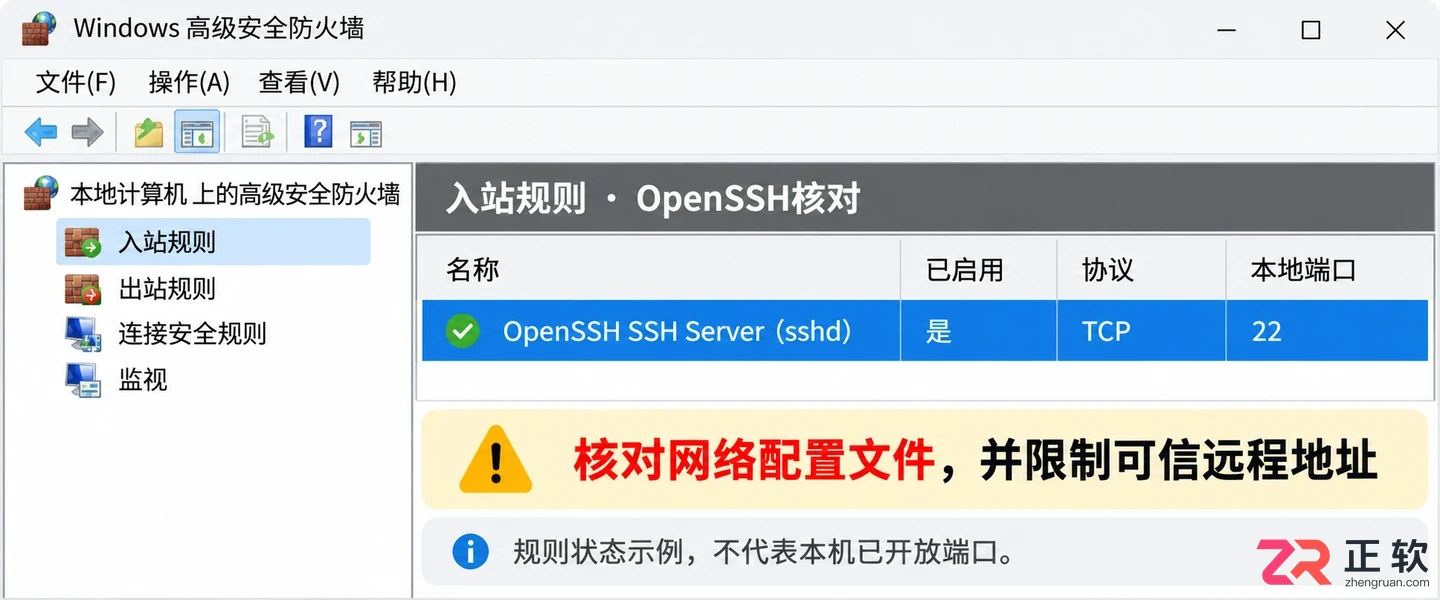
检查防火墙中OpenSSH入站规则状态
了解WINS配置的含义与作用,掌握在Windows 10/11客户端设置WINS服务器地址的详细步骤,以及如何在Windows Server上安装WINS角色。包含ipconfig和nbtstat命令验证方法,帮助解决旧式NetBIOS名称解析问题。
了解WINS(Windows Internet名称服务)的中文含义与核心作用,掌握在Windows中查看和配置WINS服务器地址及NetBIOS设置的详细步骤,解决旧式网络共享与名称解析问题。
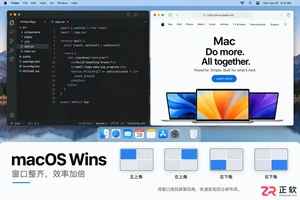
详解Wins在Mac上的基础操作,包括如何进入系统设置、切换简体中文界面、通过拖拽和快捷键实现窗口分屏,以及配置辅助功能与屏幕录制权限的完整步骤。




火山引擎是字节跳动旗下企业级云与AI服务平台。聚焦大模型核心能力,依托字节自研豆包多模态大模型,凭借火山方舟一站式平台,提供模型精调、推理部署、智能应用搭建等全链路服务,结合高性能AI算力,助力各行业快速落地大模型数字化与智能化应用。




