

coreldraw怎么另存为图片格式的详细操作教程

CorelDRAW X8一款平面设计软件,目前新增了支持4k显示屏功能,其高水准的工艺能让你在设计过程中灵活多变,保证图像画质不失真。
想知道CorelDRAW怎么另存为图片?本文提供标准操作流程:通过【导出】功能选择PNG或JPG格式,精确设置导出范围、分辨率及透明背景,解决边缘模糊和背景白边问题,保留可编辑源文件。
在 CorelDRAW 中完成海报、名片或图标设计后,直接保存为 .cdr 格式仅能用于后续编辑。若需发送给客户预览、上传至网站或用于其他非编辑场景,必须将文件转换为通用的图片格式。CorelDRAW 的“保存”与“导出”功能分工明确:前者保留图层和矢量信息,后者生成 PNG、JPG 等位图文件。以下操作基于常见 Windows 版本界面,帮助你准确输出高质量图片。
1. 检查页面内容与导出对象
执行导出前,先确认画布上的内容是否符合预期。查看页面尺寸设置是否正确,出血线内的元素是否完整。如果只需导出部分设计(如单个 Logo),请先使用选择工具框选目标对象;若需导出整页,则确保所有装饰元素均在页面范围内。
重点检查文字是否转曲或字体缺失,图片链接是否正常,以及填充颜色是否有误。若文件中包含隐藏图层或超出页面的辅助线,需注意它们是否会影响最终画面。建议在进行复杂导出前,先另存一份 .cdr 工程副本,以防调整参数时误改原文件。

检查页面尺寸、出血及选中需要导出的特定对象
2. 进入导出命令并选择格式
点击顶部菜单栏的【文件】,选择【导出】(或使用快捷键 Ctrl+E)。在弹出的文件浏览器窗口中,指定保存路径并输入文件名。关键步骤在于“保存类型”下拉菜单:根据用途选择格式。
- PNG:适合包含文字、线条或需要透明背景的图形,支持无损压缩,边缘清晰。
- JPG:适合照片类或不需要透明通道的图像,文件体积较小,但有损压缩可能导致细微模糊。
切勿直接修改文件后缀名来转换格式,这会导致文件损坏或无法打开。必须在导出对话框中通过下拉列表正式选择目标格式。
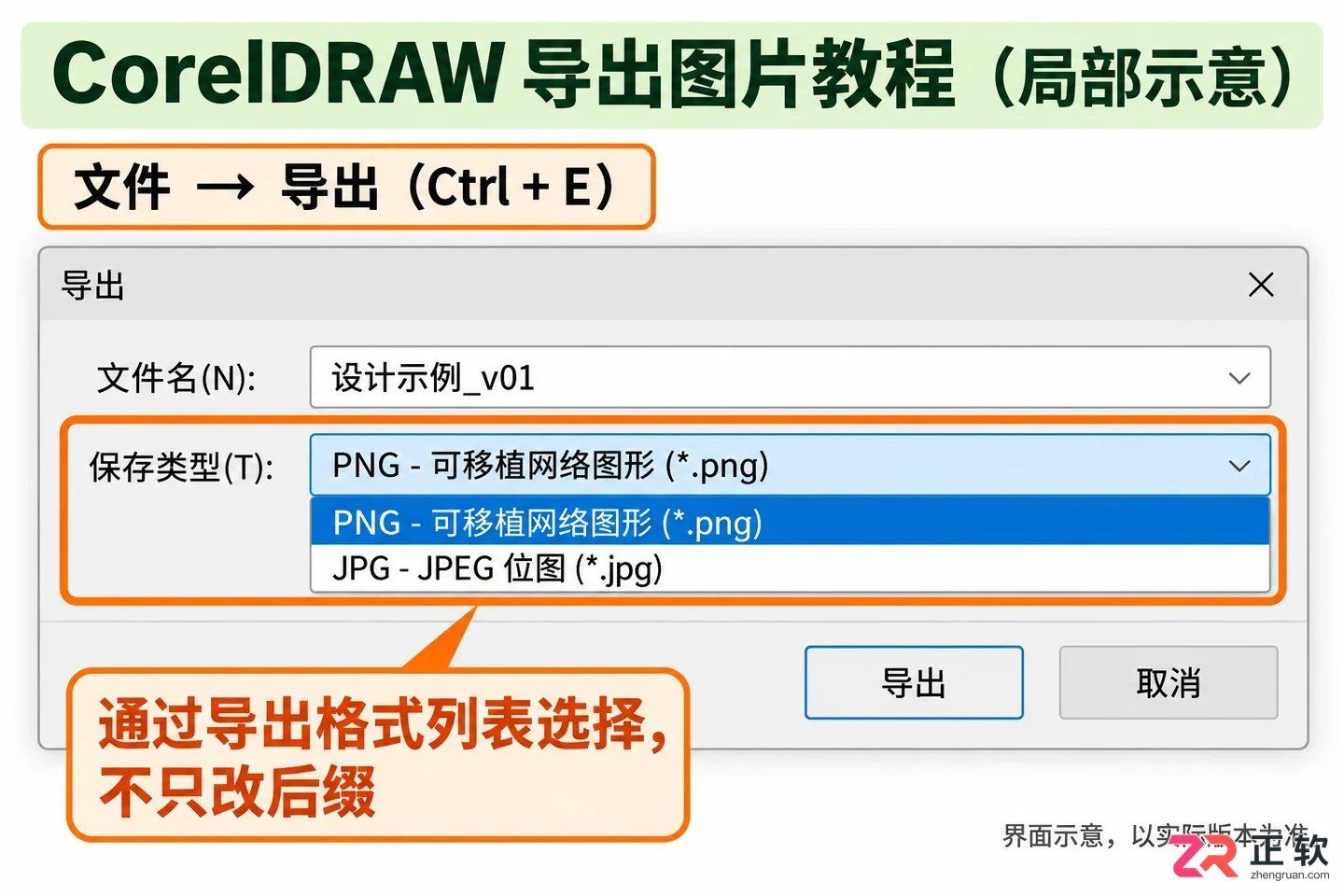
2. 进入导出命令并选择格式
3. 设置导出范围与图像参数
选定格式并点击【导出】后,会进入详细的设置面板。首先确认“导出范围”:选择“页面”可输出整个画布,选择“选定对象”则仅输出之前框选的内容。若发现导出的图片多了空白区域或少了边缘元素,通常是此处范围选择有误。
接着调整图像大小和分辨率。屏幕展示通常使用 72 dpi 或 96 dpi,而印刷用途建议设置为 300 dpi。注意宽度和高度的数值单位,避免因单位混淆导致图片过大或过小。对于文字较多的设计,建议在导出后放大检查边缘,若出现锯齿或模糊,需返回提高分辨率或调整缩放比例。
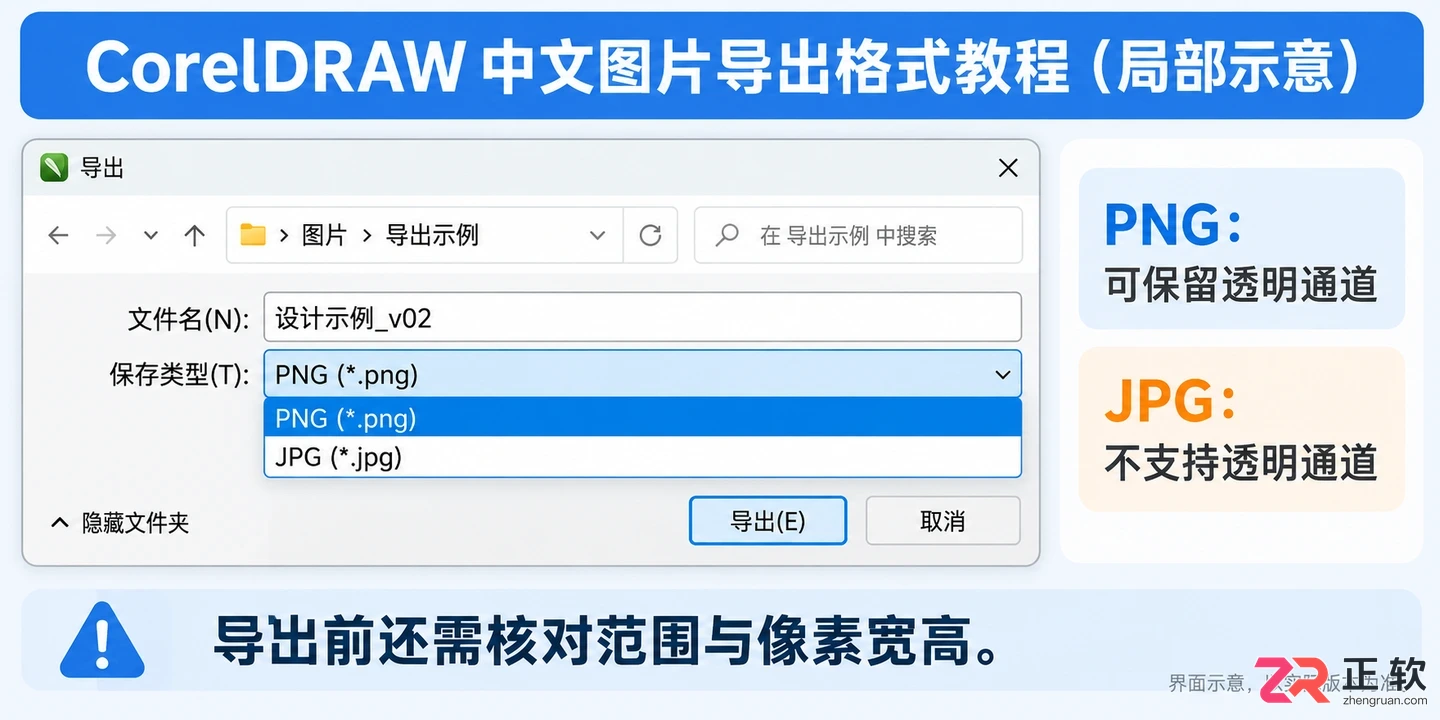
在导出对话框中选择保存类型为PNG或JPG
若选择 PNG 格式且需要透明背景,请在设置面板中找到“透明度”或“背景”选项,勾选“透明背景”。如果页面底层有白色矩形对象,需先在画布中将其删除或隐藏,否则导出后仍会显示白色底色。透明区域在预览中通常显示为灰白棋盘格,属正常现象。
4. 执行导出并核对结果
确认所有参数无误后,点击【确定】或【导出】按钮。等待进度条完成后,打开保存文件夹。不要仅凭文件名判断成功与否,务必双击打开图片进行视觉核对。
重点检查以下细节:文字是否清晰锐利,透明背景是否真正透明(在深色背景下查看更明显),边缘是否有杂色或白边。若导出的是 JPG 且发现背景变白,说明该格式不支持透明,应改用 PNG。若图片尺寸异常,检查原对象是否包含不可见的轮廓或阴影效果。
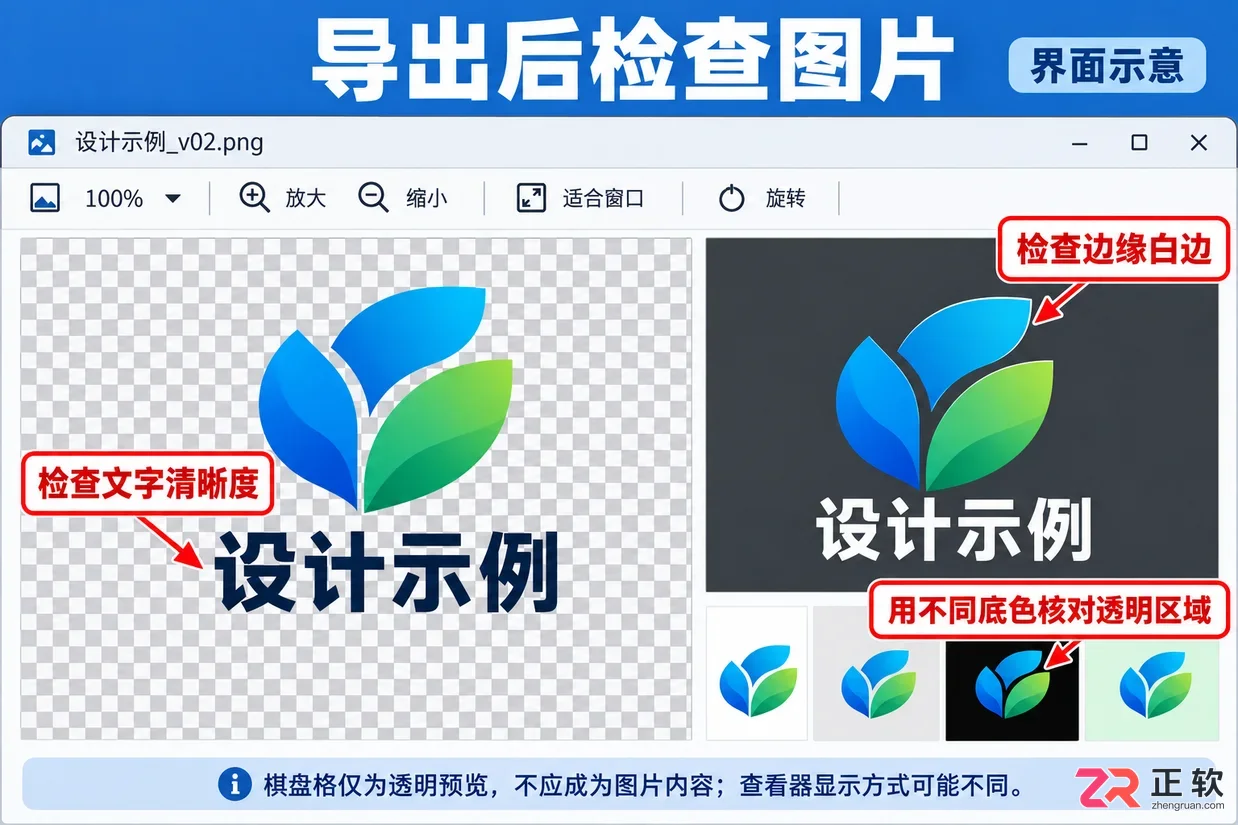
在图片查看器中检查文字清晰度和透明背景
5. 保留可编辑源文件
图片导出完成后,切记回到 CorelDRAW 界面,使用【文件】-【保存】将当前的 .cdr 工程文件存档。图片文件仅作为交付或发布用途,不具备可编辑性。为方便管理,建议在文件名中加入日期或版本号,区分源文件与不同参数的导出图,确保后续修改时有据可依。
简而言之,CorelDRAW 出图的核心逻辑是:先定范围,再选格式,最后调参。掌握这一流程,即可在保证设计质量的同时,灵活输出适用于各种场景的图片文件。
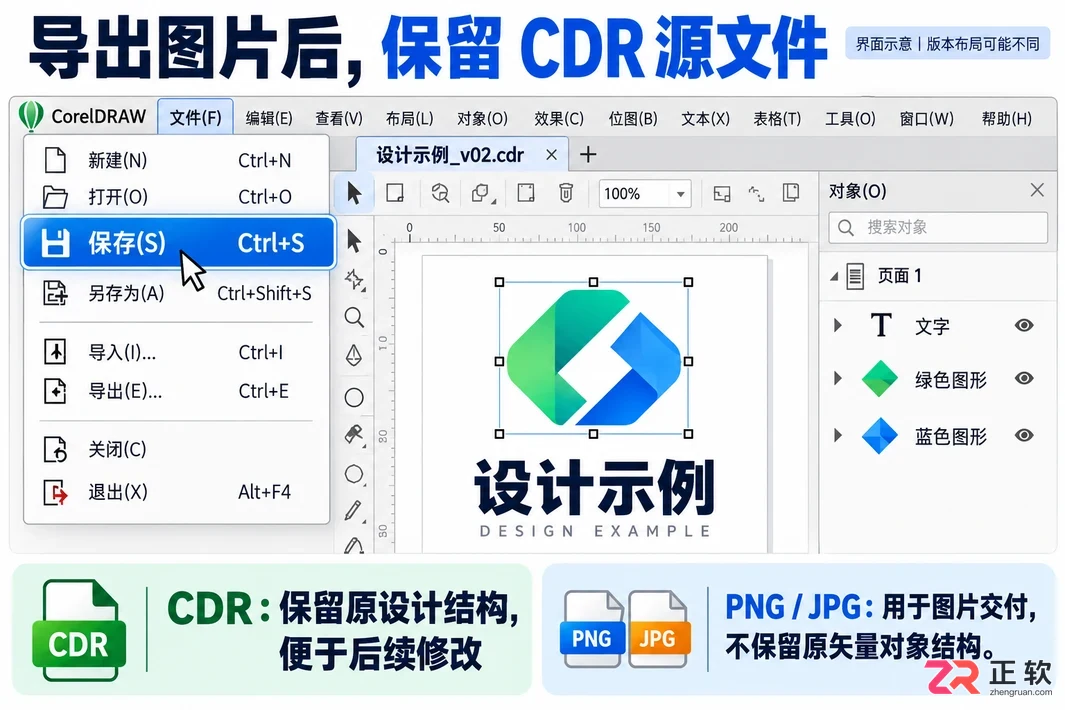
导出完成后返回软件保存可编辑的CDR源文件
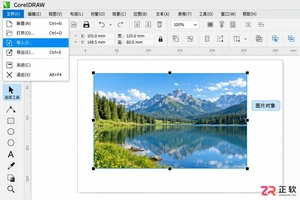
学习CorelDRAW导入图片的正确方法,包括通过【文件】菜单导入、选择直接嵌入或外部链接、在画板中单击或拖动放置图片,以及后续的裁剪、重采样和保存注意事项,确保排版效率与文件安全。




火山引擎是字节跳动旗下企业级云与AI服务平台。聚焦大模型核心能力,依托字节自研豆包多模态大模型,凭借火山方舟一站式平台,提供模型精调、推理部署、智能应用搭建等全链路服务,结合高性能AI算力,助力各行业快速落地大模型数字化与智能化应用。




