

moom使用方法详细操作教程与步骤说明

学习如何在 macOS 上使用 Moom 管理窗口。涵盖通过绿色按钮快速分屏、利用网格精确调整窗口大小、设置键盘快捷键以及保存和恢复多应用窗口布局的详细步骤。
在 macOS 上同时处理多个应用时,手动拖动窗口边缘既费时又难以对齐。Moom 是一款高效的窗口管理工具,它能让你通过简单的鼠标悬停或键盘指令,将当前窗口快速吸附到屏幕左侧、右侧、全屏或任意自定义区域,并能一键恢复预设的多窗口布局。这种做法能显著减少鼠标移动距离,让桌面瞬间整洁有序。
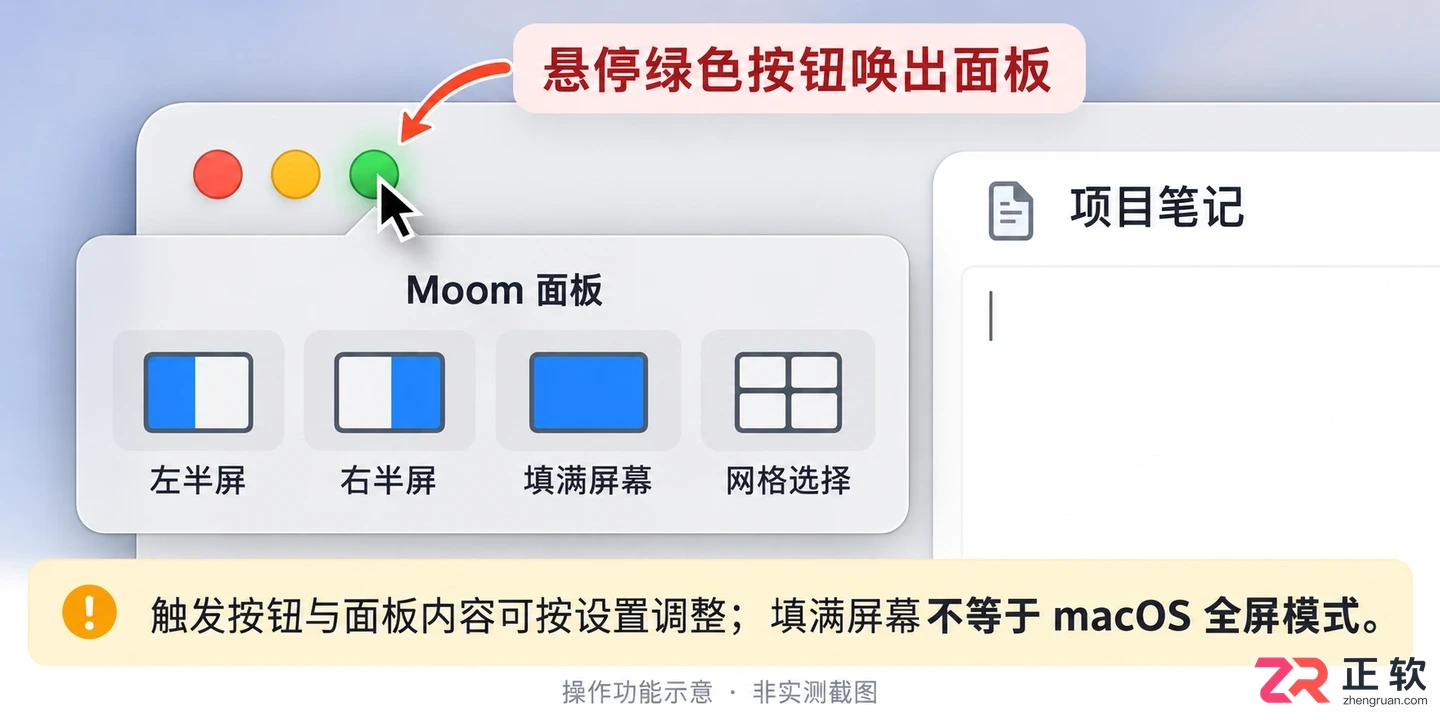
鼠标悬停在窗口左上角绿色按钮时,Moom 弹出包含分屏、网格等选项的操作面板。
使用前请确保 Moom 已安装并在后台运行。以下操作基于同一桌面环境,打开几个常用应用窗口作为示例,按顺序完成从基础分屏到高级布局保存的全过程。
1. 悬停绿色按钮快速分屏
最直观的操作方式是利用窗口左上角的控制按钮。打开任意一个应用窗口,将鼠标指针移动到左上角的绿色最大化按钮上,停留约一秒。
此时 Moom 会弹出一个半透明的操作面板。如果面板未出现,请检查菜单栏中的 Moom 图标是否处于激活状态,或确认系统偏好设置中已授予 Moom 相应的辅助功能权限。
在弹出的面板中,点击“左半屏”或“右半屏”图标。你会看到当前窗口立即动画缩放并吸附到屏幕对应的一侧,另一半屏幕则留出空白供其他窗口使用。这种无需拖拽边缘即可实现的精准分屏,非常适合双任务并行处理。
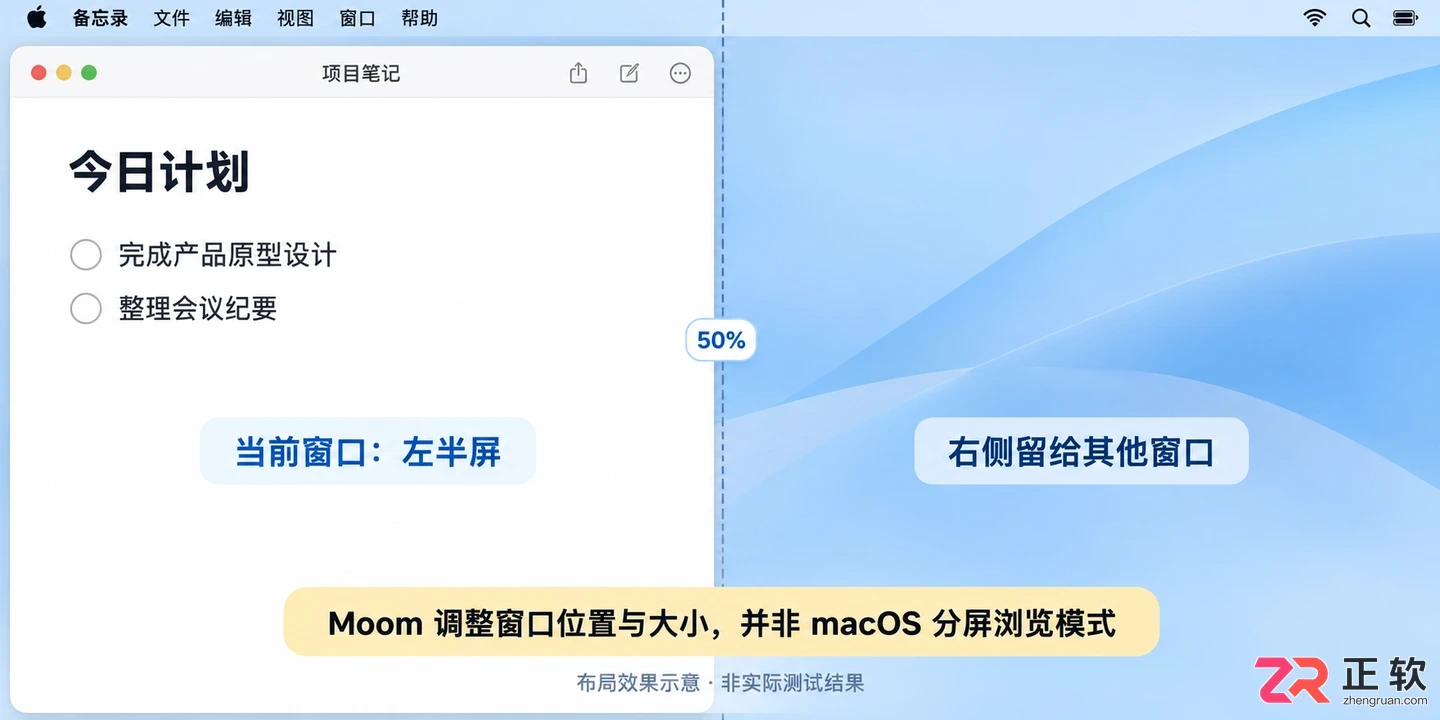
点击面板中的左半屏选项后,窗口自动调整大小并吸附至屏幕左侧。
2. 使用网格自定义窗口区域
当预设的半屏模式无法满足需求,例如需要窗口占据屏幕的三分之一或特定角落时,可以使用网格功能。再次将鼠标悬停在绿色按钮上唤出 Moom 面板。
点击面板中的“网格”图标(通常显示为九宫格样式)。此时窗口上方会出现一个覆盖整个屏幕的网格层。按住鼠标左键在网格上拖动,选择一个矩形区域,例如选择左侧两列或中间一行。
松开鼠标后,当前窗口会自动调整大小和位置,完全填充所选的网格区域。你可以观察窗口边界,确认其未遮挡菜单栏或其他重要界面元素。通过这种方式,可以灵活规划出适合阅读、编码或聊天的非标准窗口比例。

在网格模式下拖动鼠标选择特定区域,窗口将自动适配该区域大小。
3. 配置与使用键盘快捷键
对于高频操作,键盘比鼠标更高效。打开 Moom 的【偏好设置】,进入【Keyboard】或【快捷键】标签页。这里列出了所有可自定义的操作,如移动窗口、调整大小或切换显示器。
注意不要直接照搬网络上的默认按键,因为不同版本或用户习惯可能导致冲突。建议为常用的“左半屏”、“右半屏”和“最大化”设置易于记忆的组合键,例如 Control + Option + 方向键。
设置完成后,选中一个窗口,按下刚才设定的快捷键。窗口应立即执行相应动作。如果在多台显示器间移动窗口,需确保已为“移动到下一显示器”分配了独立快捷键,并在多屏环境下测试其响应准确性。
4. 保存与恢复窗口布局
如果你每天都需要同时打开浏览器、代码编辑器和通讯软件,可以将它们的排列方式保存为布局。首先,手动将这些窗口调整到理想的位置和大小,确保每个窗口都位于正确的显示器上。
打开 Moom 菜单栏图标,选择【Save Layout】或类似选项。在弹出的对话框中,为这套布局起一个易识别的名称,如“工作模式”。
当需要恢复时,只需从菜单中选择该布局名称。Moom 会尝试将所有相关应用的窗口恢复到保存时的状态。需要注意的是,如果某个应用在保存布局时未运行,恢复时可能需要手动启动该应用,部分版本支持自动启动,具体行为取决于当前设置和应用兼容性。

通过菜单栏保存当前多窗口排列状态,以便后续一键恢复。
5. 验证效果与维护权限
完成上述设置后,建议进行一次完整验证。新建一个窗口,依次测试绿色按钮悬停、网格拖拽和键盘快捷键,确认反应灵敏且无冲突。
若发现 Moom 无法控制某些窗口或面板不显示,请前往 macOS 的【系统设置】>【隐私与安全性】>【辅助功能】,检查 Moom 是否已被勾选并拥有完全磁盘访问权限。随着 macOS 版本更新,授权路径可能略有变化,请以系统实际显示为准。
通过合理使用 Moom 的分屏、网格和布局功能,你可以将杂乱的桌面转化为高效的工作流。记得定期检查快捷键冲突,并根据新的工作习惯更新保存的布局,以保持最佳的使用体验。
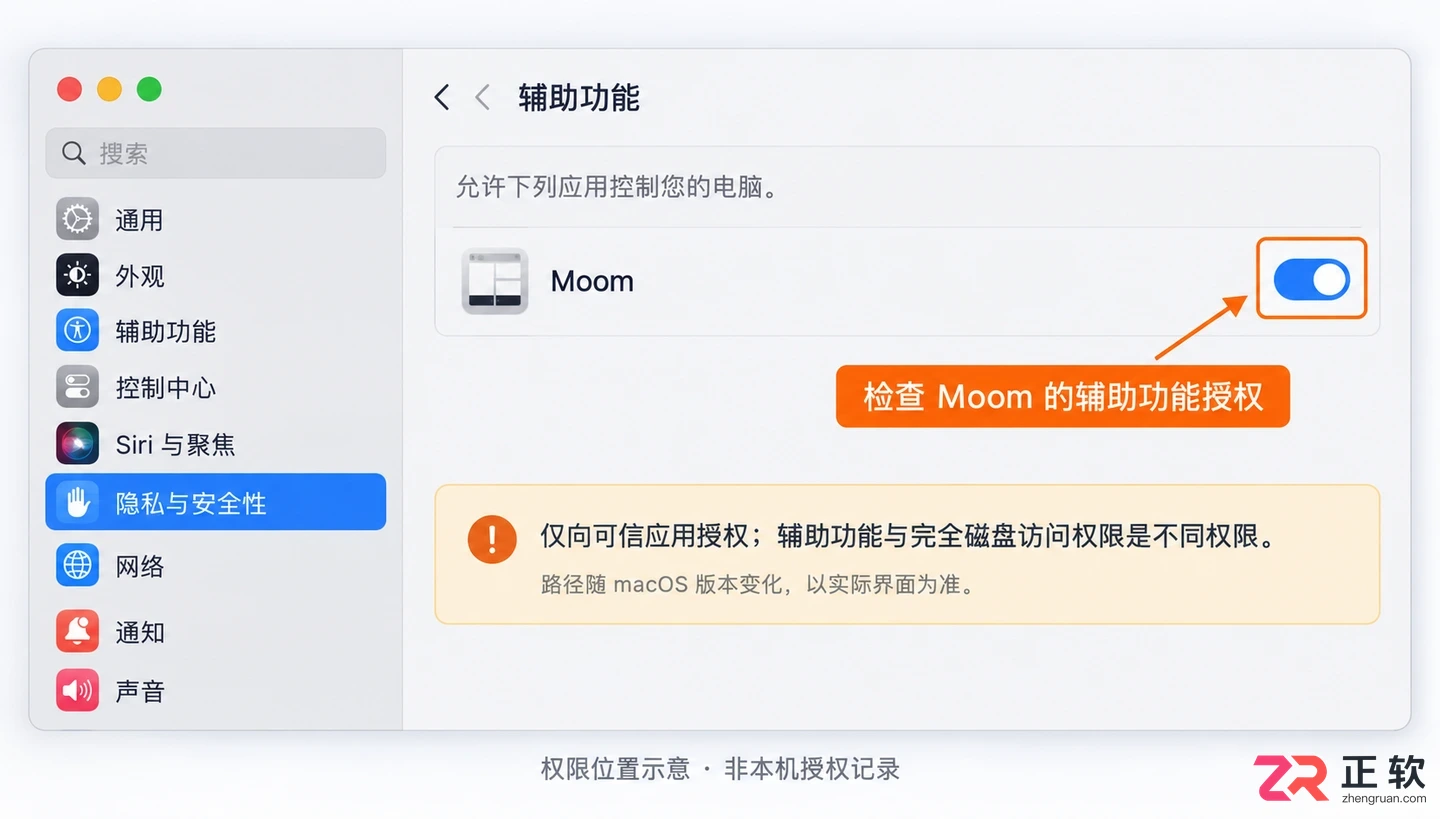
5. 验证效果与维护权限
掌握 Moom 在 macOS 上的窗口整理技巧。本教程涵盖辅助功能授权、绿色按钮面板操作、键盘快捷键设置、自定义布局保存及多显示器适配,助你快速构建高效工作区。




火山引擎是字节跳动旗下企业级云与AI服务平台。聚焦大模型核心能力,依托字节自研豆包多模态大模型,凭借火山方舟一站式平台,提供模型精调、推理部署、智能应用搭建等全链路服务,结合高性能AI算力,助力各行业快速落地大模型数字化与智能化应用。




