

手机PDF打不开或乱码?排查字体库、存储与应用权限
处理手机PDF打不开或乱码,需先手机端要区分文件没有完整保存、应用无存储权限与缺失字体。本文结合真实步骤图说明将PDF从聊天或浏览器临时目录另存到系统文件管理、核对文件大小和可用存储空间,给PDF阅读器必要的文件访问权限、换系统预览和第三方阅读器测试,判断是否为字体渲染差异,并补充多设备都乱码。
手机端PDF出问题,先分清三种情况:文件没完整保存、应用没拿到存储权限、系统缺对应字体。一定要先存好原文件,后面所有修复、转换、解锁、压缩操作,都在副本上完成。
先把PDF从聊天或浏览器的临时目录里拿出来,只有完整文件真正存到手机后,才值得继续查字体和应用权限。
方法一:用 PDF.cn 在线处理
临时处理单份、允许上传的文件,直接从 PDF修复 入口进入。下面的操作图都是本地保存的中文真实页面,操作前先留好原文件。
1. 找到工具入口
从PDF.cn首页进入PDF修复板块,先核对工具名称和你要处理的需求对得上。
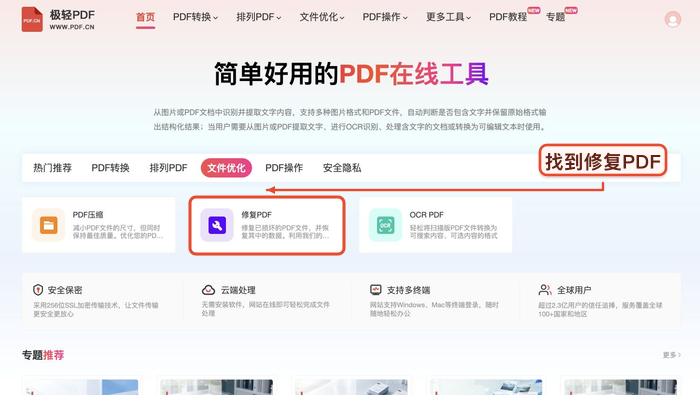
找到对应工具入口
2. 选择并上传 PDF
用之前存好的文件副本来上传,文件名相近的话先确认好版本别传错,上传过程中不要重复点击按钮。
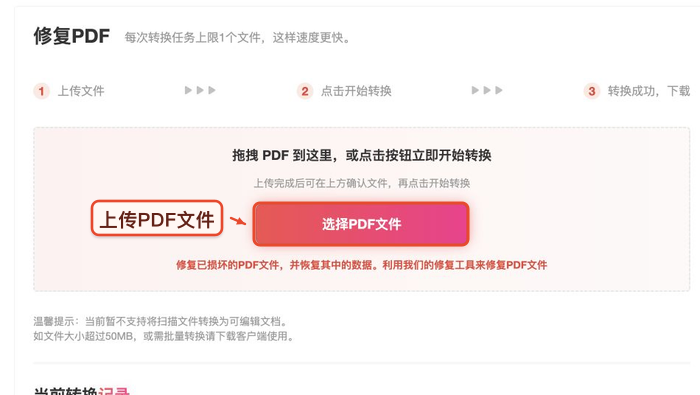
选择并上传 PDF 副本
3. 核对文件状态
检查文件名、大小和处理状态,要是发现页数不对、名称异常,先停止处理。
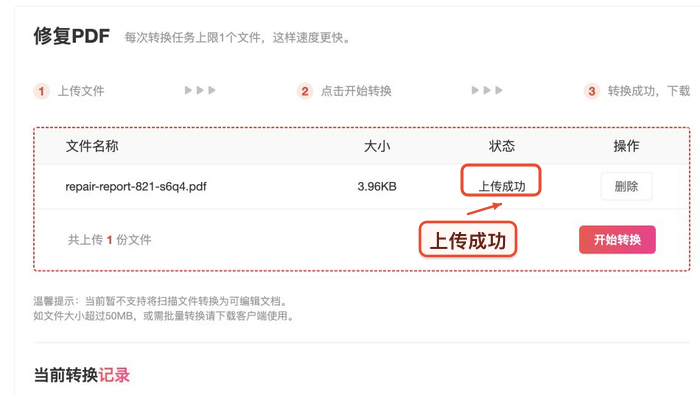
核对文件状态和名称
4. 设置参数并开始处理
根据实际用途设置PDF修复参数,先用几页有代表性的测试文件试手,没问题再处理整份。
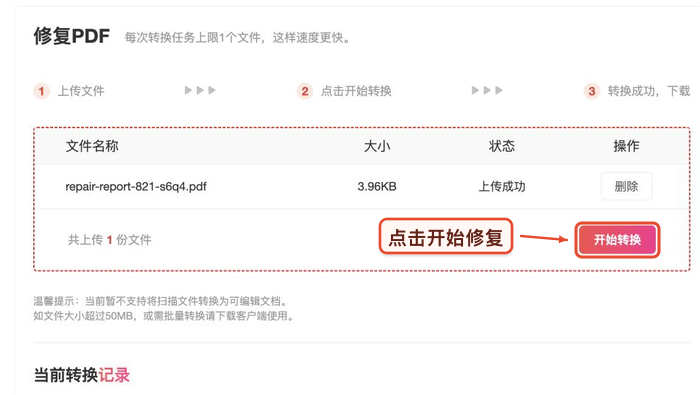
确认设置后开始处理
5. 下载后立即验收
别只看页面提示“处理成功”,一定要重新打开导出的结果,按页数、内容、版式逐项核对没问题再用。
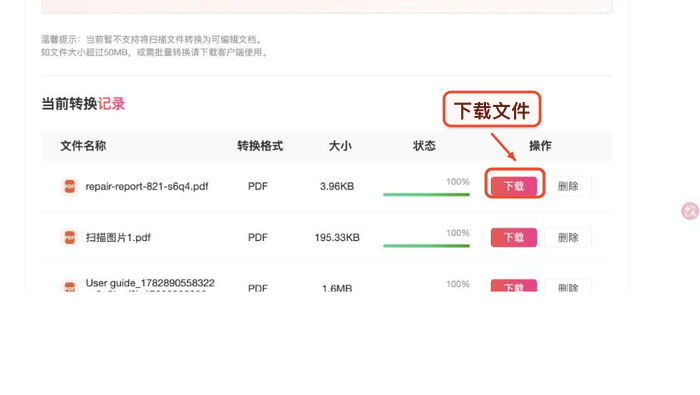
下载结果并重新打开
方法二:换阅读器并重新下载原文件
先对比下文件大小,把原文件重新下载一遍,或者从邮件里重新保存出来。要是换一款阅读器就能正常打开,问题大概率出在本机缓存或者软件兼容上。
先在副本上拿一个代表页面测试,没问题再处理整份文件;处理完记得关闭阅读器重新打开结果,别把临时加载的视图当成永久修改好的文件。
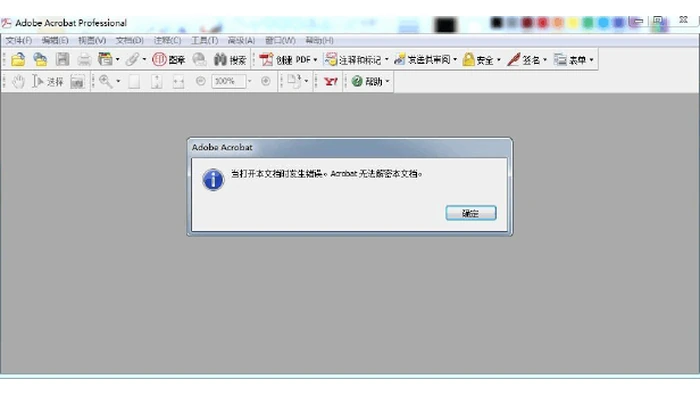
重新下载PDF并换阅读器打开
上一步做完后,再对照界面核对PDF文件大小和下载状态,全程用同一个副本操作,避免选错文件或者存错输出位置。
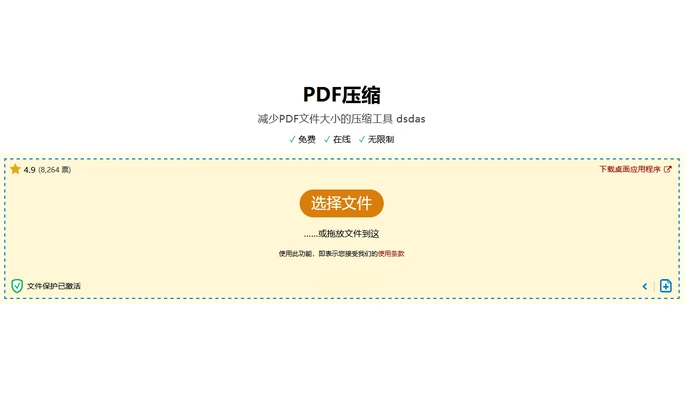
比较PDF文件大小和下载状态
方法三:用命令行或专业软件重建结构
技术人员可以用 qpdf、Ghostscript 等工具,在副本上检查并重写交叉引用表,处理前必须完整保留原始文件的所有字节数据。
先在副本上测试一个代表页面,没问题再处理整份文件;结束后关闭并重新打开结果,避免把临时视图当成永久修改的文件。
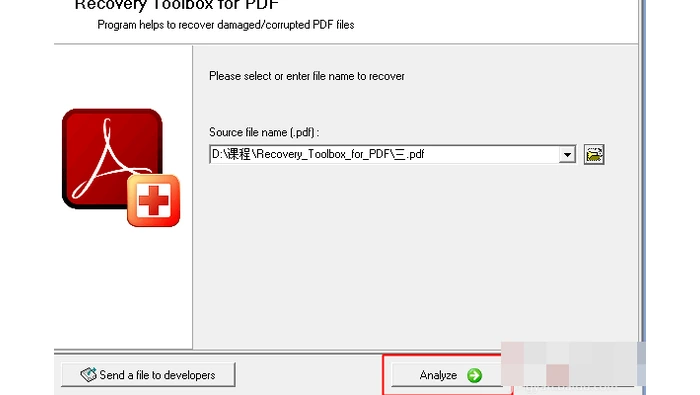
qpdf检查并重写PDF结构
上一步完成后,再对照界面执行“Ghostscript重建PDF文件”操作,全程保持处理对象和前一步一致,避免选错副本或者输出位置。
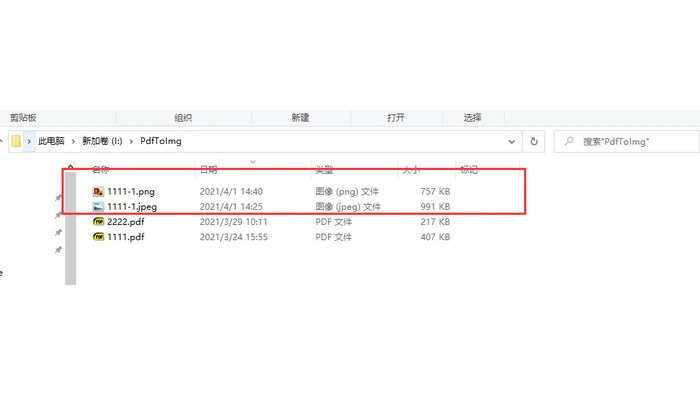
Ghostscript重建PDF文件
常见问题
1、手机PDF打不开或乱码?
先分清是不是文件没完整保存、应用没拿到存储权限、系统缺对应字体这三种情况,先做不改动原件的交叉测试,确认问题后再处理副本。
2、排查字体库、存储与应用权限?
要是多设备打开都乱码,就得回到PDF字体嵌入设置或者用OCR文字层处理。另外一定要留好没动过的原文件,确认处理完的文件能正常打开,再交付或者发给别人。
3、手机换了阅读器仍乱码,下一步查什么?
在电脑上打开同一文件并测试复制文字。多设备都乱码时,重点检查PDF字体嵌入、文字编码或OCR文字层。
相关工具
参考来源
遇到其他 PDF 格式或页面问题时,可以在极轻PDF网站继续查看对应工具入口和处理建议。
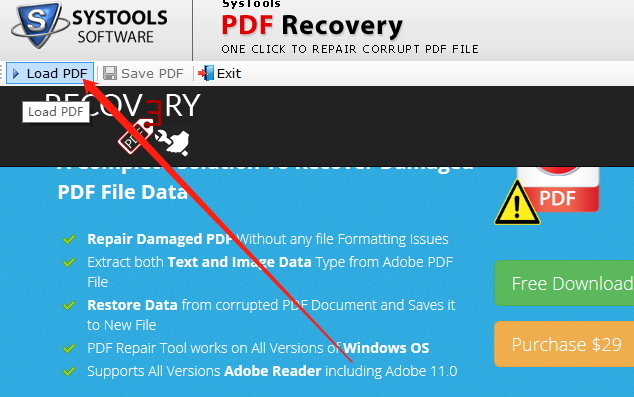
SysTools PDF Repair是一款可以帮助用户在软件中修复PDF文件错误的功能软件,我们可以将一些无法打开的PDF文档加载到软件中进行扫描恢复,恢复错误的文件内容之后可以将恢复好的PDF文件保存出来,这样就达到文件修复的目的了。相信有很多用户在使用电脑的时候都有遇到过PDF文件打开错误的情况,那么小编就来跟大家分享一下使用SysTools PDF Repair修复PDF文件的具体操作方法吧,有需要的朋友不妨一起来看看这篇教程,希望这篇教程能够帮助到大家。




火山引擎是字节跳动旗下企业级云与AI服务平台。聚焦大模型核心能力,依托字节自研豆包多模态大模型,凭借火山方舟一站式平台,提供模型精调、推理部署、智能应用搭建等全链路服务,结合高性能AI算力,助力各行业快速落地大模型数字化与智能化应用。




