

moment无法打开文件的原因及解决方法

遇到Moment无法打开文件时,不要急于重装。本文指导你通过右键选择打开方式、检查文件属性解锁、移动文件至本地测试等步骤,区分是软件关联失效、权限不足还是文件本身损坏,从而找到准确的解决方法。
遇到“Moment无法打开文件”的提示时,先不要急着重装软件或修改系统注册表。由于“Moment”可能指代不同的应用或功能模块,且未指定具体版本和文件后缀,直接套用特定菜单路径往往无效。最稳妥的方式是先通过Windows通用的文件排查逻辑,定位问题是出在文件关联、访问权限,还是文件本身的数据完整性上。
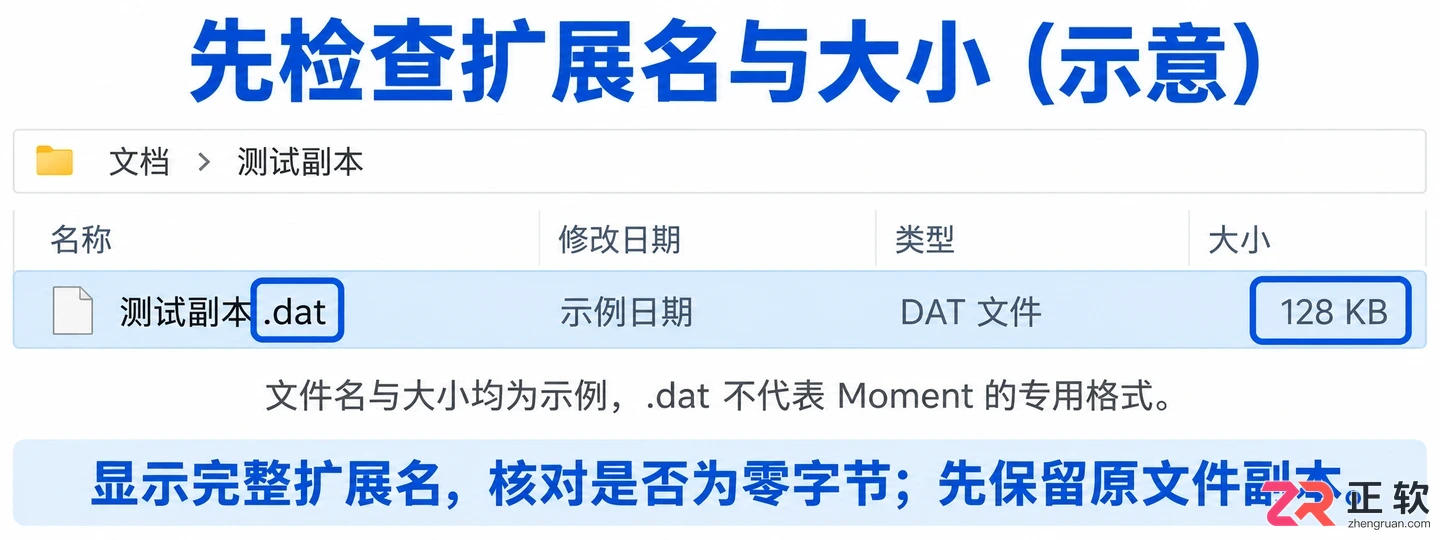
确保显示文件扩展名并检查文件大小
在开始操作前,请先复制一份出问题文件的副本到桌面进行测试,避免在原始位置反复尝试导致文件状态进一步异常。同时确认文件大小不为零字节,且扩展名显示完整(需在文件夹选项中取消“隐藏已知文件类型的扩展名”)。
1. 用正确的软件打开文件
文件图标有时会误导判断,因为默认关联可能已被其他软件修改。右键点击该文件,选择【打开方式】→【选择其他应用】。观察列表中是否有Moment相关程序。
如果列表中没有Moment,需确认软件是否已正确安装,以及当前版本是否支持该文件后缀。对于工程类文件,高版本软件不一定能直接兼容低版本或同名但格式不同的文件。此时,优先尝试在Moment软件内部,通过菜单栏的【文件】→【打开】来选取文件。如果在软件内能识别并打开,说明只是Windows的文件关联失效;如果软件内也报错,则问题更可能在于文件本身或版本兼容性。
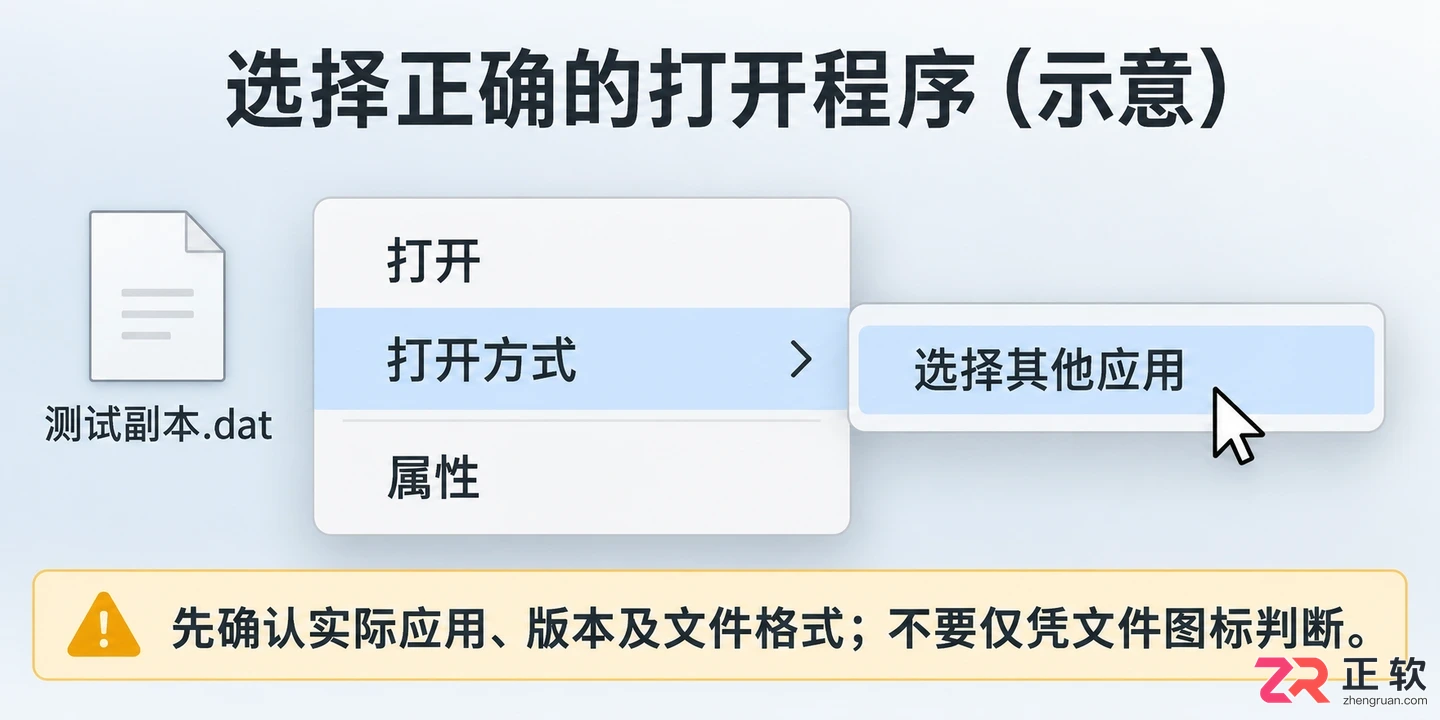
通过右键菜单选择正确的打开程序
2. 检查文件路径和访问权限
如果双击无反应或提示权限错误,将测试副本移动到桌面或“文档”文件夹后再试。若移动后能正常打开,原路径可能存在以下问题:网络盘连接中断、云盘同步未完成、路径字符过长或文件夹权限受限。
右键点击文件,选择【属性】。在“常规”选项卡底部,查看是否有【安全】提示信息,如“此文件来自其他计算机,可能被阻止以帮助保护该计算机”。如果有,勾选【解除锁定】并应用。此外,检查文件大小和修改时间是否符合预期。对于公司电脑,某些安全策略可能会限制特定来源文件的执行,此时不要随意修改高级安全设置,应联系管理员确认。
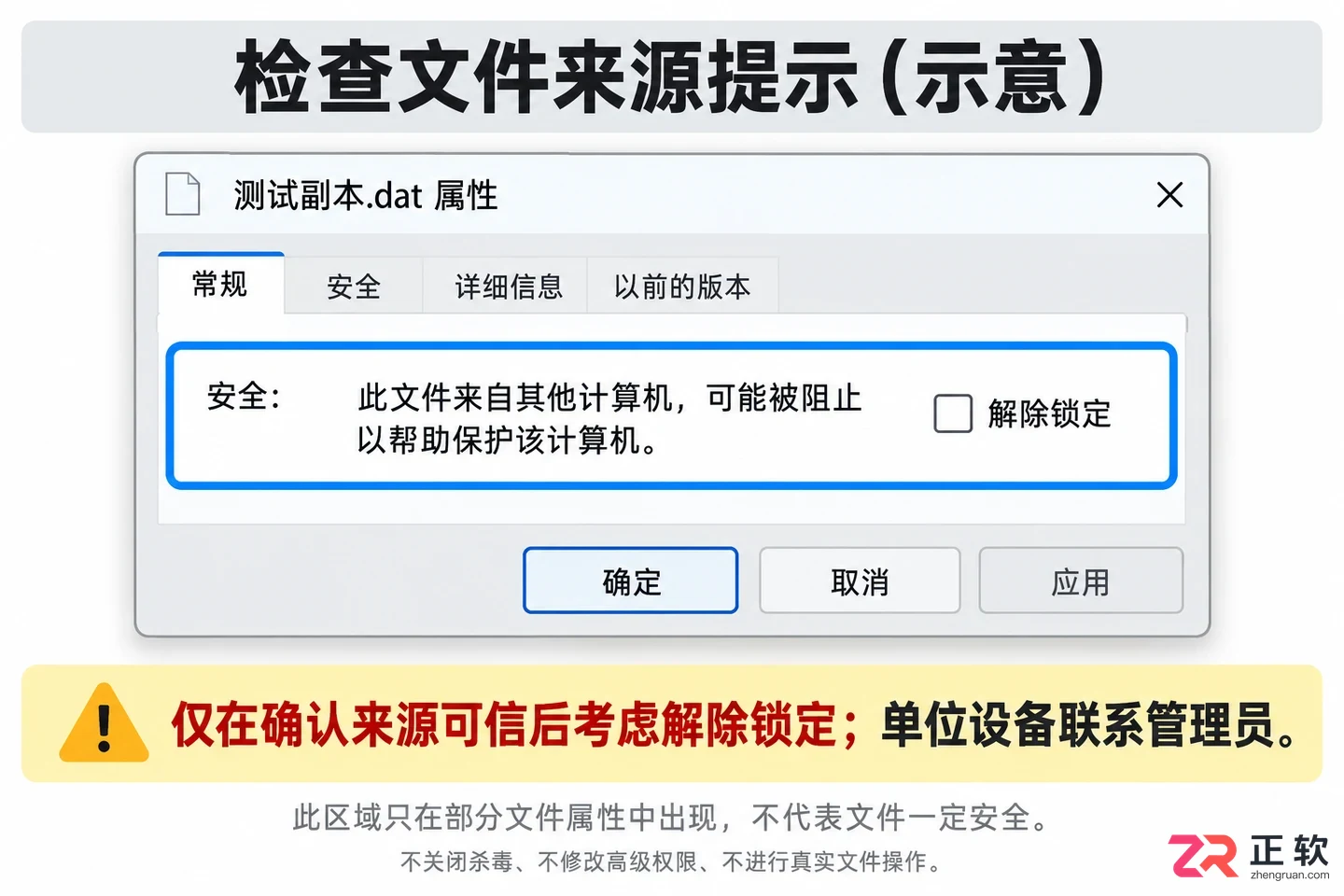
检查并解除来自其他计算机的文件锁定
3. 判断是文件损坏还是软件不兼容
为了排除软件自身故障,尝试用Moment新建一个空白文件并保存,然后重新打开这个新文件。如果新文件能正常打开,而原文件始终失败,问题极大概率出在原文件的内容损坏或传输错误上。
此时不要尝试直接修改文件后缀名来“修复”,这通常会导致文件彻底不可读。正确的做法是联系文件提供者,请求重新导出或发送一份副本。如果同类型的多个文件都无法打开,且新文件也报错,则需检查Moment软件的安装完整性,或通过官方渠道查看是否有版本更新或修复补丁。在考虑重装前,务必备份好现有的项目文件和配置数据。
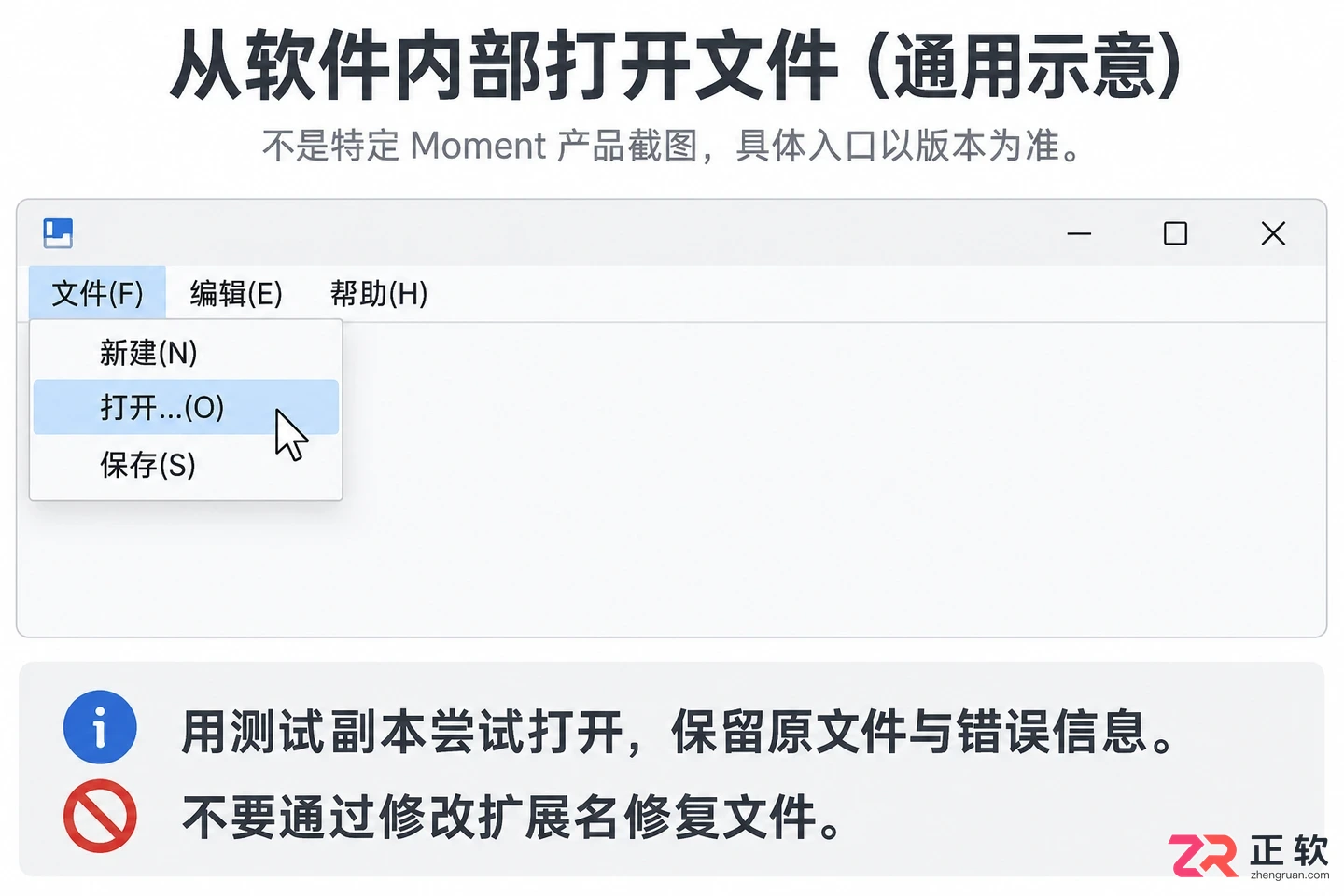
在软件内部使用打开命令测试文件
根据具体的错误提示,可以进一步缩小范围:提示“文件格式不支持”时,重点核对后缀名与软件版本;提示“权限不足”时,重点检查文件属性和杀毒软件拦截记录;提示“文件不存在”时,确认外接设备或网络路径是否在线。保留完整的错误截图或文字,在寻求官方技术支持时能提供极大帮助。
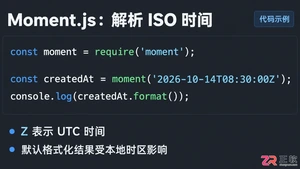
详解 Moment.js 中 format()、utc()、local() 及 isValid() 的使用方法,解决前端开发中日期解析不一致、时区混乱及格式化错误问题,提供可直接复用的工具函数代码。




火山引擎是字节跳动旗下企业级云与AI服务平台。聚焦大模型核心能力,依托字节自研豆包多模态大模型,凭借火山方舟一站式平台,提供模型精调、推理部署、智能应用搭建等全链路服务,结合高性能AI算力,助力各行业快速落地大模型数字化与智能化应用。




