

earmaster快捷键怎么设置实用操作教程
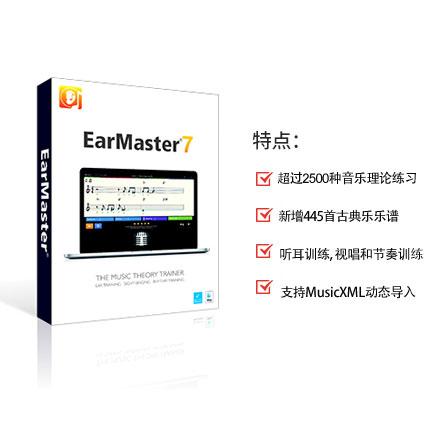
一款非常出色的多媒体音乐教育软件。earmaster7致力于打造一个专业的音感训练平台,拥有音程比较、辨认、歌唱、和弦与音阶、节奏视唱等多种教学课程,超过2500种音乐理论练习,全方位提升音乐素养,适用音乐学生,爱好者和音乐专业人员。
学习 EarMaster Pro 的快捷键操作,从练习窗口的焦点控制到统计结果的快速查看。本文详解播放、设置、保存及设备切换的常用按键,助您提升视唱练耳效率。
EarMaster 是一款专业的视唱练耳软件,其快捷键设计旨在减少鼠标操作干扰,让使用者能更专注于听觉训练。在开始练习前,了解界面各区域的职能与对应的快捷指令,能显著提升训练流畅度。不同版本的 EarMaster(如 Pro 6 与 Pro 7+)在按键定义上可能存在差异,且 Windows 与 macOS 系统的修饰键也不同,因此本教程以通用的界面逻辑为基础,结合常见 Windows 快捷键习惯进行导览,实际操作请以您当前软件版本的帮助菜单为准。
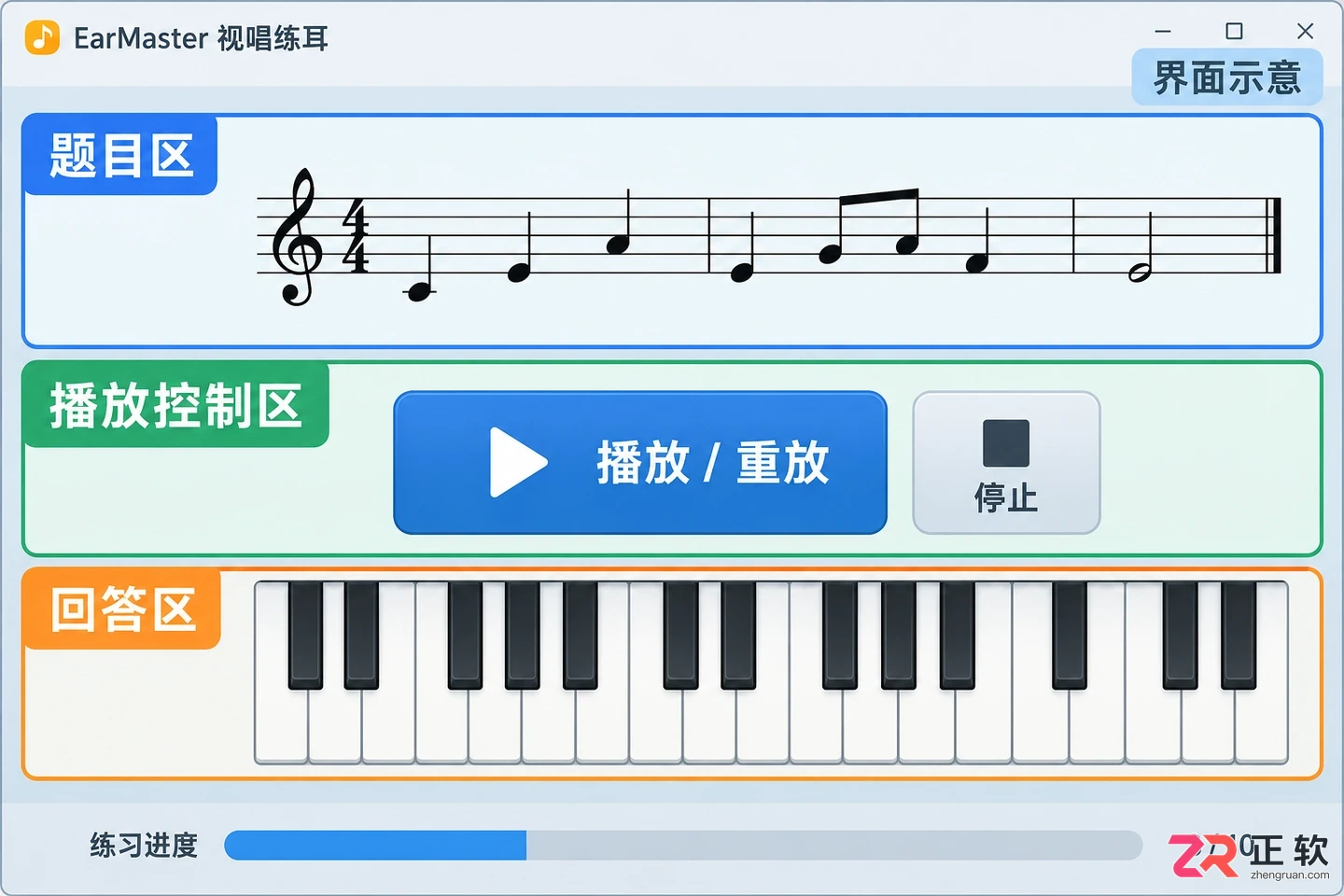
EarMaster 练习主界面,展示题目区、播放控制区及回答区的位置关系
关于【练习窗口】
练习窗口是 EarMaster 的核心工作区,通常包含题目显示、回答输入、播放控制及即时反馈区域。快捷键的有效性高度依赖于“键盘焦点”的位置:只有当焦点位于练习主区域时,功能键才能正确控制音频播放或答题流程;若焦点停留在文本框或菜单栏,按键可能仅执行输入或导航功能。
在开始一组测试前,建议先用鼠标单击题目区域以获取焦点。常见的控制动作包括:
- 播放/重放题目:用于再次聆听当前音频。
- 停止播放:中断当前音频输出。
- 播放调性主音:在调性训练中提供参照音高。
- 撤销输入:修正刚才的错误回答。
- 下一题:手动跳过或确认当前题目。
若按下快捷键无反应,请先检查界面上的对应按钮是否可用,以排除软件卡顿或模式限制,随后确认键盘焦点是否已回归练习区。注意,不同题型(如音程辨识与节奏模仿)中,同一按键的功能可能略有不同,需根据当前练习类型灵活适应。
关于【帮助和快捷键说明】
由于版本迭代,最准确的快捷键列表始终位于软件内部的帮助系统中。在 Windows 版本的旧版手册中,以下按键常被用于基础控制,可作为参考基准:
F5或Alt+N:生成新题目。F6或Alt+P:播放或重复当前题目。F9或Alt+S:停止播放。Ctrl+F7:播放调性的主音(参考音)。Ctrl+Z或Delete:撤销上一步操作。
这些按键构成了 EarMaster 的基础操作骨架。如果您发现按键无效,请通过菜单栏的“帮助”或“用户手册”查看当前版本的具体定义。切勿盲目套用网络上的旧版快捷键表,以免因版本差异导致操作困惑。
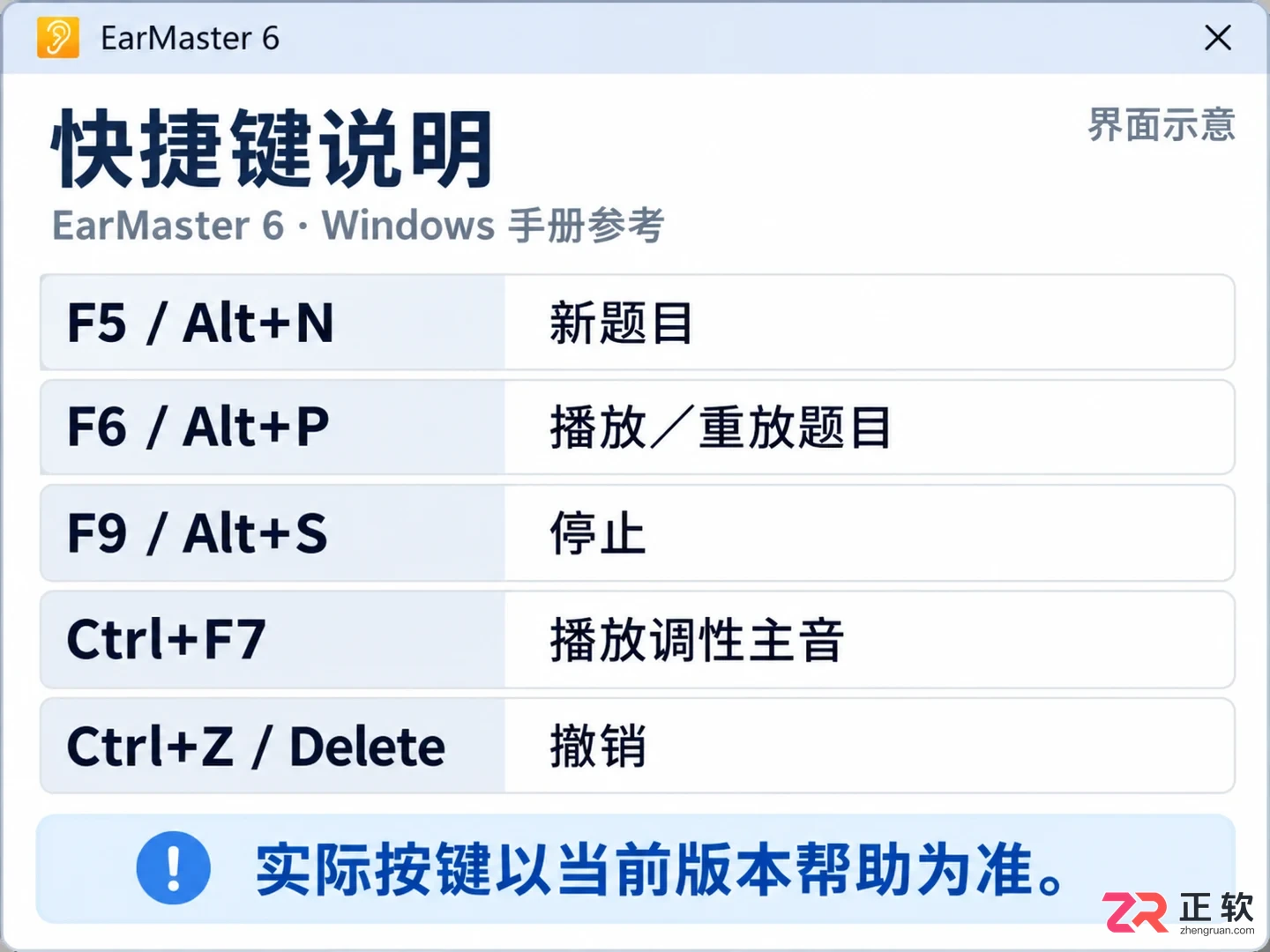
帮助菜单中列出的常用快捷键说明
关于【练习设置】区域
调整难度、音域或练习内容时,无需退出练习模式,可直接通过快捷键呼出设置面板。在 Windows 环境下,F3 通常用于打开“自定义练习设置”。进入该区域后,您可以修改音程范围、和弦类型或节奏复杂度。
设置面板主要管理练习规则,而非直接改变音频参数。操作流程建议为:按下 F3 进入设置 -> 调整所需参数 -> 返回练习窗口 -> 试做一题以验证新设置是否符合预期。若 F3 无响应,可通过菜单中的“自定义练习”入口进入,确保设置生效后再继续训练。快捷键在此处的作用是快速访问配置入口,具体的难度选择仍需人工判断。
关于【统计与成绩】区域
练习间隙或结束后,快速查看表现数据有助于调整训练策略。Windows 手册中常见的统计快捷键包括:
Ctrl+R:打开统计与结果页面,查看本次练习的正确率与详细记录。Ctrl+H:查看历史高分记录。
在新版界面中,这些功能可能被整合至结果按钮或课程进度页面中。查看数据时,需区分“本次练习结果”与“长期历史记录”。若快捷键无法唤出相应页面,请尝试先点击练习窗口激活焦点,或通过菜单手动进入,以确认当前练习模式是否支持实时统计查看。
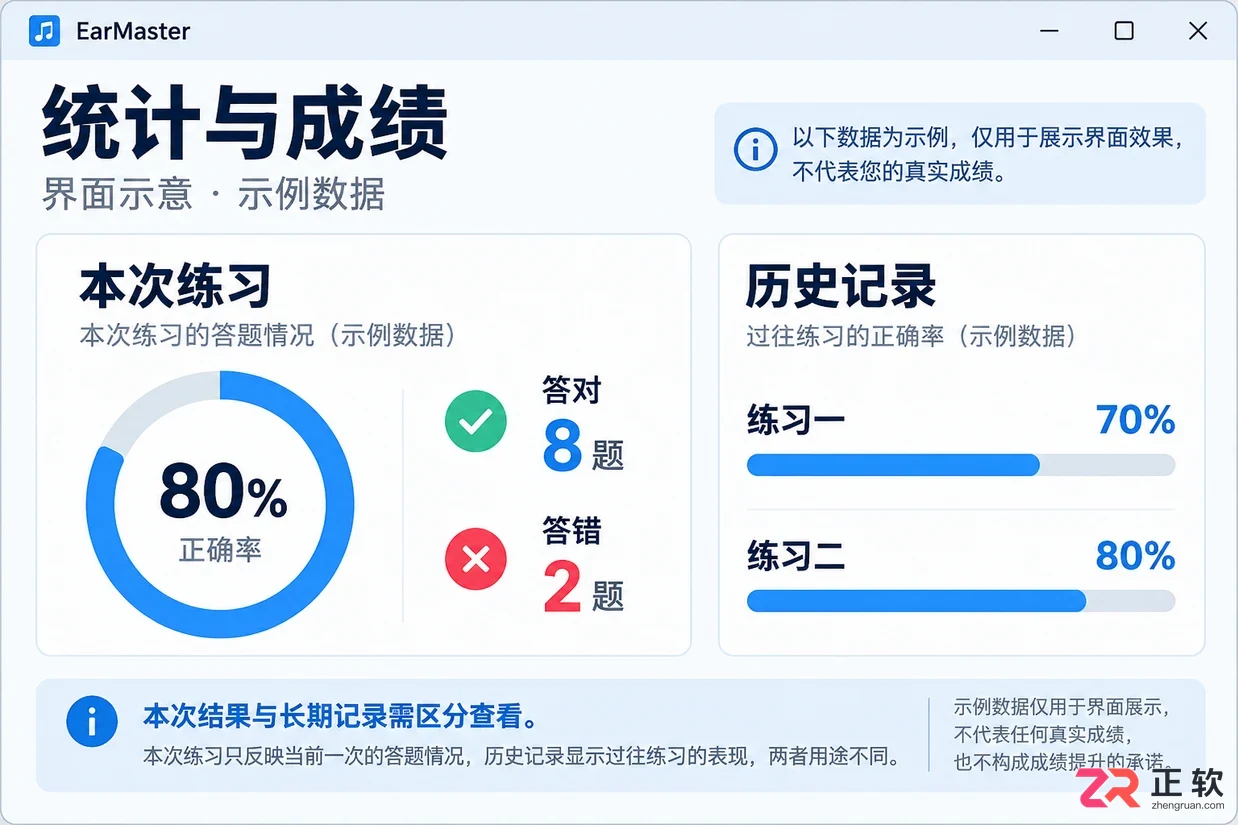
统计页面展示本次练习的正确率与历史记录
关于【文件与保存区域】
EarMaster 允许用户保存练习配置、课程进度或导出成绩报告。常见的文件操作快捷键包括:
Ctrl+O:打开活动设置或课程文件。Ctrl+Alt+O:打开特定课程。Ctrl+S:保存当前状态。Ctrl+P:打印成绩或设置单。
需要注意的是,“保存”的对象取决于当前所在页面。在练习设置页按 Ctrl+S 保存的是配置方案,而在结果页则可能涉及成绩导出。执行保存前,请确认当前窗口显示的内容正是您需要保留的数据,避免混淆“保存设置”与“导出报告”的操作意图。
关于【麦克风和 MIDI】区域
对于涉及演唱或乐器输入的练习,硬件设备的切换至关重要。Windows 环境下常用的设备切换快捷键为:
F11:切换 MIDI 输入开关。Ctrl+F11:切换 MIDI 远程控制。F12:切换麦克风输入。
这些快捷键仅在软件识别到相应设备且练习模式支持时才有效。若按下快捷键后无声音输入,不应仅依赖重复按键,而应检查系统声音设置、MIDI 设备映射及软件内的输入源选择。快捷键仅负责功能的开启与关闭,底层的设备驱动与授权配置需在系统层面完成。
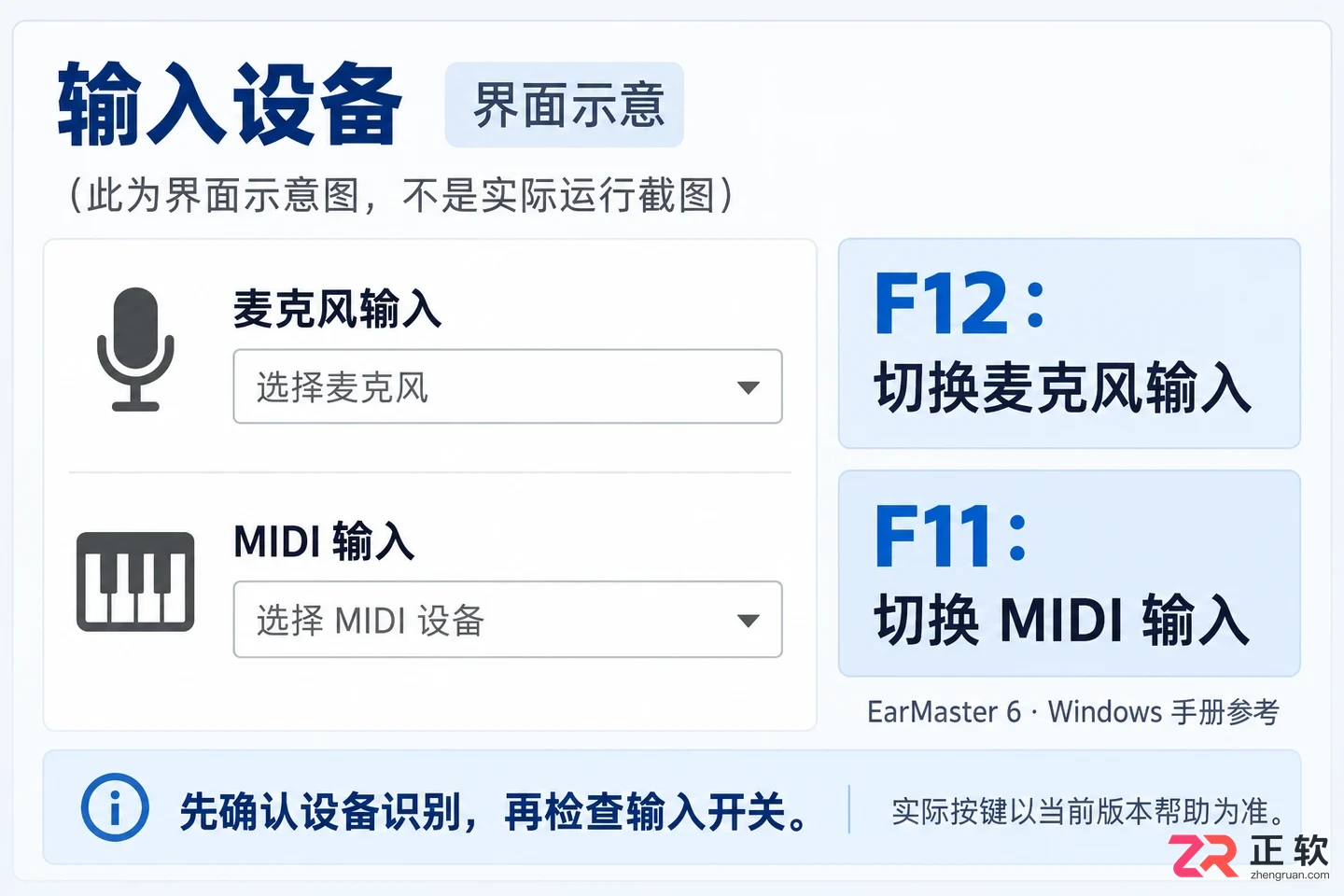
麦克风与 MIDI 输入设备的切换设置界面
关于【自动出题与自动重放】区域
为了保持训练的连贯性,EarMaster 提供了自动化辅助功能。旧版 Windows 手册中,Ctrl+F5 常用于控制自动出新题,Ctrl+F6 用于控制自动重放。新版软件可能将这些选项移至练习控制栏的复选框或下拉菜单中。
启用自动功能前,请评估当前题型的难度。对于需要深度思考的和声听辨,过短的自动出题间隔可能造成压力;而对于基础的音程识别,自动重放可提升效率。开启后,请观察界面是否有相应的状态指示(如图标高亮或文字提示),以确保自动化流程已按预期运行。
关于【版本和系统差异】
EarMaster 横跨 Windows、macOS 及移动端平台,各平台的按键逻辑存在本质差异。Windows 用户熟悉的 Ctrl、Alt 和功能键组合,在 macOS 上通常对应 Command、Option 及不同的功能键映射。移动端则完全依赖触控交互,不存在键盘快捷键概念。
若您在 EarMaster Pro 7 或更高版本中无法找到旧手册提及的按键,最直接的方法是打开当前软件的“帮助”菜单,或直接在界面中寻找对应的图标按钮。以软件实际显示的界面提示为准,比记忆一份通用的快捷键列表更为可靠且安全。
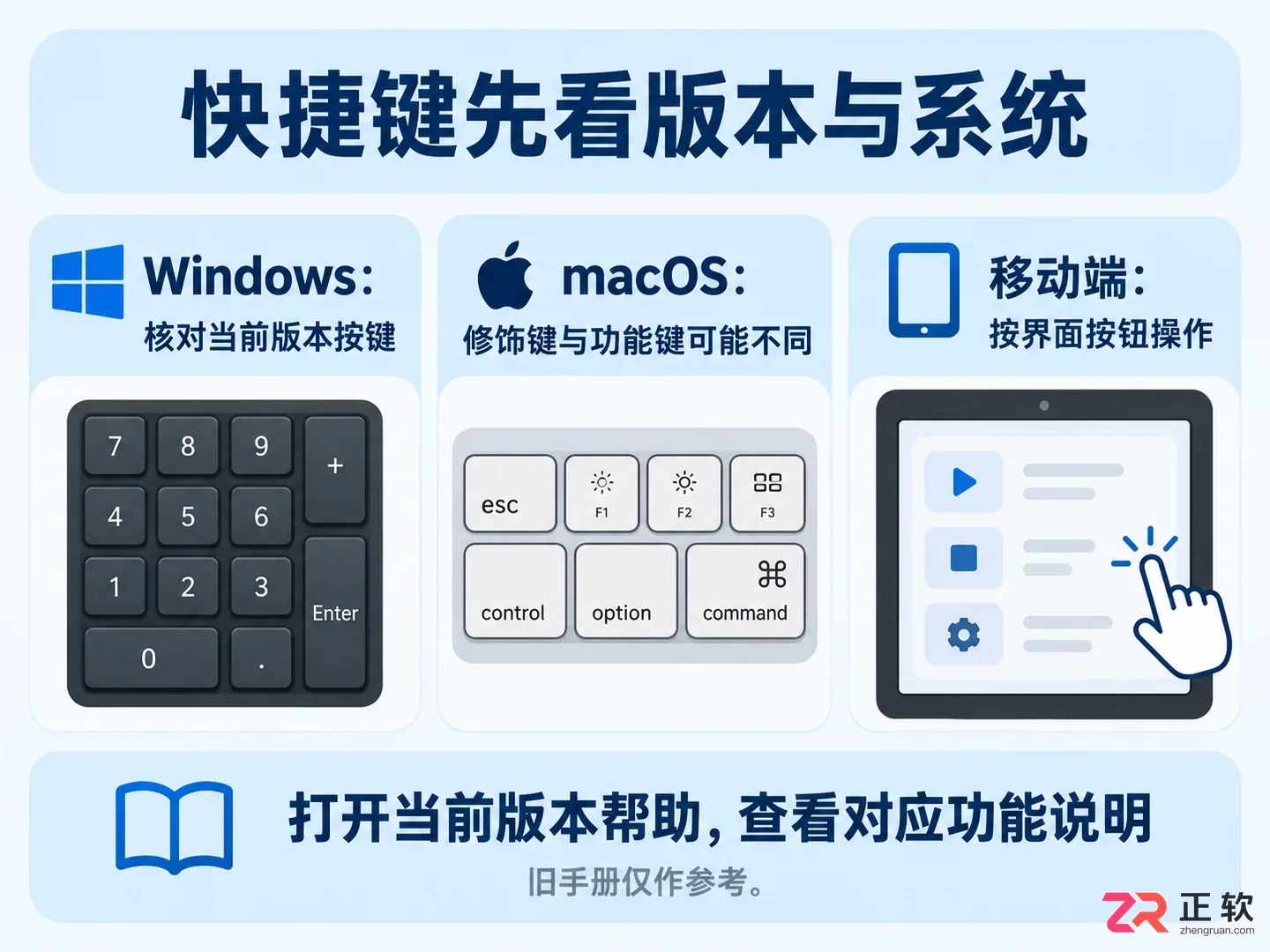
关于【版本和系统差异】
遇到 EarMaster Pro 界面为英文?本文提供 Windows 版详细操作步骤:通过 Tools > Program settings > Environment 选择简体中文,并说明为何必须重启软件才能完整刷新界面,附带 macOS 及乱码处理建议。




火山引擎是字节跳动旗下企业级云与AI服务平台。聚焦大模型核心能力,依托字节自研豆包多模态大模型,凭借火山方舟一站式平台,提供模型精调、推理部署、智能应用搭建等全链路服务,结合高性能AI算力,助力各行业快速落地大模型数字化与智能化应用。




