

ManicTime中文设置教程及详细操作方法

ManicTime默认界面可能为英文,本教程指导用户通过Tools and Settings菜单将语言设置为Chinese (Simplified),并介绍中文界面下的时间线与统计查看方法,帮助快速上手。
ManicTime 是一款自动记录电脑使用时间的工具,能帮助用户回顾每天在哪些应用和网页上花费了时间。对于初次安装或更新后的用户,如果界面显示为英文,可以通过简单的设置将其切换为简体中文。这一操作仅改变菜单和标签的文字显示,不会删除或重置已经积累的时间记录数据。
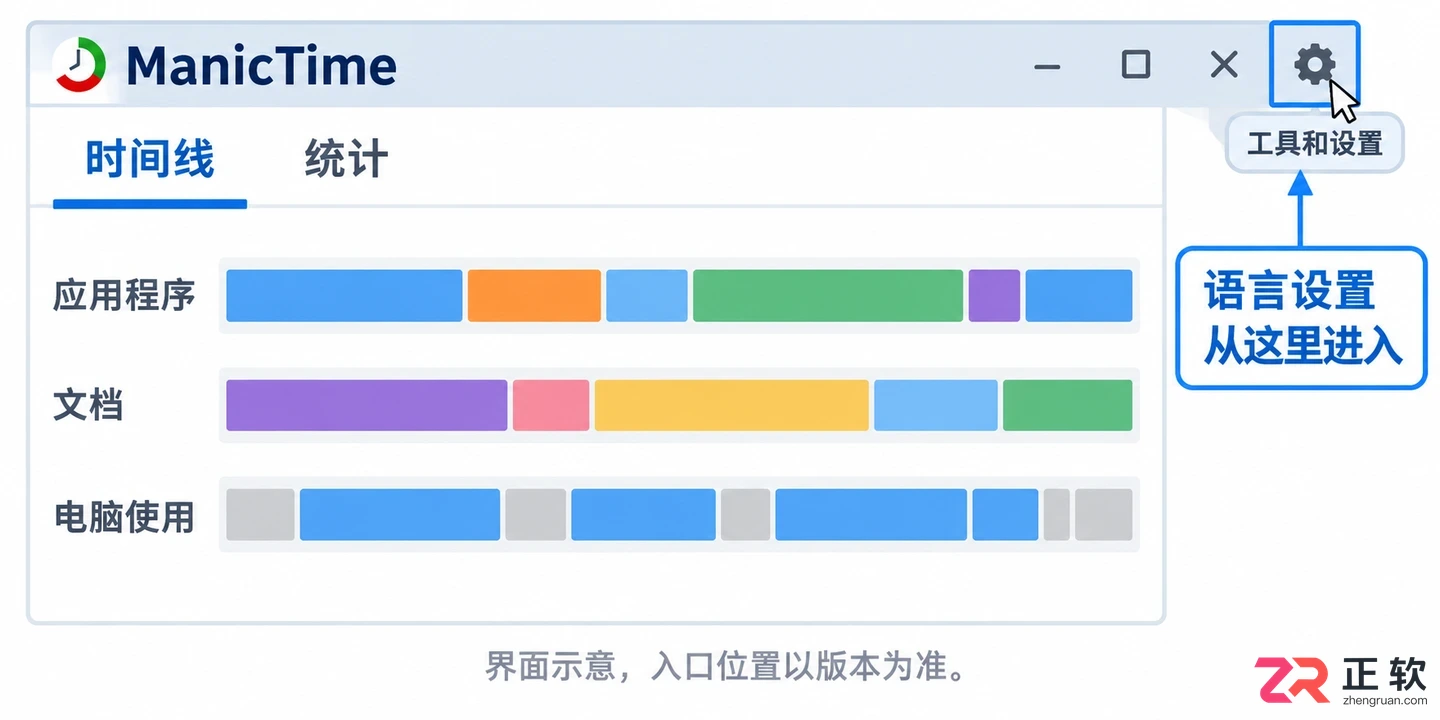
ManicTime 初始英文界面,右上角为设置入口
关于【Tools and Settings】
启动 ManicTime 后,主窗口右上角通常排列着几个功能按钮。找到标有【Tools and Settings】(工具和设置)的图标或文字入口,点击后会展开一个下拉菜单或直接弹出设置面板。这是管理语言、外观和数据规则的核心区域。
如果主窗口处于最小化状态,可以在 Windows 任务栏右下角的系统托盘中找到 ManicTime 图标。右键点击该图标,在弹出的菜单中也能找到进入设置的选项。注意区分“Exit”(退出)和“Settings”(设置),前者会关闭程序,后者才能进入配置界面。
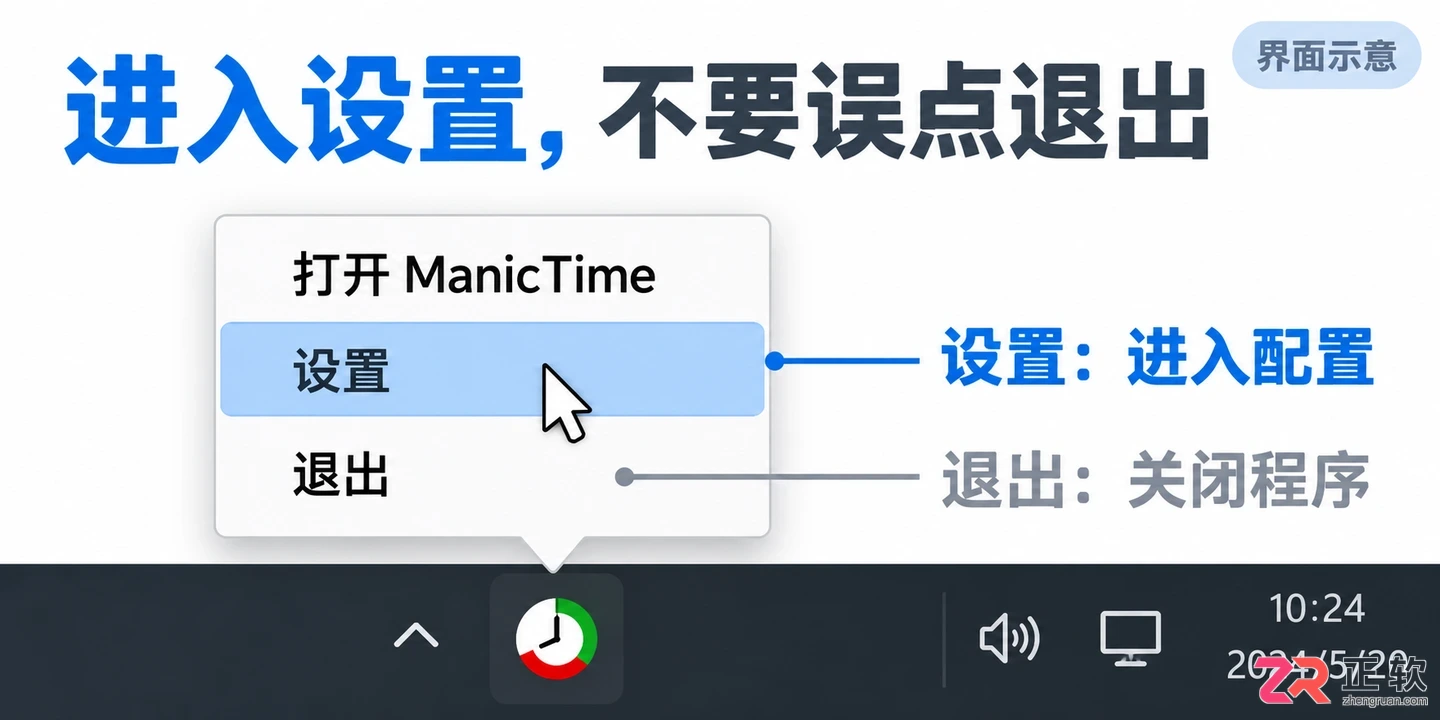
关于【Tools and Settings】
关于【Language】
进入设置窗口后,在左侧或顶部的导航栏中寻找【General】(常规)或【Appearance】(外观)类别,具体位置视版本而定。在这些分类下找到【Language】(语言)下拉框。
点击下拉框,在列表中寻找【Chinese (Simplified)】或显示为“简体中文”的选项。选中后,务必点击窗口底部的【OK】或【Apply】按钮保存更改。部分旧版本可能需要手动点击保存,而新版本可能在关闭窗口时自动应用。
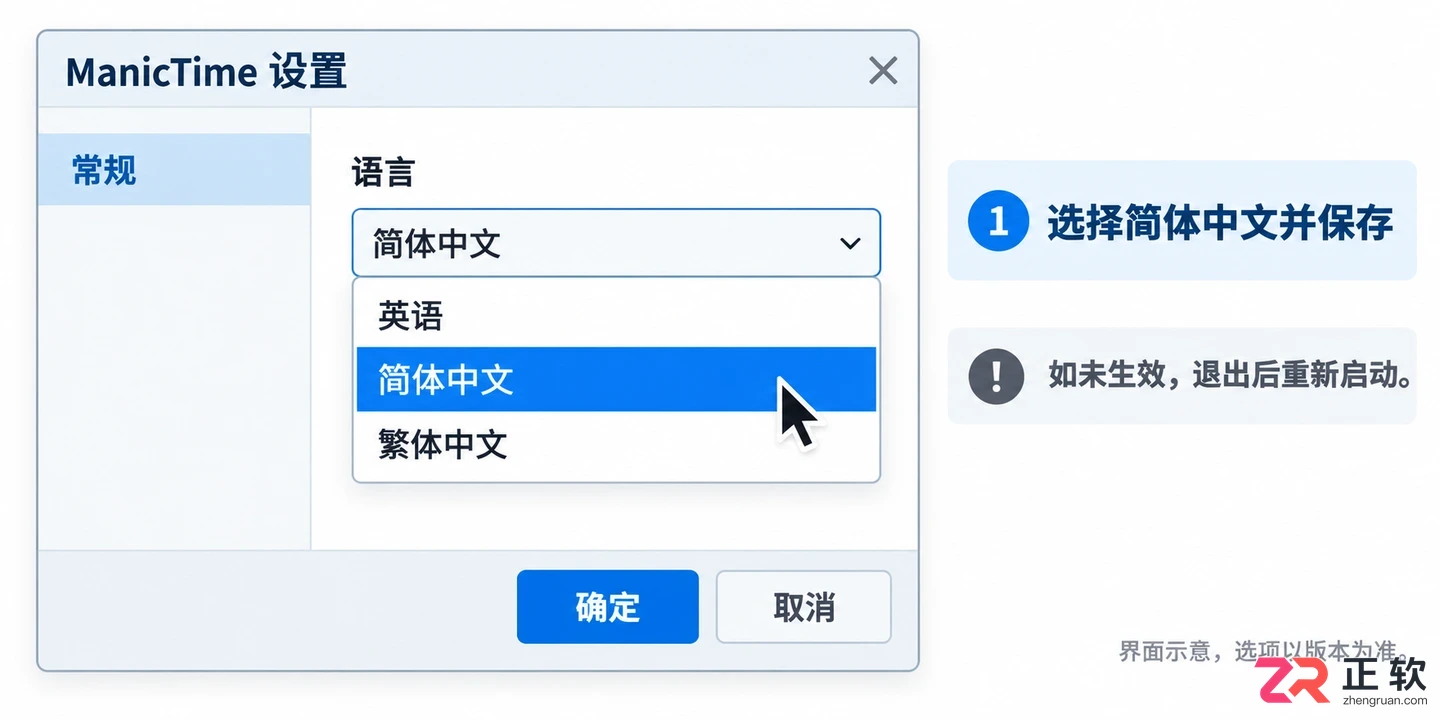
在设置面板中选择 Chinese (Simplified)
保存设置后,大多数情况下需要完全关闭并重新启动 ManicTime 才能使中文界面生效。请右键点击系统托盘图标选择退出,或通过任务管理器结束进程,然后重新从桌面快捷方式或开始菜单启动软件。重启后,菜单、按钮和提示文字应已变为中文。
如果在语言列表中看到多个中文选项,如 Chinese、Chinese (Simplified) 和 Chinese (Traditional),建议中国大陆用户明确选择带有“Simplified”字样或标注为“简体中文”的项,以确保术语翻译符合日常习惯。
关于【时间线】区域
切换为中文界面后,主屏幕中央最显眼的部分是【时间线】。它以彩色条块的形式,按时间顺序直观展示了一天中的电脑活动。不同的颜色代表不同的应用程序或网站类别。
将鼠标悬停在时间线的某个色块上,会浮现该时间段的具体信息,包括应用名称、窗口标题和持续时长。点击某个色块,可以在下方的详情面板中看到更细致的记录。时间线主要用于快速定位“某段时间我在做什么”,是回顾工作流的基础视图。
关于【统计】区域
在主界面左侧或顶部的标签页中,可以找到【统计】或【报告】入口。这里将时间线中的原始数据聚合为图表和列表,便于进行宏观分析。
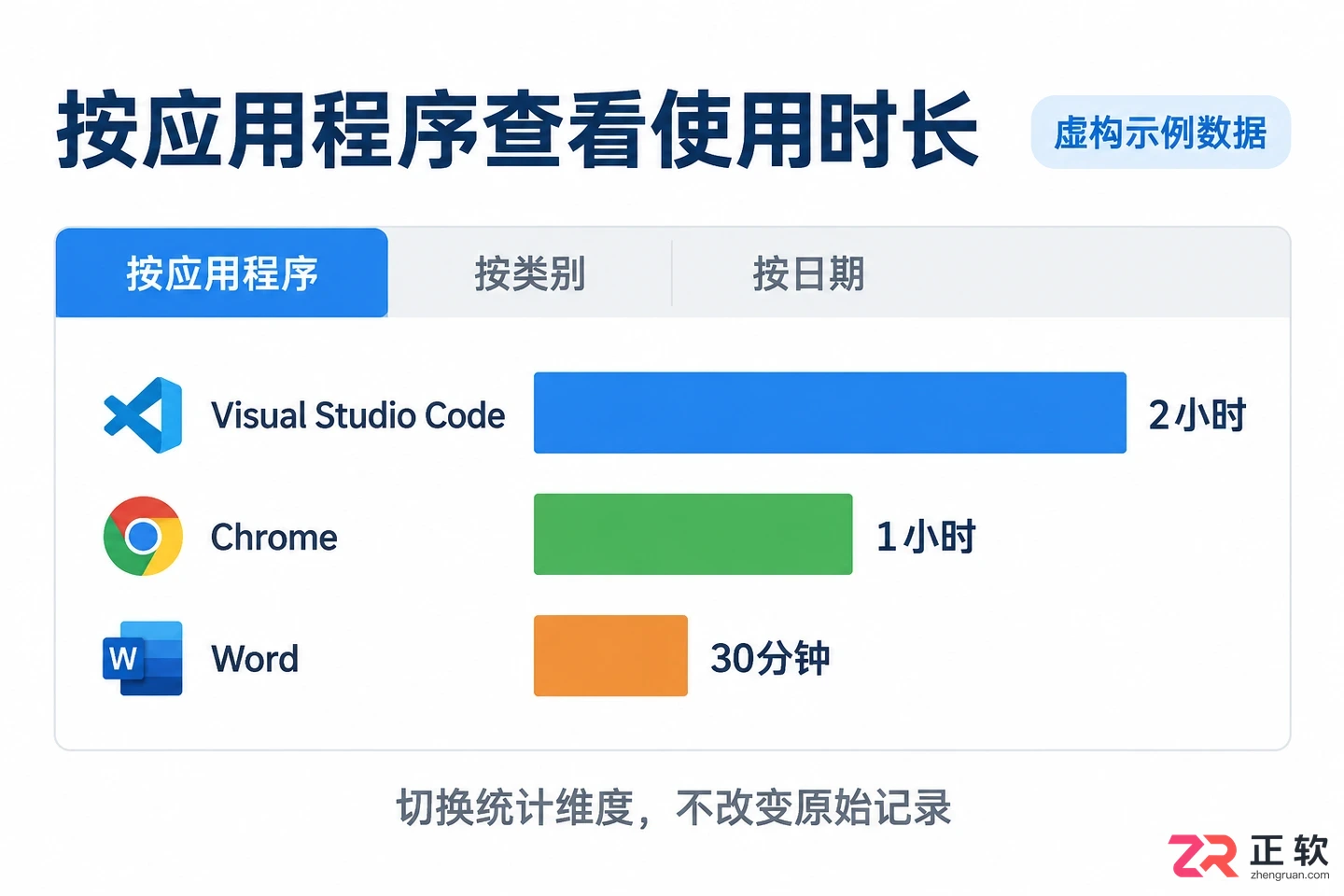
按应用程序统计的使用时长图表
常用的统计维度包括“按应用程序”、“按类别”和“按日期”。例如,选择“按应用程序”视图,可以看到当天使用频率最高的软件排名;选择“按日期”则可以对比过去一周每天的工作时长。统计页面与时间线共享同一份数据源,切换查看维度不会改变原始记录,只是呈现方式不同。
关于【设置与记录】区域
除了语言设置,【设置】窗口中还包含【记录】、【同步】和【数据库】等选项卡。对于仅需中文界面的用户,建议只修改语言选项,保持其他记录规则默认即可。
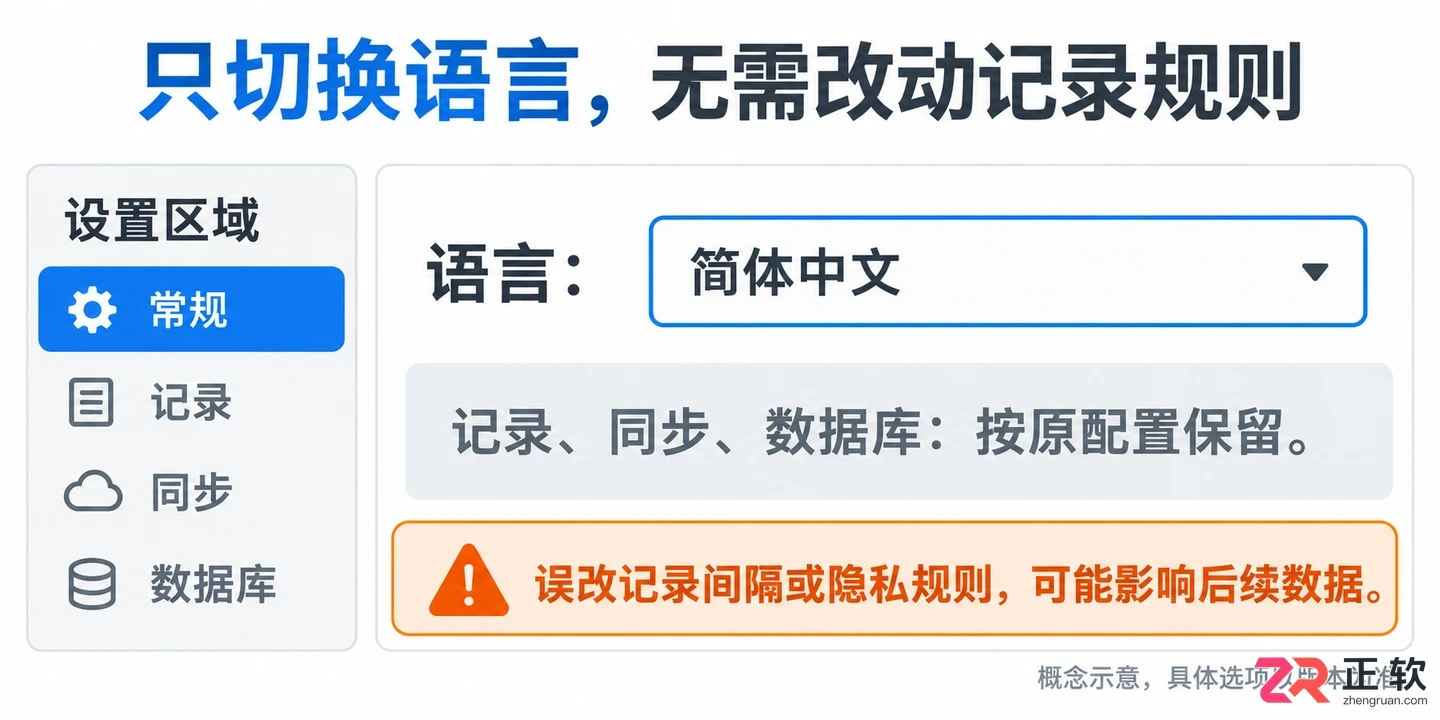
记录与同步设置界面概览
如果在设置中误改了记录间隔或隐私过滤规则,可能会影响后续数据的完整性。因此,在完成语言切换并确认界面显示正常后,无需深入调整其他高级设置,除非有特定的数据同步或备份需求。此时回到时间线,检查最近的活动记录是否正常显示,即可确认软件运行状态良好。
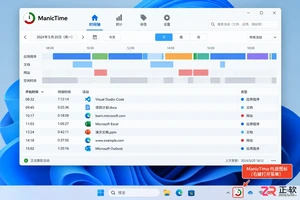
遇到ManicTime打不开的情况?本教程指导你通过检查后台进程、验证安装目录、调整兼容性与安全软件设置、备份用户配置及查看系统日志来定位问题。在不丢失时间记录数据的前提下,逐步解决启动失败、闪退或无响应等常见故障。
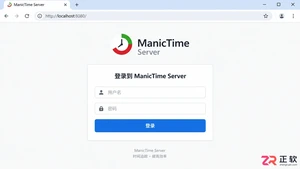
遇到ManicTime Server网页无法加载?本教程提供从本机localhost测试、服务状态检查、防火墙端口放行到外网路由配置的完整排查步骤,助你快速恢复访问。




火山引擎是字节跳动旗下企业级云与AI服务平台。聚焦大模型核心能力,依托字节自研豆包多模态大模型,凭借火山方舟一站式平台,提供模型精调、推理部署、智能应用搭建等全链路服务,结合高性能AI算力,助力各行业快速落地大模型数字化与智能化应用。




