

coreldraw如何把图片变清晰的简单实用教程

CorelDRAW X8一款平面设计软件,目前新增了支持4k显示屏功能,其高水准的工艺能让你在设计过程中灵活多变,保证图像画质不失真。
学习如何在 CorelDRAW 中让图片看起来更清晰。涵盖原始比例导入、亮度对比度调整、适度锐化技巧以及高质量导出设置,避免模糊和噪点,提升设计稿视觉效果。
CorelDRAW 无法凭空恢复原图中不存在的像素细节,但通过规范的导入方式、合理的位图调整以及正确的导出设置,可以显著改善图片在页面中的视觉清晰度。本教程将引导你按顺序操作,先观察效果变化,再确定最终参数,避免盲目放大导致画面失真。
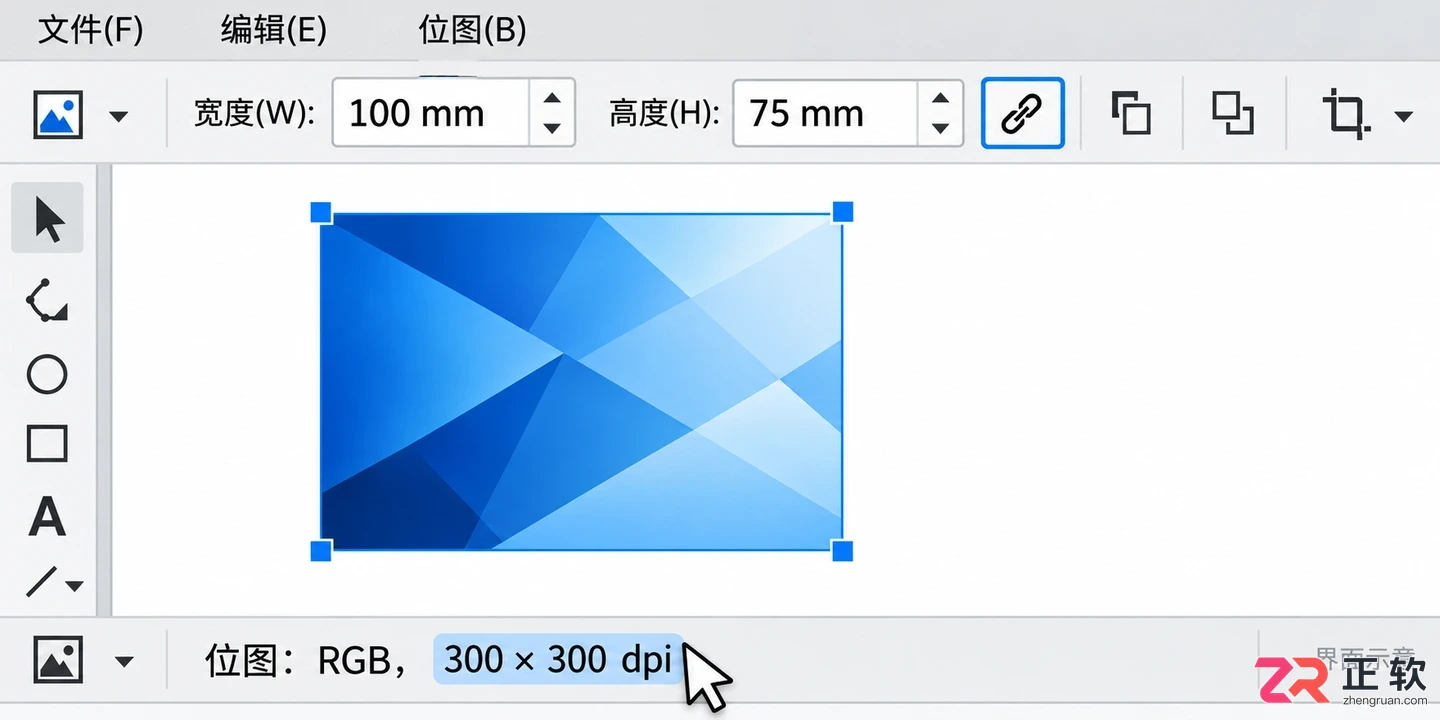
导入图片后查看属性栏中的尺寸与分辨率数据
1. 以原始比例导入并检查属性
启动 CorelDRAW,新建文档后点击【文件】→【导入】(快捷键 Ctrl+I),选择原始图片文件。务必使用相机原片、扫描仪文件或设计源导出的高分辨率图片,避免使用经过多次压缩的低质截图。
图片放入页面后,保持选中状态,观察属性栏显示的宽度、高度和分辨率数值。拖动角点调整大小时,确保【锁定比例】按钮处于按下状态,防止图片变形。如果原图尺寸较小,不要将其拉伸到远超原始像素的尺寸,否则必然出现模糊。
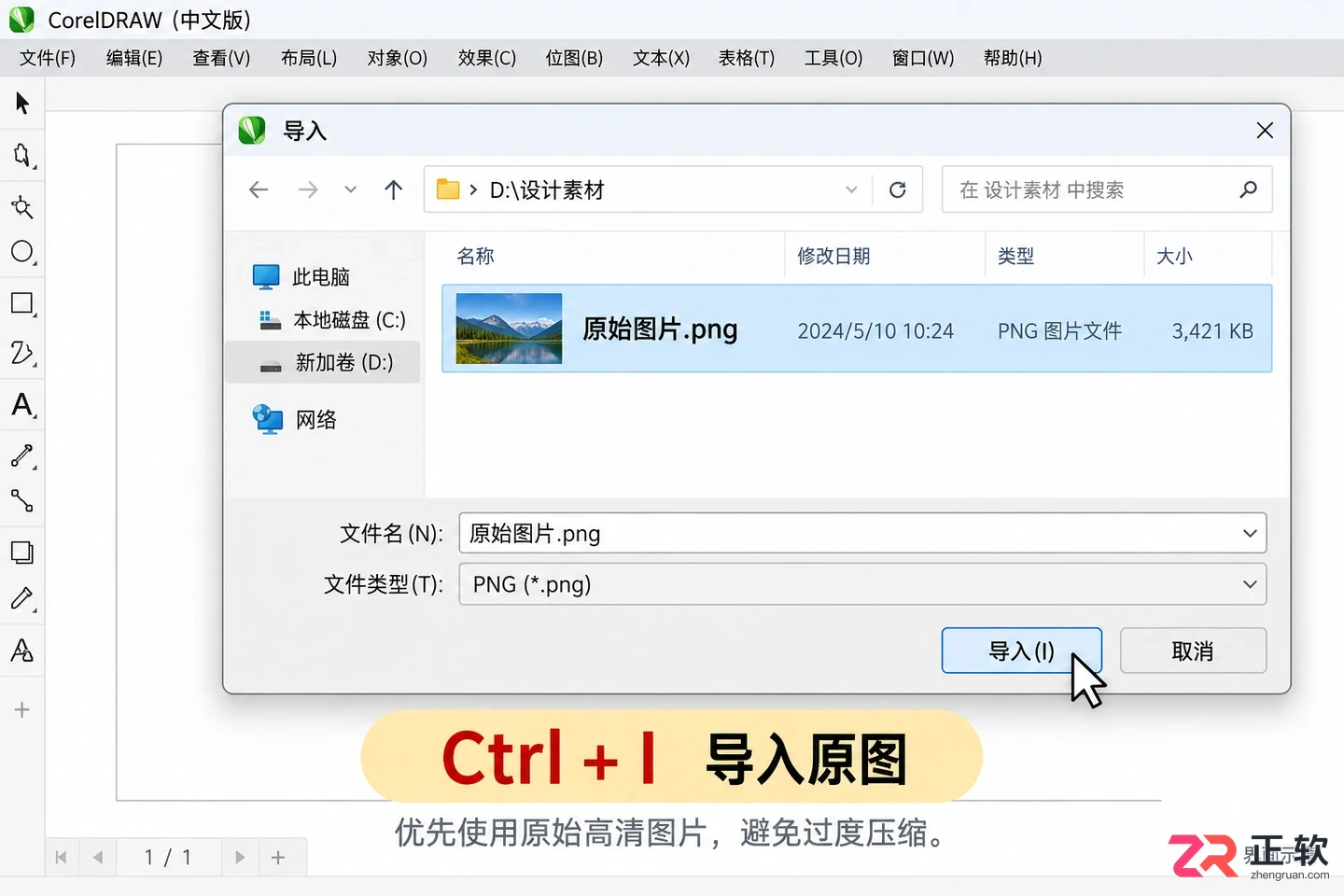
1. 以原始比例导入并检查属性
2. 调整亮度与对比度增强层次
选中图片,点击菜单栏【位图】→【调整】→【亮度/对比度/强度】。在弹出的对话框中,勾选【预览】以便实时观察变化。
适当增加对比度可以让主体边缘与背景区分更明显,从而在视觉上显得更“清晰”。注意幅度要小,通常增加 10-20 个单位即可。对比度过高会导致暗部死黑或亮部过曝,丢失细节。调整满意后点击【确定】。
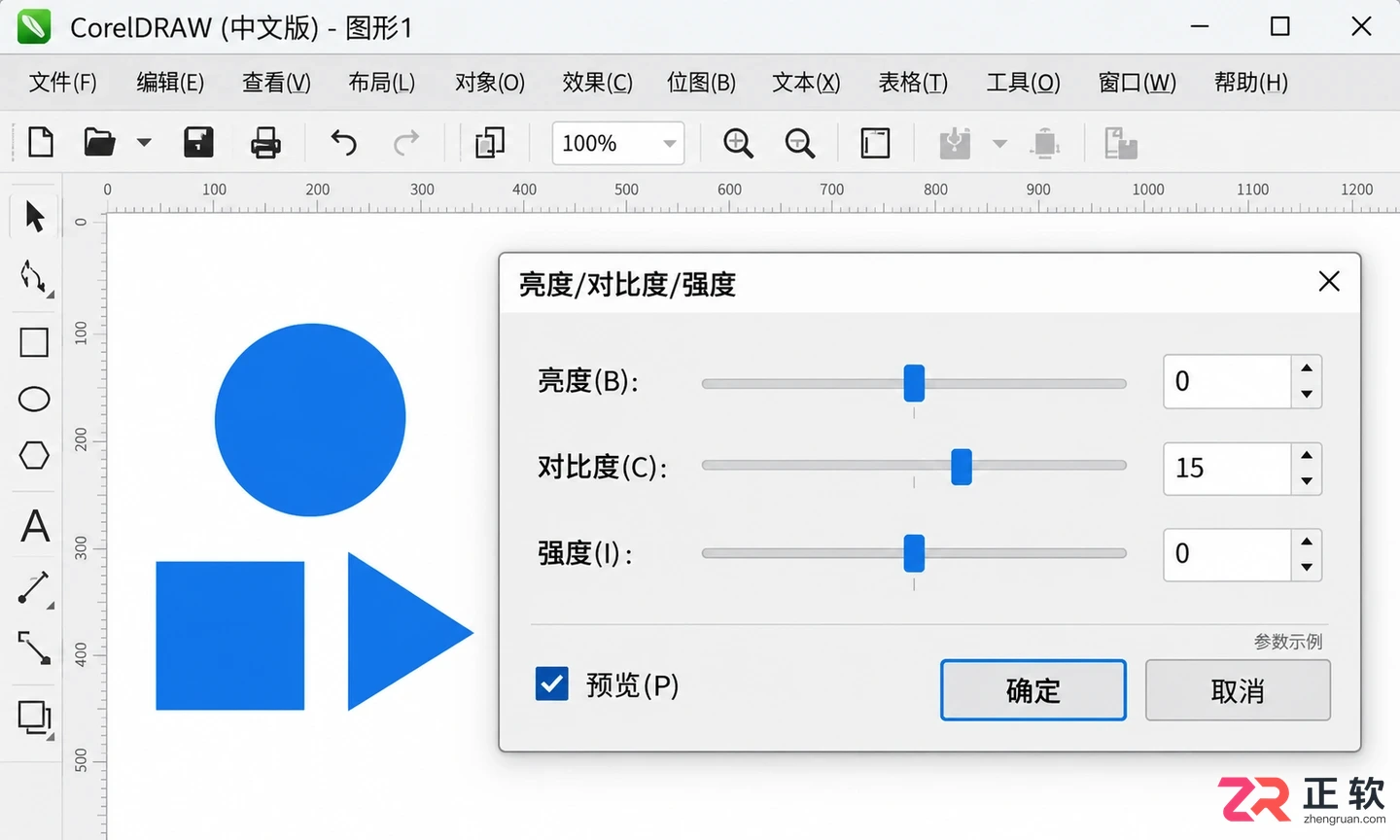
在亮度/对比度面板中微调参数并预览
3. 应用适量锐化改善边缘
继续选中图片,点击【位图】→【锐化】→【USM 锐化】(或类似锐化选项)。USM 锐化能更好地控制边缘增强效果。
在设置面板中,调整【百分比】(强度)和【半径】。对于普通屏幕展示,半径通常设置在 1-2 像素之间,强度根据预览效果微调。目标是让文字边缘或物体轮廓更干脆,而不是产生明显的白色光晕或噪点。如果图片包含细小文字,请放大视图检查文字是否依然可辨认,不可辨认的像素无法通过锐化恢复。
4. 按输出尺寸重新采样
如果图片在页面中只需显示较小尺寸,建议进行重新采样以优化文件大小和显示效率。选中图片,点击【位图】→【转换为位图】或【重新采样】(视版本而定,通常在图像尺寸设置中)。
根据最终用途设置分辨率:屏幕网页展示通常设为 72-96 DPI,印刷品则需 300 DPI 或以上。在修改宽度或高度前,务必确认【保持纵横比】已勾选。缩小图片尺寸通常比放大更能保持清晰感,因为像素密度相对增加了。
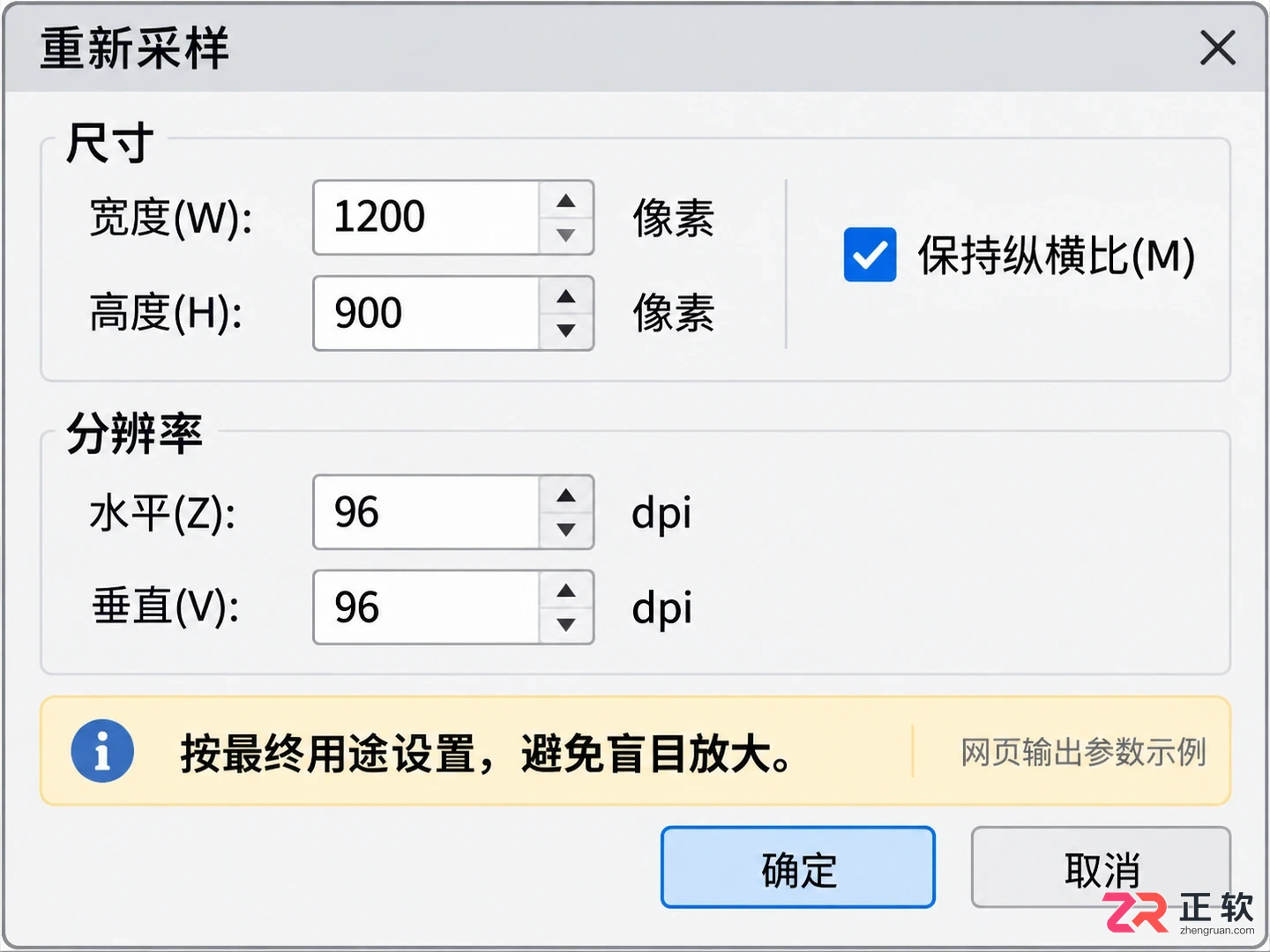
4. 按输出尺寸重新采样
5. 验证效果并高质量导出
完成调整后,按 Ctrl+S 保存源文件。接着点击【文件】→【导出】(Ctrl+E),选择目标格式。若用于屏幕展示,推荐 PNG 格式以保留透明度和细节;若用于印刷或通用分享,可选择高质量 JPG 或 PDF。
在导出设置对话框中,检查【分辨率】是否与之前设置一致,并将 JPG 质量滑块调至较高位置(如 80-100%),避免压缩伪影。导出完成后,用图片查看器打开文件,放大检查边缘和文字是否清晰无锯齿。若发现模糊,需返回源文件检查是否因过度压缩或尺寸不当导致,必要时替换更高清的原图重新操作。
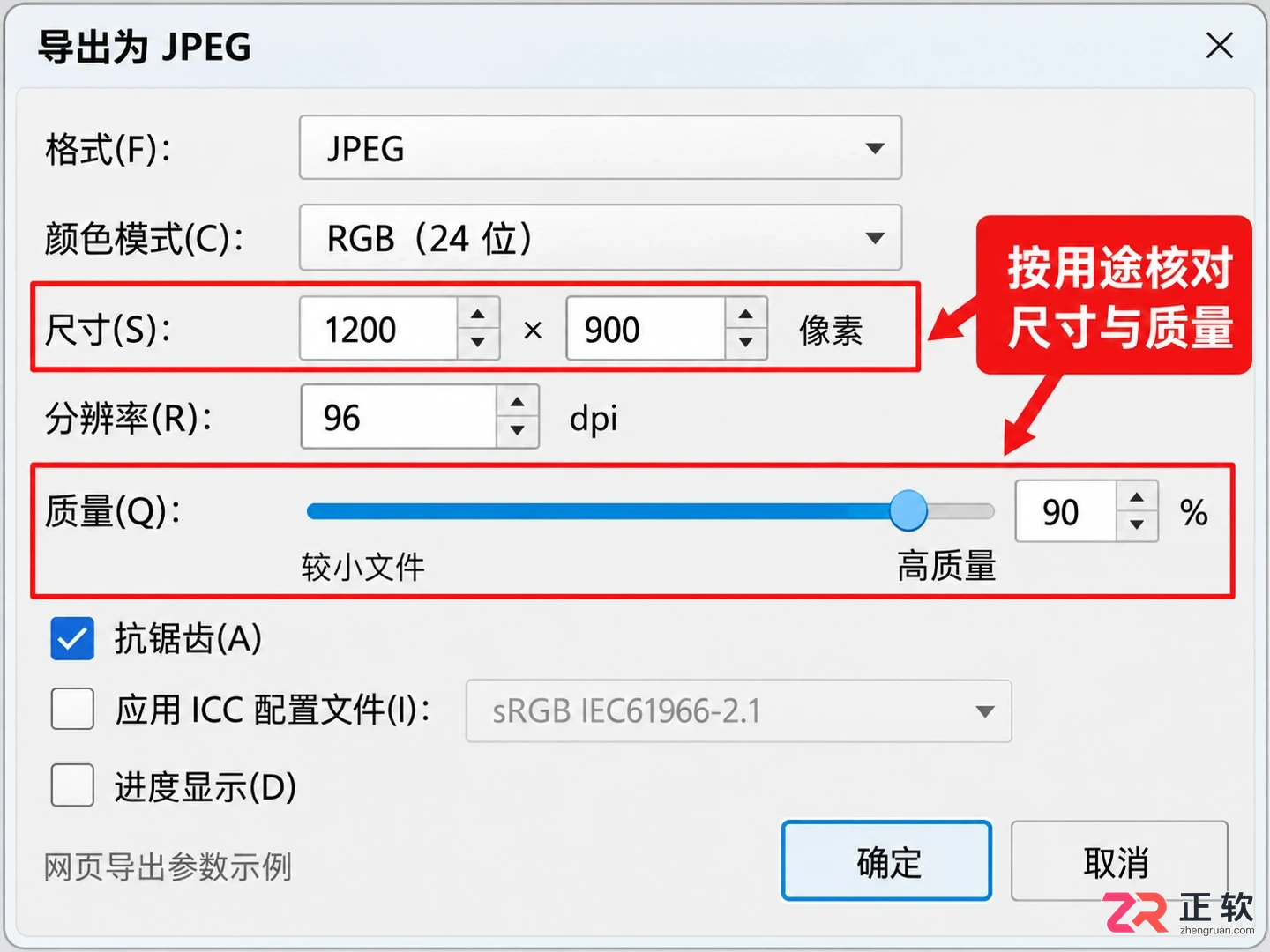
导出时选择合适格式与高分辨率设置
学习如何使用 CorelDRAW 制作高质量矢量图。本文详解新建页面、矩形与椭圆工具使用、贝塞尔曲线绘制、节点调整、对象对齐组合以及位图转矢量(PowerTRACE)的操作步骤,帮助初学者掌握可编辑矢量图形的核心技法。
想知道CorelDRAW怎么把图片变成矢量图?本教程详解使用PowerTRACE进行位图描摹的步骤,包括模式选择、参数优化及后期节点清理,助你快速获得高质量可编辑矢量图形。




火山引擎是字节跳动旗下企业级云与AI服务平台。聚焦大模型核心能力,依托字节自研豆包多模态大模型,凭借火山方舟一站式平台,提供模型精调、推理部署、智能应用搭建等全链路服务,结合高性能AI算力,助力各行业快速落地大模型数字化与智能化应用。




