

Navicat for MariaDB中文设置
Navicat for MySQL 12是一款具备多项改进和新功能,能满足你对数据库开发的需求。过百种增强的功能和耳目一新的界面,让你以崭新的方式创建、管理和维护数据库。Navicat for MySQL 是管理和开发 MySQL 或 MariaDB 的理想解决方案。它是一套单一的应用程序,能
详解 Navicat for MariaDB 切换简体中文界面的操作步骤,以及当数据库内容显示为问号或乱码时,如何通过修改连接编码和检查字符集来修复显示问题。
在 Navicat for MariaDB 中,软件界面的语言(菜单、按钮文字)与数据库中存储的内容显示是两个独立的设置维度。将界面设置为中文可以提升操作效率,但若数据库内容仍显示为乱码,通常是因为连接编码与数据库实际字符集不匹配。以下操作以 Windows 版本为例,演示如何完成界面汉化并确保中文数据正确显示。
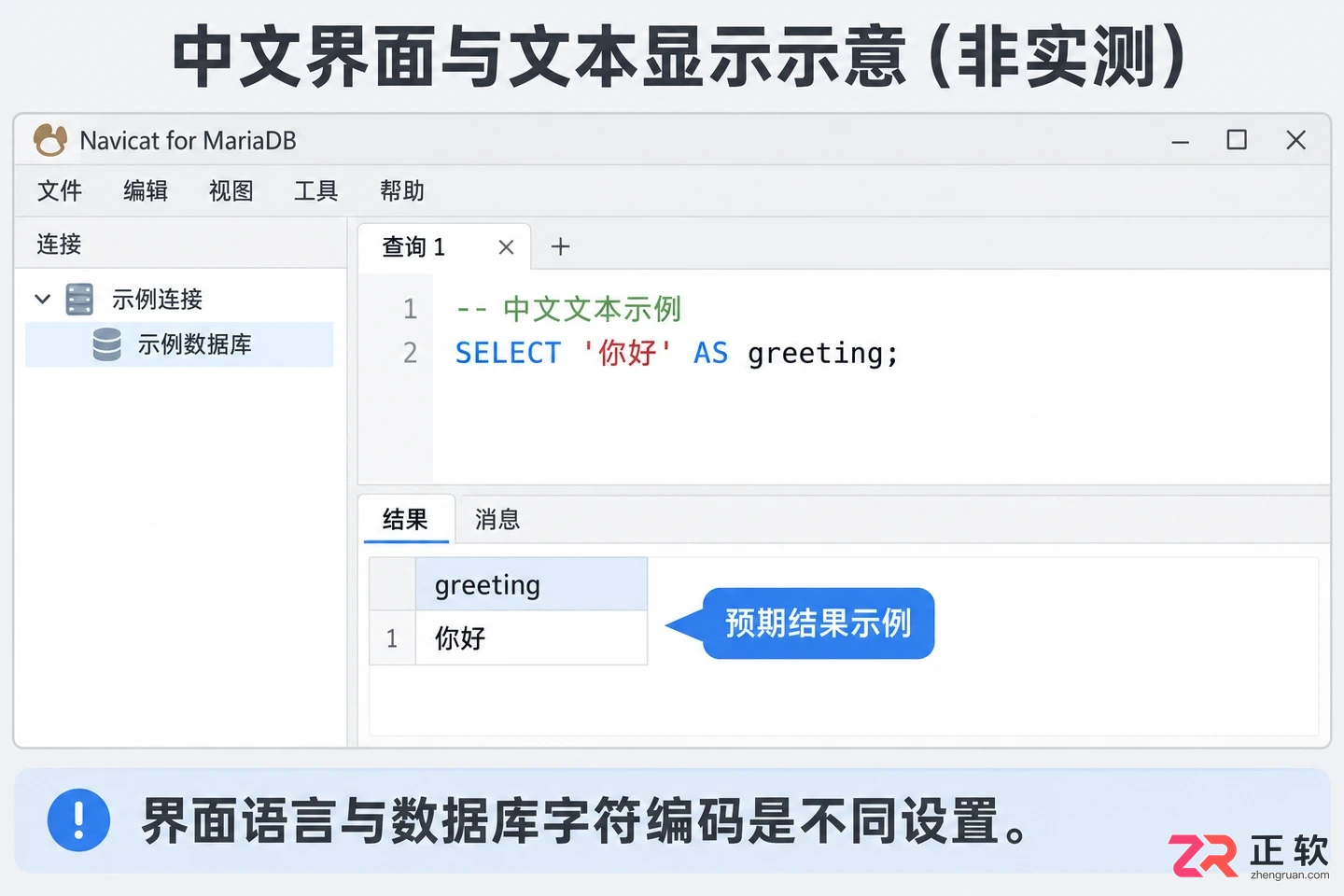
Navicat for MariaDB 中文界面与数据展示效果
1. 确认版本与语言资源
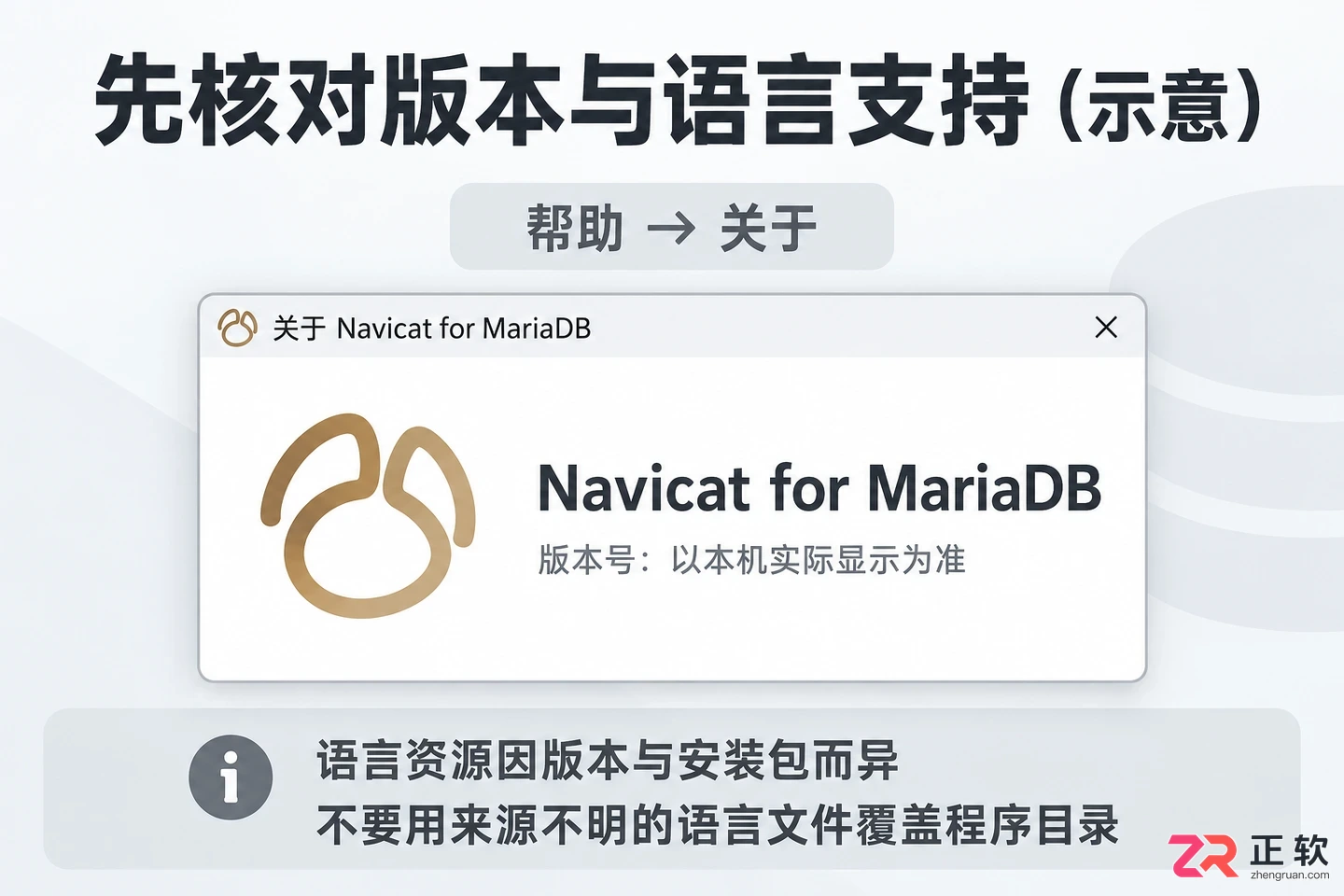
启动 Navicat for MariaDB,点击顶部菜单栏的【帮助】,选择【关于】。在弹出的窗口中记录当前版本号。不同版本(如 Windows、macOS 或 Linux)以及不同发行渠道的安装包,其支持的语言列表可能存在差异。
如果是首次安装,在安装向导或启动页通常会提供语言选择,直接勾选“简体中文”即可。对于已安装的版本,需进入主界面的设置选项查找语言配置。若安装包仅包含英文,请勿从非官方渠道下载单独的语言文件覆盖程序目录,这可能导致软件启动失败或功能异常。
1. 确认版本与语言资源
2. 切换软件界面语言
在主窗口中,点击【工具】菜单,选择【选项】(部分版本为【偏好设置】)。在左侧导航栏中找到【常规】或【界面】分类,查看右侧是否有“语言”或“Interface Language”下拉框。
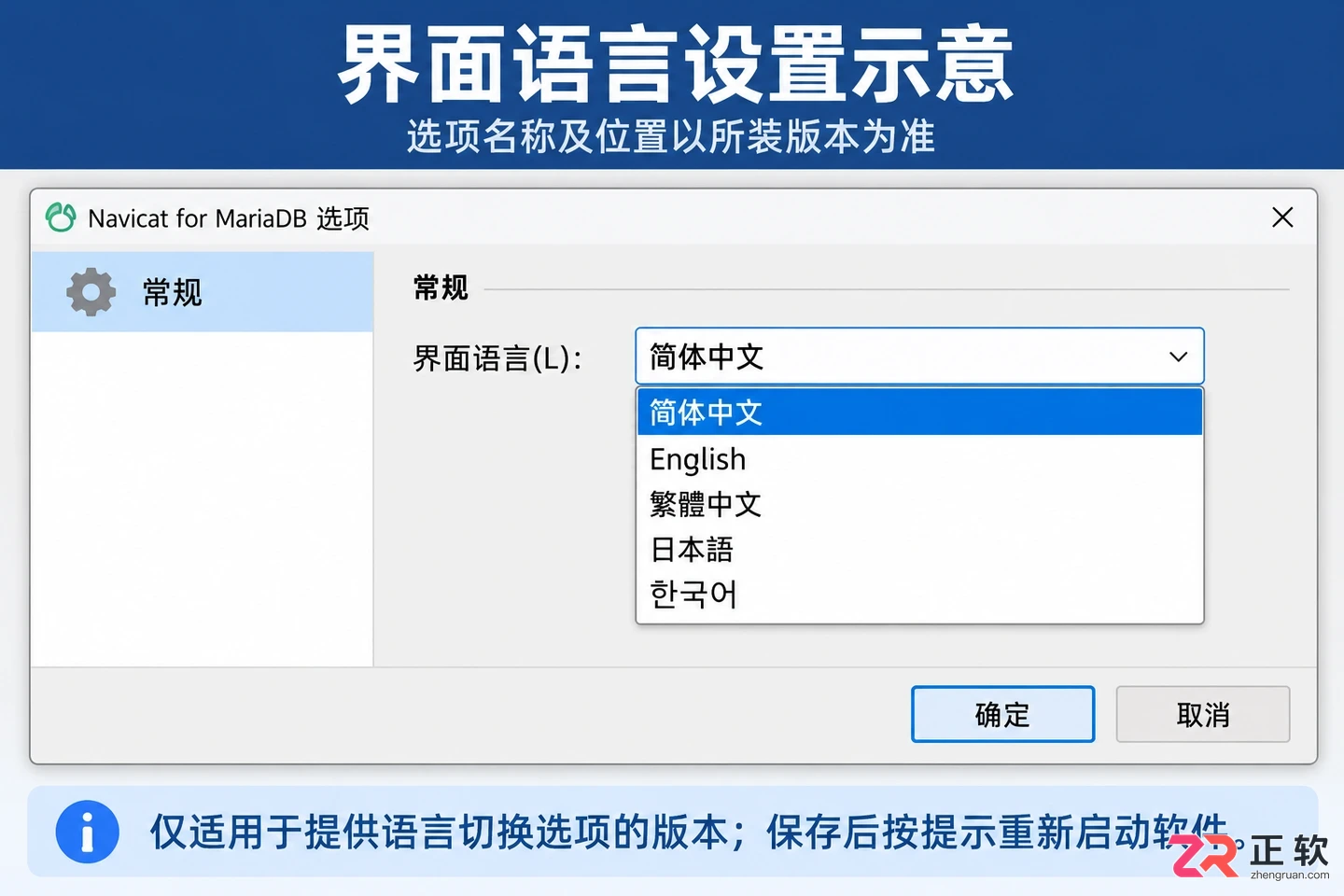
在选项窗口中切换界面语言
在下拉列表中选择“简体中文”,点击确定。此时系统会提示需要重启软件以应用更改。完全退出 Navicat for MariaDB,然后重新启动。重启后,检查主菜单、连接树、查询编辑器工具栏等区域是否已变为中文。注意,SQL 关键字(如 SELECT、FROM)通常保持英文,这是正常现象,不影响中文界面的使用。
若设置中未找到语言选项,说明当前安装包可能不包含多语言资源,建议前往官网下载包含简体中文支持的完整版本。
3. 调整字体与显示比例
切换至中文界面后,若发现菜单文字显示为方框、缺字或被截断,通常是系统字体缺失或显示缩放问题。首先确认 Windows 系统已安装常用的中文字体(如微软雅黑)。
在高分辨率屏幕或远程桌面环境下,右键点击 Navicat 快捷方式,选择【属性】>【兼容性】,尝试调整高 DPI 设置。如果仅是某个工具栏按钮显示不全,可尝试拉伸窗口宽度或关闭不必要的工具栏。查询结果区域的中文字符若被截断,只需拖动列宽即可完整显示,这不会改变数据库中的实际数据。
4. 修正连接编码以解决数据乱码
如果界面已是中文,但打开表数据时中文显示为问号(???)或乱码,问题出在连接编码上。右键点击左侧连接树中的目标连接,选择【编辑连接】。
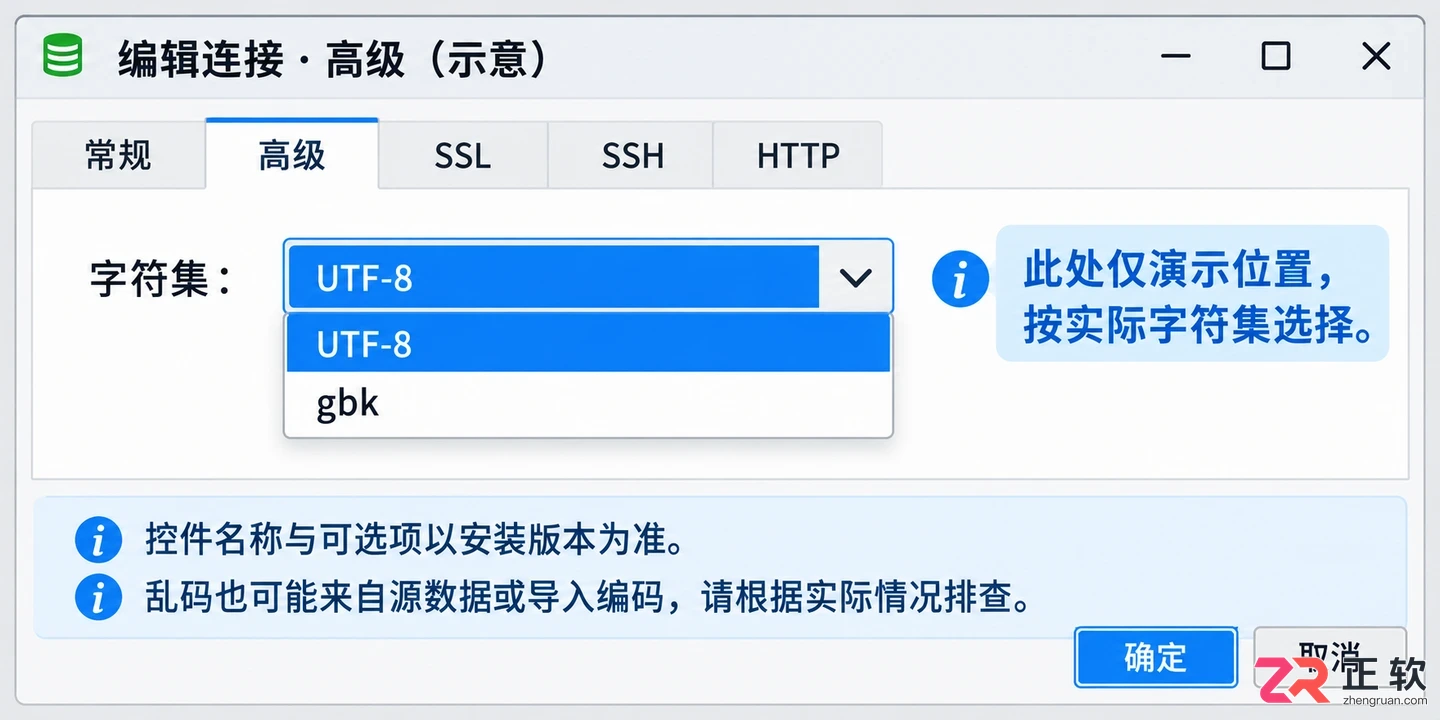
在连接高级选项中设置编码
在弹出的窗口中,切换到【高级】选项卡。找到“编码”或“Charset”下拉框。此处应选择与 MariaDB 服务器及数据库实际字符集一致的编码,常见的为 UTF-8 或 utf8mb4。不要随意猜测,若不确定,可登录数据库执行 SHOW VARIABLES LIKE 'character_set%'; 查看服务器默认设置。
修改编码后,点击【确定】保存。断开当前连接并重新连接,再次打开表数据查看。若乱码依旧,需检查具体表的字符集设置或导入源文件的编码格式,确保三者(服务器、表、连接)一致。
5. 验证设置与保留配置
完成上述设置后,新建一个查询窗口,执行一条简单的 SELECT 语句读取已知包含中文的数据行,确认结果显示与原数据一致。同时检查连接树中的数据库名、表名是否能正确显示中文。
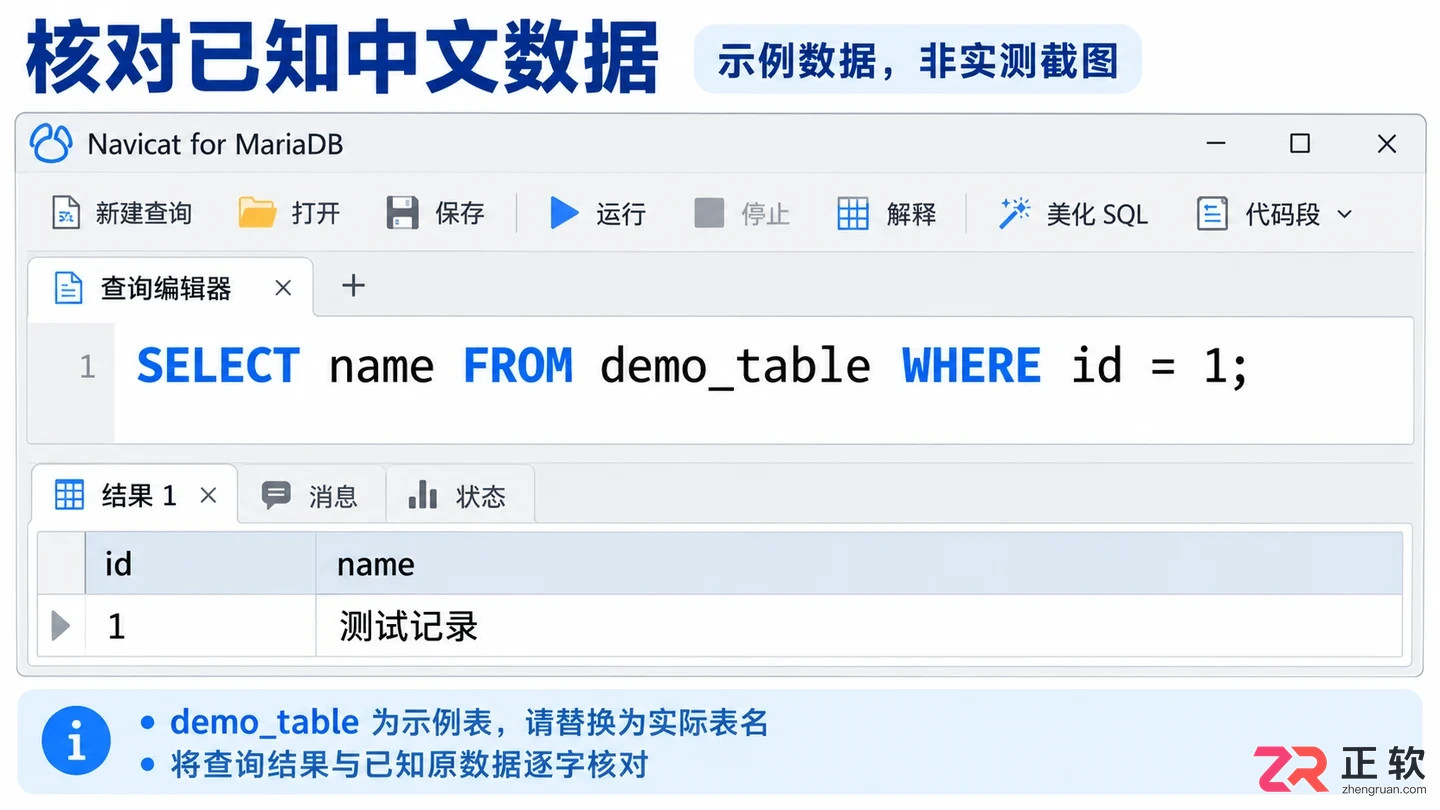
验证中文数据显示正确性
建议记录当前的连接编码设置和数据库字符集信息。若未来升级 Navicat 版本或迁移工作环境,这些参数需保持一致,以避免重新出现乱码问题。升级软件通常不会自动转换历史连接的编码配置,因此手动备份关键设置是必要的维护习惯。
本教程演示如何将backdrop拆分为back和drop两个部分,利用“后方落下的幕布”这一视觉联想记忆单词。涵盖具体场景(舞台、摄影)与抽象场景(社会背景)的用法解析,并提供与background的辨析技巧。
遇到落格输入法在Mac上安装失败或无法切换?本教程详解系统隐私设置、键盘输入源添加、Documents权限授权及配置重置步骤,助你顺利使用落格输入法。
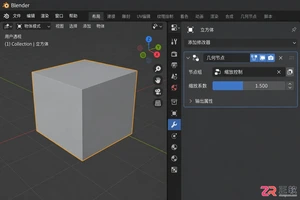
学习如何将Blender几何节点组的输入暴露到修改器选项卡。通过创建数值接口并连接变换节点,实现在对象属性中直接控制几何体缩放,提升工作流效率。
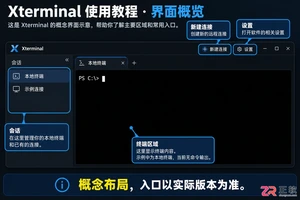
新手必读的Xterminal安装与配置指南。包含Windows/macOS/Linux多平台安装包选择、本地终端个性化设置、SSH安全连接建立及故障排查技巧,助您高效管理多台服务器。
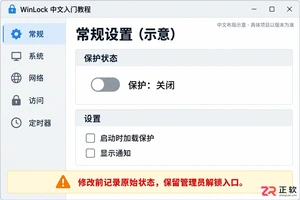
详解WinLock软件切换简体中文界面的步骤,包括语言选项查找、重启生效验证。同时梳理常规保护、系统限制、网络控制及定时器设置的界面位置与注意事项,适合初次接触该安全工具的管理员阅读。
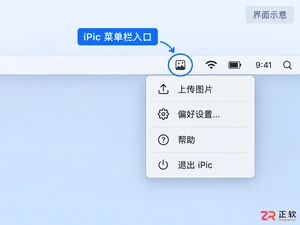
详解如何在 macOS 上将 iPic 图片上传工具切换为简体中文界面,包括系统语言设置、偏好配置及默认图床服务添加,助您快速生成 Markdown 图片链接。

遇到50音起源应用闪退、卡在启动画面或无法找到图标时,可通过检查应用商店状态、清理缓存、切换网络及确认系统兼容性来解决。本文详解各场景下的具体操作步骤,帮助保留学习记录的同时恢复应用正常使用。
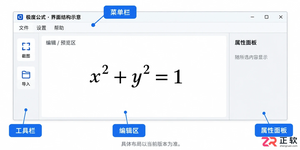
遇到极度公式无法打开时,先区分是软件启动故障还是文件导入问题。本文详解Windows环境下的白屏闪退处理、图片路径优化、Token刷新及最小化测试步骤,助你快速恢复公式截图识别与LaTeX编辑功能。
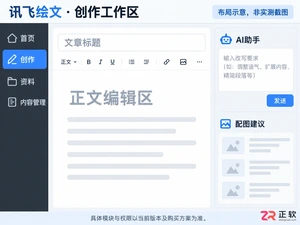
不确定该选讯飞绘文专业版还是定制版?本文详解两者在账号权限、知识库维护、多平台分发及系统对接上的差异,帮助个人创作者与企业团队根据实际工作流做出高性价比选择。
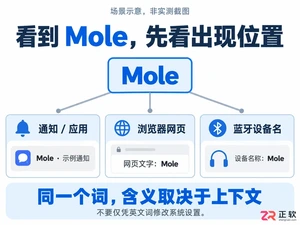
在华为手机上看到Mole字样怎么办?它不是HarmonyOS或EMUI的固定设置。本文教你通过定位出现场景、检查应用来源和核对机型版本,快速弄清Mole的真实含义,防止误点陌生链接或安装不明软件。




火山引擎是字节跳动旗下企业级云与AI服务平台。聚焦大模型核心能力,依托字节自研豆包多模态大模型,凭借火山方舟一站式平台,提供模型精调、推理部署、智能应用搭建等全链路服务,结合高性能AI算力,助力各行业快速落地大模型数字化与智能化应用。




