

Aperty功能详解及Photoshop插件配置指南
面向追求高效人像精修的摄影爱好者及专业用户,解析Aperty在基础调色、骨相调整及智能磨皮方面的核心能力。针对已习惯使用Photoshop或Lightroom的用户,本文详细说明如何将Aperty作为插件嵌入现有工作流,涵盖安装时的选项勾选、事后补装插件的操作步骤以及在Photoshop中通过滤镜菜单直接调用的具体方法,帮助用户省去反复导入导出图片的繁琐过程,实现无缝衔接的高效修图体验。
Aperty的核心功能与应用场景
Aperty本质上是一款主打高效的后期修图软件,其功能覆盖面较广,但核心优势非常鲜明,主要集中在人像处理方面。对于刚接触后期或者追求高效率的用户来说,它能够解决传统软件操作复杂、耗时较长的问题。
图1:aperty启动页
1. 基础的调色与光影处理
虽然Aperty主打人像精修,但在基础修图方面同样具备完整的功能。它可以进行常规的曝光调整、对比度控制以及色彩氛围的渲染。用户可以通过简单的参数调节,快速给照片定下一个好看的基础色调,为后续的人像处理打下良好基础。
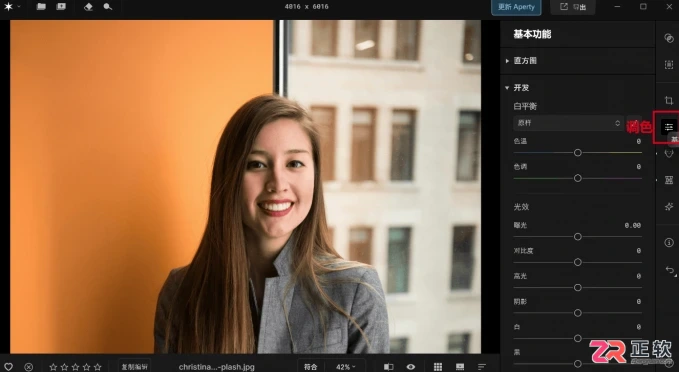
图2:调色模块
2. 强大的人像精修系统
这是Aperty真正拿手的地方。它针对人物建立了一套非常完整的处理系统,主要包含以下两个维度:
- 骨相与身形调整:用户可以用它来进行骨相上的微调,例如给模特瘦脸、调整五官比例,甚至是对身材进行重塑。这些操作无需复杂的手动液化,通过参数即可实现自然的效果。
- 皮肤与妆效处理:软件内置了磨皮美白和化妆功能,能够快速改善皮肤状态,去除瑕疵并提亮肤色,同时可以添加自然的妆效,提升人物的整体质感。
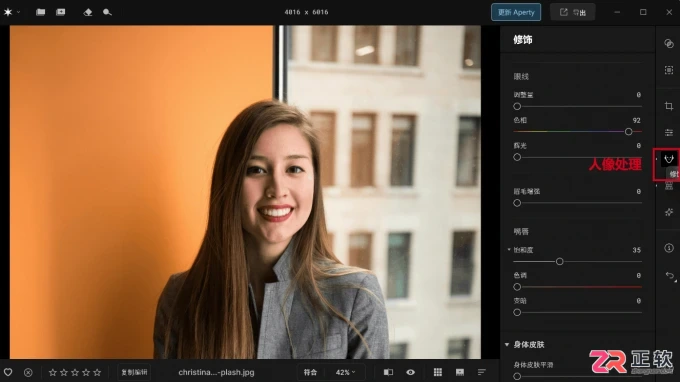
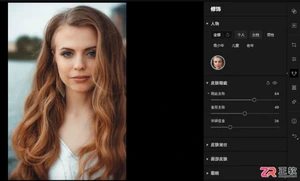
图3:人像处理模块
3. 极低的操作门槛
Aperty最大的好处在于直观好用。用户不必像在传统修图软件里那样去深入研究复杂的蒙版或者通道原理。Aperty将这些复杂的底层操作转化为了直观的参数滑块。鼠标拖拽一下滑块,画面就能直接看到实时的变化,即便是零基础的新手也能很快掌握使用方法。
Aperty作为插件的安装与使用方法
虽然Aperty可以独立作为一个软件来使用,但如果电脑里已经安装了Photoshop(PS)或者Lightroom(LR),将其作为插件嵌入到现有的工作流中,能省下很多来回导图的麻烦。将Aperty作为插件使用主要涉及以下三个环节。
1. 安装时的初始勾选
在刚开始下载安装Aperty的时候,安装向导中会有一个【作为PS/LR插件】的勾选项。需要注意的是,这里有一个前提条件:电脑里必须已经提前安装好了PS或LR软件。如果没有安装这两个宿主软件,那么该勾选框会呈现灰色不可选状态。
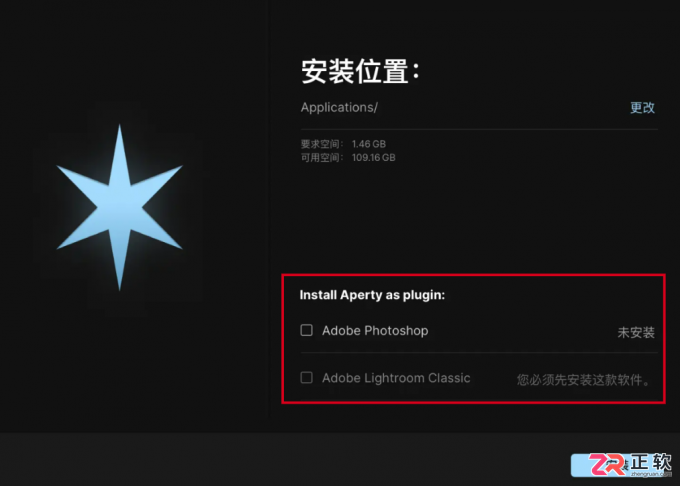
图4:勾选作为插件
2. 安装后的补救措施
如果在安装软件时忘记勾选插件选项,或者当时尚未安装PS/LR,后续也可以通过软件内部进行补装。具体操作如下:
- 打开已经安装好的Aperty软件。
- 点击左上角的菜单列表。
- 依次找到【文件】-【安装插件】。
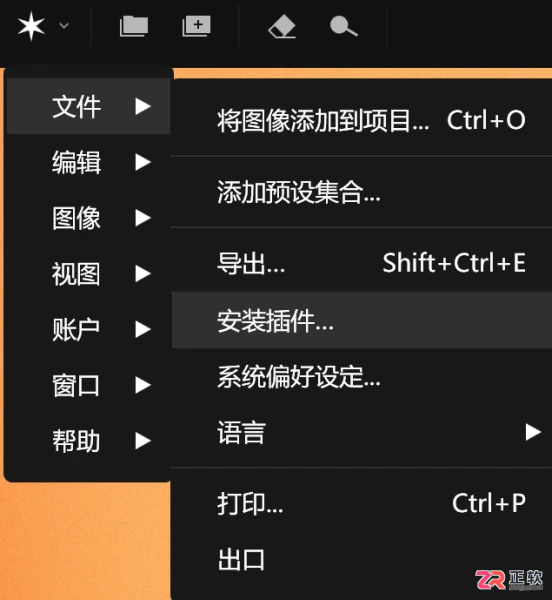
图5:安装插件
此时会弹出一个专门用于安装插件的窗口,用户可以根据需要点击针对PS或LR的安装按钮。如果之前已经安装过插件,该位置显示的则会变为卸载按钮,方便用户管理。
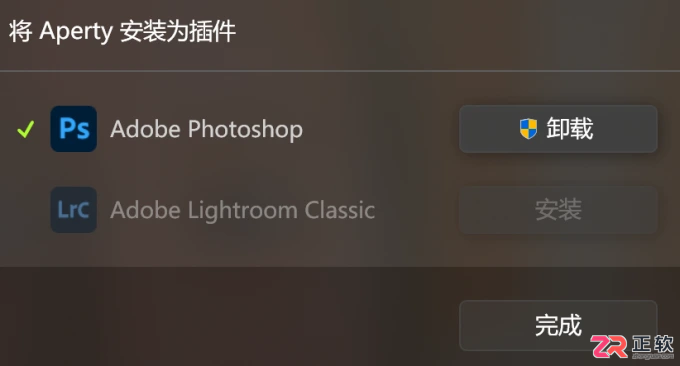
图6:卸载
3. 在Photoshop中的具体调用流程
以作为Photoshop的插件为例,日常修图时的操作流程如下:
- 先在Photoshop中打开需要处理的照片。
- 在最上方菜单栏找到【滤镜】选项。
- 拉到菜单最后一项,即可看到Aperty。
- 点击Aperty,系统会自动唤醒Aperty的界面,并将当前PS里正在编辑的图层作为素材直接导入进Aperty。
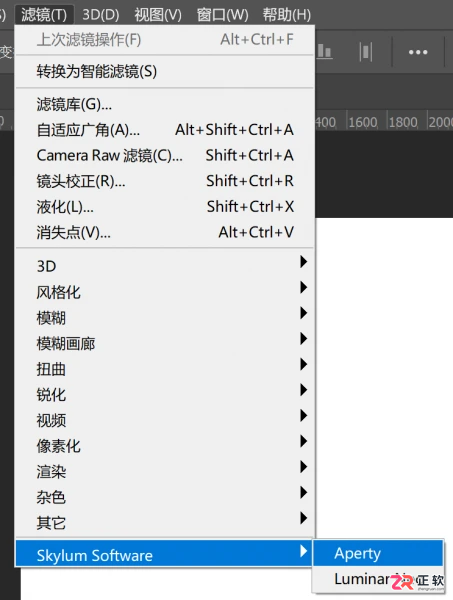
图7:打开插件
这个过程彻底省去了在PS中存储中间文件、打开Aperty重新导入、修完后再导出回电脑的繁琐步骤,实现了两个软件之间的无缝衔接,显著提升了修图效率。

面向使用Aperty进行人像后期处理的用户,解决因操作顺序不当导致的假面感问题。本文详解“先改变形状、后修饰”的核心逻辑,涵盖脸型五官比例调整、瑕疵去除、皮肤平滑及光影校正步骤。针对皮肤不干净的痛点,提供从去痘印、淡斑点到均匀肤色的具体参数调节路径,帮助用户在保留人物辨识度的基础上,实现自然通透的修图效果。

面向使用Aperty进行人像后期的用户,解决照片偏暗、层次不足导致磨皮后效果仍不出彩的痛点。本文详解先调光色再修细节的正确流程:通过基本功能调整曝光与对比度,利用曲线精准提亮主体,结合降噪锐化优化画质,并针对环境氛围调整色温及局部光源。同时介绍如何利用软件内置的“早于/晚于”滑块实时查看修图差异,以及导出双图制作直观前后对比的方法,帮助用户高效完成通透立体的人像精修。
面向使用Aperty进行人像后期的用户,解决光线不足导致肤色暗沉及牙齿沾染口红的修图难题。本文详解利用“修饰”工具中的皮肤瑕疵去除、皱纹处理及面部提亮功能,实现自然白嫩肤色的具体参数设置;同时介绍针对小范围和大范围口红印,分别使用“牙齿美白”与智能“橡皮擦”工具的高效清理步骤,帮助用户快速提升人像质感。
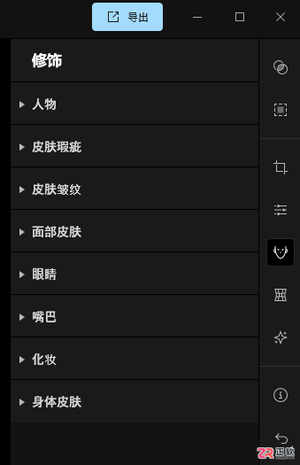
面向需要高效处理大量人像照片的用户,Aperty通过AI智能工具简化了繁琐的面部修饰流程。本文详解如何利用Aperty的“修饰”面板进行皮肤去瑕疵、除皱及平滑处理,并结合化妆工具自然提升气色;同时介绍通过“轮廓”工具自动增强立体感,以及利用“暗角”功能手动营造面部阴影与补光效果的操作路径,帮助用户快速获得自然且富有质感的人像修图成果。




火山引擎是字节跳动旗下企业级云与AI服务平台。聚焦大模型核心能力,依托字节自研豆包多模态大模型,凭借火山方舟一站式平台,提供模型精调、推理部署、智能应用搭建等全链路服务,结合高性能AI算力,助力各行业快速落地大模型数字化与智能化应用。




