

Qi Reader内容导出教程详细操作步骤

详解 Qi Reader 网页版内容导出流程。通过设置页配置下载选项,利用“发送电子书”功能生成 ePub 文件,并指导用户从临时网盘安全下载至 Windows 电脑,区分正文备份与订阅源迁移。
在 Qi Reader 中整理好的文章可以通过电子书功能打包成 ePub 文件,方便在电脑或其他阅读器上离线阅读。这与用于迁移订阅源的 OPML 导出不同,ePub 保存的是具体的文章内容。以下基于 Qi Reader 网页版界面,介绍在 Windows 电脑上通过浏览器进行内容导出的操作区域和步骤。
概述
Qi Reader 的导出功能主要涉及两个区域:文章列表顶部的操作菜单和侧边栏的设置页面。左侧导航栏用于确定要导出的文章范围,如“全部订阅源”或特定文件夹;顶部菜单提供【发送电子书】入口;而文件的去向、格式选项及邮件配置则统一在【设置】中的【电子书和 Kindle】页面管理。
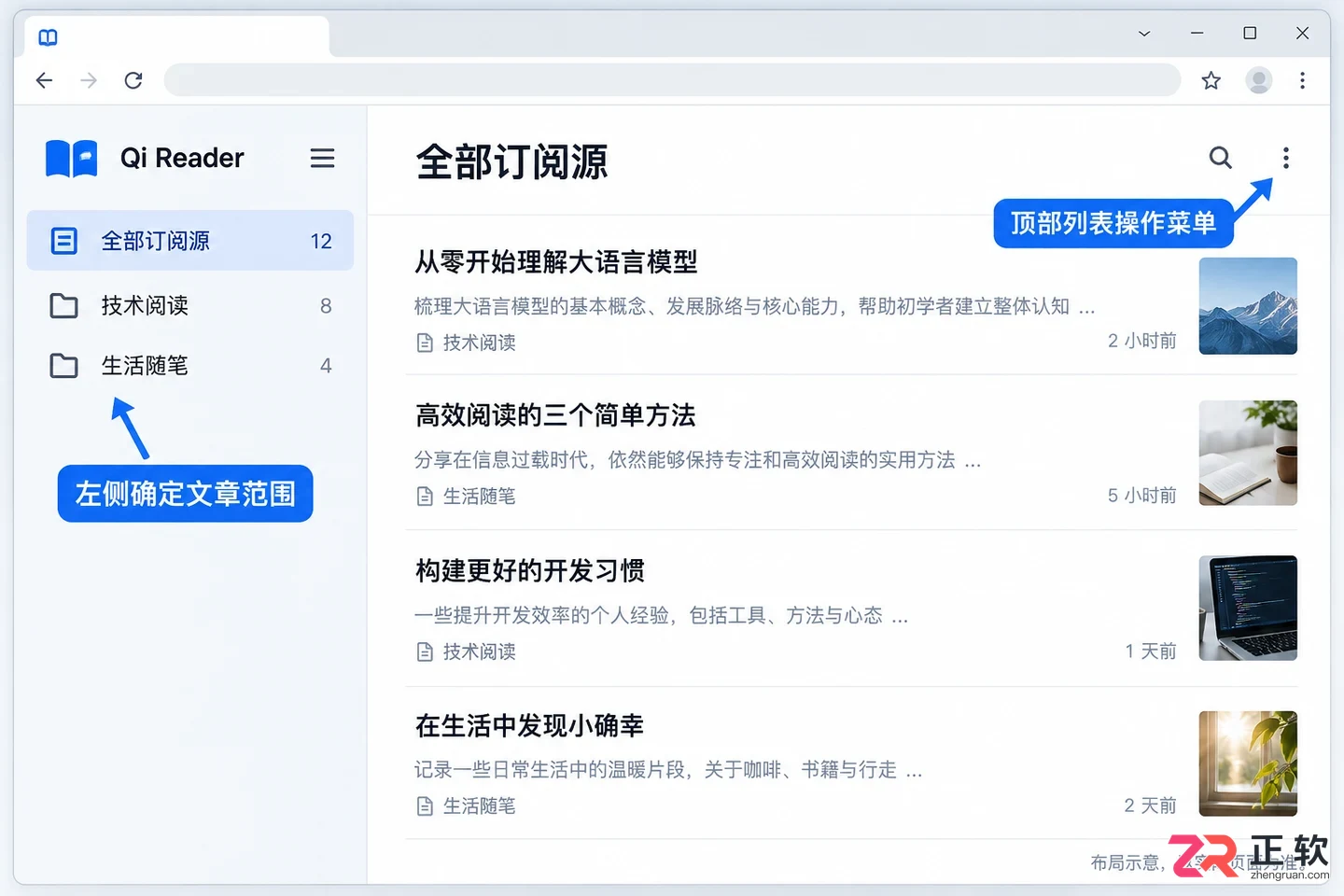
Qi Reader 主界面布局,左侧为订阅源导航,顶部为操作菜单
手动导出并不强制要求配置 Kindle 设备。如果仅希望将文章保存在电脑上,只需关注设置页中的下载空间即可,无需填写电子邮件地址,避免误投或隐私泄露。
关于【电子书和 Kindle】设置页
点击侧边栏顶部的菜单图标进入【设置】,选择【电子书和 Kindle】选项卡。该页面的核心是【下载】区域,这里显示了当前账号专属的网盘空间地址。系统生成的电子书文件会暂存于此,用户需通过浏览器访问该地址进行下载。
需要注意,页面明确提示文件仅保留 48 小时。因此,生成文件后应及时将其另存到 Windows 电脑的本地文件夹中,不要将此临时空间作为长期资料库。同时,该网盘地址具有私密性,不宜公开转发,以防他人获取你整理的阅读内容。
下方的【电子邮件地址】为可选项。若确实需要通过邮件接收文件,可在此填入自己的邮箱;若使用 Kindle 邮箱,还需按页面指引设置允许接收的发件人白名单。对于仅需本地保存的用户,保持此项为空即可。
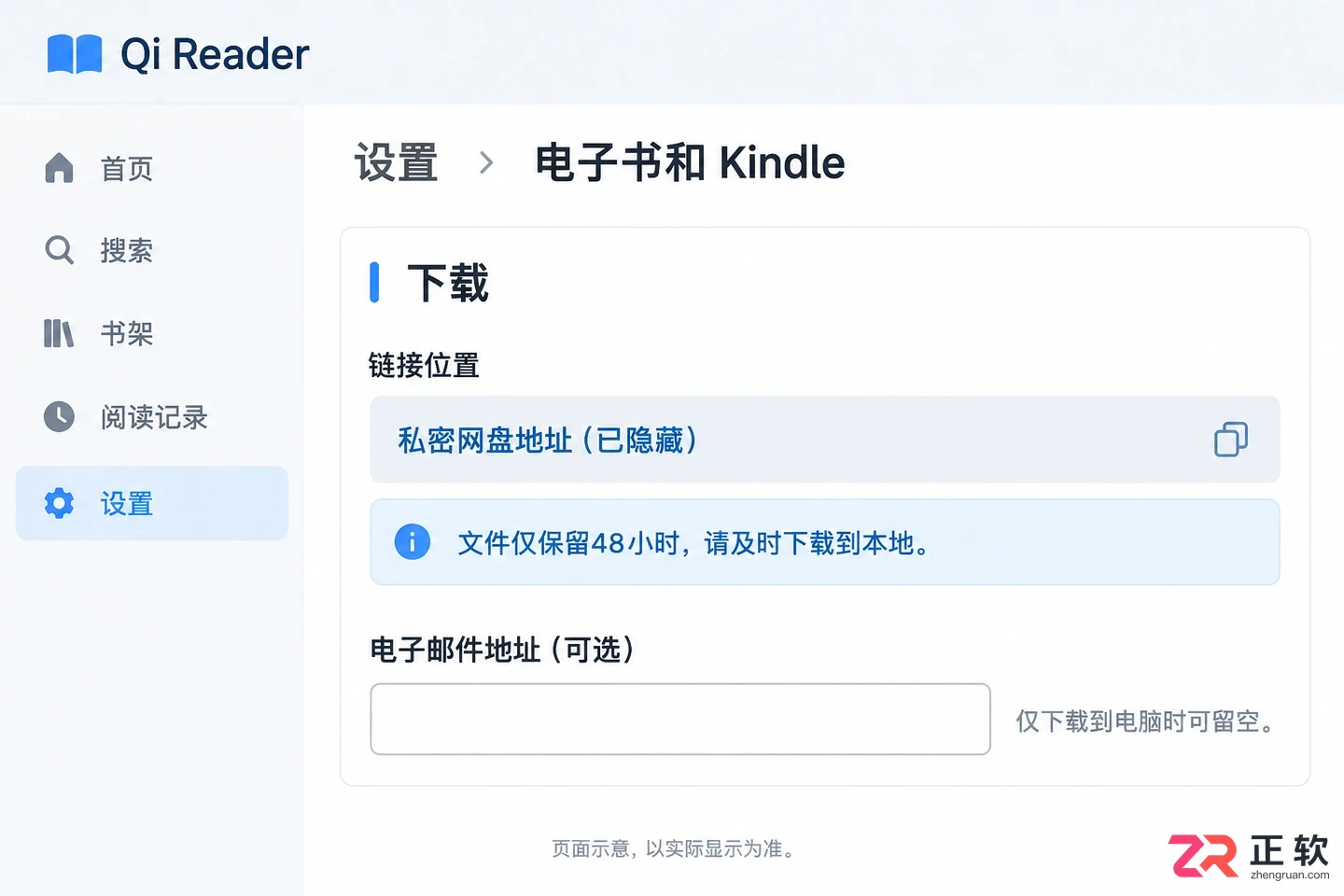
关于【电子书和 Kindle】设置页
关于【文件选项】
在同一设置页下方,还可以调整电子书的文件选项。包括是否在文章中保留原文链接、在末尾添加二维码以及选择语言等。如果希望读完电子书后能方便地跳转回原文网页,建议保留链接;若不需要二维码功能,可关闭相应选项以简化文件。
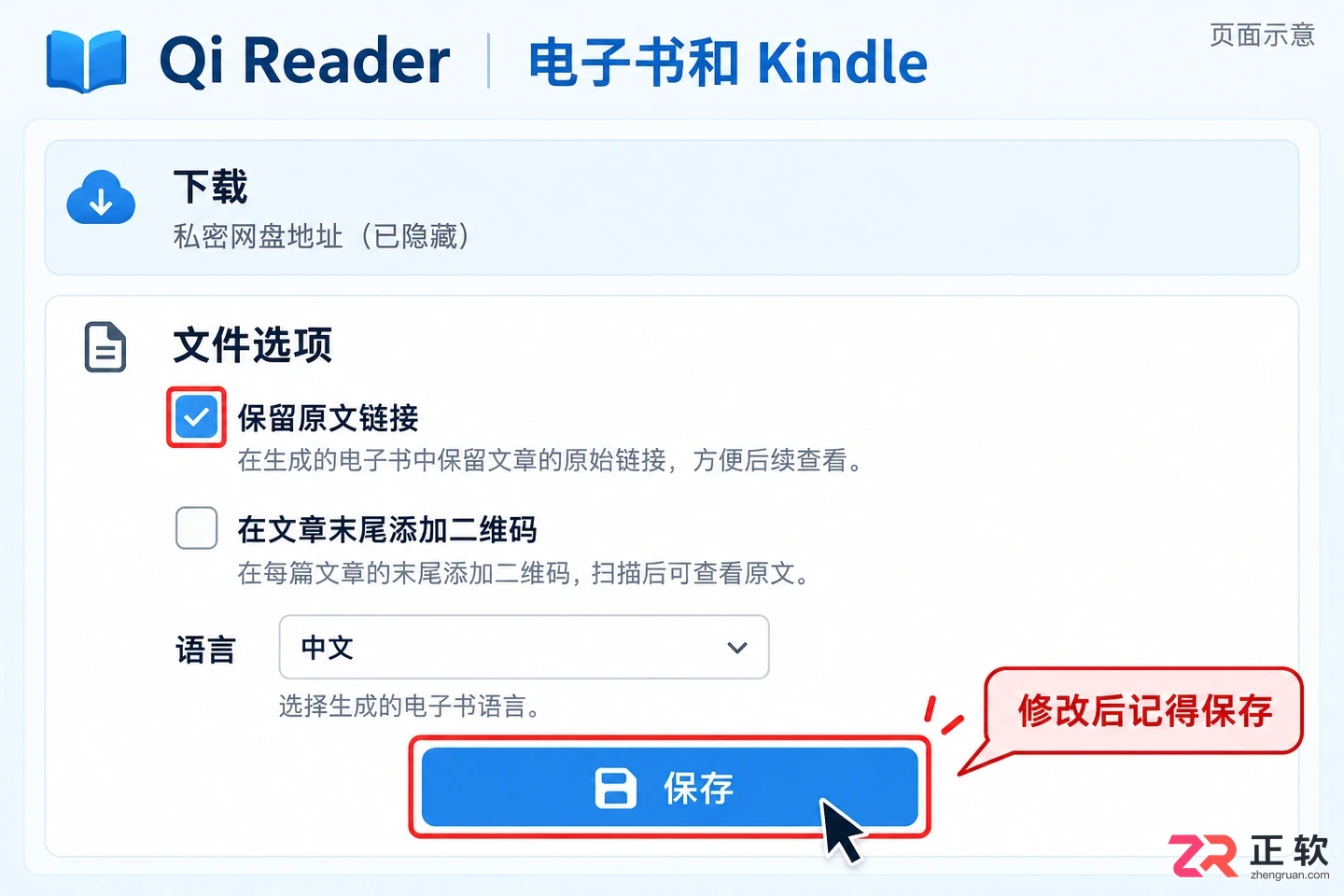
设置页中的下载空间地址和文件选项配置
修改任何选项后,务必点击页面底部的【保存】按钮使设置生效。此外,页面还包含【定时发送】功能,但标注显示自动发送新文章仅限付费用户使用。这是自动化任务,与手动单次导出无关,无需为了本次保存操作而开启。
关于文章列表的【发送电子书】
完成基础设置后,回到主界面。在左侧导航栏选择需要导出的范围,例如【全部订阅源】或某个特定文件夹。在文章列表标题栏右侧找到菜单按钮,点击后选择【发送电子书】。
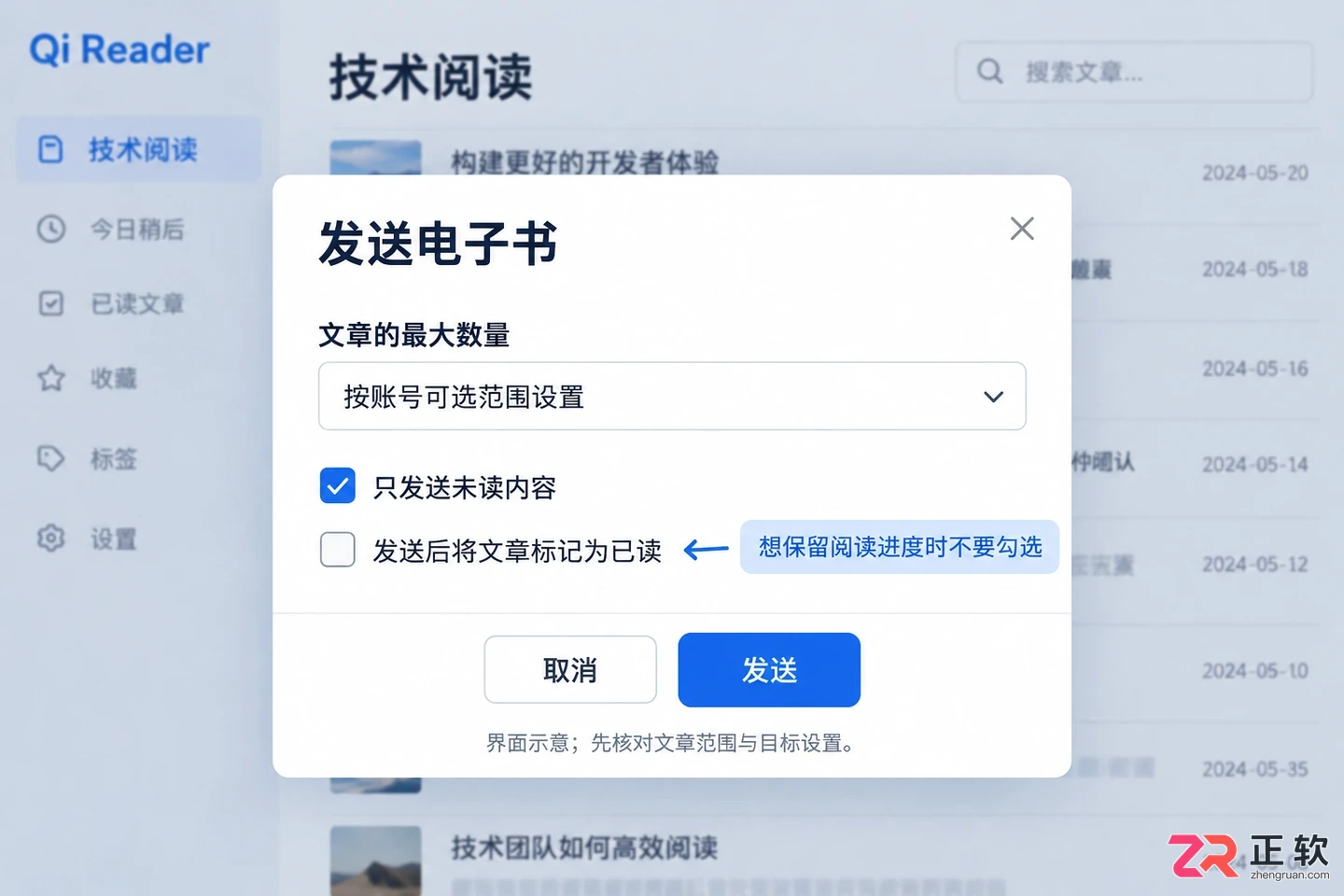
文章列表菜单中的发送电子书选项及参数设置
弹出的对话框允许进一步细化导出内容。你可以设置【文章的最大数量】,并根据需求勾选“只发送未读内容”或“发送后将文章标记为已读”。
操作前请仔细核对当前选中的列表范围。如果希望保留阅读进度,避免下次打开时所有文章都显示为已读,请不要启用“发送后标为已读”选项。文章数量的可选值受账号权限限制,请以对话框中实际显示的选项为准,这并非无限制的全库备份工具。
确认无误后点击【发送】,服务器将开始处理电子书生成任务。若之前配置了邮件地址,系统可能会同时发送邮件,因此确保设置页中的目标地址准确无误非常重要。
关于下载结果
提交任务后,返回【设置】→【电子书和 Kindle】页面,刷新【下载】区域的网盘空间地址。等待片刻,直到看到新生成的 ePub 文件出现,点击下载即可保存到 Windows 电脑。
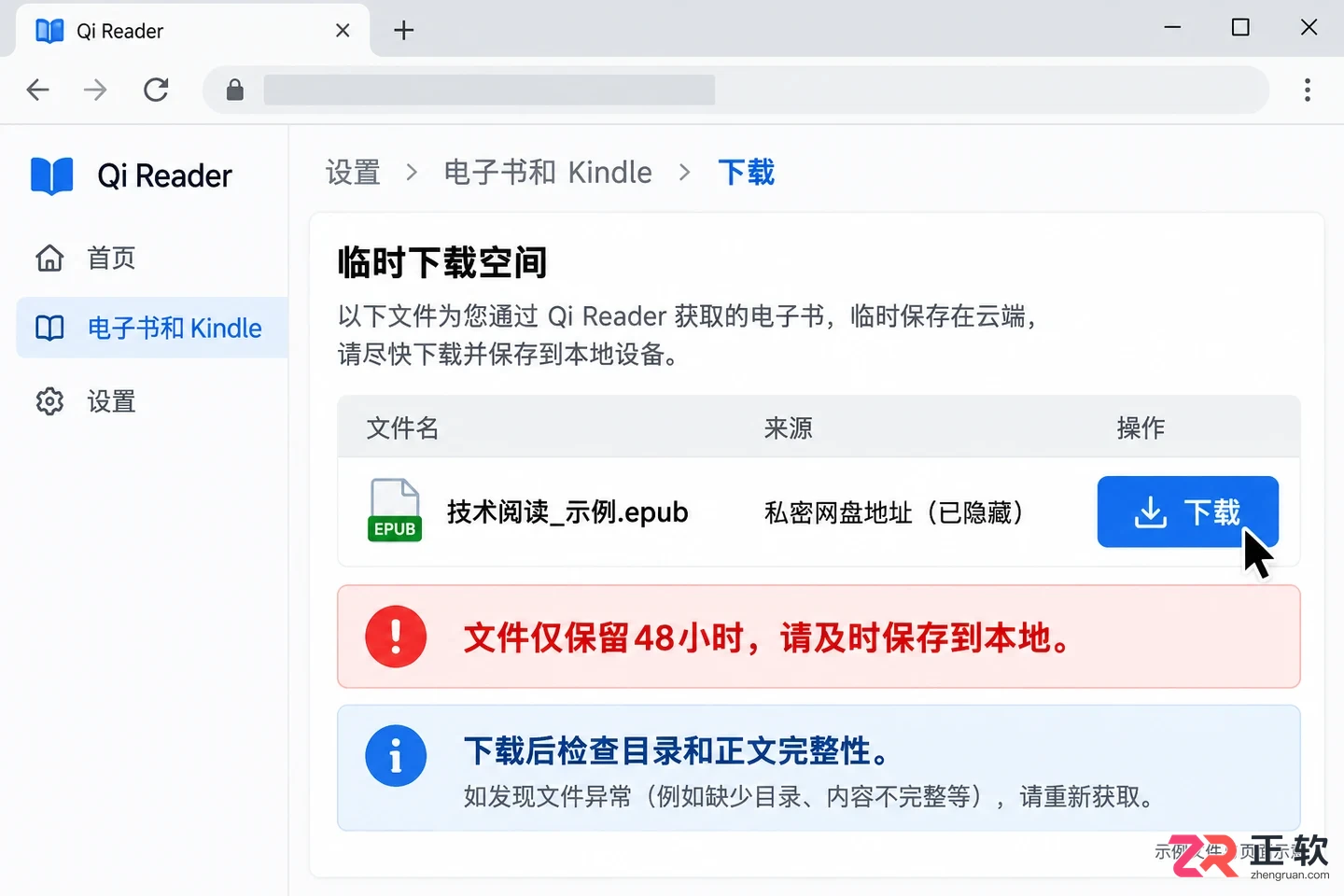
在设置页的下载区域查看并下载生成的 ePub 文件
如果暂时没有看到新文件,请稍作等待后再刷新,避免连续重复提交任务导致队列拥堵。下载完成后,建议使用支持 ePub 格式的阅读器打开文件,检查目录结构、文章标题和正文内容是否完整。
需注意,若原始订阅源仅提供摘要,或因反爬机制导致全文抓取不完整,生成的电子书可能缺失部分正文。此时不应仅凭文件生成就认为原文已完美保存。电子书适合保存阶段性整理的文章,但不能替代订阅列表、阅读状态和账号设置的完整数据备份。建议下载后为文件标注日期和范围,以便后续管理。
详细讲解如何在 Qi Reader 中将界面语言切换为中文。涵盖 Web 端和 PWA 的设置入口查找、语言选项选择及保存步骤,并解决设置未生效或找不到选项的常见问题。




火山引擎是字节跳动旗下企业级云与AI服务平台。聚焦大模型核心能力,依托字节自研豆包多模态大模型,凭借火山方舟一站式平台,提供模型精调、推理部署、智能应用搭建等全链路服务,结合高性能AI算力,助力各行业快速落地大模型数字化与智能化应用。




