

Luminar Neo AI抠图与换背景详细教程

一款功能强大的图片编辑软件,通过它我们就能够轻松的找到需要的图片,并对其进行编辑。它旨在帮助摄影师简化图像编辑流程,在短时间内提供所需要的外观,然后再逐个进行编辑优化,达到想要的效果。
面向需要高效处理人像或复杂主体抠图的摄影及设计用户,解决传统手动选区耗时且边缘处理粗糙的痛点。本文基于Luminar Neo 1.24.0版本,详解如何利用“层属性”中的AI“背景去除”功能自动识别并分离主体,实现一键透明背景;随后指导通过添加新图层、上传自定义素材、调整不透明度与混合模式(如荧幕效果)完成背景替换,并结合裁切与高斯模糊技巧优化合成效果,帮助用户快速完成高质量的图片合成工作。
一、Luminar Neo如何抠图
对于初学者而言,手动抠图往往难以掌握,即便是经验丰富的用户,在面对元素复杂的图片时,繁琐的操作也极易消耗时间与精力。Luminar Neo 提供了基于人工智能的“去除背景”功能,能够自动识别图像中的主体与背景,从而快速实现元素提取。
1. 找到层属性工具
在 Luminar Neo 中进行抠图,主要依赖右侧面板中的“层属性”功能。该模块集成了不透明度、混合模式以及遮罩等核心编辑选项,是进行图层合成与控制的关键区域。
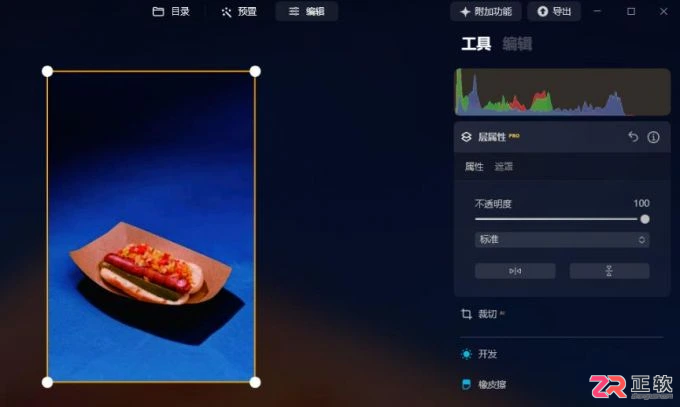
图1:层属性
2. 启用背景去除功能
在“层属性”面板中,点击“遮罩”选项卡。与其他常规 AI 工具不同,此处专门提供了“肖像背景”和“背景去除”两个针对性功能。对于通用物体的抠图,我们主要使用“背景去除”选项。
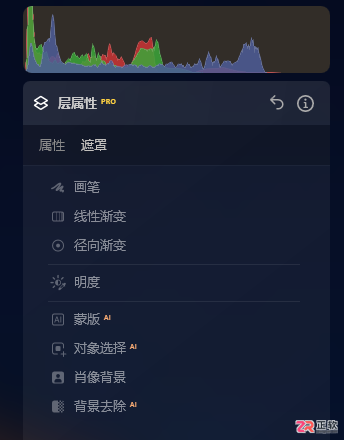
图2:遮罩功能
3. AI 自动分析图像
点击开启“背景去除”功能后,Luminar Neo 会立即启动内置 AI 算法对当前图片进行分析。软件会自动识别画面中的主体对象以及天空、地面等背景元素,无需用户手动绘制选区。
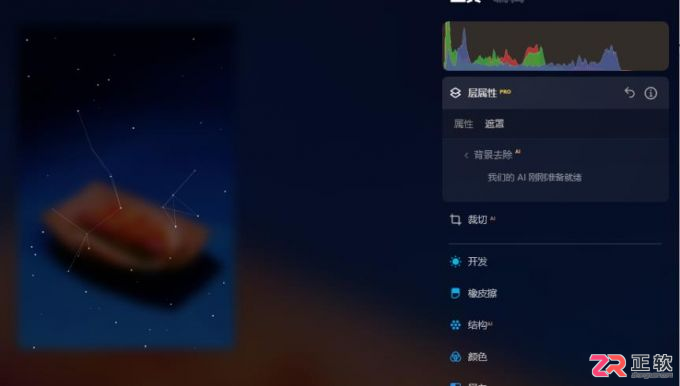
图3:AI背景去除
4. 移除背景元素
分析完成后,软件会将识别出的元素分类显示。通常主体会被标记为“主要对象”,而背景部分可能被标记为“天空”或其他类别。用户只需点击背景类别(例如“天空”),然后点击“移除”按钮,即可将该部分背景删除。
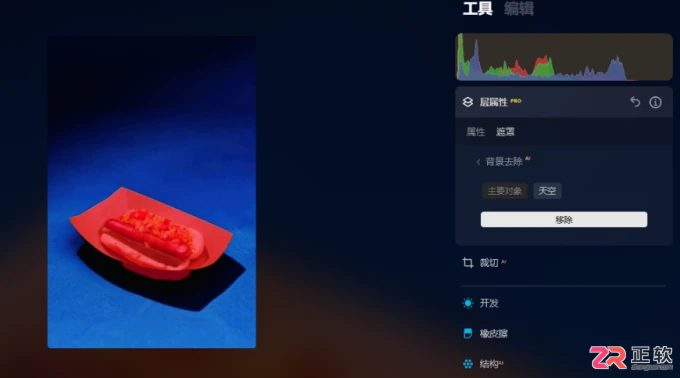
图4:移除
5. 确认抠图效果
背景移除成功后,“层属性”面板的背景去除状态会显示为“已删除”。此时,左侧编辑区的图片背景将变为灰白相间的棋盘格图案,这代表背景已变为透明,主体部分已被完整保留并独立出来。
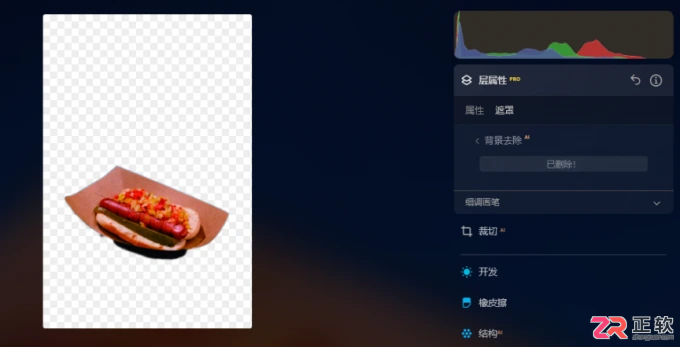
图5:已删除背景
二、Luminar Neo怎么换背景
完成抠图后,主体位于透明背景之上,接下来可以通过添加新图层的方式替换背景,实现创意合成。
1. 添加新图层
在左上角的图层编辑区域,点击“+”符号,为当前项目添加一个新的图层。这个新图层将用于放置新的背景图片。
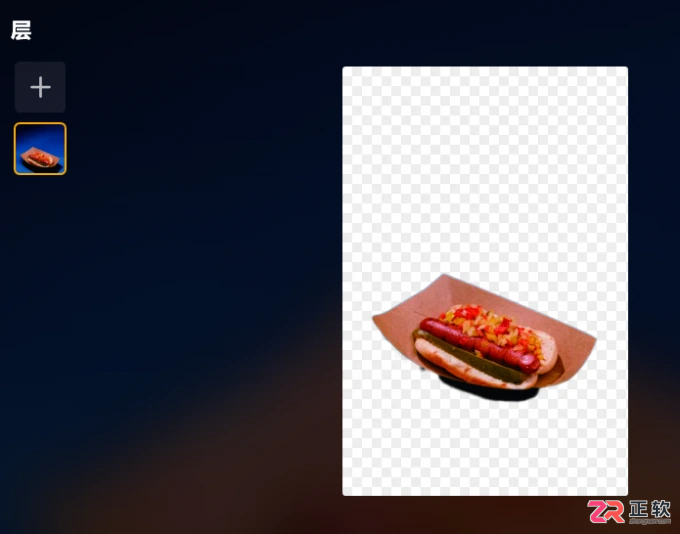
图6:添加层
2. 选择或上传背景素材
添加图层后,Luminar Neo 会提供内置素材库供直接选择。如果需要使用电脑本地的图片,可以点击“+”号上传至“我的图像”文件夹。在本例中,我们选择了一张带有“耀斑”效果的素材作为新背景。
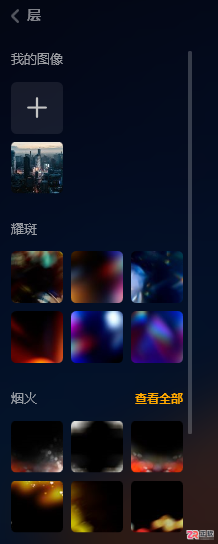
图7:选择图片
3. 调整图层顺序与透明度
新添加的背景图层默认位于底部,确保抠出的主体位于顶层。初始状态下,新背景可能呈现半透明效果,这是因为 Luminar Neo 默认设置了较低的不透明度。
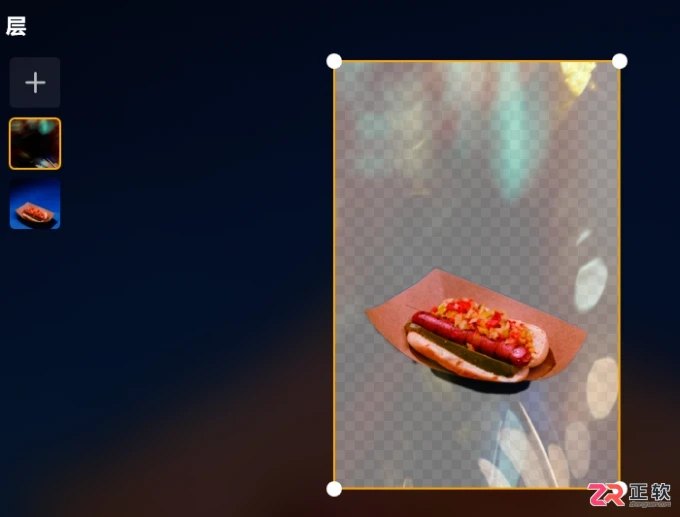
图8:默认效果
4. 设置不透明度与混合模式
若希望背景完全显示,需在“层属性”中将“不透明度”调整为 100%。此外,为了增强视觉效果,可以调整混合模式。例如,选择“荧幕”模式可以突显背景素材中的光斑和耀斑效果,使画面更具氛围感。
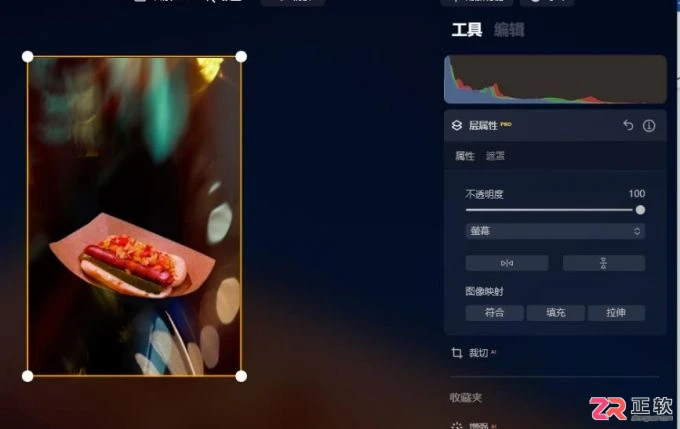
图9:不透明度
5. 调整背景位置与大小
根据构图需求,可以对背景图层进行移动和缩放。例如,将背景图片适当下移,使主体对象处于画面的视觉中心,从而获得更平衡的构图。
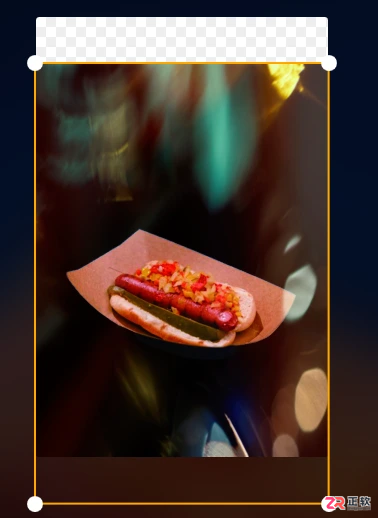
图10:移动图层
6. 裁切多余区域
如果画面顶部或四周存在多余的透明区域,可以使用“裁切”工具进行处理。Luminar Neo 支持固定宽高比或自由比例的裁切框,同时也提供 AI 自动构图裁剪功能,帮助用户快速确定最佳画面范围。
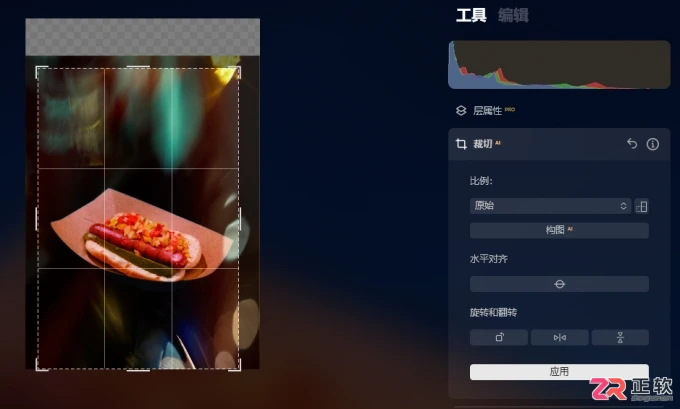
图11:裁剪
7. 融合处理
为了让主体与新背景融合得更加自然,可以对主体应用轻微的高斯模糊。这样能使主体的清晰度与背景保持一致,避免产生“贴图感”,提升整体合成的真实度。
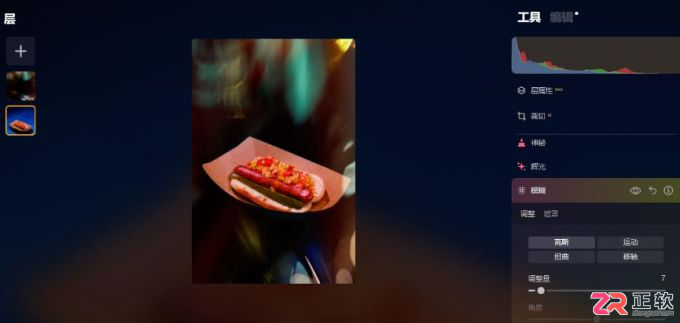
图12:高斯模糊
三、小结
Luminar Neo 通过 AI 驱动的“背景去除”工具,极大地简化了传统抠图的复杂流程。用户无需手动勾勒选区,即可快速分离主体并获得透明背景。结合图层管理、混合模式调整以及裁切模糊等后期技巧,用户可以高效地完成从抠图到背景替换的全套合成操作,显著提升了修图效率与作品质量。
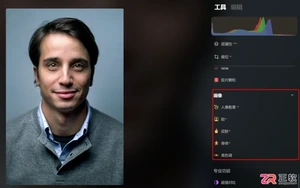
面向使用Luminar Neo进行人像后期处理的用户,解决颈纹明显及修图后痕迹过重两大痛点。本文详解利用软件自动识别功能配合【皮肤AI】初步去瑕,再通过【仿制工具】手动精细修复颈纹的具体步骤;同时从光影逻辑协调、人物修饰适度及细节手工介入三个维度,提供去除修图痕迹、保持画面自然质感的实操建议,帮助用户实现精致且真实的人像效果。
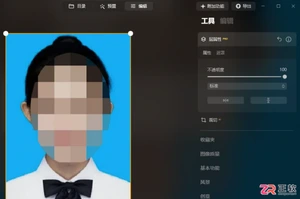
面向急需调整证件照底色的用户,本文详解如何在Luminar Neo中利用AI功能快速完成抠图换底。针对新手担心抠图复杂的痛点,文章演示了通过“背景去除AI”自动识别主体并移除原背景,结合图层功能叠加新底色(如红底)的具体步骤。此外,还介绍了修补工具(橡皮擦)的使用方法,用于处理换底后残留的碎发或瑕疵,通过智能模拟周围像素实现自然修复,帮助用户高效获得符合要求的证件照。
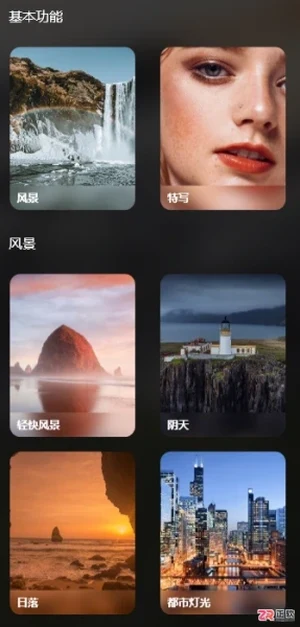
面向希望统一照片风格或提升修图效率的Luminar Neo用户,本文解析自定义预设的功能价值。针对官方预设无法完全满足个性化需求或需重复调整参数的痛点,介绍从基础预设修改到完全自定义参数的两种路径。涵盖利用编辑历史微调、添加AI工具效果、保存至“我的预设”以及通过相册实现多张照片批量应用的完整操作流程,帮助用户快速建立专属滤镜库并高效处理系列图片。
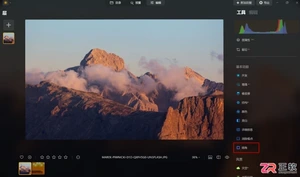
面向使用Luminar Neo进行后期处理的摄影爱好者,解决照片边缘生硬及构图倾斜的常见痛点。本文详解两种让画面四角视觉变圆的方法:通过调整暗角参数的圆度与羽化,或叠加暗角素材控制透明度;同时介绍利用裁切AI工具中的水平选项自动校正倾斜,并微调裁剪范围以摆正建筑或街景。帮助读者在不破坏主体的前提下,提升照片的整体观感与专业度。
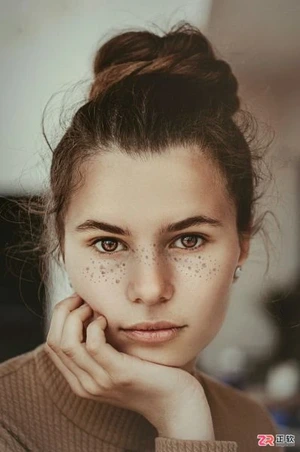
面向使用Luminar Neo进行人像后期的用户,解决皮肤瑕疵处理与眼神光塑造难题。本文详解“皮肤AI”自动去瑕配合“仿制工具”手动精修的磨皮流程,以及通过“脸AI”调整眼睛大小、美白及增强虹膜细节的操作步骤。旨在帮助用户在保留真实肤质的同时,快速提升人物神采,实现自然干净的人像精修效果。
面向希望简化修图流程的摄影爱好者及新手用户,Luminar Neo是一款基于AI技术的图像编辑工具,旨在解决传统软件操作复杂、学习门槛高的问题。本文介绍该软件的核心功能,包括智能天空替换、人像精修、内容擦除及批量预设应用,并说明其支持独立运行或作为Photoshop、Lightroom插件使用的灵活性。同时提供Windows与macOS平台的试用版下载路径及正式版购买渠道,帮助用户快速体验AI辅助修图的便捷性。
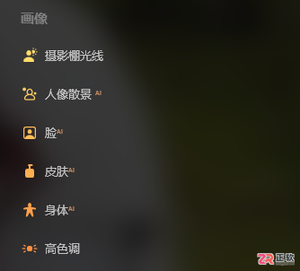
面向需要在合影中单独美化特定人物的摄影爱好者,解决传统工具难以局部精准调整或导致背景变形的痛点。本文基于Luminar Neo 1.24.0版本,详解如何利用“对象选择AI”配合遮罩功能,对合照中的单人进行瘦脸、美白及瘦身处理,同时保持背景自然无扭曲。此外,文章还介绍了使用“人像散景AI”实现智能背景虚化的步骤,通过调整焦点范围与色调微调,提升人像主体的视觉突出度与照片整体质感。
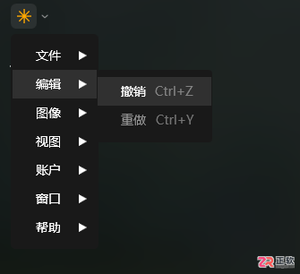
面向使用Luminar Neo进行后期处理的用户,解决误操作恢复及与Photoshop协同工作的需求。针对直接重置导致所有调整丢失的痛点,本文介绍通过快捷键Ctrl+Z或编辑历史面板精准退回特定步骤的方法,支持参数重置与工具删除。同时详解两种PS联动方案:一是导出PSD格式保留图层信息,二是安装Skylum插件在滤镜菜单中直接调用,实现AI一键修图后无缝返回PS继续精修,提升工作流效率。
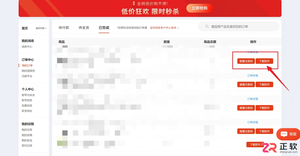
面向已购买Luminar Neo专业版的用户,解决软件安装及服务器连接导致的激活难题。本文详解从个人中心获取安装包与激活码、执行Windows端安装流程,到登录界面输入邮箱自动注册并使用激活码完成验证的全过程。针对可能出现的无法连接服务器问题,提供连接手机热点等网络排查建议,帮助用户顺利启用AI修图功能。
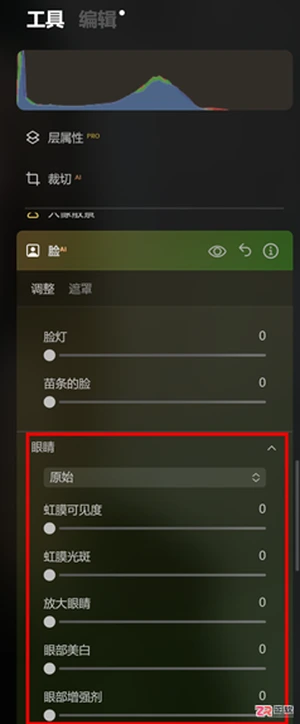
面向使用Luminar Neo进行人像后期的用户,解决眼睛暗淡无神或希望微调眼部形态的需求。本文基于软件内置的【脸 AI】工具,详解通过调整瞳孔颜色、提升虹膜可见度与光斑来增强眼神光彩的操作步骤;同时介绍利用【放大眼睛】功能及配合眼部美白、去除黑眼圈等辅助手段,在保持五官协调的前提下实现自然的大眼效果,避免过度修饰导致的失真。




火山引擎是字节跳动旗下企业级云与AI服务平台。聚焦大模型核心能力,依托字节自研豆包多模态大模型,凭借火山方舟一站式平台,提供模型精调、推理部署、智能应用搭建等全链路服务,结合高性能AI算力,助力各行业快速落地大模型数字化与智能化应用。




