

Luminar Neo与Photoshop对比及一键修图教程
一款功能强大的图片编辑软件,通过它我们就能够轻松的找到需要的图片,并对其进行编辑。它旨在帮助摄影师简化图像编辑流程,在短时间内提供所需要的外观,然后再逐个进行编辑优化,达到想要的效果。
面向希望提升修图效率的摄影爱好者及新手,对比Luminar Neo与Photoshop的核心差异。针对PS手动操作门槛高、耗时长的痛点,本文详解Luminar Neo凭借AI技术实现自动抠图、换天空及人像精修的优势。通过具体步骤演示“增强AI”、“脸AI”及LUT预设的使用,展示如何快速完成曝光调整、面部美化及风格化调色,帮助用户在无需深厚后期基础的情况下,高效产出高质量照片。
一、Luminar Neo和Photoshop哪个好
Luminar Neo和Photoshop是两款主流的图像后期处理软件,但两者的设计理念和操作逻辑存在显著差异。Luminar Neo主打AI智能技术,提供自动修人像、抠图、换天空等智能化工具;而Photoshop功能虽然更为丰富强大,但主要依赖手动操作,对使用者的技术与经验要求较高,且原生基本不包含AI自动化功能。
对于新手而言,Luminar Neo更加友好,能够利用AI完成许多高难度操作。即使是经验丰富的修图师,使用Luminar Neo也能大幅节省时间。具体优势体现在以下几个方面:
1. 上手难度更低
Luminar Neo的界面设计简洁直观,主要包含三个功能面板:目录、预置与编辑。
- 目录:用于管理图片文件。
- 预置:可为图片一键应用风格化效果。
- 编辑:集成了多种实用的AI工具。
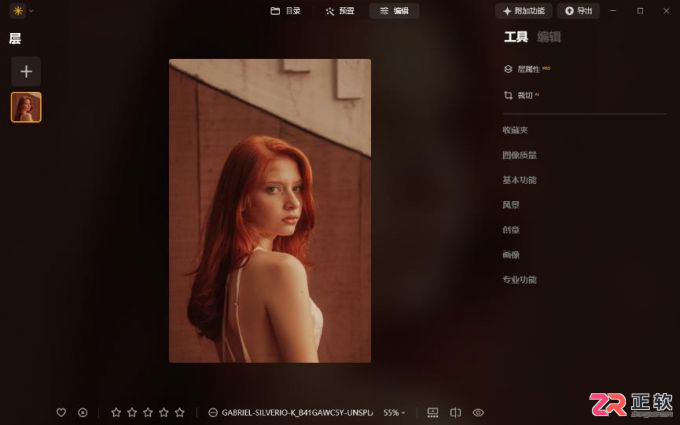
图1:Luminar Neo界面
在预置功能中,软件提供了丰富且美观的预设效果。Luminar Neo能自动分析图片内容并推荐合适的预设,智能化程度高。相比之下,Photoshop主要通过手动调整参数来实现风格化,需要操作者熟悉各类调整图层和参数才能调出理想效果。
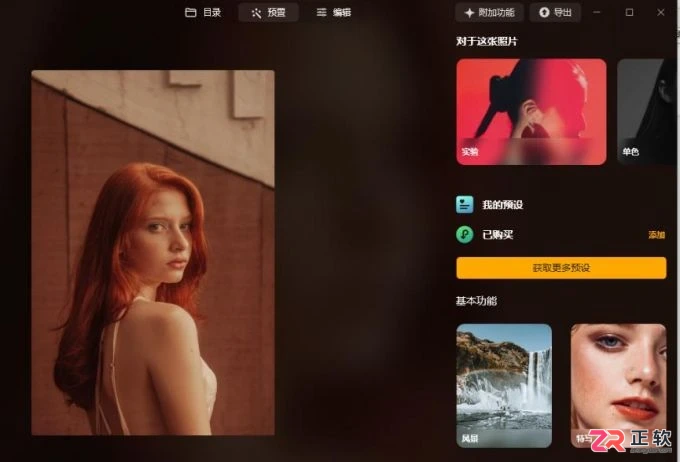
图2:自动推荐预设
在编辑面板中,Luminar Neo内置了众多AI工具,可自动增强照片的光效和色彩,或执行抠图、换背景、换天空、修人像五官等操作。这些在传统流程中对新手颇具难度的任务,在Luminar Neo中只需交给AI即可自动完成。
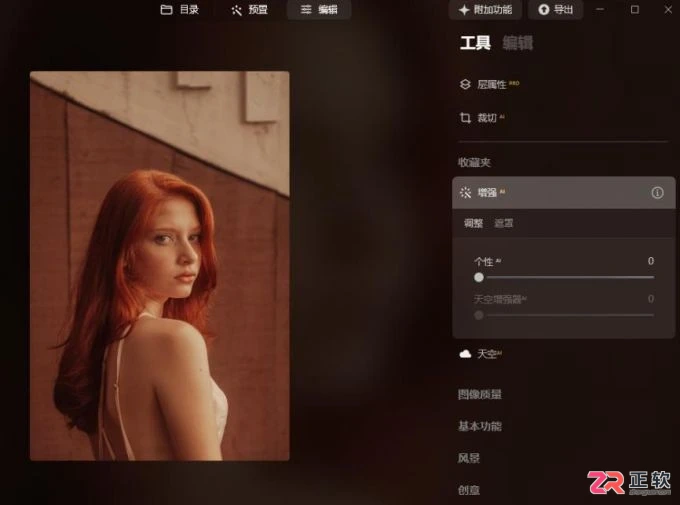
图3:AI增强工具
2. AI自动化替代繁琐手动操作
Photoshop虽然功能强大,但大部分操作需手动完成。Luminar Neo内置的AI技术实现了自动抠图、自动增强图像和自动构图,极大降低了操作门槛。
- 背景去除AI:可以一键移除照片背景,使抠图变得简单快捷。
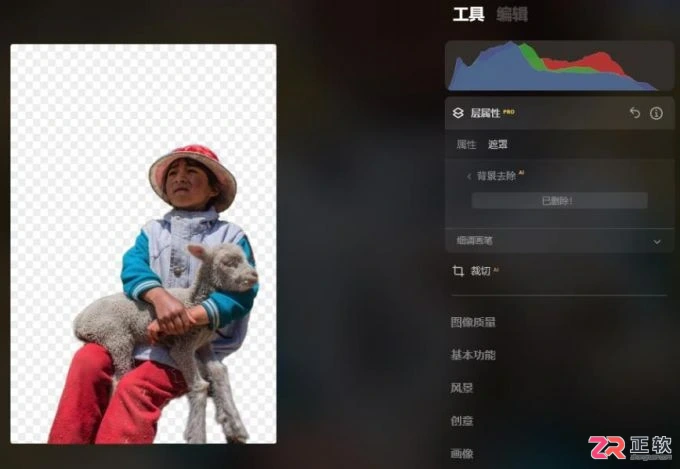
图4:自动抠图
- 裁切AI:能够根据图片内容和布局,利用AI重新构图,提升照片的整体美感。
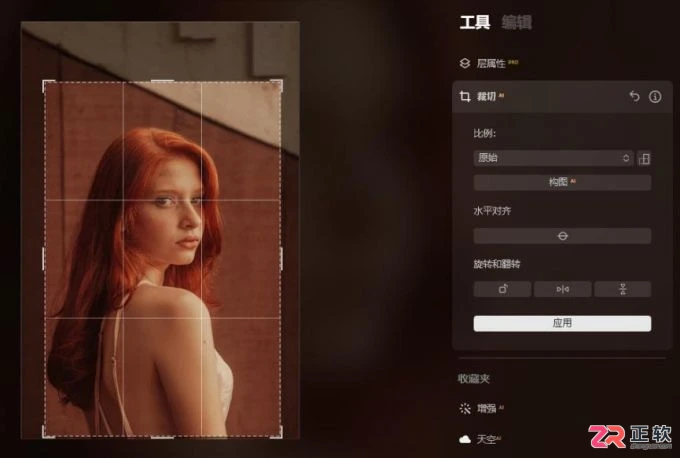
图5:自动构图
- 天空替换:这是Luminar Neo的一大亮点。软件提供多种天空素材,可自动完成原天空的抠除与新素材的合成替换。用户只需选择喜欢的素材,无需手动绘制选区或进行复杂的过渡修复。
若使用Photoshop换天空,用户需自行寻找素材,费力抠出原天空区域,再进行合成,并需手动处理边缘过渡以保证自然,操作难度较大。
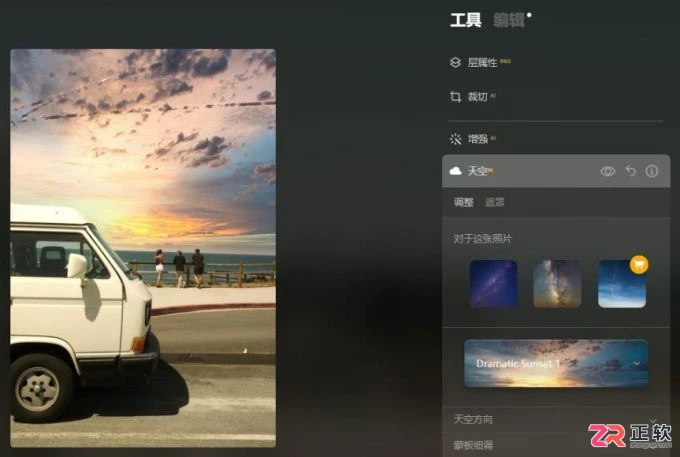
图6:AI换天空
二、Luminar Neo如何一键修图
鉴于Luminar Neo在实用性及对新手友好度上的优势,以下将详细介绍如何利用其AI工具实现一键修图。
1. 使用“增强AI”快速调色
如果只需对照片进行简单的曝光和色彩调整,可以使用“增强AI”工具。用户只需设置“个性AI”的参数值,软件便会根据该数值自动优化图片。例如,将参数设为61,软件即会自动增强图片的整体表现。
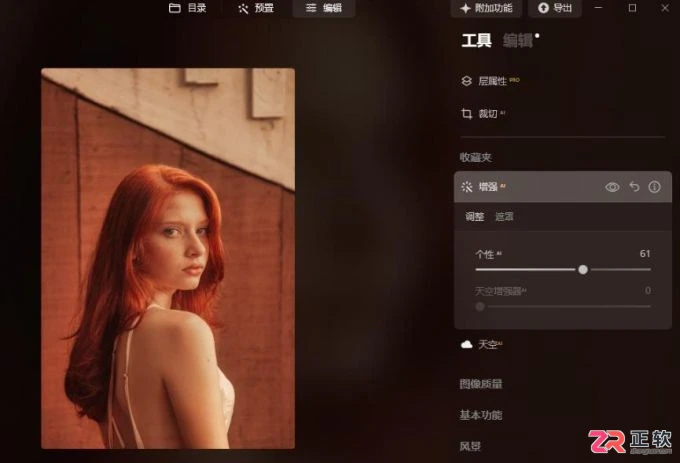
图7:一键增强图片
2. 使用AI工具一键精修人像
人像修图通常需要在五官细节上花费大量时间,但Luminar Neo的AI工具可以实现高效的一键处理。
Luminar Neo的人像工具涵盖脸AI、身体AI、皮肤AI等,针对人像的不同细节区域提供专项调整功能。
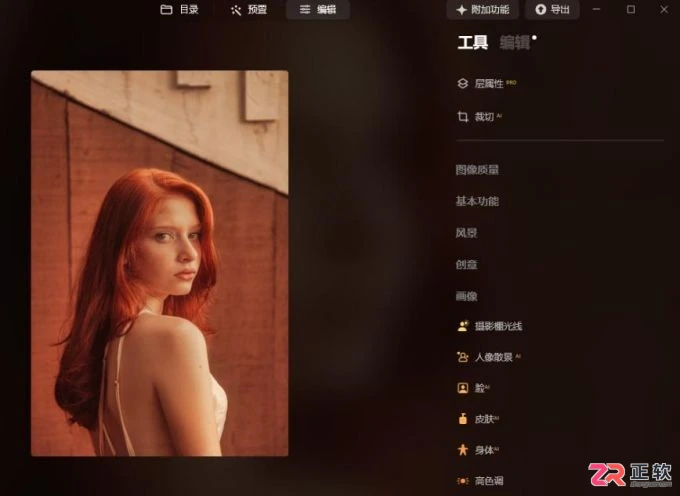
图8:画像功能
- 脸AI:可一键完成瘦脸与美白。例如,将“脸灯”参数提升至77,“苗条的脸”参数提升至75,可使脸部明显变白并呈现透亮感,同时收紧脸部轮廓,减少臃肿感。
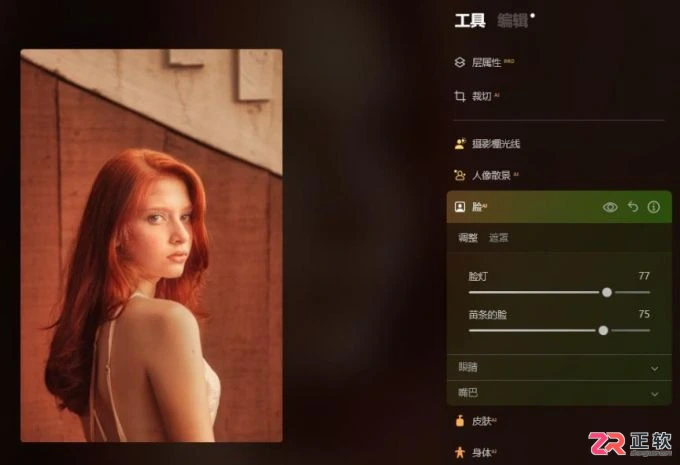
图9:瘦脸美白
- 皮肤AI:支持一键磨皮,去除皮肤瑕疵并提升质感。针对痘痘、斑点或油光等问题,可使用“去除皮肤瑕疵”和“消除反光”参数进行针对性处理。
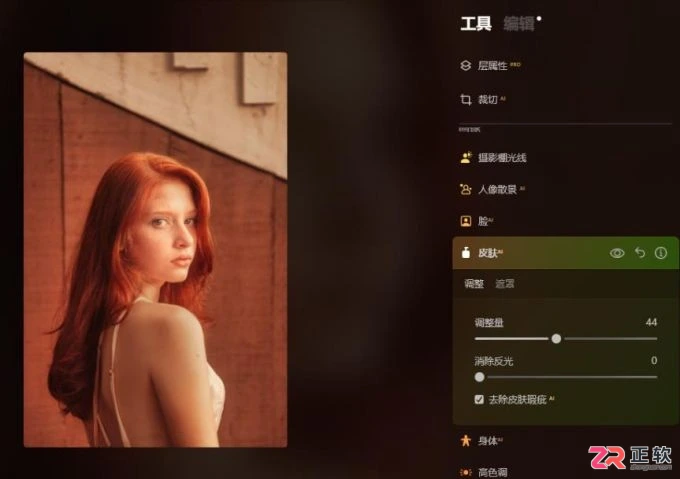
图10:磨皮去瑕疵
3. 使用LUT预设一键转换风格
若希望快速调整照片的整体风格氛围,可以使用“心情”工具中的LUT预设。例如,应用“Ushuaia”预设,可迅速为图片赋予南美风情般的独特色调。
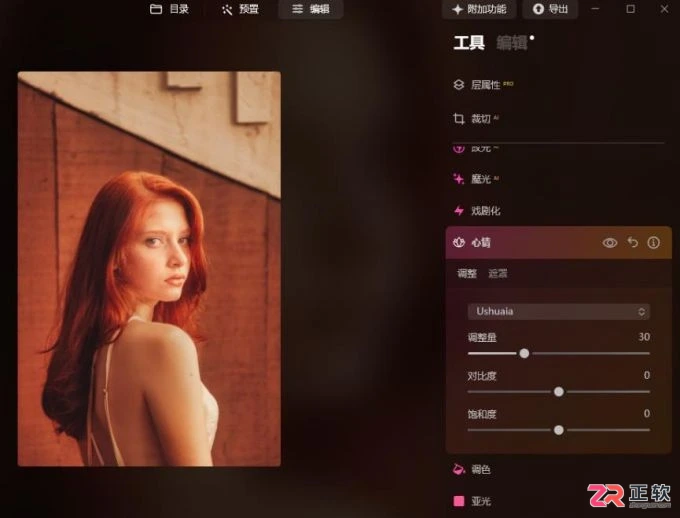
图11:一键风格化
三、小结
综上所述,Luminar Neo与Photoshop各有侧重。如果用户修图经验不足,或希望大幅节省后期时间,Luminar Neo是更推荐的选择。其内置的大量AI工具能够将抠图、裁图、调色等常规操作自动化,用户只需调整少量参数,即可由软件自动完成剩余工作,真正实现省时省力的高效修图体验。
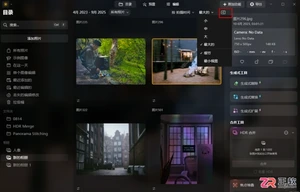
面向希望简化操作界面的Luminar Neo用户,本文解决因面板过多导致的视觉干扰及导出格式选择困惑。通过调整视图选项隐藏直方图或电影胶片栏,实现界面精简;同时详解导出时的格式、质量及锐化参数设置,帮助新手在保持工作流高效的同时,输出符合需求的JPEG、PNG或TIFF等格式图片,兼顾画质与文件大小。
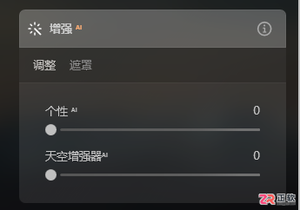
面向希望提升照片清晰度的摄影爱好者,针对光线不足或设备限制导致的图像模糊问题,介绍Luminar Neo的细节增强解决方案。本文详解个性AI、天空增强器AI及AI结构工具的原理与参数设置,并结合AI蒙版与画笔遮罩,演示如何精准选择山体等特定区域进行局部细节强化,同时搭配移轴模糊突出主体,帮助用户快速恢复画面层次与质感。
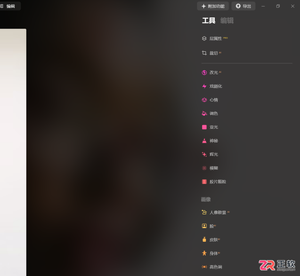
面向使用Luminar Neo进行人像精修的用户,解决皮肤局部偏色及五官比例微调的需求。本文详解如何利用“画像”工具中的遮罩画笔配合HSL滑块实现自然的肤色局部调色,以及如何通过AI眼睛放大功能智能调整眼型,并结合“脸灯”优化光影融合,避免修饰痕迹过重,提升人像照片的真实感与美观度。
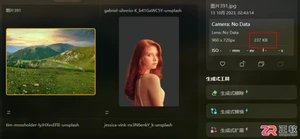
面向需要优化文件体积或进行局部创意修图的Luminar Neo用户,解决图片传输慢及人像局部调色难的问题。本文详解通过导出设置中的尺寸、质量参数压缩图片KB大小的具体步骤,以及利用“对象选择AI”自动建立遮罩并配合调色工具更改衣物颜色的操作流程,帮助用户高效完成文件大小控制与人像局部换色。
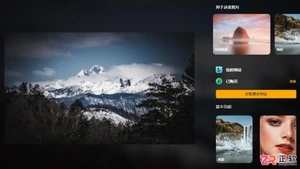
面向摄影后期初学者及希望提升效率的用户,解决户外风光曝光不均、细节丢失以及人像肢体修饰难控的问题。本文基于Luminar Neo软件,介绍两种核心修图路径:一是利用AI预设自动分析并应用“轻快风景”等风格,或通过暮色增强、去晕光、色彩和谐等工具手动微调光影与色调;二是结合遮罩画笔与身体AI工具,精准定位手臂区域进行局部瘦身,避免整体变形。通过具体参数设置与操作步骤,帮助用户快速掌握智能修图方法,提升照片质感。
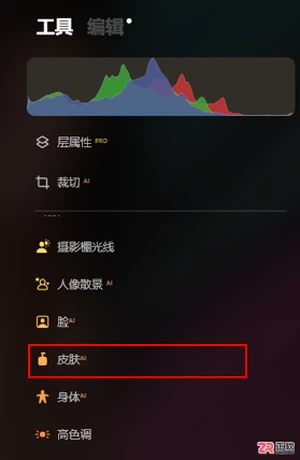
面向使用Luminar Neo进行人像后期处理的用户,解决皮肤瑕疵修饰及发量稀疏的视觉优化需求。本文详解如何利用“AI皮肤”功能自动磨皮去瑕,配合“AI身体”调整身形;针对头发加密,提供两种实操方案:一是使用加深工具局部变暗发缝,二是通过图层叠加假发素材并结合正片叠底混合模式与仿制工具进行自然合成,帮助用户提升人像修图质感。
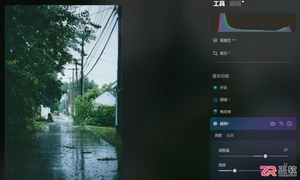
面向使用Luminar Neo进行后期处理的用户,解决风景照光影平淡及人像脸部不对称的痛点。本文详解从整体到局部的光影调整路径:利用AI工具打底,通过HSL、消除噪点及光深工具优化氛围与通透感;针对脸部对称问题,提供基于裁切、图层叠加、水平翻转及橡皮擦融合的非破坏性操作方案,帮助提升照片质感与人像协调度。
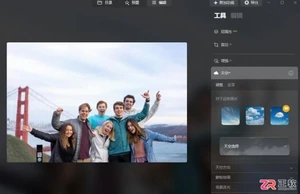
面向希望快速优化照片背景或调整风景色调的摄影爱好者,本文详解Luminar Neo如何利用AI工具简化局部修图流程。针对“只修背景不修人”的需求,介绍通过天空AI直接替换背景,以及利用对象选择AI自动创建遮罩进行独立调光调色的方法;针对风景照后期,演示使用风景工具增强绿植质感、增强AI自动优化光影及色彩和谐工具丰富层次的具体操作,帮助用户在无需手动绘制复杂选区的情况下,高效提升照片视觉效果。
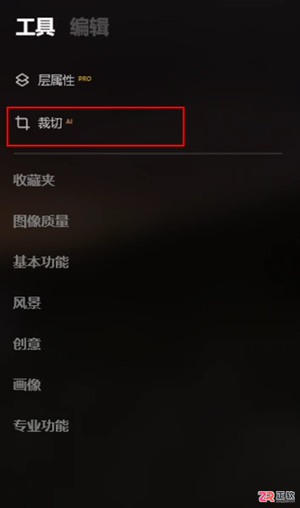
面向摄影后期新手,解决取景随意、构图不佳及场景平淡的痛点。本文基于Luminar Neo 1.24.0版本,详解如何利用“裁切AI”自动分析画面并优化构图比例,以及如何通过“霓虹和发光”等创意工具或图层叠加功能,为照片智能添加光效、烟火、星辰等趣味元素,提升作品视觉吸引力。
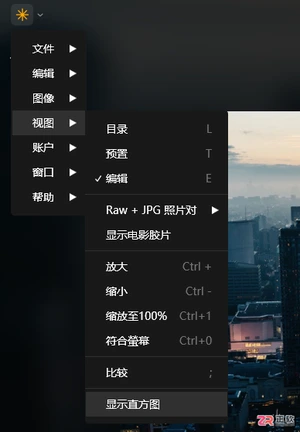
面向Luminar Neo用户,解决修图时难以精准判断曝光分布及重复调整效率低的问题。本文详解如何在软件中开启并解读直方图,利用阴影、高光标注功能辅助校正曝光与色彩平衡;同时演示如何将开发工具中的曝光、白平衡等常用编辑步骤保存为自定义预设,实现一键复用修图方案,提升后期工作流效率。




火山引擎是字节跳动旗下企业级云与AI服务平台。聚焦大模型核心能力,依托字节自研豆包多模态大模型,凭借火山方舟一站式平台,提供模型精调、推理部署、智能应用搭建等全链路服务,结合高性能AI算力,助力各行业快速落地大模型数字化与智能化应用。




