

xshell怎么快速删除文本 命令行清除技巧
Xshell6是一个强大的安全终端模拟软件。 Xshell6支持SSH1,SSH2和TELNET 协议。用户可以通过家里的网络连接远程主机,方便用户在家处理突发事情,可以让用户轻松管理远程主机。 Xshell6还可以上传下载文件,非常方便。
在Xshell中输错命令怎么办?本文介绍Bash默认键位下的Ctrl+U、Ctrl+K和Ctrl+W快速删除技巧,区分清屏与清除滚动缓冲的操作,避免误删远程文件,提升命令行编辑效率。
在 Xshell 中想要“删除文本”,首先要明确对象:是删掉还没按回车提交的输入字符,是清空眼前满屏的旧输出,还是清除本机保存的历史滚动记录。这三种操作对应完全不同的快捷键和菜单路径,且都不等于删除服务器上的文件。
下面以 Windows 版 Xshell 连接 Linux Bash 环境为例,演示如何在默认 Emacs 键位下快速修正输入和整理画面。请注意,如果远端运行的是 Vim、数据库客户端或其他交互程序,按键逻辑由该程序决定,不能直接套用 Bash 的删除技巧。
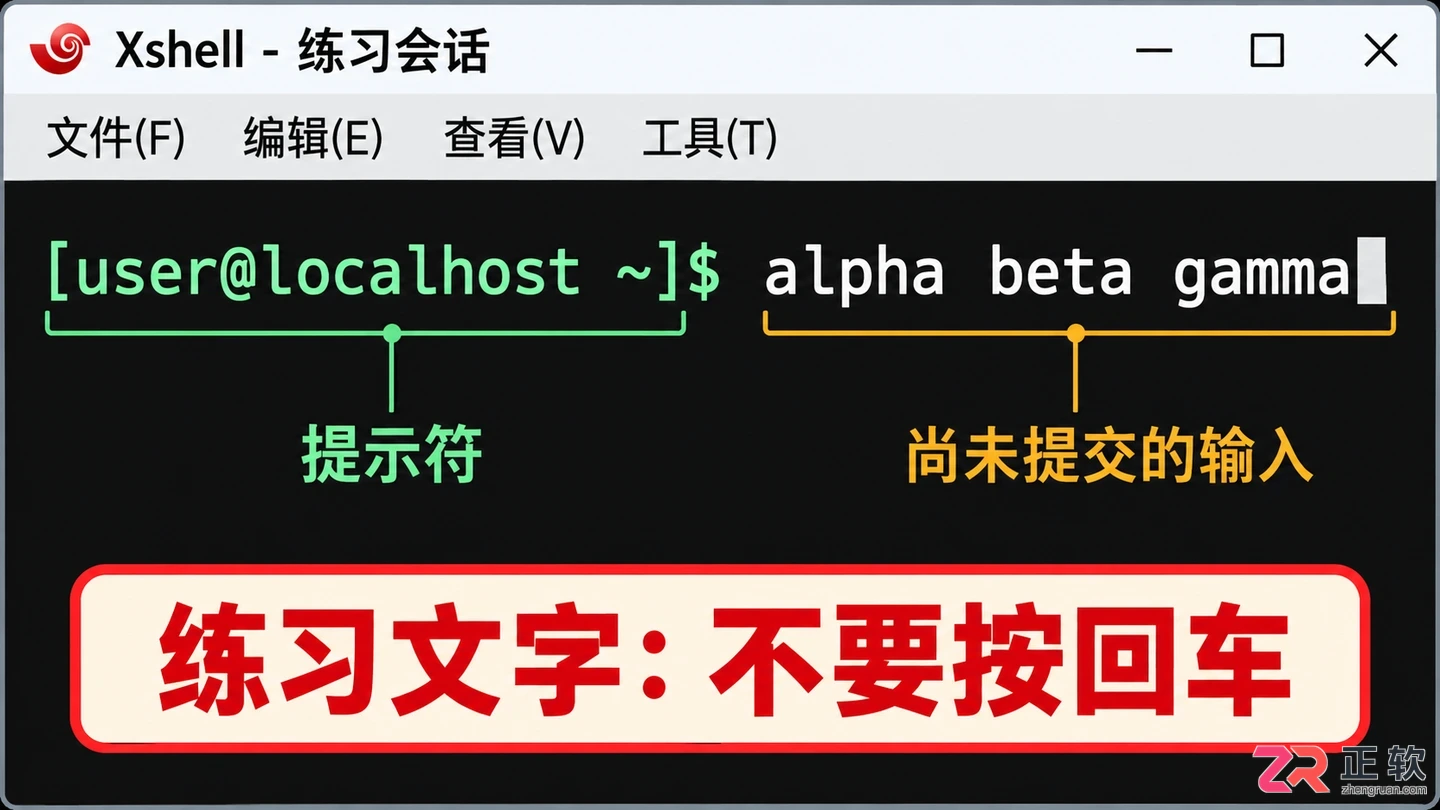
Xshell 连接 Linux Bash 界面,提示符后输入练习文字“alpha beta gamma”,未按回车
1. 确认处于普通命令输入状态
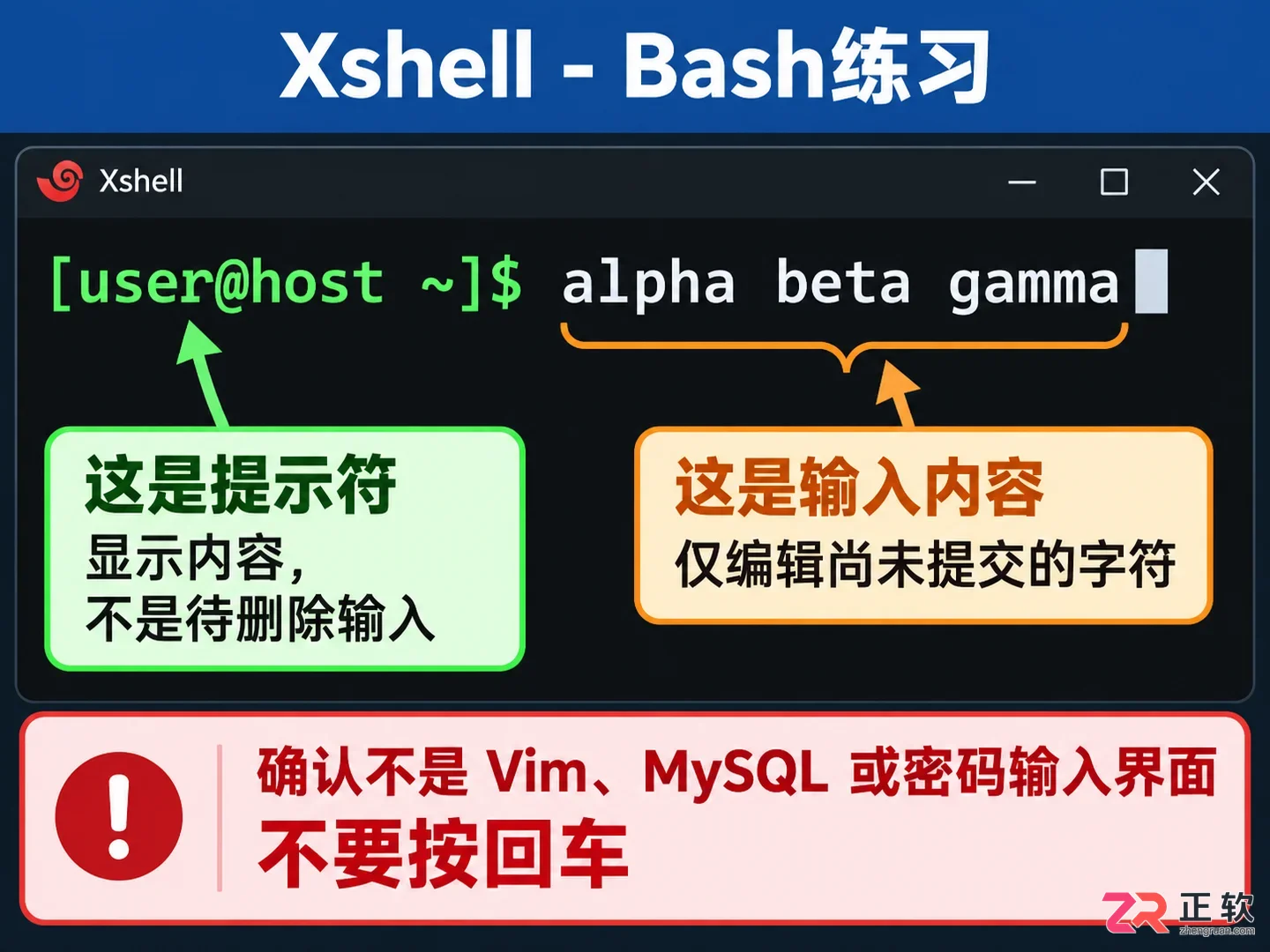
操作前,请观察窗口标题栏的会话名称和命令行提示符,确保当前没有停留在 Vim 编辑器、MySQL 客户端或密码输入界面中。这些程序会接管键盘输入,直接按下 Bash 的删除快捷键可能产生意外结果。
建议在提示符后手动输入一行无敏感信息的练习文字,例如“alpha beta gamma”,此时不要按回车执行。后续的所有删除操作都针对这行待输入的文本,这样既能练习手感,又不会因误执行命令而影响系统状态。
注意,Shell 显示的用户名、主机名和提示符符号(如 [user@host ~]$)属于显示内容,并非当前输入的一部分,无法通过删除键移除。
1. 确认处于普通命令输入状态
2. 快速删除光标前或后的内容
在 Bash 默认的行编辑模式下,Ctrl+U 用于删除从光标位置到行首的所有字符。如果光标停在行尾,按下该组合键可瞬间清空整行;若光标位于中间,则仅删除前半部分,后半部分保留。这一特性非常适合在发现命令开头写错时快速重来。
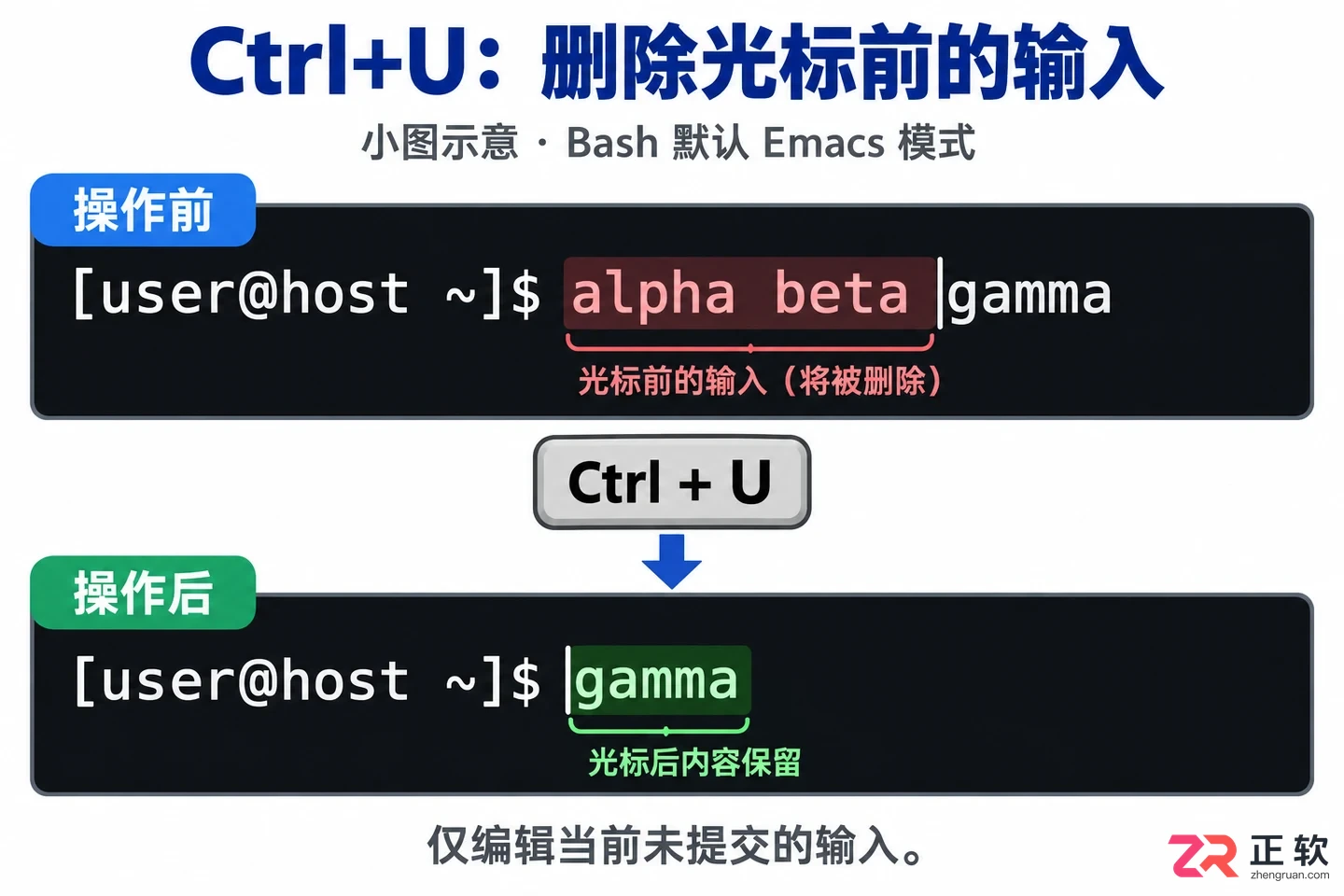
按下 Ctrl+U 后,光标前的文本被删除,光标后内容保留
相对地,Ctrl+K 用于删除从光标位置到行末的所有字符。你可以先使用方向键将光标移动到特定位置,再按 Ctrl+K 移除后面不需要的参数。若要彻底清空整行,也可以先按 End 键将光标移至行尾,再按 Ctrl+U。
这些操作仅作用于尚未提交的输入缓冲区,不会撤销已经执行过的命令。如果命令已执行并产生错误,需根据具体命令的影响进行修复,而非依靠清空输入行来恢复远程状态。
3. 按词删除以提升编辑效率
当需要微调命令参数时,逐个按 Backspace 退格效率较低。在默认 Bash 环境中,Ctrl+W 可以删除光标前的一个“词”(以空白字符分隔的单位)。
重新输入练习行“alpha beta gamma”,将光标置于末尾,按一次 Ctrl+W,观察最后一个词“gamma”消失。再次按下,“beta”也会消失。这对于删除长文件路径或复杂的命令参数非常高效。
需要注意的是,“词”的定义基于空白分隔,标点符号或特殊字符可能会影响删除边界。如果遇到少量字符错误,直接使用 Backspace 或方向键配合删除键往往更精准。若按键无反应,请检查远端 Shell 是否切换到了 vi 编辑模式,此时应谨慎修改 Xshell 的全局键盘映射,以免干扰其他正常会话。
4. 使用 clear 整理当前屏幕显示
当命令执行完毕,屏幕上堆满了无关的输出信息,影响阅读新命令时,可以使用清屏功能。在 Bash 提示符下输入 clear 并回车,或者在某些终端配置下使用 Ctrl+L,即可将当前视图刷新,提示符回到屏幕顶部。
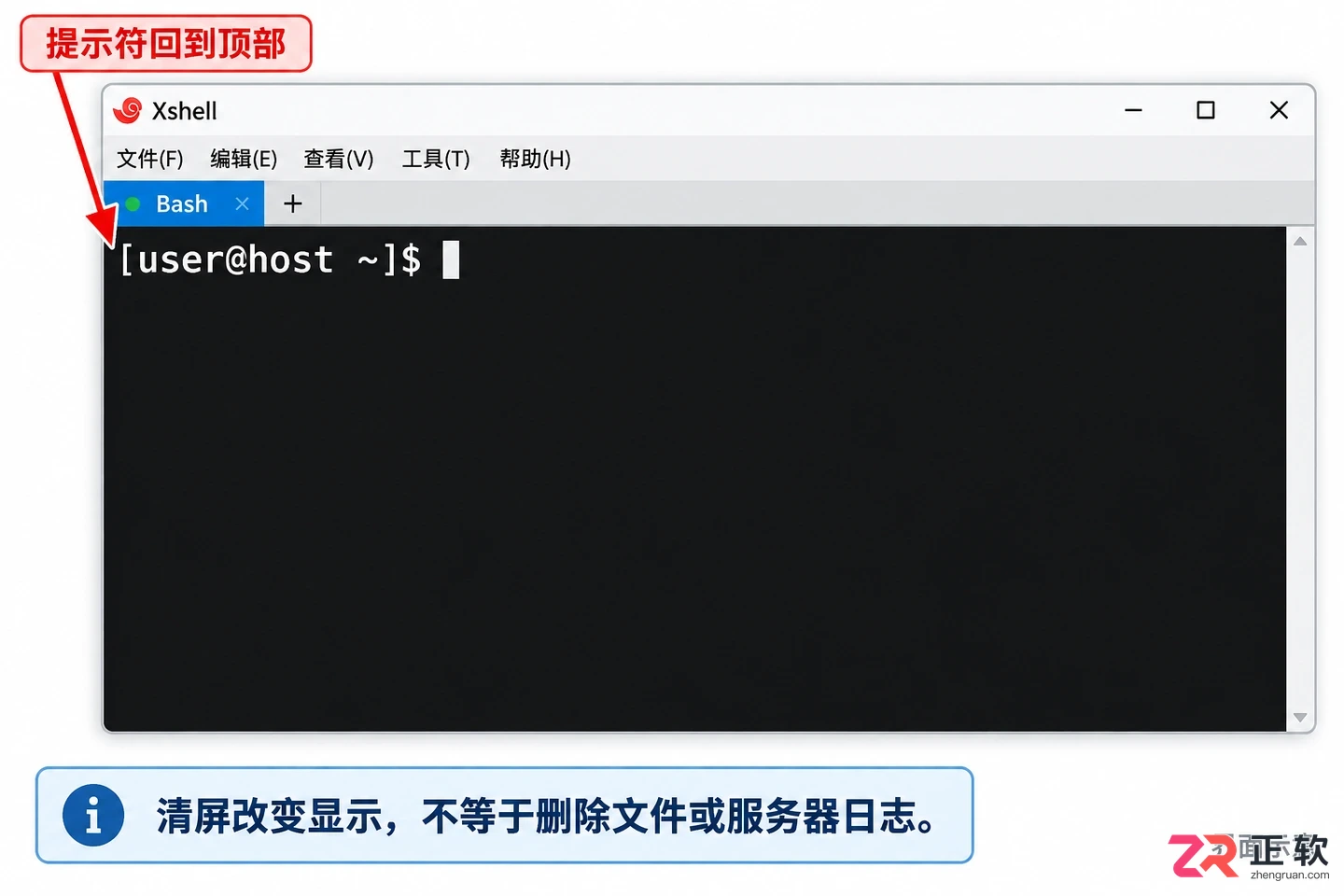
执行 clear 命令后,屏幕刷新,提示符位于顶部
清屏只是改变了显示视角,并不删除任何数据。能否通过鼠标滚轮向上查看被“清掉”的内容,取决于 Xshell 的滚动缓冲设置以及清屏命令的具体实现方式。因此,不要假设清屏后历史输出就永久消失了,也不要因为屏幕变干净了就认为远程问题已解决。
在进行故障排查时,建议先复制保存关键的报错信息,再执行清屏操作,以免重要线索被覆盖或难以回溯。
5. 清除本地滚动缓冲
如果希望彻底清理当前 Xshell 窗口中保存的所有历史输出记录,释放内存或保护隐私,需要使用客户端自带的功能。在菜单栏点击【编辑】,查找类似“清除屏幕”或“清除滚动缓冲”的选项(不同版本名称略有差异),按提示确认操作范围。
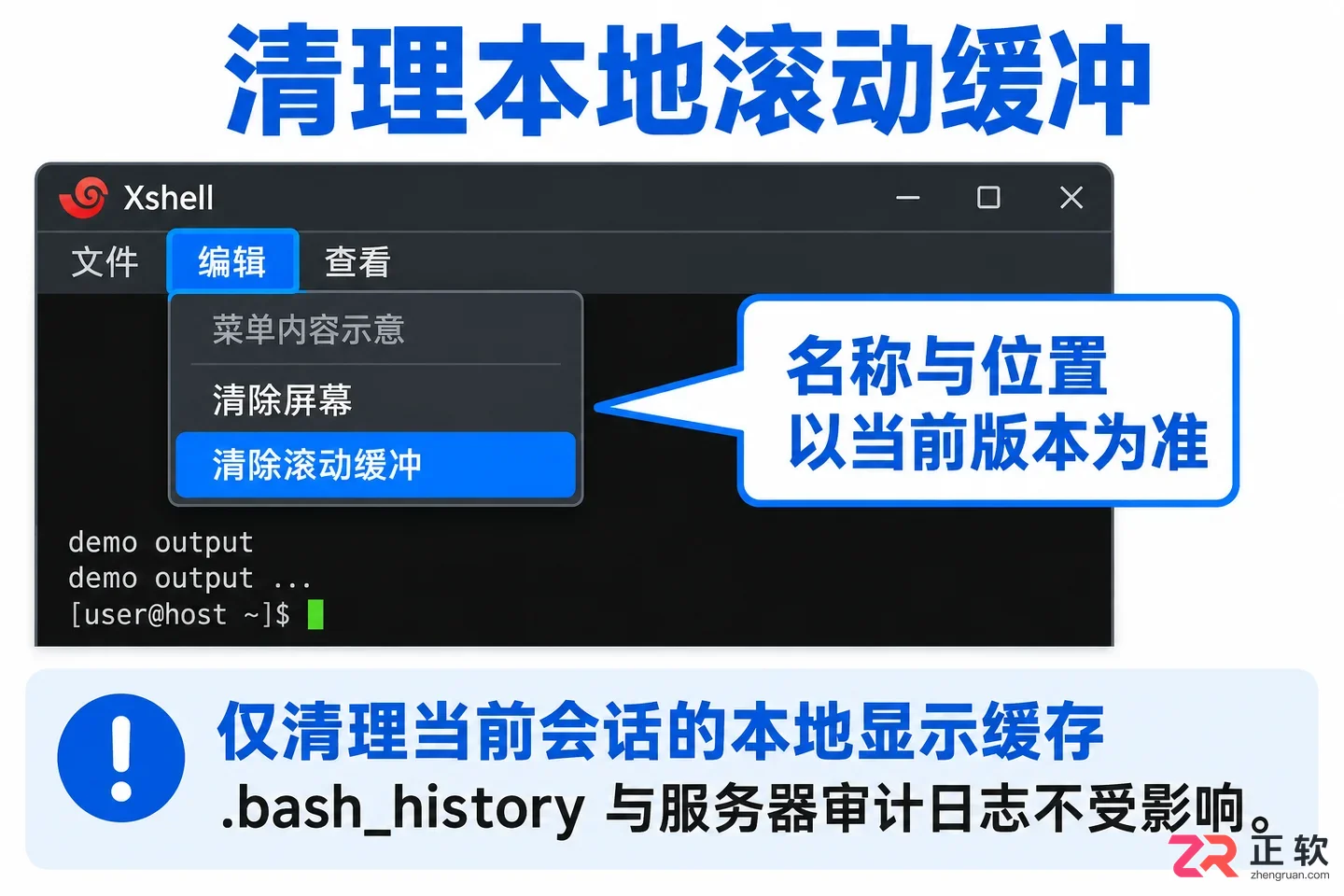
在【编辑】菜单中选择清除滚动缓冲相关选项
此操作仅影响本机当前会话的显示缓存,不会删除服务器上的 Shell 命令历史文件(如 .bash_history),更不会影响服务器的审计日志。请勿试图通过清理本地显示来掩盖远程操作痕迹。
另外,如果在屏幕上选中了一段旧输出文本,直接按退格键并不会像记事本那样删除它。终端中的选中文本仅用于复制,整理画面应使用上述显示管理功能,而非向远端发送不明按键。
6. 验证与总结
完成上述练习后,重新输入一行无害文本,分别测试 Ctrl+U、Ctrl+K 和 Ctrl+W 的效果,确认熟悉各快捷键的作用范围。最后清空练习输入,不要执行。
日常使用中只需记住三个原则:输入写错看光标,用 Ctrl+U/K/W 修正;画面太乱用 clear 或 Ctrl+L 整理;需要彻底清除本地历史记录时,再通过【编辑】菜单清理滚动缓冲。分清这三个层次,就能避免因误操作而引发的不必要的恐慌或错误。
想在Blender中处理视频?本文提供详细的视频导入步骤,包括如何进入视频编辑工作区、添加影片素材、调整时间轴预览,以及区分剪辑、3D纹理和运动跟踪的不同入口。适合Blender初学者快速上手视频工作流。
学习如何在音述AI中创作中文说唱歌曲。通过具体案例展示如何设置主题情绪、编写分段歌词、调整人声与伴奏平衡,以及生成后的优化与导出步骤,帮助创作者获得更精准的音乐生成结果。
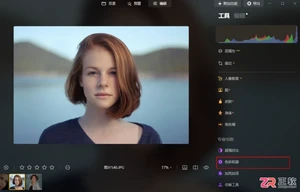
面向需要精细化人像后期的摄影爱好者,解决头发细节难抠图、发色单调及边缘碎发杂乱的痛点。本文基于Luminar Neo的AI功能,介绍利用“色彩和谐”工具配合“对象选择AI”遮罩精准调整发丝色调的方法,并通过“橡皮擦”与“仿制”工具智能去除边缘碎发、修复背景,实现自然高效的人像头发修饰流程。
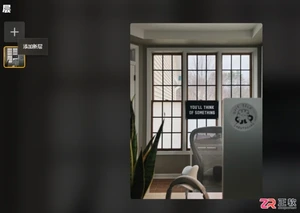
面向希望丰富画面内容的Luminar Neo用户,解决单一图片调整局限的问题。本文详解如何通过添加新层导入光束、云层等素材,并利用混合模式优化融合效果。涵盖变暗、正片叠底、变亮、叠加及差值等核心模式的视觉差异与适用场景,配合不透明度调节技巧,帮助用户快速掌握图层混合操作,实现更自然的创意合成。
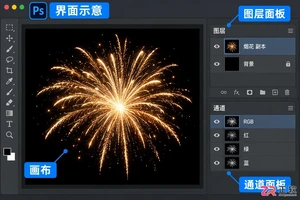
学习如何在 Photoshop 中抠取烟花、灯光等发光物体并保留自然光晕。通过图层复制、通道亮度选取及蒙版微调,解决发光体边缘生硬或光效丢失的问题,适合初学者掌握界面核心功能配合。
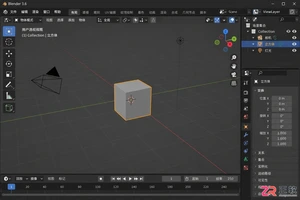
想在Blender中使用类似Maya的操作习惯?本文详解如何在Blender偏好设置中启用“Industry Compatible”键位方案,实现Alt键旋转视图及W/E/R变换工具,帮助Maya用户平滑过渡。
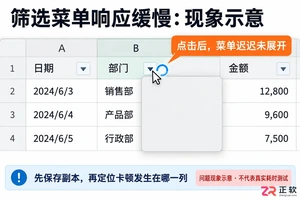
解决WPS Office 2021表格点击筛选下拉箭头卡顿问题。本文介绍如何缩小筛选范围、清理列中异常数据及减少工作簿复杂对象,帮助快速恢复筛选菜单的流畅响应。
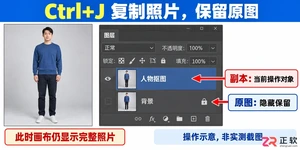
想知道ps怎么抠图才自然?本教程演示如何使用Photoshop的选择主体和选择并遮住工具,快速完成人物轮廓初选与发丝细节优化,并导出高质量透明PNG图片,保留可编辑蒙版以便后续调整。
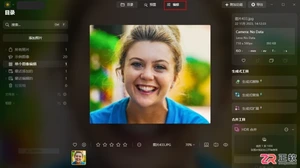
面向使用 Luminar Neo 进行人像修图的用户,解决皮肤瑕疵处理繁琐及磨皮失真痛点。本文详解 AI 人像优化工具集,涵盖散景、脸部精修及身体塑形功能;重点演示皮肤 AI 模块中去除瑕疵、调整平滑度及消除反光的具体操作,并结合 AI 蒙版实现局部精准修饰,帮助用户快速获得细腻自然的人像质感。
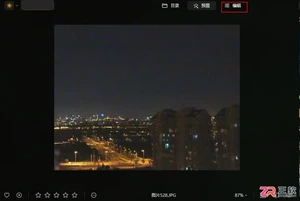
面向夜间摄影或高感光度拍摄后存在噪点问题的用户,本文详解Luminar Neo中AI降噪功能的具体操作流程。针对手机或相机在弱光环境下产生的亮度及色彩噪点,文章介绍了从启用“无噪音”AI工具、选择低中高预设,到手动微调光度降噪与颜色降噪参数的完整步骤。此外,还讲解了如何结合AI蒙版功能,仅对天空等特定区域进行局部降噪,从而在去除杂色的同时保留建筑等主体的细节质感,帮助用户获得更纯净的画面效果。




火山引擎是字节跳动旗下企业级云与AI服务平台。聚焦大模型核心能力,依托字节自研豆包多模态大模型,凭借火山方舟一站式平台,提供模型精调、推理部署、智能应用搭建等全链路服务,结合高性能AI算力,助力各行业快速落地大模型数字化与智能化应用。




