

Photoshop怎么用内容识别填充配合抠图补全背景

Photoshop抠图后背景出现空洞怎么办?学习使用内容识别填充工具,通过调整取样画笔和输出新图层,快速修复墙面、地面纹理,让合成效果更自然。
把照片里的人或物抠出来挪走后,原来的位置往往留下一个尴尬的“空洞”:墙上的砖纹断了,地板的线条对不上,一眼就能看出这块背景是后来补的。这时候硬拼其他素材容易穿帮,不如试试 Photoshop 自带的“内容识别填充”,它能根据周围的像素智能计算,把空缺补得像个原装背景。
圈出要移除的主体范围
打开图片后,第一件事不是急着按删除键,而是先保护好原图。复制一层背景图层作为备份,或者直接在新图层上操作。接着,用对象选择工具、套索工具或者快速选择工具,把想要移除的主体连同它的阴影一起圈出来。
选区不需要像发丝抠图那样毫厘必争,稍微大一点点没关系,但千万别把远处无关的背景也圈进去。如果主体已经做好了蒙版,可以按住 Ctrl 键点击蒙版缩略图载入选区,然后按 Shift+Ctrl+I 反选,这样选中的就是需要补全的背景空缺区域。
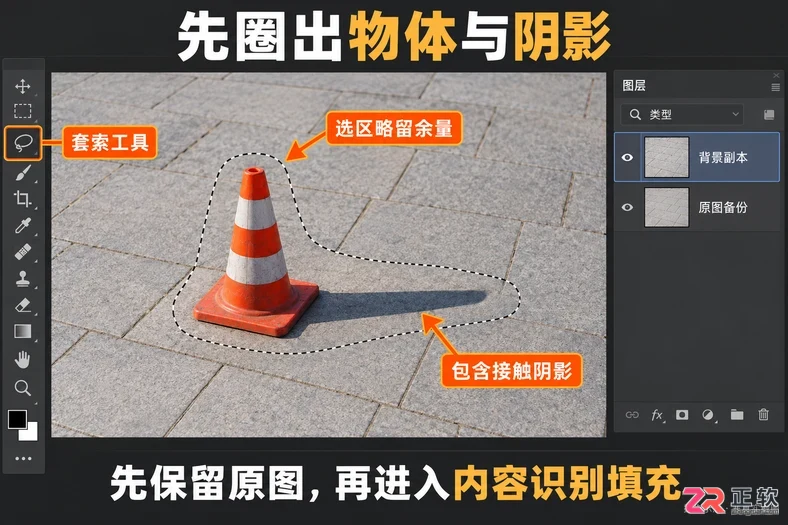
使用选区工具圈出需要移除的主体,选区可略大于主体边缘
进入内容识别填充工作区
保持选区存在,点击顶部菜单栏的【编辑】>【内容识别填充】。这时会弹出一个专门的工作区界面,左边是实时预览画面,右边是各种参数面板。不同版本的 PS 界面可能微调,但核心逻辑没变:告诉软件哪些像素可以参考,哪些必须避开。
你会看到画面上覆盖着一层绿色的半透明区域,这就是“取样范围”。默认情况下,PS 会自动选取它认为合适的周围像素。但如果绿色区域盖住了主体残影、路人或者其他不该参考的杂乱纹理,填充结果就会很假。这时候要用右侧的“取样画笔工具”,在画面上涂抹,把那些干扰项从绿色区域中擦除;反之,如果有些好的纹理没被选中,也可以手动涂绿加进来。
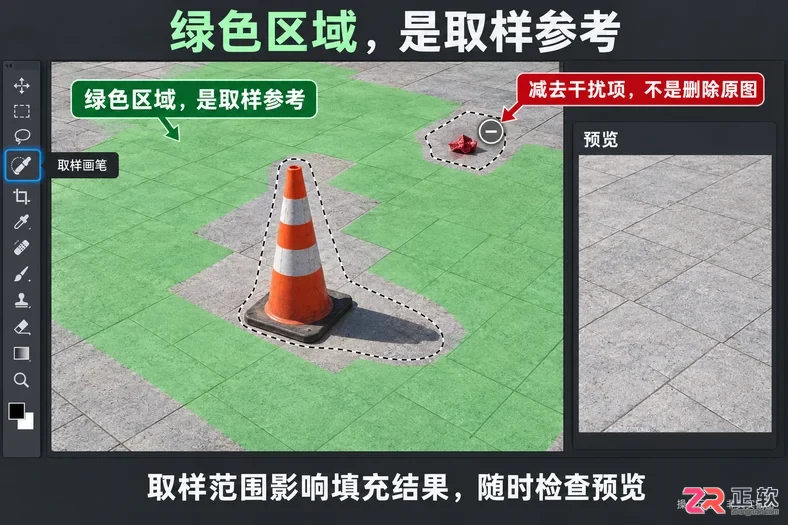
在内容识别填充工作区中,用取样画笔擦除干扰项的绿色遮罩
盯着纹理走向看细节
内容识别填充最擅长对付的是天空、草地、纯色墙面或规则排列的地砖。在预览窗口里,别只盯着局部放大看,偶尔缩小到整体视图,看看水平线有没有歪,砖缝有没有错位,木纹方向是否一致。
如果遇到复杂的透视结构,比如走廊尽头或者有明确几何线条的背景,一次性全选填充很容易露馅。建议把大选区拆成几个小块,分次进行填充。对于实在接不上的地方,可以先大概填个底色,留待后续用仿制图章或修复画笔慢慢修饰。记住,工具只是辅助,肉眼观察才是最后的质检员。
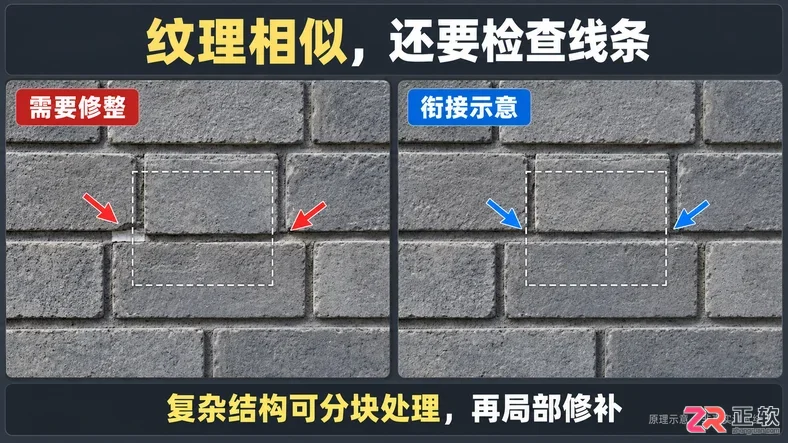
检查砖缝或地平线等结构线条是否自然连接
输出到新图层方便修改
在右侧面板底部的“输出设置”里,务必把“输出到”改为“新建图层”。千万不要直接覆盖原图,否则一旦效果不满意,连后悔药都没处买。点击确定后,回到主界面,你会发现图层面板里多了一个包含填充内容的独立图层。
把这个新图层放在背景层之上、主体层之下。如果边缘还有轻微的接缝或色差,给这个填充层加一个图层蒙版,用黑色柔边画笔轻轻擦拭边缘,让它和周围背景过渡得更柔和。最后再把抠好的主体放回来,检查光影和色调是否统一。
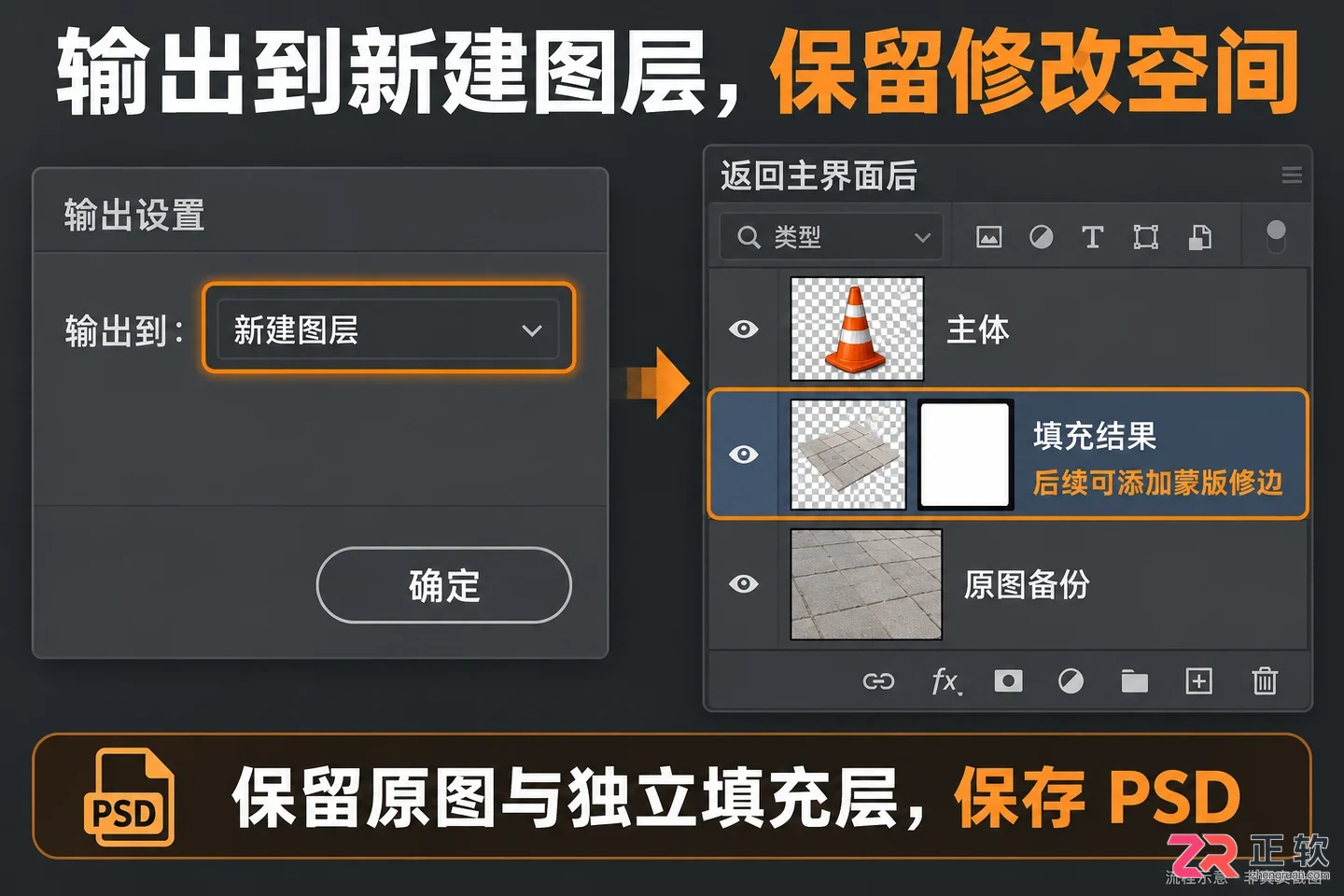
将填充结果输出为新图层,便于后续蒙版修饰
保存工程文件留后路
修完别急着存 JPG 交差,先保存一份 PSD 格式的工程文件。保留原图、填充层、主体层和所有蒙版,万一以后客户说“还是把那个人加回去吧”,你还能随时调整。内容识别填充虽好,但它不是万能的透视重构工具,背景越简单连续,效果越惊艳;遇到复杂场景,多点耐心分块处理,总比一键生成后面对一堆乱码像素要强。
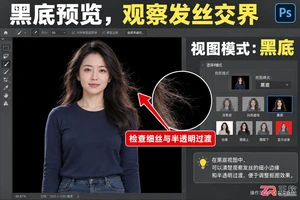
学习如何在Photoshop中使用调整边缘画笔处理复杂发丝。从建立基础选区到精细涂抹边缘,再到输出带蒙版的图层,一步步解决发丝抠图残留背景色和断裂问题,适合PS初学者进阶。
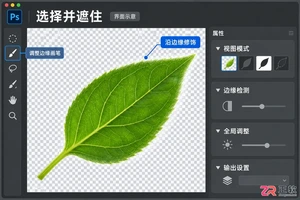
Photoshop抠图边缘不自然?本文详解“选择并遮住”功能,涵盖预览模式切换、调整边缘画笔技巧、去白边方法及图层蒙版输出,助你轻松搞定头发丝等精细抠图难题。
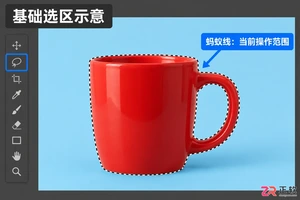
学习Photoshop抠图时如何利用Shift和Alt键快速添加或减去选区区域。本教程演示从建立基础选区到精细修正边缘的完整步骤,解决主体遗漏和背景误选问题,保留可编辑蒙版以便后续调整。
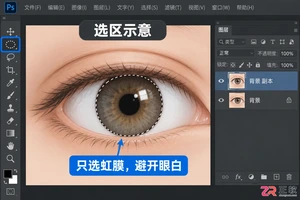
想在Photoshop里做出逼真的红眼效果?本教程详解如何利用选区、混合模式和图层样式,将红色精准限制在虹膜内,并通过外发光增强惊悚感,同时保留眼睛原有纹理。
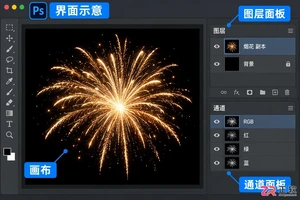
学习如何在 Photoshop 中抠取烟花、灯光等发光物体并保留自然光晕。通过图层复制、通道亮度选取及蒙版微调,解决发光体边缘生硬或光效丢失的问题,适合初学者掌握界面核心功能配合。
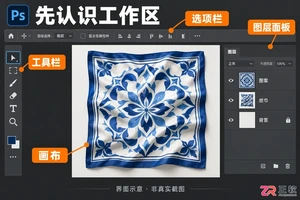
学习如何在 Photoshop 中制作丝巾效果图。从界面布局入手,详解工具栏选区、自由变换、图层蒙版、混合模式及滤镜光影的配合使用,帮助初学者建立清晰的操作逻辑,避免参数盲目套用。
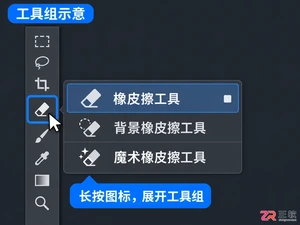
解决Photoshop自动抠图后的边缘残留问题。区分普通、背景及魔术橡皮擦的使用场景,掌握容差与取样设置,配合图层蒙版进行无损修复,让发丝与透明物体边缘更自然。
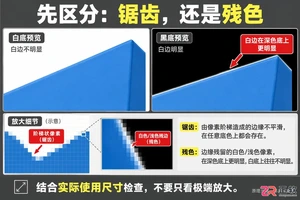
解决Photoshop抠图后边缘锯齿、白边和黑边问题。通过调整视图比例、优化图层蒙版、使用选择并遮住处理毛发细节,以及针对性去边,让合成效果更真实。
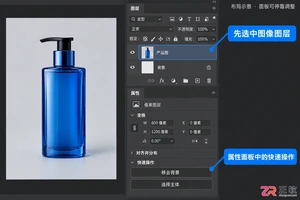
想在 Photoshop 中快速去掉图片背景?本教程演示如何使用属性面板中的“移除背景”快速操作,自动生成图层蒙版,并提供检查白边、修补细节及导出透明 PNG 的完整步骤。
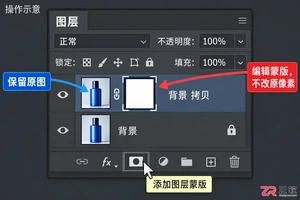
Photoshop自动选区边缘粗糙怎么办?学习如何使用图层蒙版配合黑白画笔进行局部精修。掌握硬边与柔边画笔的使用场景,通过快速蒙版和选区修正,实现高质量、可反复调整的抠图效果。




火山引擎是字节跳动旗下企业级云与AI服务平台。聚焦大模型核心能力,依托字节自研豆包多模态大模型,凭借火山方舟一站式平台,提供模型精调、推理部署、智能应用搭建等全链路服务,结合高性能AI算力,助力各行业快速落地大模型数字化与智能化应用。




