

Luminar Neo修图教程:如何去除眼镜与图片文字

一款功能强大的图片编辑软件,通过它我们就能够轻松的找到需要的图片,并对其进行编辑。它旨在帮助摄影师简化图像编辑流程,在短时间内提供所需要的外观,然后再逐个进行编辑优化,达到想要的效果。
面向使用Luminar Neo进行人像及场景精修的用户,解决画面中眼镜反光、镜框遮挡或背景杂乱文字影响观感的问题。针对眼镜去除,本文介绍利用橡皮擦工具分区域自动处理的方法,并指出在毛发复杂区域需结合仿制工具手动修复以保证自然度;针对文字去除,演示了在纯色或简单纹理背景下直接使用橡皮擦一键清除的高效流程,同时说明了复杂背景下的辅助修图思路,帮助用户快速获得干净的画面效果。
一、Luminar Neo修图如何去掉眼镜
在人物肖像修图中,眼镜往往是一个既实用又影响画面纯净度的元素。去除眼镜主要可以通过软件自带的自动生成式擦除功能完成,但在细节丰富的区域则需要配合手动修复。
1. 使用橡皮擦自动去除眼镜
首先,将包含戴眼镜人物的照片导入 Luminar Neo 编辑界面。
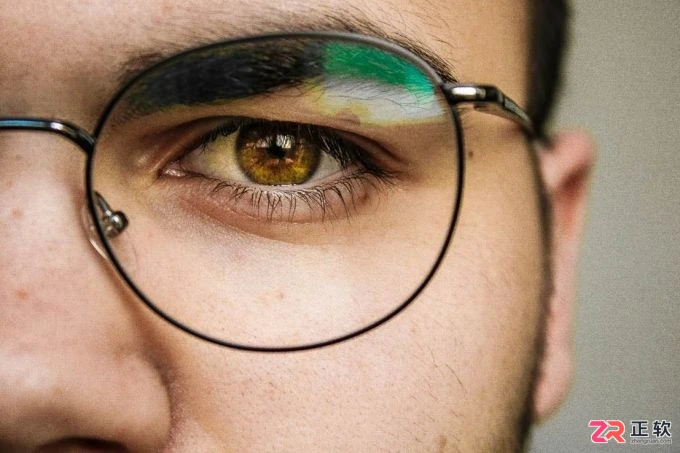
图1:素材
进入右侧工具栏,找到并点击【橡皮擦】(Erase)功能。由于眼镜的边框通常较细,且涉及镜片反光,建议先将画笔尺寸调小。接着,沿着眼镜的形状仔细涂抹,被选中的区域会以红色高亮显示。涂抹完成后,点击【橡皮擦】按钮,软件将自动删除选中区域,并依据周围图像内容智能计算、填补新的画面。
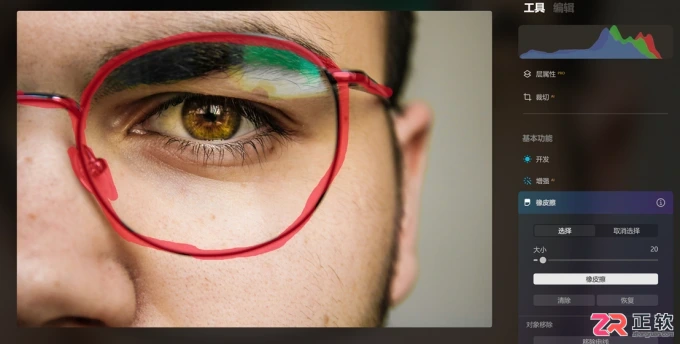
图2:涂抹
操作建议: 在处理眼镜时,不建议一次性涂抹整副眼镜。因为眼镜可能跨越脸部皮肤、头发以及背景等多个不同纹理的区域。如果整体一次性去除,AI 可能在识别边界时出现偏差,导致局部变形或颜色断层。更稳妥的做法是分区域处理:先去除背景部分的眼镜腿,再处理压在皮肤上的镜框部分。这样软件能针对不同背景分别计算,生成的过渡效果会更加自然。
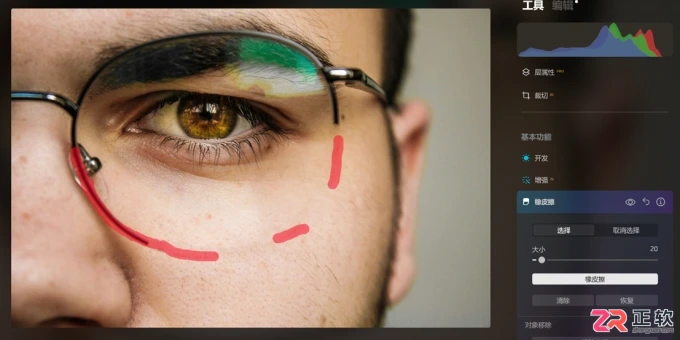
图3:分部分涂抹
2. 毛发区域的手动修复
如果眼镜周围有刘海、碎发等复杂毛发结构,自动擦除的效果往往不尽如人意。这是因为毛发纹理复杂且不规则,AI 容易误判或产生模糊块状痕迹。此时,更适合使用【仿制工具】(Clone Tool)进行手动精细修复。
进入【仿制工具】后,同样需要将画笔调小,并适当提高边缘柔和度,以便更好地融合纹理。
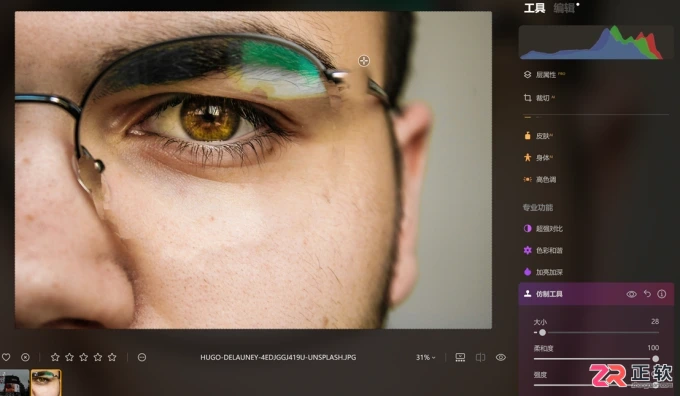
图4:仿制工具
操作时,按住 Alt 键(Windows)或在源点取样,选取附近干净的皮肤或毛发纹理作为样本,然后一点点覆盖原本的眼镜区域。虽然这种方式比自动擦除耗时,但能够保留毛发的真实走向和细节,使修复后的画面更加逼真。
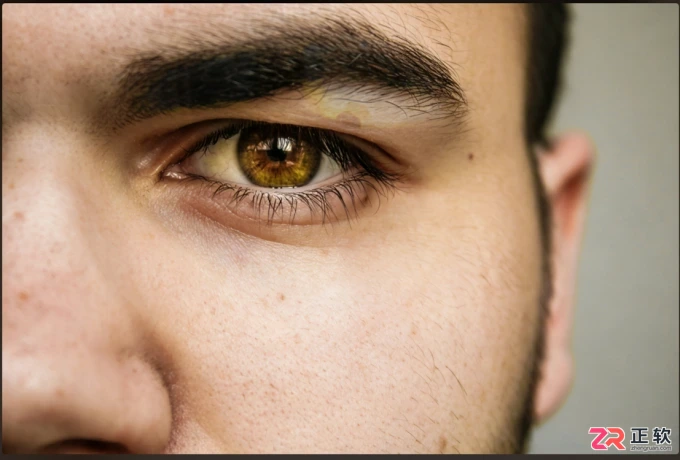
图5:修图后
二、Luminar Neo修图怎样去掉图片上的文字
相比去除眼镜,清除图片背景中的文字通常更为简单,尤其是在背景颜色单一或纹理规律的情况下,Luminar Neo 的 AI 算法能发挥极佳的效果。
1. 选中并涂抹文字区域
以一张带有广告屏文字的素材为例。直接进入【橡皮擦】工具,调整画笔大小,将需要删除的文字区域完全涂抹覆盖。选中部分同样会显示为红色,确保没有遗漏文字笔画。
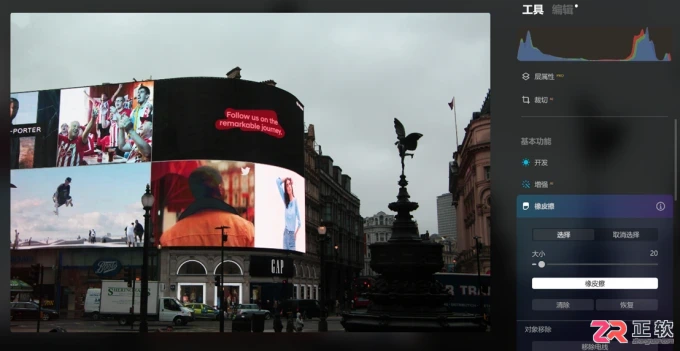
图6:橡皮擦工具
2. 执行自动清除
确认选区准确无误后,点击【橡皮擦】按钮。软件会在几秒内自动分析周围像素,重新生成背景内容。由于广告屏背景通常为纯色或渐变色,AI 能够非常准确地识别周围颜色和纹理特征。修复完成后,原有的文字痕迹消失,背景保持连贯,几乎看不出修改痕迹。
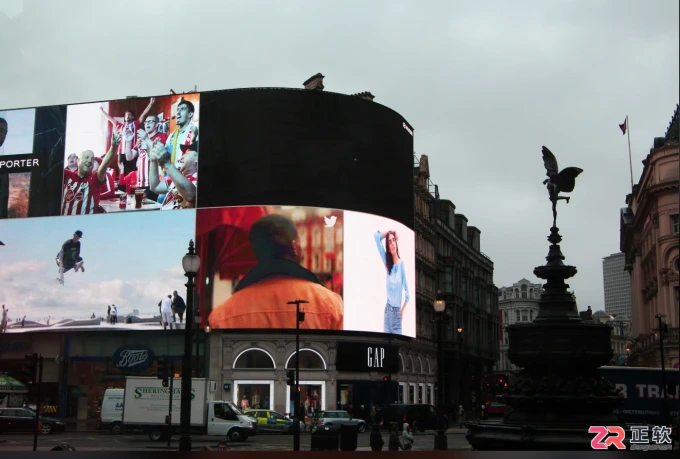
图7:修图后
3. 适用场景与注意事项
这种自动擦除功能最适合处理背景结构简单、颜色均匀的区域,例如天空、纯色墙面、广告牌、平整地面等。在这些场景下,软件能快速生成自然的填补内容。如果背景本身非常复杂,例如人群密集、纹理杂乱或光影变化剧烈,自动填充可能会出现瑕疵,此时建议结合【仿制工具】对边缘和细节进行二次微调,以达到最佳视觉效果。
通过灵活运用 Luminar Neo 的橡皮擦与仿制工具,无论是去除人物面部多余的眼镜,还是清理环境中的干扰文字,都能高效地提升照片的整体质感。
面向使用Luminar Neo进行人像后期处理的用户,解决直接调整身形导致背景变形及背景虚化影响主体的痛点。本文详解如何利用对象选择AI精准选中人物进行局部瘦身,保持背景线条平直;并通过蒙版AI结合反转功能分离背景,应用高斯、运动等四种模糊模式实现专业级景深效果,确保主体清晰、画面自然。
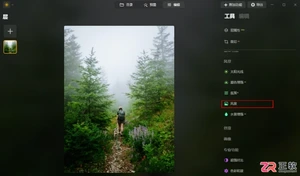
针对阴天拍摄导致植物色彩昏黄或缺乏光影层次的问题,本文介绍利用Luminar Neo的AI风景工具进行高效后期处理的方法。通过“绿叶增强器”与“叶子色相”参数,用户可快速还原翠绿感或营造秋季金黄氛围;结合“太阳光线”功能,能精准模拟穿透树林的耶稣光效果,并调节光束密度、长度及色温。无需复杂选区,仅需调整滑块即可实现自然的光影与色彩重塑,适合希望提升风景照质感的摄影爱好者参考。
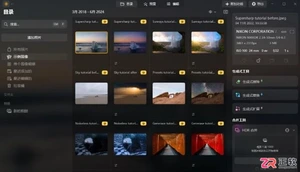
面向希望提升修图效率的摄影爱好者及新手,Luminar Neo凭借高智能化水平和简洁界面成为理想的AI修图入门工具。本文介绍该软件在Windows和macOS平台的使用体验,包括目录管理、AI增强、智能裁图及预设推荐等核心功能。针对人像修图中常见的眼袋问题,详细解析三种解决方案:利用AI皮肤自动去瑕疵、通过眼睛AI调整去除黑眼圈强度,以及使用仿制工具进行手动精细修复,帮助用户快速掌握从基础管理到精细化人像处理的操作路径。
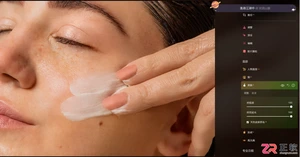
面向使用Luminar Neo进行人像后期处理的用户,解决面部痘痘瑕疵及局部高光过曝导致的肤色不均问题。本文基于Windows平台操作,首先介绍利用“皮肤 AI”自动识别并去除痘痘的方法,辅以橡皮擦工具处理顽固瑕疵;随后讲解通过“消除反光”滑块调整额头、鼻梁等高光区域,实现肤色自然过渡。通过分步演示AI智能修复与手动微调的结合,帮助用户在保留皮肤质感的同时提升照片专业度。
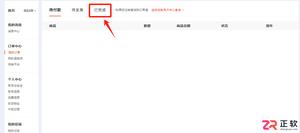
面向 Luminar Neo 用户,解决下载后的预设包如何正确导入软件的问题。本文详解 Windows 和 macOS 系统下的两种添加路径:通过软件内【预置】面板手动添加 .lnpc 文件,或国际版用户直接双击安装。涵盖订单下载、压缩包解压注意事项及添加后的调用方法,帮助用户快速应用预设统一照片色调,提升批量调色效率。
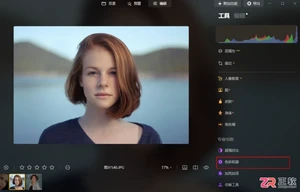
面向需要精细化人像后期的摄影爱好者,解决头发细节难抠图、发色单调及边缘碎发杂乱的痛点。本文基于Luminar Neo的AI功能,介绍利用“色彩和谐”工具配合“对象选择AI”遮罩精准调整发丝色调的方法,并通过“橡皮擦”与“仿制”工具智能去除边缘碎发、修复背景,实现自然高效的人像头发修饰流程。
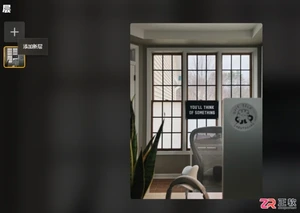
面向希望丰富画面内容的Luminar Neo用户,解决单一图片调整局限的问题。本文详解如何通过添加新层导入光束、云层等素材,并利用混合模式优化融合效果。涵盖变暗、正片叠底、变亮、叠加及差值等核心模式的视觉差异与适用场景,配合不透明度调节技巧,帮助用户快速掌握图层混合操作,实现更自然的创意合成。
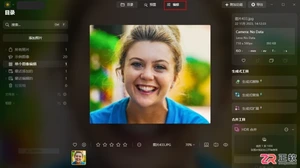
面向使用 Luminar Neo 进行人像修图的用户,解决皮肤瑕疵处理繁琐及磨皮失真痛点。本文详解 AI 人像优化工具集,涵盖散景、脸部精修及身体塑形功能;重点演示皮肤 AI 模块中去除瑕疵、调整平滑度及消除反光的具体操作,并结合 AI 蒙版实现局部精准修饰,帮助用户快速获得细腻自然的人像质感。
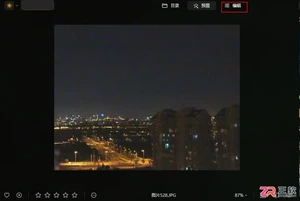
面向夜间摄影或高感光度拍摄后存在噪点问题的用户,本文详解Luminar Neo中AI降噪功能的具体操作流程。针对手机或相机在弱光环境下产生的亮度及色彩噪点,文章介绍了从启用“无噪音”AI工具、选择低中高预设,到手动微调光度降噪与颜色降噪参数的完整步骤。此外,还讲解了如何结合AI蒙版功能,仅对天空等特定区域进行局部降噪,从而在去除杂色的同时保留建筑等主体的细节质感,帮助用户获得更纯净的画面效果。
面向希望提升照片质感的摄影爱好者,针对AI修图易出现的过度鲜艳或失真痛点,本文基于Luminar Neo软件,详解克制修图的核心思路。内容涵盖利用预置滤镜快速定调、手动调整光影与结构以保留细节,以及通过天空AI和水景增强AI智能替换背景并统一色调的具体步骤,帮助用户在简化操作的同时获得耐看的高级感影像。




火山引擎是字节跳动旗下企业级云与AI服务平台。聚焦大模型核心能力,依托字节自研豆包多模态大模型,凭借火山方舟一站式平台,提供模型精调、推理部署、智能应用搭建等全链路服务,结合高性能AI算力,助力各行业快速落地大模型数字化与智能化应用。




