

Aperty修图教程:如何瘦脸及放大照片精修细节
面向使用Aperty进行人像后期处理的用户,解决调整脸型与精细修饰细节时的操作难题。本文详解利用Aperty内置的“改变形状”工具中的面部选项进行自然瘦脸的方法,避免比例失衡;同时介绍通过调整缩放比例或使用鼠标滚轮配合Ctrl键平移画面的两种放大技巧,帮助用户精准定位并处理皮肤瑕疵,提升人像精修效率与自然度。
一、Aperty修图怎么瘦脸
在人像修图过程中,适当调整脸型可以让照片中的人物看起来更加精致和精神。Aperty内置了直观的形状调整工具,用户无需复杂操作即可完成瘦脸效果。
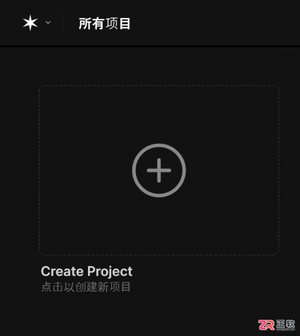
- 启动Aperty软件,导入需要处理的人像照片。观察原图,确认需要调整的脸部区域,例如模特脸型较宽或下颌线条不够柔和的情况。
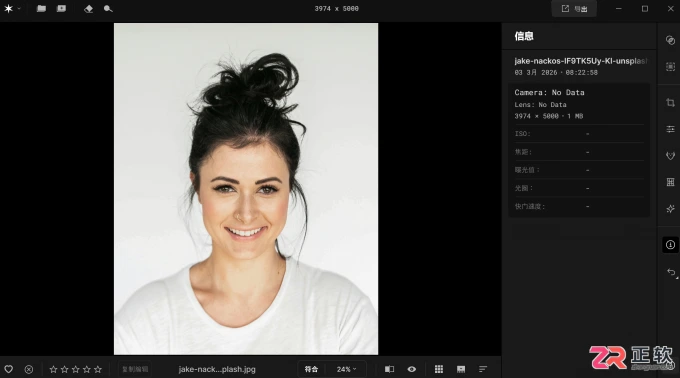
图1:上传照片
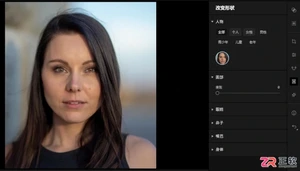
- 在界面右侧的工具栏中,找到并点击类似格子形状的图标,即“改变形状”功能。该面板提供了针对身体不同部位的调整选项,涵盖脸部、下巴及身形等。
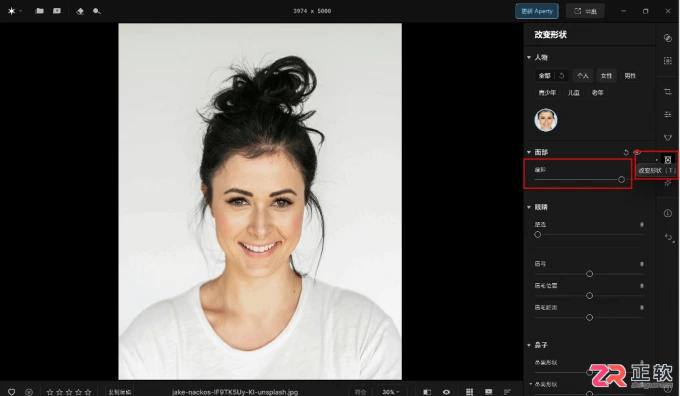
图2:改变形状
- 在展开的面板中选择【面部】类别,找到【瘦脸】滑块。向右拖动滑块可增加瘦脸强度,实时观察照片中人物脸部的变化。建议适度调整,避免过度瘦脸导致面部比例失调或出现不自然的扭曲感,保持人物特征的真实与美观。
二、Aperty人像照片怎么放大照片精修
在处理人像皮肤的细微瑕疵(如痣、痘印或细纹)时,默认视图往往难以精准定位和操作。放大画面有助于提高修饰的准确度。Aperty提供了两种便捷的放大方式。
- 通过缩放比例调整:在照片查看区域的下方,找到【缩放比例】设置。默认状态下通常显示为“符合屏幕”,将其修改为100%或其他更高数值,照片将按原始像素比例显示,局部细节会显著放大,便于观察皮肤纹理。
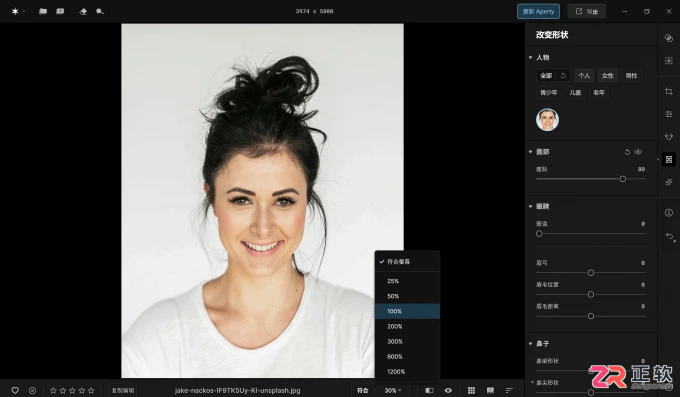
图3:缩放比例
- 使用鼠标滚轮快捷操作:这是更常用的交互方式。直接在画面上向前滚动鼠标滚轮即可放大图像,向后滚动则缩小。当画面放大后,若需查看其他区域,可按住键盘上的Ctrl键,此时鼠标指针变为手形图标,按住鼠标左键拖动即可平移画面。通过这种组合操作,用户可以轻松移动至目标位置(如脖子上的痣),进行精准的修饰处理。
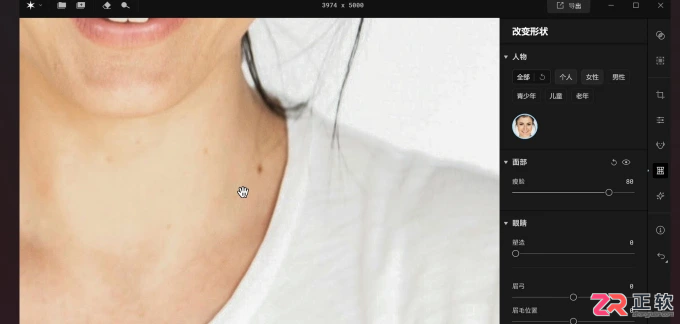
图4:拖动照片
掌握上述瘦脸与放大技巧后,用户在Aperty中进行人像精修时将更加得心应手。合理运用形状调整工具保持面部自然美感,结合高效的视图缩放与平移操作处理微小瑕疵,能够显著提升修图的质量与效率。
面向初次接触Aperty的人像摄影爱好者,解决担心软件操作复杂、学习成本高的问题。本文基于Windows平台,介绍从创建项目、批量导入到整体调色的标准流程,重点解析“改变形状”模块中的一键瘦脸功能及参数控制要点,并补充通过“修饰”模块利用轮廓阴影实现自然瘦脸的替代方案,帮助用户快速掌握非破坏性的人像精修技巧。

面向使用Aperty进行人像后期处理的用户,解决因操作顺序不当导致的假面感问题。本文详解“先改变形状、后修饰”的核心逻辑,涵盖脸型五官比例调整、瑕疵去除、皮肤平滑及光影校正步骤。针对皮肤不干净的痛点,提供从去痘印、淡斑点到均匀肤色的具体参数调节路径,帮助用户在保留人物辨识度的基础上,实现自然通透的修图效果。
面向希望提升人像照片质感但担心后期失真的摄影爱好者及普通用户,针对镜头畸变导致的面部显胖问题,提供基于Aperty软件的AI修图解决方案。本文详解Aperty“改变形状”工具中AI自动识别人物与调整瘦脸参数的步骤,避免手动液化带来的变形风险;同时阐述如何通过联动调整眼睛、眉弓、嘴唇厚度及皮肤瑕疵,配合虚拟上妆功能,实现五官比例的自然协调与整体肤质的优化,确保修图效果真实且不失真。





火山引擎是字节跳动旗下企业级云与AI服务平台。聚焦大模型核心能力,依托字节自研豆包多模态大模型,凭借火山方舟一站式平台,提供模型精调、推理部署、智能应用搭建等全链路服务,结合高性能AI算力,助力各行业快速落地大模型数字化与智能化应用。



