

Luminar Neo人像精修:脖子美白变细与脸部对称调整教程

一款功能强大的图片编辑软件,通过它我们就能够轻松的找到需要的图片,并对其进行编辑。它旨在帮助摄影师简化图像编辑流程,在短时间内提供所需要的外观,然后再逐个进行编辑优化,达到想要的效果。
面向使用Luminar Neo进行人像后期的用户,解决脖子肤色暗沉显粗及左右脸不对称的常见痛点。本文详解利用皮肤AI提亮肤色、身体AI优化轮廓,配合加亮加深工具模拟光影以视觉瘦脸;同时介绍通过裁切AI选取完美半脸、图层叠加、水平翻转及橡皮擦融合的手动对称法。涵盖从AI自动处理到精细手动修饰的完整操作路径,帮助提升人像照片的精致感与协调性。
在人像摄影后期中,脖子区域的肤色不均、视觉上显粗以及面部左右不对称是影响照片精致感的常见问题。虽然这些细节不改变人物主体,但处理得当能显著提升整体质感。Luminar Neo 提供了皮肤AI、身体AI以及传统的加亮加深和图层编辑功能,能够高效应对这些挑战。以下将详细介绍如何利用 Luminar Neo 实现脖子美白变细以及调整脸部对称的具体操作步骤。
一、Luminar Neo 让脖子变白变细的方法
脖子处于面部阴影区,常因光线不足显得比脸部暗沉,或因拍摄角度问题显得较粗。通过 AI 智能识别与局部光影调整,可以有效改善肤色并优化视觉比例。
1. 使用皮肤 AI 统一肤色
首先将人物照片导入 Luminar Neo。在右侧工具栏中找到【皮肤AI】模块。为了提亮脖子区域并使其与脸部肤色一致,适当提高【调整量】数值,并增加【消除反光】参数以平滑肤质。务必勾选【去除皮肤瑕疵AI】选项,软件会自动识别人物皮肤区域进行优化。调整后,脖子暗沉的情况会得到明显改善,肤色更加均匀明亮。
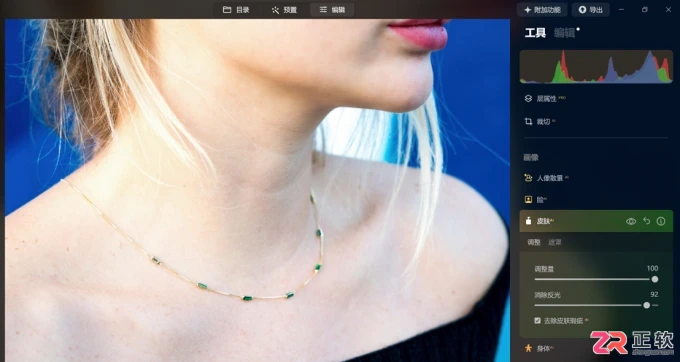
图1:皮肤AI
如果经过 AI 处理后脖子亮度仍不足,可以结合手动打光进行二次调整。选择【加亮加深】工具,将画笔大小调小,【柔和度】设置为 100 以确保边缘过渡自然,【强度】降低至 37 左右。在脖子区域轻轻涂抹,通过局部提亮模拟补光效果,使脖子看起来更白皙通透。
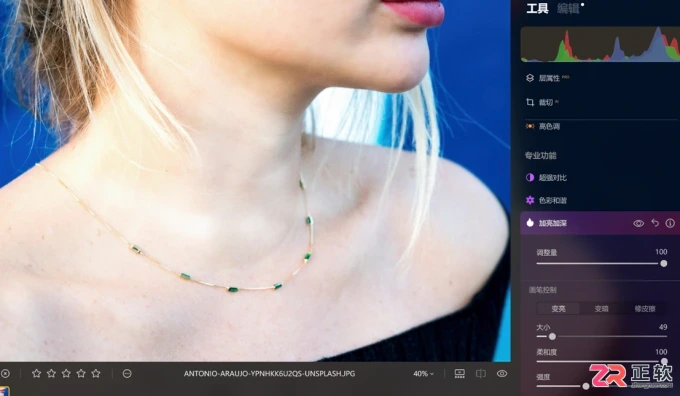
图2:加亮
2. 使用身体 AI 与光影技巧让脖子变细
针对脖子显粗的问题,可以利用【身体AI】工具进行轮廓优化。打开该工具,将【塑造】参数拉至 100。Luminar Neo 会自动识别身体线条,对脖子及肩颈区域的比例进行微调,使其看起来更修长。
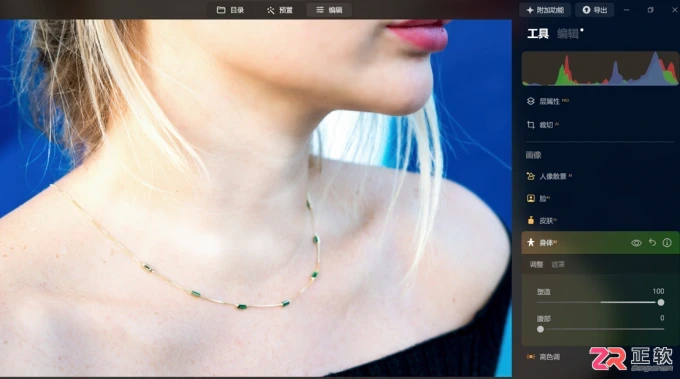
图3:身体AI
若自动调整效果不够显著,可再次使用【加亮加深】工具辅助。这次切换至【变暗】模式,减小画笔尺寸并降低强度。在脖子左右两侧边缘轻轻涂抹,增加局部阴影。利用暗部收缩的视觉原理,能让脖子在视觉上显得更加纤细紧致。
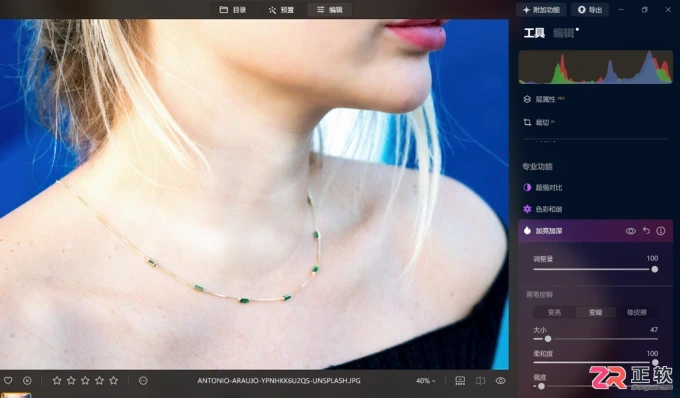
图4:加深
二、Luminar Neo 让两边脸对称的方法
人脸左右完全对称的情况较少,正面照中大小眼或脸型偏差会较为明显。Luminar Neo 可以通过“复制完美半脸+水平翻转”的手动合成方式,快速构建对称面容。
1. 裁切保留完美半脸
打开需要调整的人像照片,进入【裁切AI】工具。将裁切比例设置为【自由】模式。观察人物面部,选择状态较好的一侧(如左脸),拖动选框仅保留该半侧脸部,确保眼睛、鼻子和脸颊轮廓完整。确认选区后点击【应用】完成裁切。
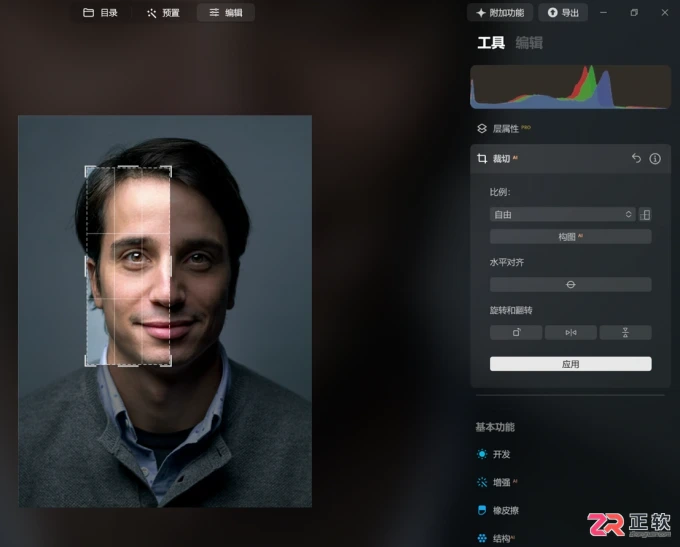
图5:裁切
2. 导出半脸素材
点击右上角的【导出】按钮,将裁切后的半脸图片保存为 JPEG 格式,以便后续作为图层素材使用。
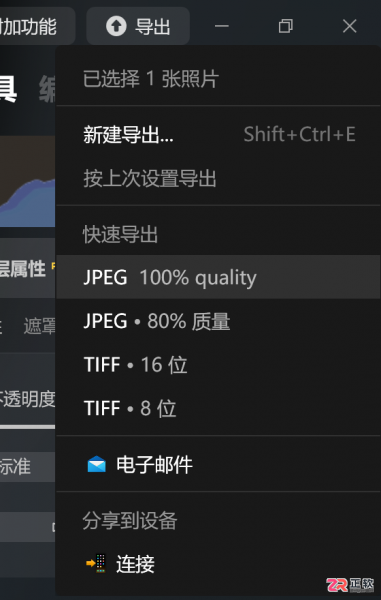
图6:导出
3. 导入半脸作为新图层
重新打开原始未裁切的人像照片。在左侧面板中找到【层】功能,点击【加号】图标,选择刚才导出的半脸 JPEG 图片将其导入。此时,半脸图片会以新图层的形式叠加在原图之上。
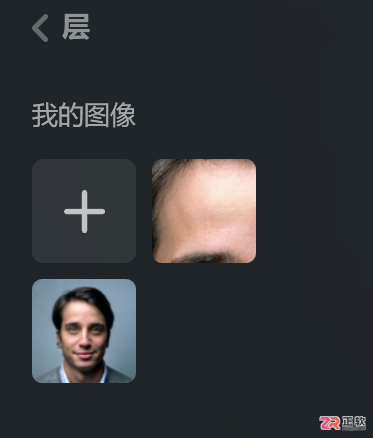
图7:导入层
4. 调整图层不透明度
导入后,新图层的不透明度默认可能为 50%。为了方便对齐,请将其调整回 100%,确保能清晰看到半脸素材的细节。
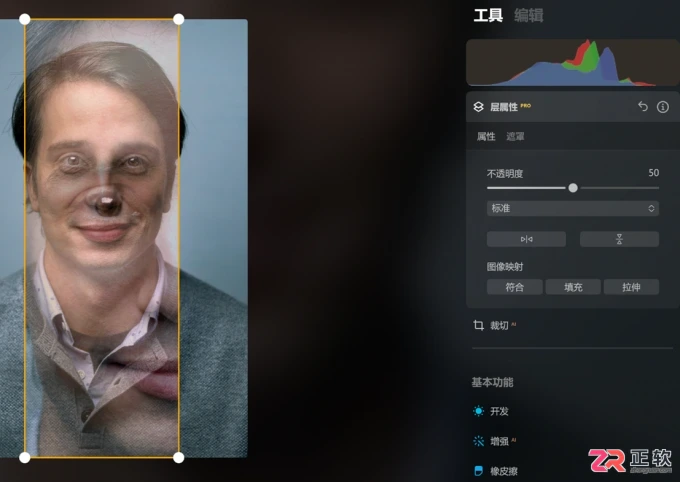
图8:不透明度调整
5. 水平翻转并对齐
选中刚导入的半脸图层,使用【水平翻转】功能。例如,如果之前保留的是左脸,翻转后即变为右脸形状。移动该图层,将其覆盖在原始照片的另一侧脸上,仔细对齐眼睛、鼻尖和脸部轮廓线,确保拼接处自然吻合。
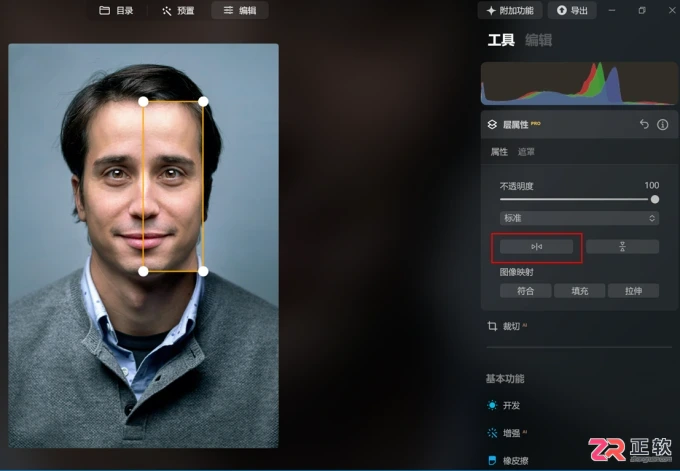
图9:翻转
6. 擦除边缘实现融合
最后,选择【橡皮擦】工具,调整画笔硬度和大小,仔细擦除半脸图层多余的边缘部分,特别是发际线和颈部衔接处。通过柔和的擦除操作,使复制的半脸与原图背景及另一侧脸部自然融合,消除拼接痕迹。
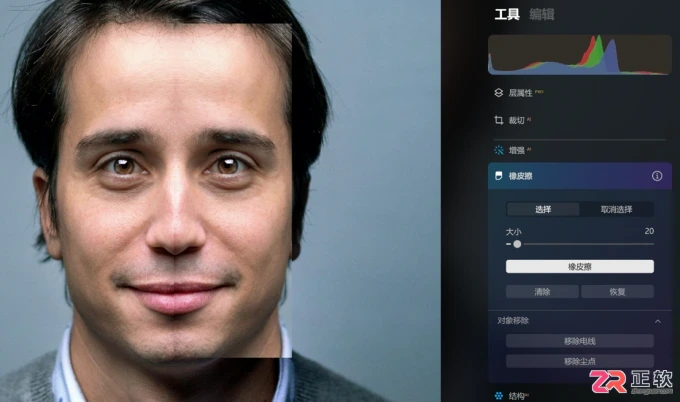
图10:橡皮擦
经过上述步骤,即可利用状态较好的一侧脸部,合成出一张视觉上高度对称的人像照片。
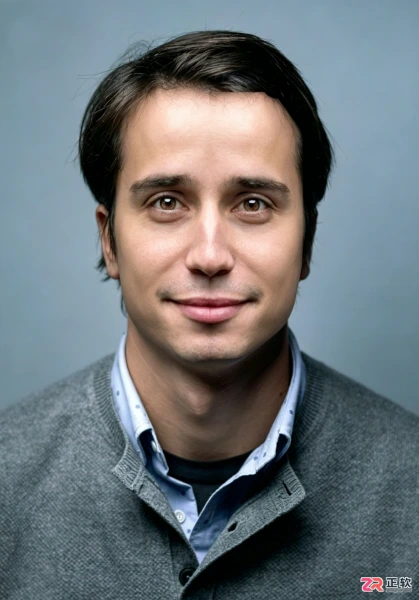
图11:修图后
综上所述,Luminar Neo 在人像精修方面兼具智能化与灵活性。对于肤色和体态的大致优化,皮肤AI和身体AI能快速出效;而对于脸部对称等结构性调整,结合裁切、图层翻转与手动蒙版擦除,则能实现更精细自然的修图结果。用户可根据实际需求,灵活组合使用这些工具。
面向希望扩展Luminar Neo调色资源及提升人像修图效率的用户,本文详解两种滤镜导入方式:通过文件管理器复制预设文件至“我的预设”目录,或在“心情”工具中加载自定义LUT文件。针对人像处理,演示如何利用AI皮肤磨皮去瑕、AI脸进行打光与瘦脸、以及眼部和唇部的精细化调整。文章基于Windows平台操作,帮助用户快速掌握从资源导入到智能修图的完整工作流。
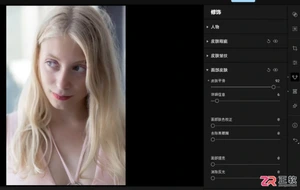
面向希望提升后期效率的摄影爱好者及专业人士,本文介绍Aperty和Luminar Neo两款成熟AI修图软件。针对传统手动修图耗时久、技术门槛高的问题,解析Aperty在人像精修(如磨皮、牙齿美白)上的专注优势,以及Luminar Neo在人像与风景全能处理上的特点。重点演示如何通过组合使用Aperty的皮肤瑕疵、面部皮肤及肤色校正工具,并精细调节参数强度,避免过度修饰,实现细腻自然的AI修图效果。
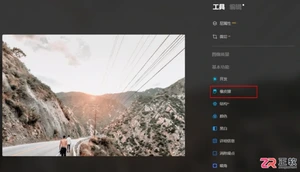
面向需要快速优化照片的摄影爱好者及电商设计师,解决画面中杂乱电线干扰构图及产品图背景单调的问题。本文基于Luminar Neo 1.24.0版本,详解如何利用内置AI橡皮擦工具一键识别并移除电线、尘点,或通过手动选区清除电线杆等复杂物体并自动修复背景;同时演示使用“背景去除AI”功能自动抠取产品主体,结合图层管理添加新背景图、调整不透明度与映射模式,实现专业级产品照背景替换,提升图片视觉质感与节日氛围。
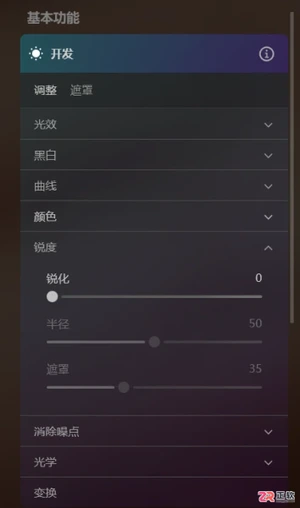
面向使用Luminar Neo进行后期处理的用户,解决因对焦失误、手抖导致的画面模糊及光线不足引起的色彩异常问题。本文详细介绍在Windows环境下,如何通过“开发”模块中的锐化与消除噪点工具提升图片清晰度,并利用“颜色”面板中的饱和度、自然饱和度及HSL工具精准调节颜色深浅。通过分步操作演示,帮助用户在保持画面自然的前提下,优化图像细节与色彩表现。
面向希望优化风光照片光影与质感的摄影爱好者,解决原片光束微弱、画面灰蒙不清的痛点。本文基于Luminar Neo软件,详解两大核心修图路径:一是通过“太阳光线”定位光源并配合“魔光AI”画笔强化丁达尔效应,调整日照量与光束形态以还原自然光感;二是利用“增强AI”平衡曝光,结合“天空AI”替换背景、“超锐AI”提升细节、“除雾”去灰及“色彩和谐”校正色温,系统性去除雾气干扰,使照片呈现干净、清晰且通透的视觉效果。
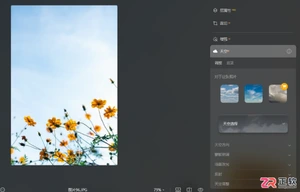
面向摄影后期新手,介绍Luminar Neo的AI换天空功能及其价值。针对外拍天气不佳、天空灰暗的痛点,本文解析该功能如何通过自动抠图与素材合成实现一键替换。内容涵盖从导入图片、选择预设到调整地平线、散焦、颗粒感及色温等细节参数的具体步骤。同时,针对功能失效或效果不佳的情况,提供软件版本更新、原片质量检查及网络连接排查等解决方案,帮助用户高效完成天空替换操作。
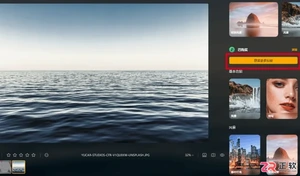
面向希望提升照片质感及设计封面图的用户,本文详解Luminar Neo中“神仙滤镜”的调节逻辑及渐变文字的实现方法。针对预设套用后生硬的问题,提供从选择风景类预设到手动微调光影、叠加光效的自然化处理步骤;针对软件无内置文字功能的痛点,说明需在Photoshop等工具制作透明背景PNG文字,再导入Luminar Neo通过图层透明度调整、线性渐变遮罩及HSL色彩控制实现渐变效果的具体操作路径。
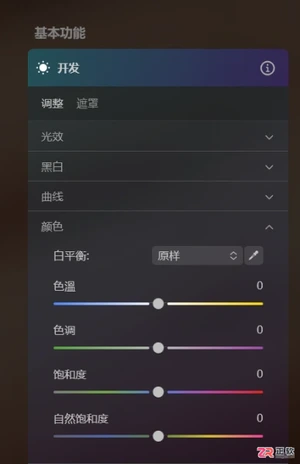
面向使用Luminar Neo进行后期处理的用户,解决色彩平淡或图层融合生硬的痛点。本文详解如何通过“颜色”工具中的饱和度与自然饱和度滑块,在保持肤色自然的前提下增强画面生动感;同时介绍利用“层属性”面板调整不透明度及混合模式(如正片叠底、变暗),实现元素叠加与创意淡化效果,帮助读者掌握精准控制色彩浓度与图层可见度的操作路径。
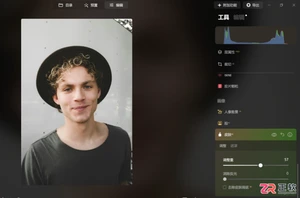
面向使用Luminar Neo进行人像精修的摄影爱好者,解决照片中嘴唇偏厚或嘴巴微张影响精致感的问题。本文介绍利用仿制工具覆盖边缘以视觉收窄唇形的具体步骤,包括采样点选择与画笔设置;同时讲解通过加亮加深工具弱化露齿区域、配合脸部AI增强唇色焦点,从而改善轻微张嘴状态的方法。适用于处理细节瑕疵,强调局部微调与自然过渡,对于严重张嘴情况指出软件局限性。

面向使用Luminar Neo进行后期处理的用户,解决在多图管理中难以快速定位刚修过的图片,以及水面倒影模糊、不对称的痛点。本文详解如何在目录面板中通过“最近编辑”筛选并按时间排序,快速调用历史作品;同时介绍如何利用“编辑”面板查看工具使用历史及对比效果。针对风景摄影,重点讲解“水景增强AI”工具的使用,通过调整量、蓝色、原色等参数智能提升倒影清晰度与对称感,帮助用户高效完成水面场景的精细化修饰。





火山引擎是字节跳动旗下企业级云与AI服务平台。聚焦大模型核心能力,依托字节自研豆包多模态大模型,凭借火山方舟一站式平台,提供模型精调、推理部署、智能应用搭建等全链路服务,结合高性能AI算力,助力各行业快速落地大模型数字化与智能化应用。



