

paragon ntfs for mac 只读怎么操作
是一款值得Mac用户拥有的软件。有了它,Mac用户就可以完全读写访问NTFS格式的分区了。该驱动程序能够提供快速透明的访问NTFS分区,就像访问Mac 原生分区一样,从而达到前所未有的高性能。
连接 NTFS 移动硬盘后只能读取不能写入?本教程详解如何在 Paragon NTFS for Mac 中检查“只读挂载”设置、确认驱动启用状态及处理 Windows 休眠冲突,无需格式化即可安全恢复写入权限。
连接 NTFS 移动硬盘后,如果能打开文件却无法复制内容进去,先不要急着格式化磁盘。在 Paragon NTFS for Mac 中,这种“只读”状态通常有两种原因:一是软件主动开启了保护性的只读挂载,二是底层驱动未正常工作或被系统限制。下面将沿用同一块移动硬盘为例,先确保数据安全读取,再逐步排查是保留只读还是恢复写入权限。
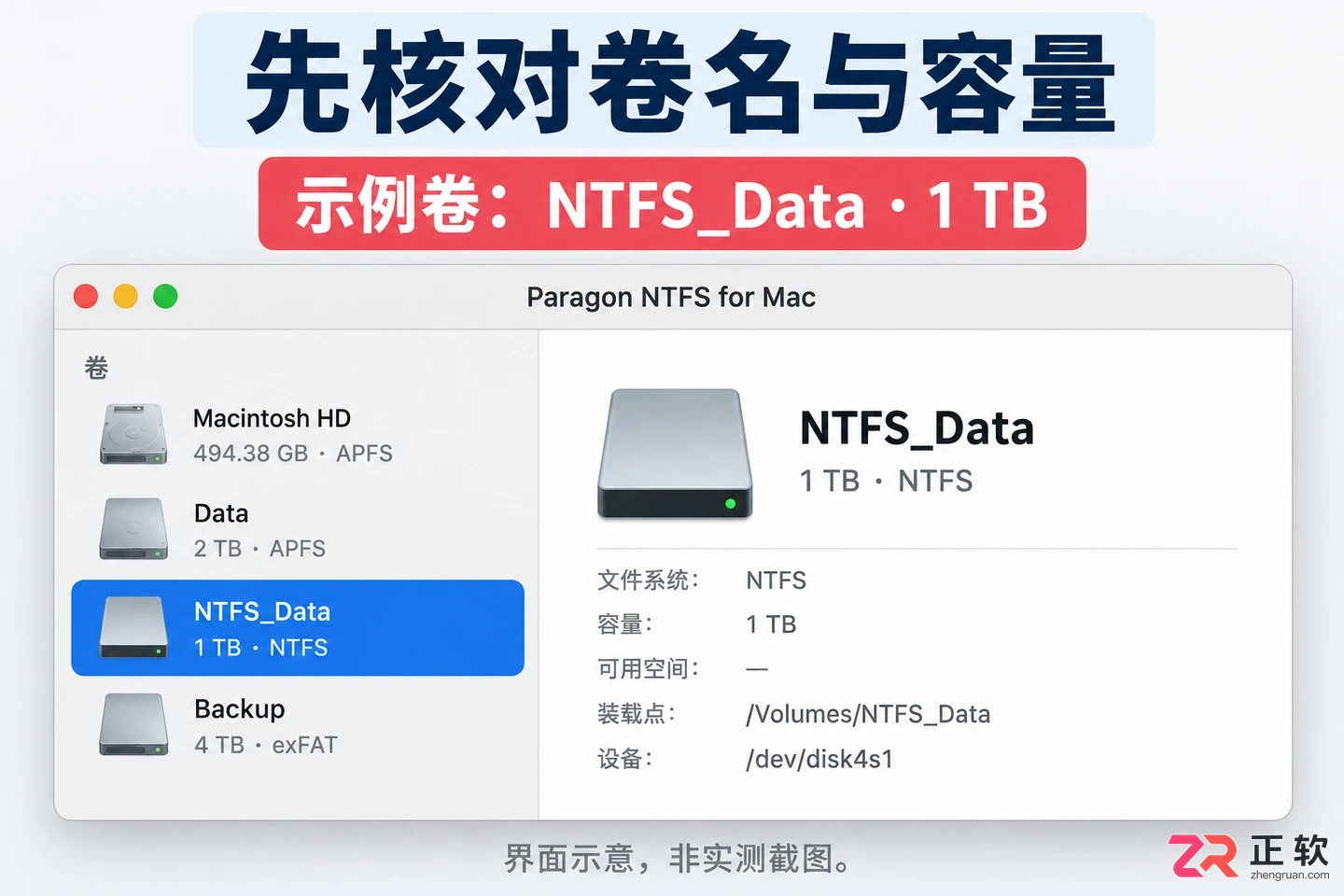
Paragon NTFS for Mac 主界面,选中目标 NTFS 移动硬盘分区
1. 选中移动硬盘,确认只读发生在哪个卷
打开【应用程序】文件夹中的 Paragon NTFS for Mac。在主界面的卷列表中,找到并选中目标移动硬盘的 NTFS 分区。请仔细对照卷名和容量,避免误选其他同名分区。注意,这里调整的是特定 NTFS 数据卷的设置,而非全局磁盘权限。
在操作前,建议先在 Finder 中打开该卷,将重要文件复制到 Mac 内置磁盘或其他健康硬盘中进行备份。复制完成后务必打开核对,不要仅依赖移动或删除操作来代替备份。如果磁盘出现反复掉线、文件读取失败或异常声响,应立即停止写入尝试,这些硬件或文件系统故障不能简单归结为软件的只读开关问题。
2. 查看该卷是否启用了只读挂载
以 Paragon NTFS for Mac 15 为例,选中目标卷后,观察右侧该卷的详细选项区域。查找名为【Mount in Read-only mode】(以只读模式挂载)的选项。不同版本的界面布局和中文译名可能略有差异,但核心都是寻找针对该卷的挂载模式设置,而不是去修改 Finder 中单个文件的共享权限。
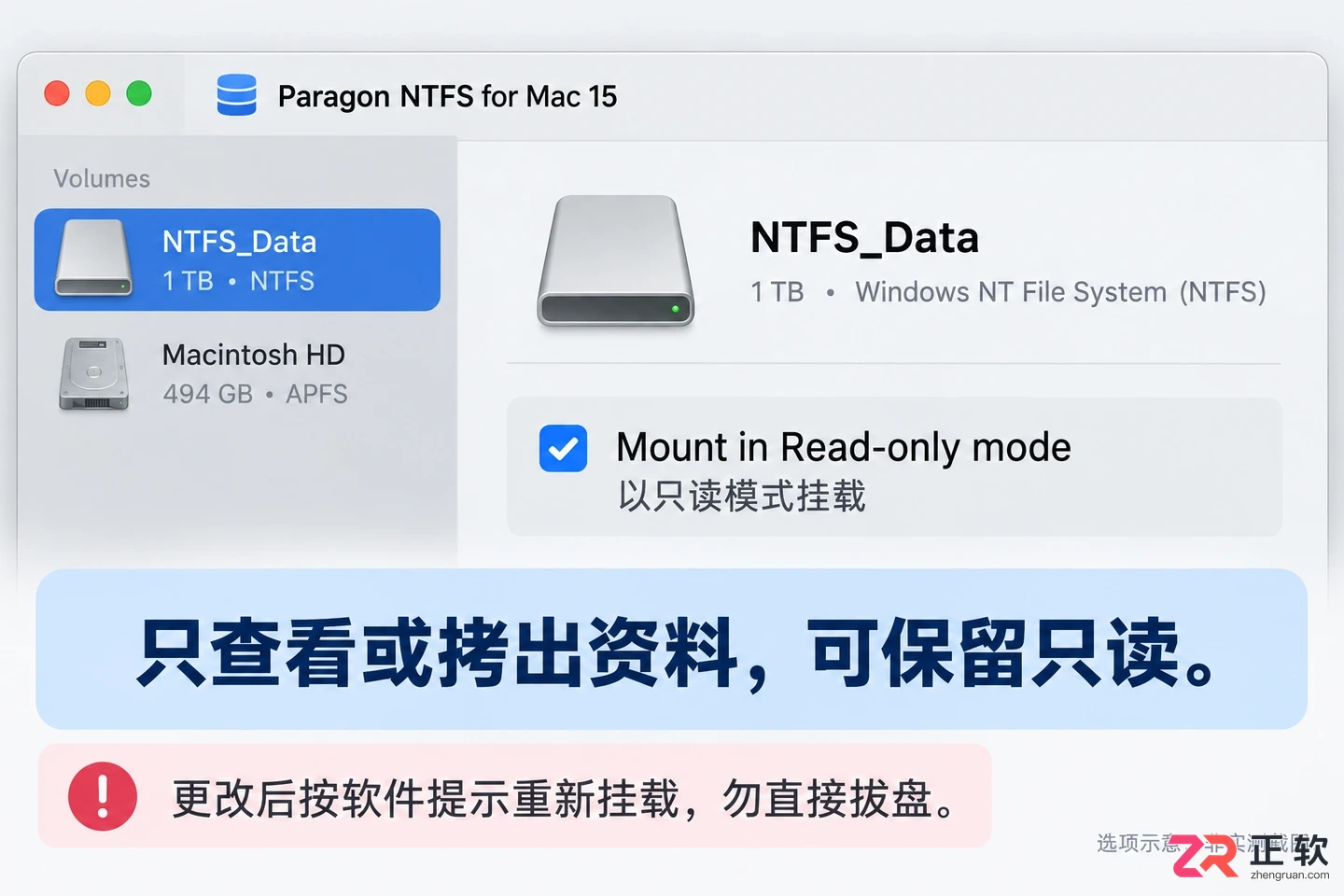
右侧选项面板中显示 Mount in Read-only mode 勾选状态
如果你当前的目的只是查看文件或拷出资料,保留只读状态即可,无需解除。这在需要主动保护资料不被误改时非常有用。若你更改了此设置,软件可能会提示需要重新挂载。此时请先关闭所有正在访问该盘文件的应用程序,然后通过软件提供的卸载、重新挂载功能使设置生效,切勿直接拔除硬盘。
若目标是恢复写入,只有在确认磁盘健康、未处于 Windows 休眠状态且数据已备份的前提下,才取消勾选这个只读选项。取消勾选仅移除了这一层软件限制,并不保证能解决由文件系统错误引起的其他写入故障。
3. 确认驱动处于启用状态
如果取消只读挂载后仍无法写入,需检查驱动本身的状态。在版本 15 中,点击顶部菜单栏的 Paragon NTFS 图标,进入【Preferences】(偏好设置),选择【General】(常规)标签页。检查驱动状态是否显示为【Enabled】(已启用)。
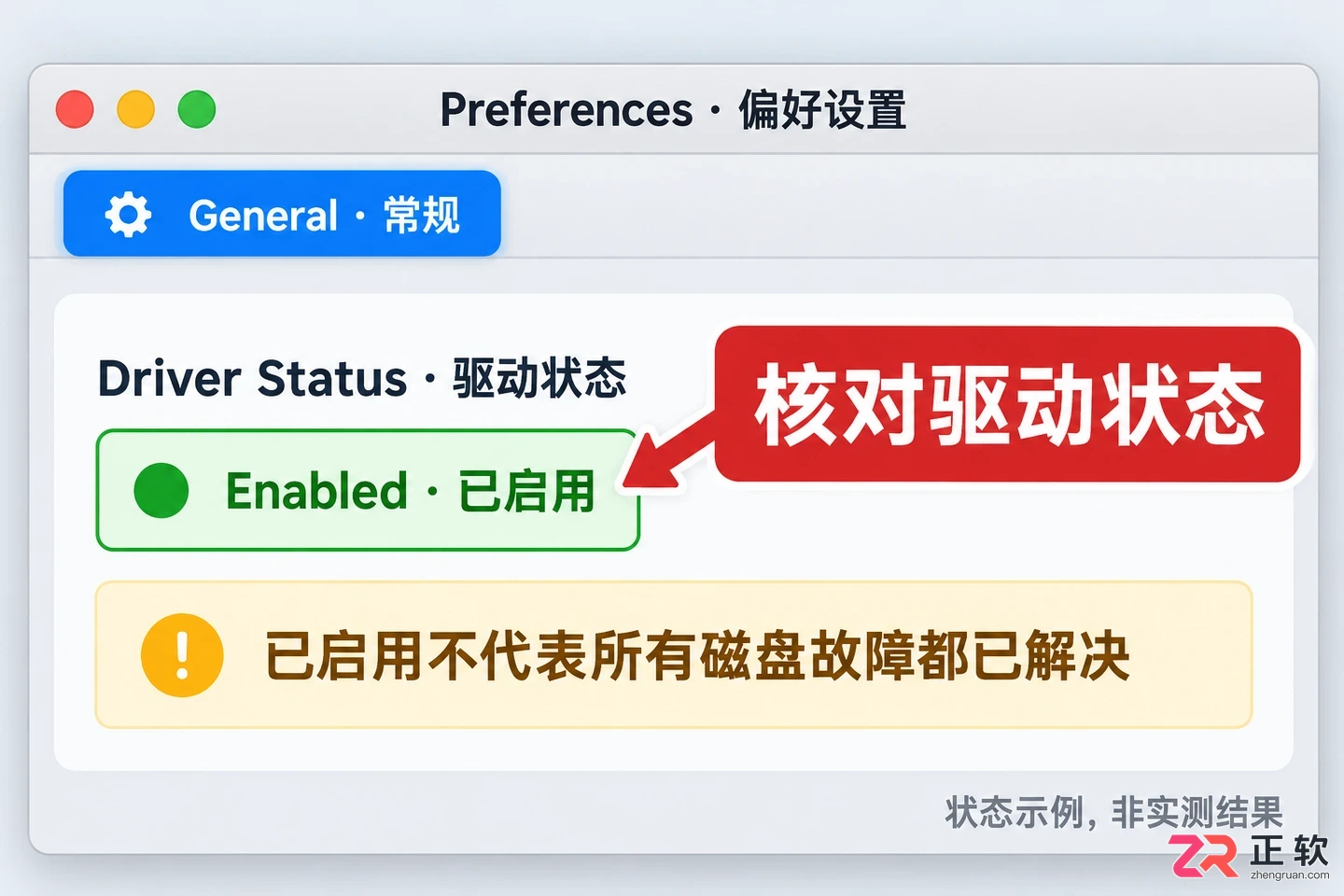
Preferences 窗口 General 标签页显示驱动 Enabled
当 Paragon 驱动被禁用时,macOS 可能会切换回自带的只读驱动来读取 NTFS 分区,表现为能浏览文件但不能写入,这并不代表文件损坏。同时,请确认软件已完成激活或试用仍在有效期内。如果软件提示需要完成安装、重启或进行系统授权,请严格按照适用于当前 macOS 版本和处理器的官方说明操作,完成后重新连接移动硬盘。不要试图通过关闭系统安全保护来解除只读,也不要套用旧系统的授权界面。
若问题出现在升级 macOS 之后,请先核对当前安装的 Paragon 版本是否支持新系统,必要时下载并安装官方提供的兼容版本。避免在原驱动上反复叠加安装来源不明的补丁或安装包。
4. 遇到休眠或磁盘错误提示,先停在只读
如果软件弹出提示,指出该卷对应的 Windows 系统仍处于休眠状态,请勿强制以读写方式挂载。特别是对于 Boot Camp 创建的 Windows 分区,磁盘中可能保存着未结束的系统状态,绕过警告强行写入可能导致数据丢失或文件系统损坏。
正确的做法是返回 Windows 环境,保存所有工作并正常关机(而非休眠或睡眠),然后再回到 Mac 端检查。不要尝试通过删除休眠文件或忽略保护标记来强行恢复写入。
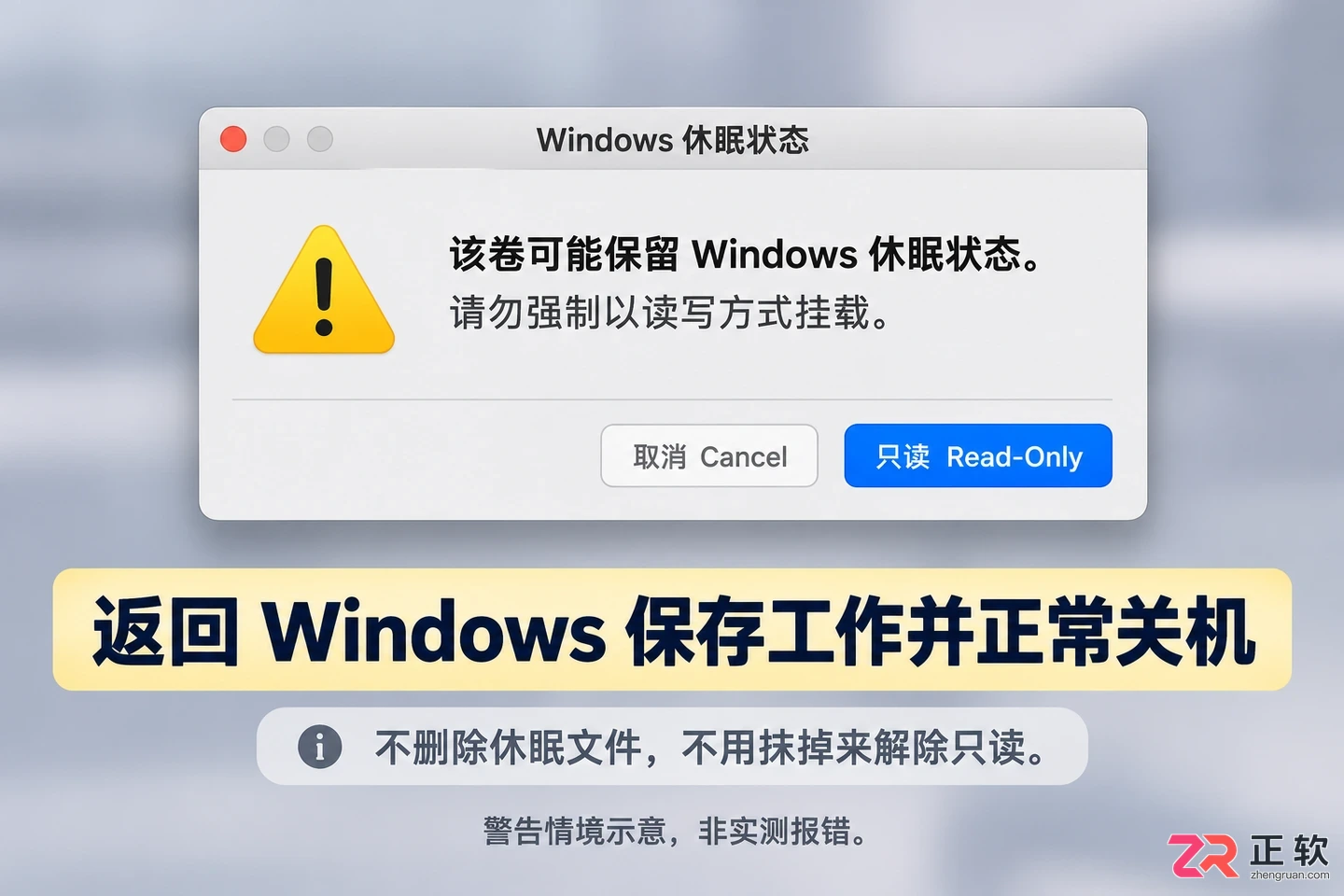
检测到 Windows 休眠状态时的安全警告提示
若软件报告文件系统存在错误,请继续保持只读模式,先备份可读取的数据,再根据官方支持指引检查磁盘。修复文件系统会改变磁盘结构,在没有备份的情况下,切勿将“修复”视为无风险操作,更严禁点击【Erase】(抹掉)来尝试解除只读,因为这将彻底删除卷内所有数据。
5. 多块 NTFS 盘都只读时,再检查驱动冲突
如果在同一台 Mac 上安装过其他品牌的 NTFS 读写驱动(如 Tuxera NTFS 等),可能会出现驱动冲突,导致所有 NTFS 盘都变为只读。请先确认这些软件是否确实存在于系统中,而不是仅凭现象猜测。
确认存在冲突驱动后,应按照各软件官方提供的卸载程序彻底移除它们,并遵循 Paragon 的支持说明完成卸载、重启和重新安装。不要手动删除系统扩展文件,也不要同时保留多套驱动让它们轮流接管同一块硬盘。如果只有某一块盘异常,而其他 NTFS 盘正常,则优先检查该盘的物理连接和文件系统错误,不必急于重装整机软件。
6. 用一个临时文件验证结果
当确认驱动正常、磁盘健康且已允许读写后,进行最终验证。在目标卷中新建一个专门的测试文件夹,复制一个不重要的小文件进去,然后打开核对内容。测试成功后,使用“推出”功能安全移除硬盘,重新连接并确认文件仍可读取,最后清理测试文件。
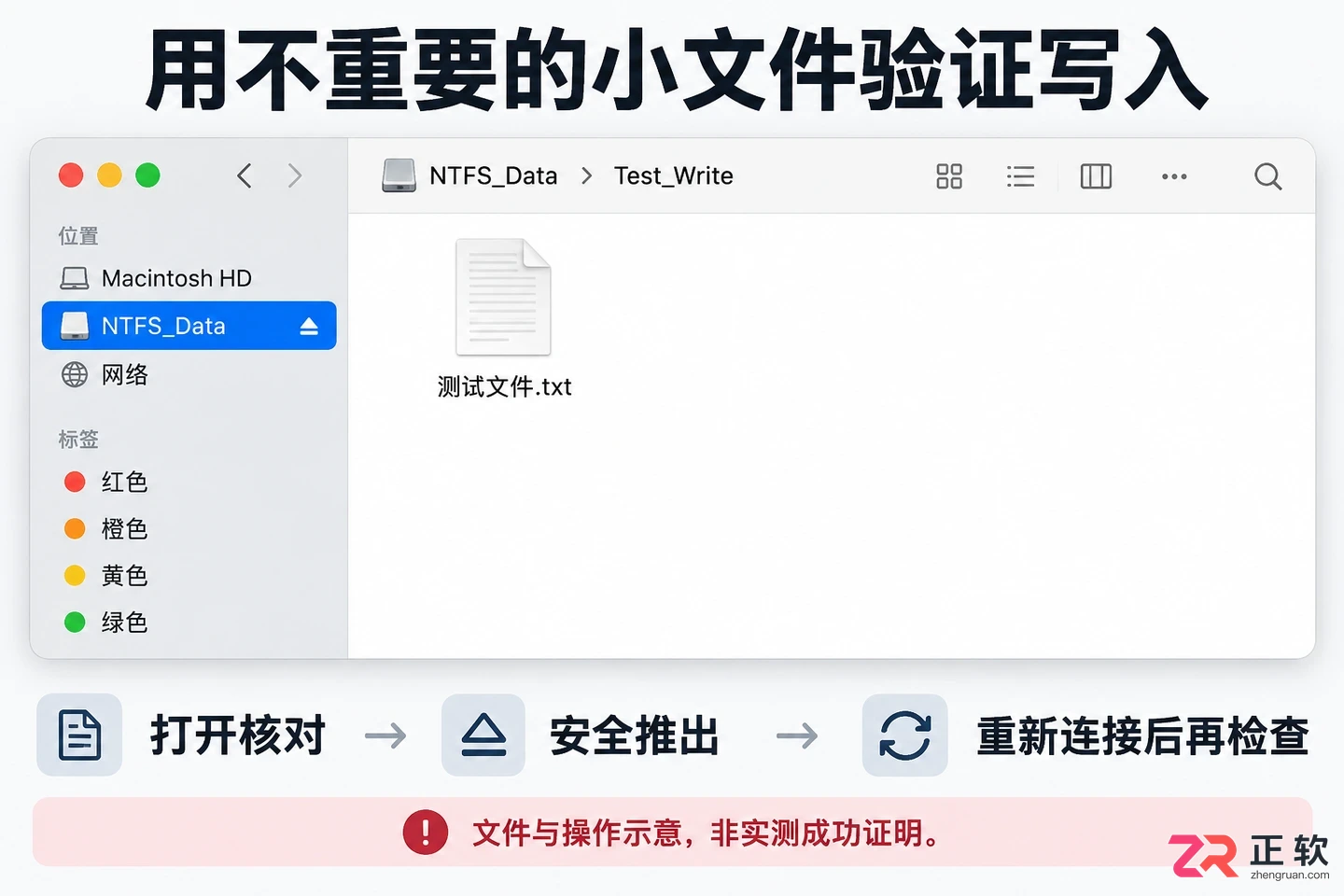
在 NTFS 卷中成功创建测试文件夹并复制文件
如果经过上述步骤仍然无法写入,请记录当前的 macOS 版本、Paragon 版本号、卷名以及完整的报错信息,联系官方支持进一步判断,不要反复强制挂载。对于只需要读取资料的用户,完全可以继续保留只读模式,将文件复制到本地编辑,原盘不必为了追求写入权限而承担额外的数据风险。
详细讲解Mac用户如何设置Paragon NTFS for Mac在登录时自动启动服务。涵盖系统设置中的登录项添加、后台项目授权及隐私安全设置,确保NTFS移动硬盘即插即用,无需手动干预。





火山引擎是字节跳动旗下企业级云与AI服务平台。聚焦大模型核心能力,依托字节自研豆包多模态大模型,凭借火山方舟一站式平台,提供模型精调、推理部署、智能应用搭建等全链路服务,结合高性能AI算力,助力各行业快速落地大模型数字化与智能化应用。



