

xmind怎么保存为pdf 保存设置步骤

想在 Windows 电脑上将 Xmind 导图保存为 PDF?本教程详解从文件整理、导出菜单设置、背景选项调整到最终文件核对的全过程,帮助你将项目计划或笔记清晰交付给未安装软件的人员。
将 Xmind 思维导图发送给没有安装软件的同事或客户时,PDF 是最通用的格式,既方便查看也利于打印。通过正确的导出设置,可以确保分支结构完整、文字清晰可读,同时避免泄露内部备注等敏感信息。注意,PDF 仅用于阅读,后续修改仍需保留 .xmind 源文件。
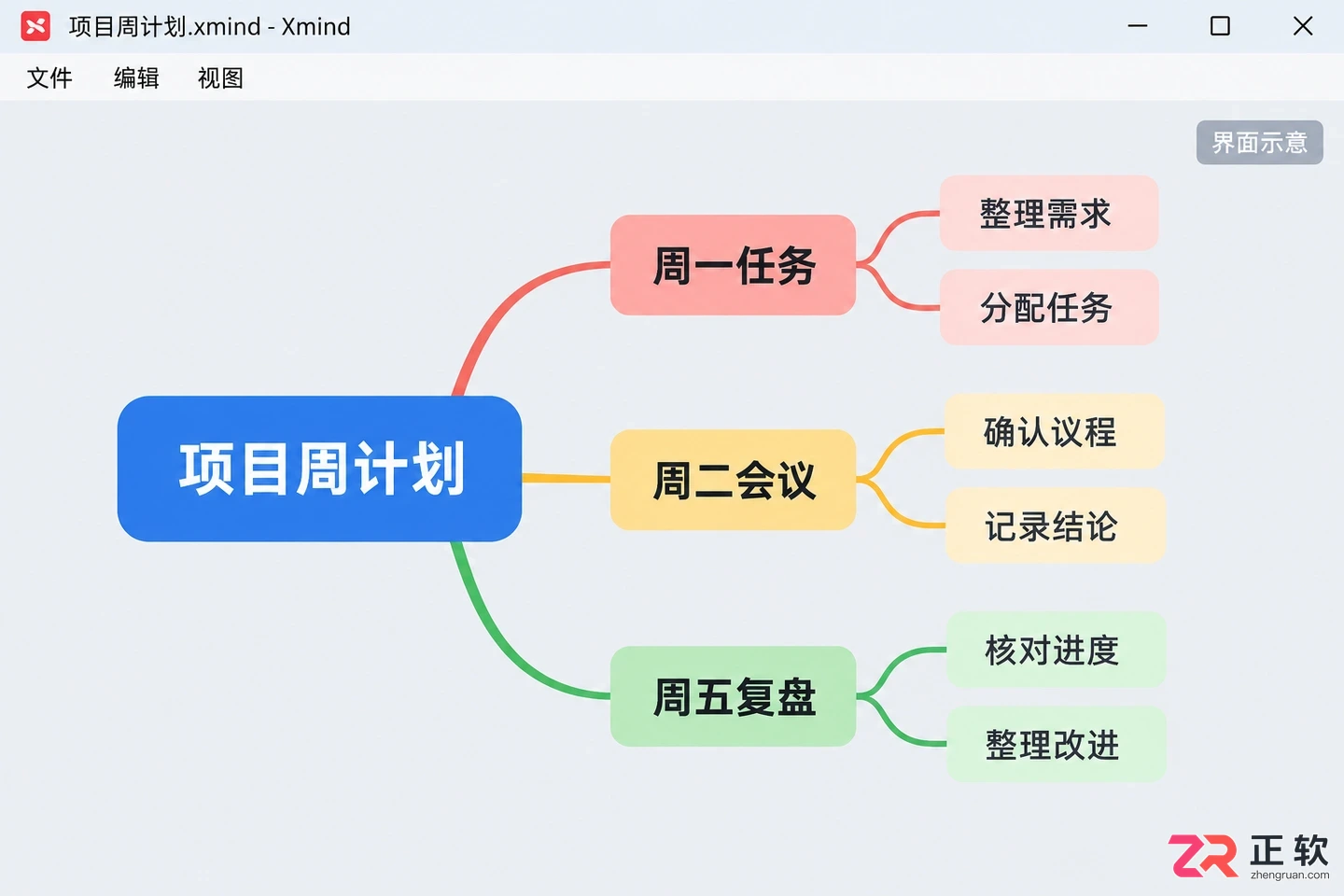
整理好的项目周计划导图,分支展开且文字完整
1. 先保存导图,整理要展示的内容
打开需要导出的文件,例如“项目周计划”,首先按 Ctrl+S 保存源文件,防止意外丢失。接着仔细查看当前画布,展开所有需要展示的分支,检查长标题是否被截断、插入的图片是否显示正常。
如果文件中包含多个画布(如同时有“周计划”和“会议记录”),需明确本次交付的范围。若只需分享周计划,请确保其他无关画布不会被误导出;若需制作对外版本,建议先“另存为”副本,在副本中删除内部备注、联系人电话或敏感业务数据,再执行导出操作,避免直接覆盖原文件。
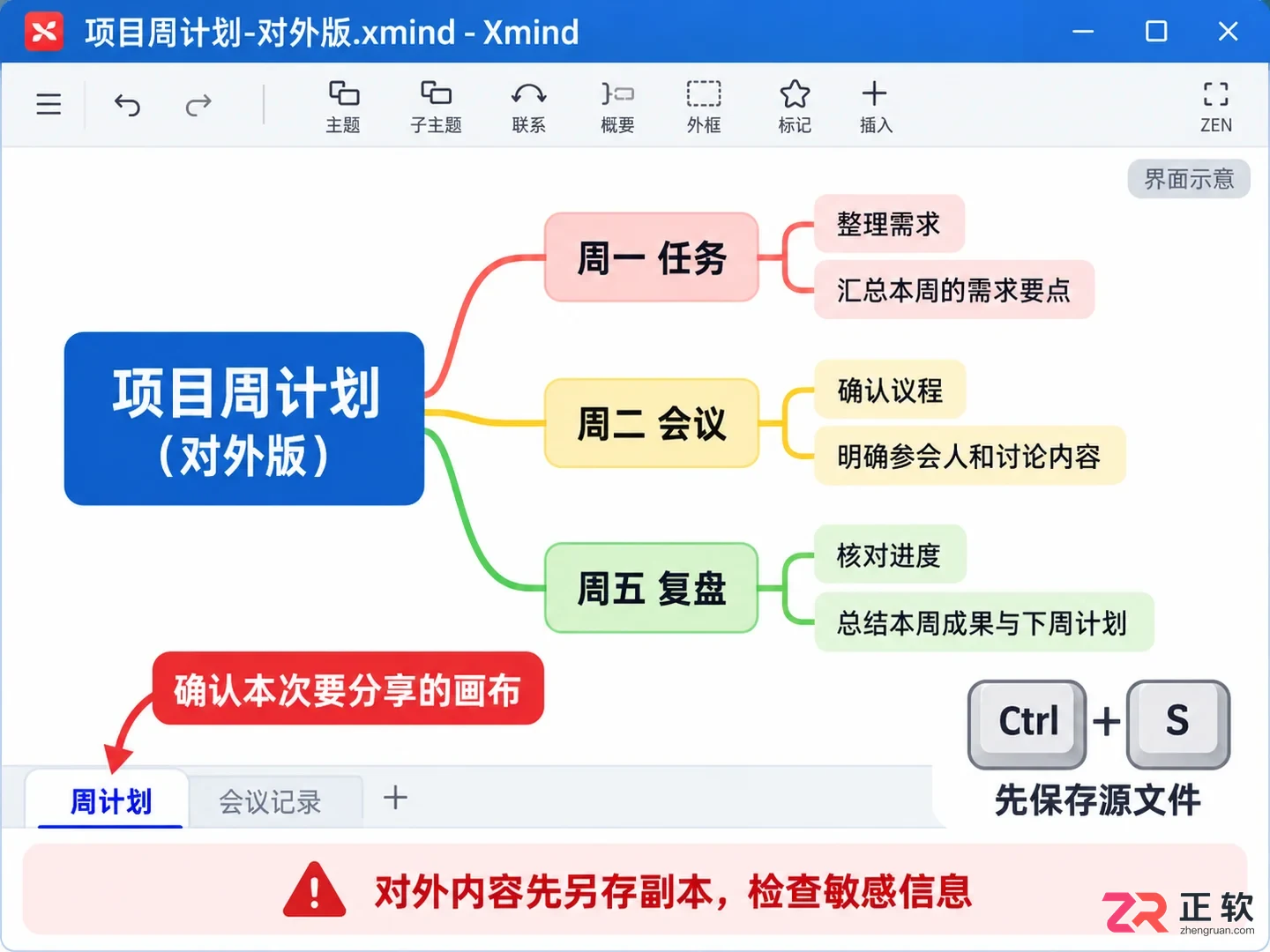
1. 先保存导图,整理要展示的内容
2. 从导出菜单选择 PDF
点击左上角的【文件】菜单,选择【导出】,然后点击【PDF】。此时会弹出导出设置窗口,这是控制输出效果的关键环节。
在“内容”选项中,通常选择“思维导图”,这样能保留完整的图形化结构。如果选择“大纲”或“演说模式”,生成的 PDF 版式将变为列表或幻灯片风格,适用于不同阅读场景,但不要将其混淆为标准的导图视图。
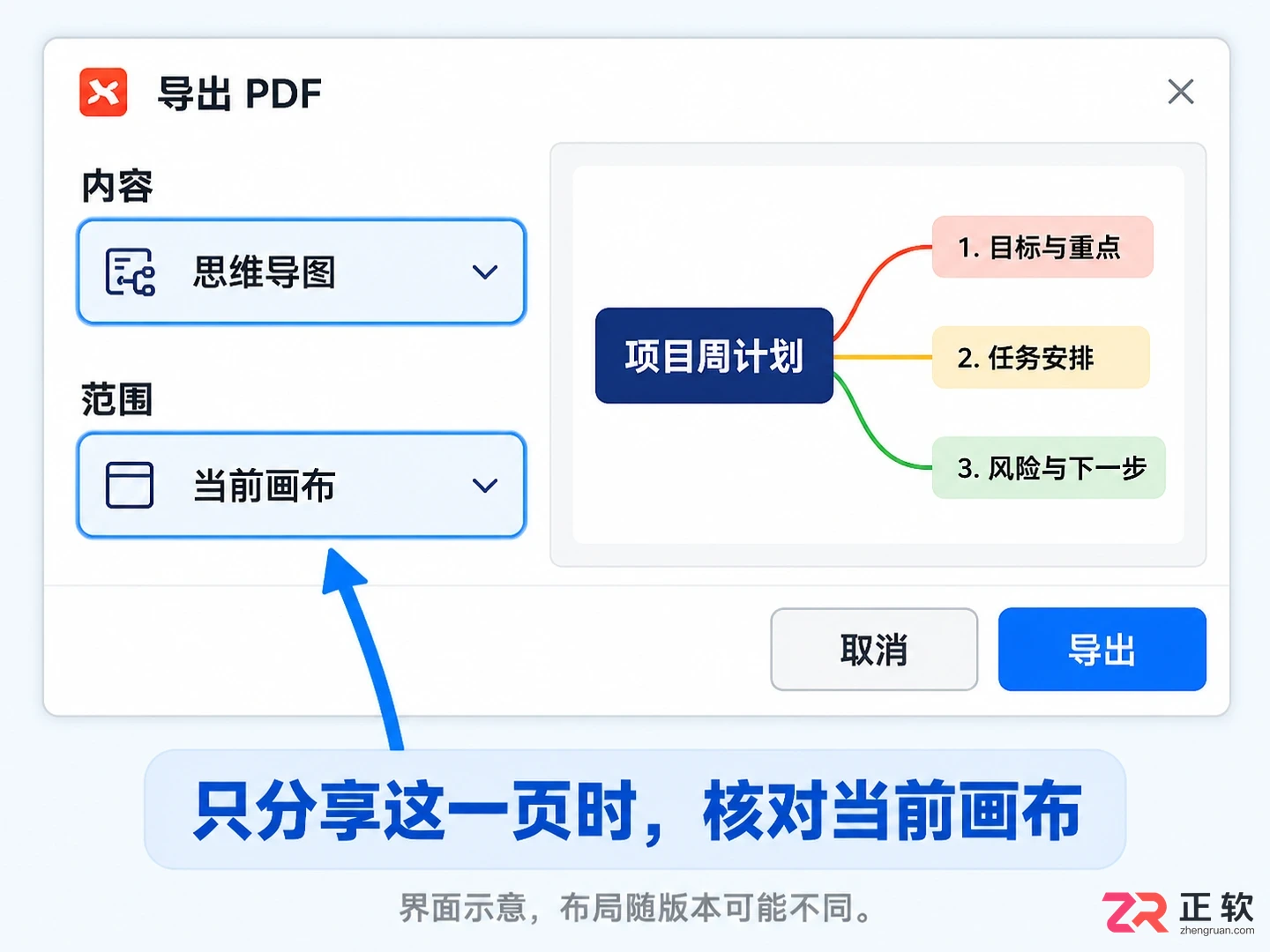
导出设置中选择内容为思维导图,范围为当前画布
在“范围”选项中,根据需求选择“当前画布”或“当前文件”。若只希望对方看到当前编辑的这一页,务必选择“当前画布”;若希望导出整个文件中的所有画布,则选择“当前文件”,并在导出后逐页检查顺序是否正确。不同版本的 Xmind 界面布局可能略有差异,但核心逻辑均为确认导出对象,切勿直接点击确认而忽略范围选择。
3. 检查背景和标识选项
在导出设置面板中,留意“背景”和“水印”相关选项。如果原导图使用浅色背景配深色文字,取消背景颜色通常能让文档更清爽、节省墨水;若原图是深色模式,则必须保留背景或调整文字颜色,否则导出后可能出现白底白字导致无法阅读的情况。
关于“由 Xmind 制作”等标识或水印,其去除选项取决于当前使用的版本及账号权限。免费版用户可能无法移除官方标识,这是正常限制,无需尝试通过修改文件扩展名或安装不明插件来绕过,以免损坏文件。
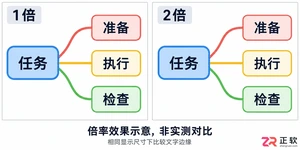
需注意,PDF 的清晰度取决于矢量导出质量,不像图片导出那样有“2倍”、“3倍”分辨率选项。不要为了追求清晰而先截图再转 PDF,这种做法会导致文字边缘模糊,反而降低阅读体验。
4. 保存到明确的文件夹
确认所有设置无误后,点击导出按钮。在弹出的保存窗口中,选择一个易于查找的文件夹,并赋予文件清晰的名称,如“项目周计划-对外版.pdf”。避免使用默认名称或直接覆盖旧版本,以便后续追溯。
如果对页面排版有特殊要求,例如必须严格符合 A4 横向纸张且不允许分页断裂,可以尝试另一种路径:点击【文件】→【打印】,在 Windows 打印对话框中选择“Microsoft Print to PDF”或其他虚拟打印机。此方法允许调整纸张大小、方向和缩放比例,适合对打印版面有严格规范的场景。但请注意,打印预览中若导图过大,缩小至单页可能导致文字过小,此时应调整导图结构而非强行压缩。
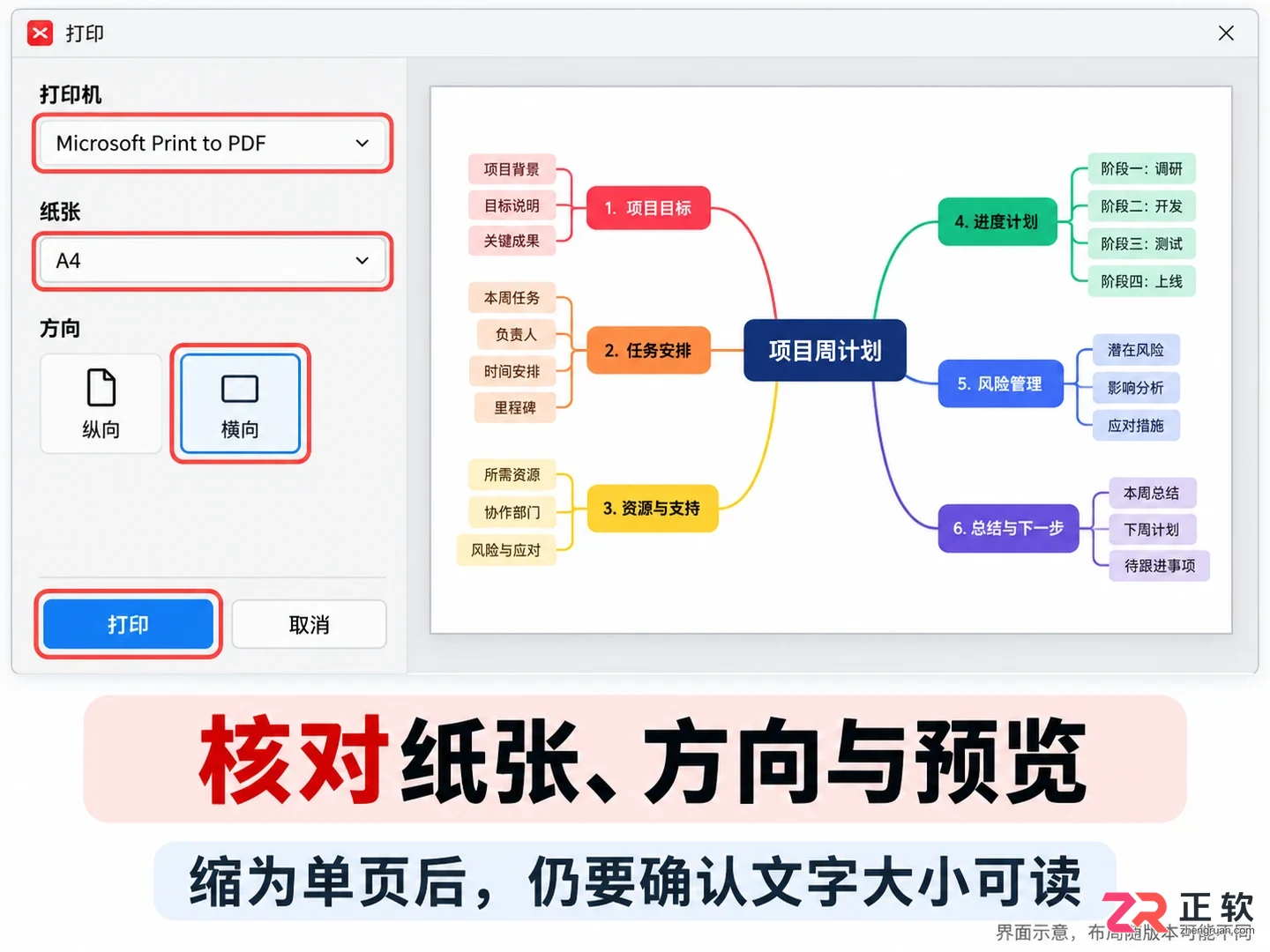
使用Microsoft Print to PDF进行打印排版
5. 打开 PDF 核对,并保留源文件
导出完成后,立即前往目标文件夹打开 PDF 文件。重点核对以下几点:页数是否符合预期、画布顺序是否正确、最外侧分支是否完整、长标题是否显示全貌。放大查看细节,确认小字号文字和插图清晰可见,字体和颜色未发生异常变化。
请记住,PDF 是静态文档,无法像 Xmind 源文件那样折叠分支、编辑主题或重新布局。若发现内容有误或遗漏,必须回到 .xmind 源文件中进行修改,然后重新导出,切勿直接修改 PDF 文件名来冒充更新版本。最后,妥善保存源文件和最终交付的 PDF,确保既能满足他人的阅读需求,也能保留自己继续编辑的权利。
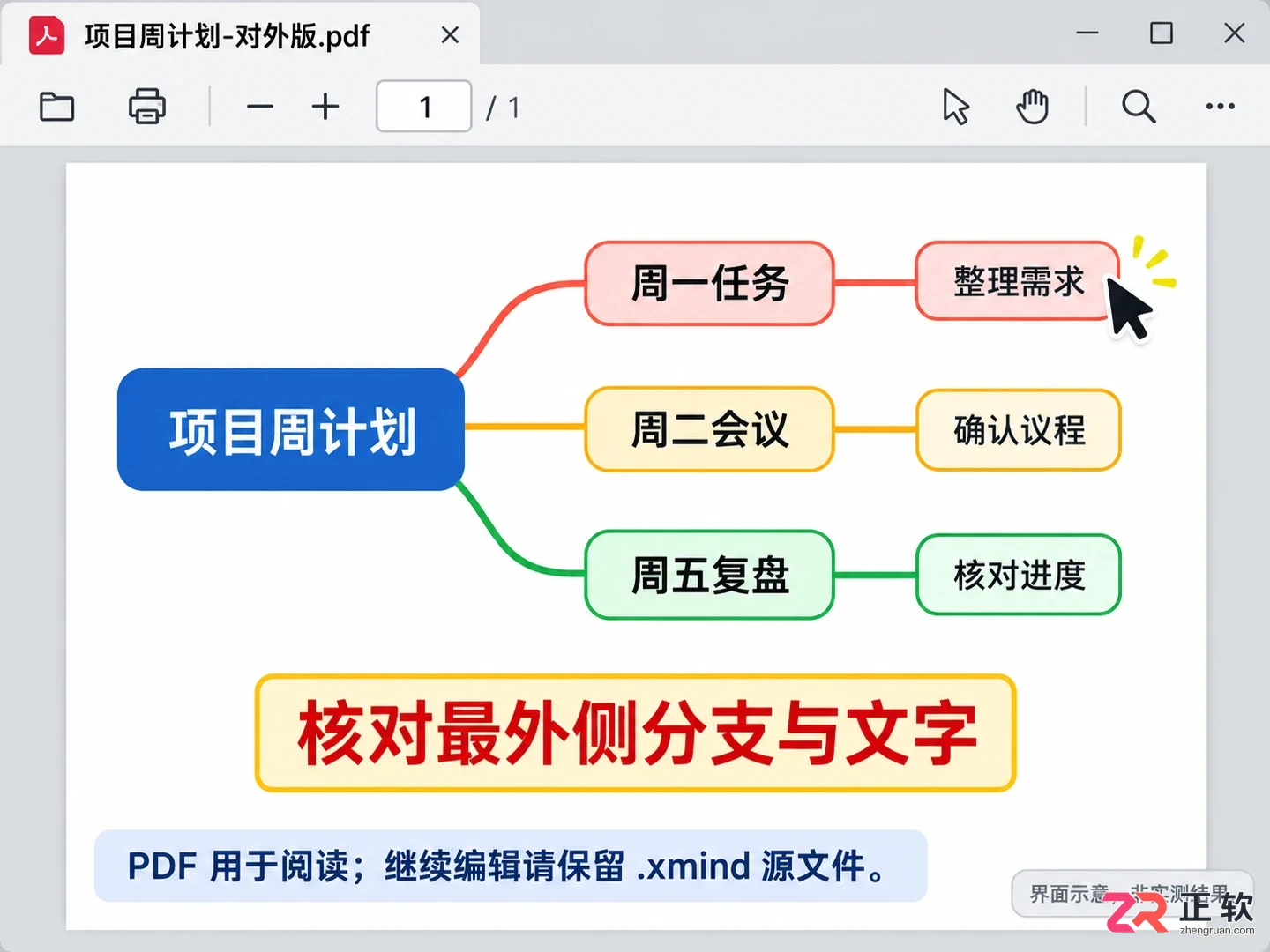
核对PDF文件中的文字清晰度和分支完整性
想知道Xmind怎么导出图片更清晰?本教程详解Windows版Xmind导出PNG的设置技巧,包括如何调整2倍/3倍缩放、按主分支分割导出,以及避免常见压缩误区,确保导图在演示和文档中保持锐利可读。
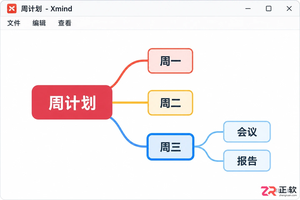
详解 Windows 版 Xmind 中如何使用 Ctrl+Z 撤销误操作及 Ctrl+Shift+Z 重做。通过“周计划”导图实例,演示从误删主题到恢复状态的完整步骤,解决快捷键无效或撤销过头的问题。
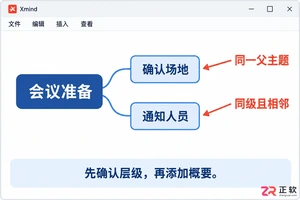
本文介绍在 Xmind Windows 桌面版中,如何给两个相邻子主题添加同一个概要。涵盖选中技巧、菜单路径、边界调整及常见误区,帮助读者快速完成导图结构归纳。
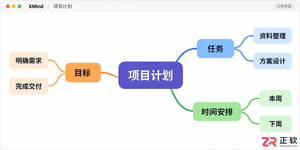
学习如何在 XMind 中使用折叠功能和快捷键一键隐藏思维导图的下级内容。涵盖菜单操作、快捷键设置、效果验证及恢复显示步骤,适用于 Windows 版 XMind 用户,提升演示与编辑效率。
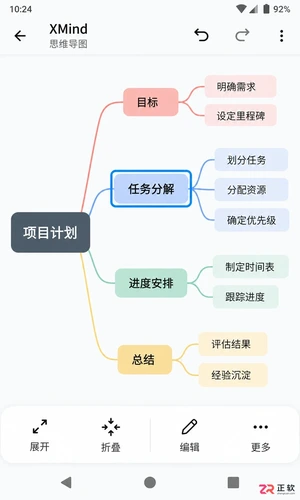
学习如何在XMind安卓版中高效管理节点。掌握展开与折叠分支以优化视图,通过长按拖拽调整节点层级,并学会区分节点移动与画布平移,避免误操作。
在Mac上安装XMind遇到安全拦截或权限错误怎么办?本教程详解官方安装步骤,指导如何正确处理macOS隐私与安全设置,解决应用无法打开及文件保存失败的问题。
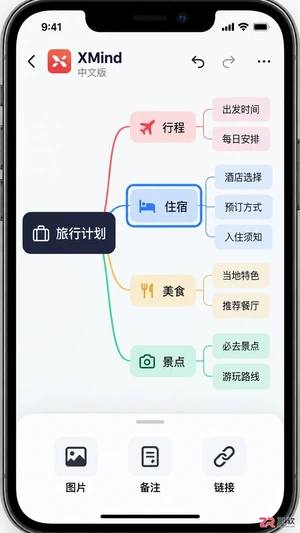
掌握在XMind手机版中为思维导图主题添加图片、备注和超链接的操作方法。本文通过具体案例演示移动端入口位置、设置步骤及效果验证,解决手机编辑导图信息单一的问题。
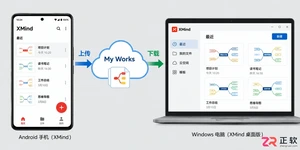
解决XMind安卓版与PC端数据不同步问题。通过登录同一账号、使用My Works云端工作区上传和打开地图,实现跨设备实时编辑与同步。包含账号检查、上传步骤及冲突处理技巧。

遇到XMind网页版无法登录或找不到入口?本文澄清XMind Web与桌面端的功能边界,提供正确的app.xmind.com访问方式、浏览器故障排查步骤,以及My Works与本地文件的存储逻辑,助你高效选择适合的工作场景。
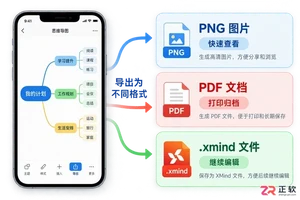
了解XMind手机版支持的导出格式,掌握PNG图片、PDF文档和.xmind源文件的适用场景,学习通过系统分享和My Works工作区高效分发与同步思维导图文件。





火山引擎是字节跳动旗下企业级云与AI服务平台。聚焦大模型核心能力,依托字节自研豆包多模态大模型,凭借火山方舟一站式平台,提供模型精调、推理部署、智能应用搭建等全链路服务,结合高性能AI算力,助力各行业快速落地大模型数字化与智能化应用。



