

Blender渲染模式怎么调出来

想在Blender中直接看到灯光和材质的真实效果?本教程演示如何切换三维视图的渲染着色模式,区分材质预览与真实渲染,并指导使用F12生成正式相机图像及保存文件。
在 Blender 中想要直接观察灯光照射和材质反射的真实效果,最直接的方法是切换三维视图的着色模式为【渲染】;若需要输出最终的高清成品图,则需通过相机视角执行【渲染图像】。这两者虽然都涉及渲染计算,但应用场景和操作入口完全不同。本教程将以 Windows 版 Blender 默认场景中的立方体、相机和灯光为例,演示如何开启实时渲染预览,以及如何生成并保存正式的渲染结果。
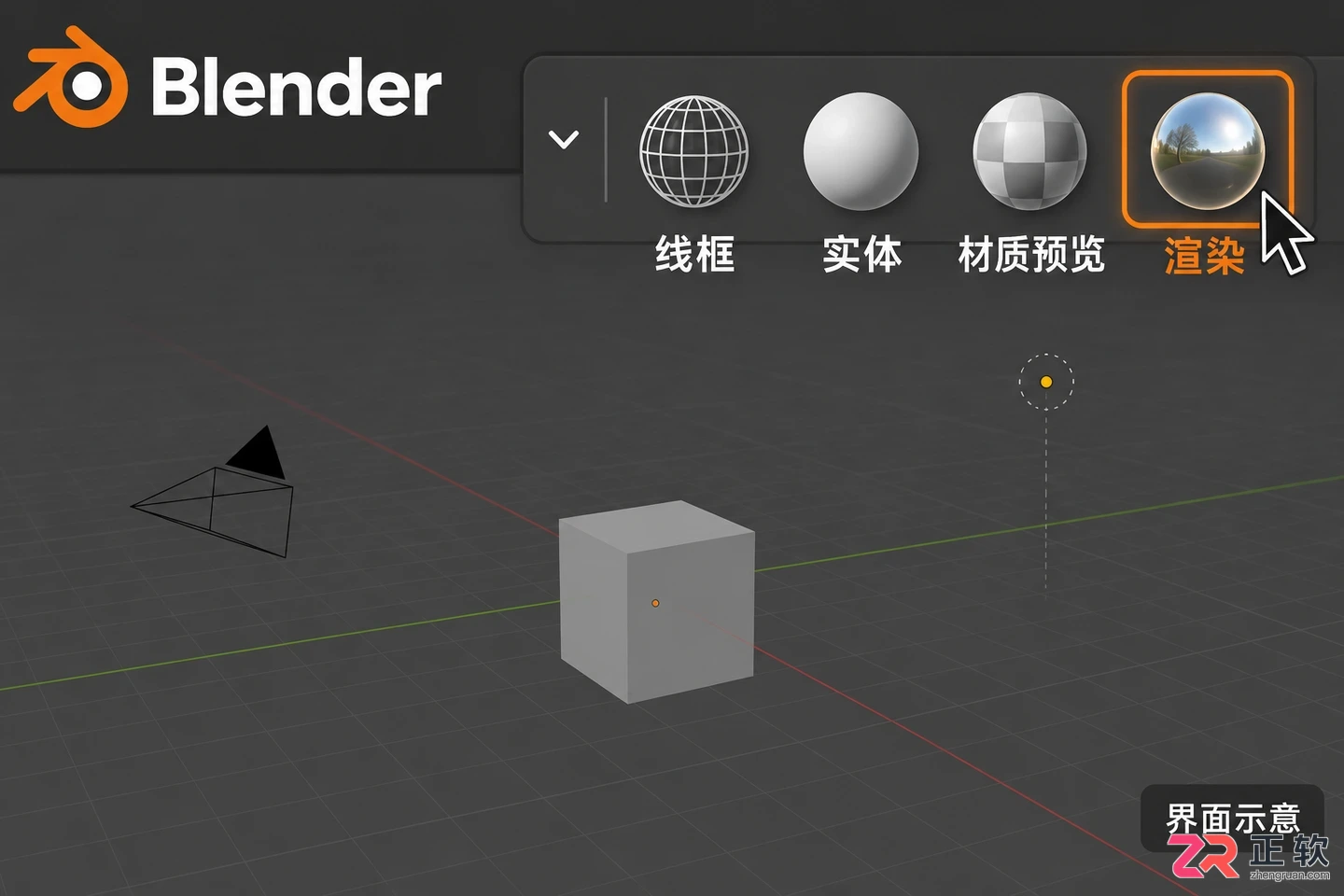
三维视图右上角的着色模式按钮,从左至右依次为线框、实体、材质预览和渲染
1. 定位三维视图着色按钮
打开 Blender 后,确保当前工作区中间显示的是三维视图,能够看到默认的立方体、相机和灯光,并且可以通过鼠标中键旋转观察角度。如果当前界面是图像编辑器或着色器编辑器,请先切换回布局(Layout)工作区或单独的三维视图窗口,因为不同编辑器顶部的控制栏功能不同。
在三维视图窗口的右上角,有一组球形的着色模式按钮。从左到右通常依次代表线框、实体、材质预览和渲染。如果窗口较窄,这些图标可能会折叠,此时可以拖动窗口边缘扩大显示区域,或将鼠标悬停在图标上等待提示文字出现,以确认哪个是【渲染】模式,避免仅凭颜色误判。
2. 切换至渲染着色模式
点击球形按钮组中最右侧的【渲染】图标(英文标识为 Rendered)。此时,三维视图会立即尝试按照当前设置的渲染引擎来预览场景。首次切换时,软件可能需要几秒钟来加载材质、编译着色器或进行初步采样,画面可能会从模糊逐渐变清晰,这是正常现象,请耐心等待片刻,不要频繁切换导致重载。
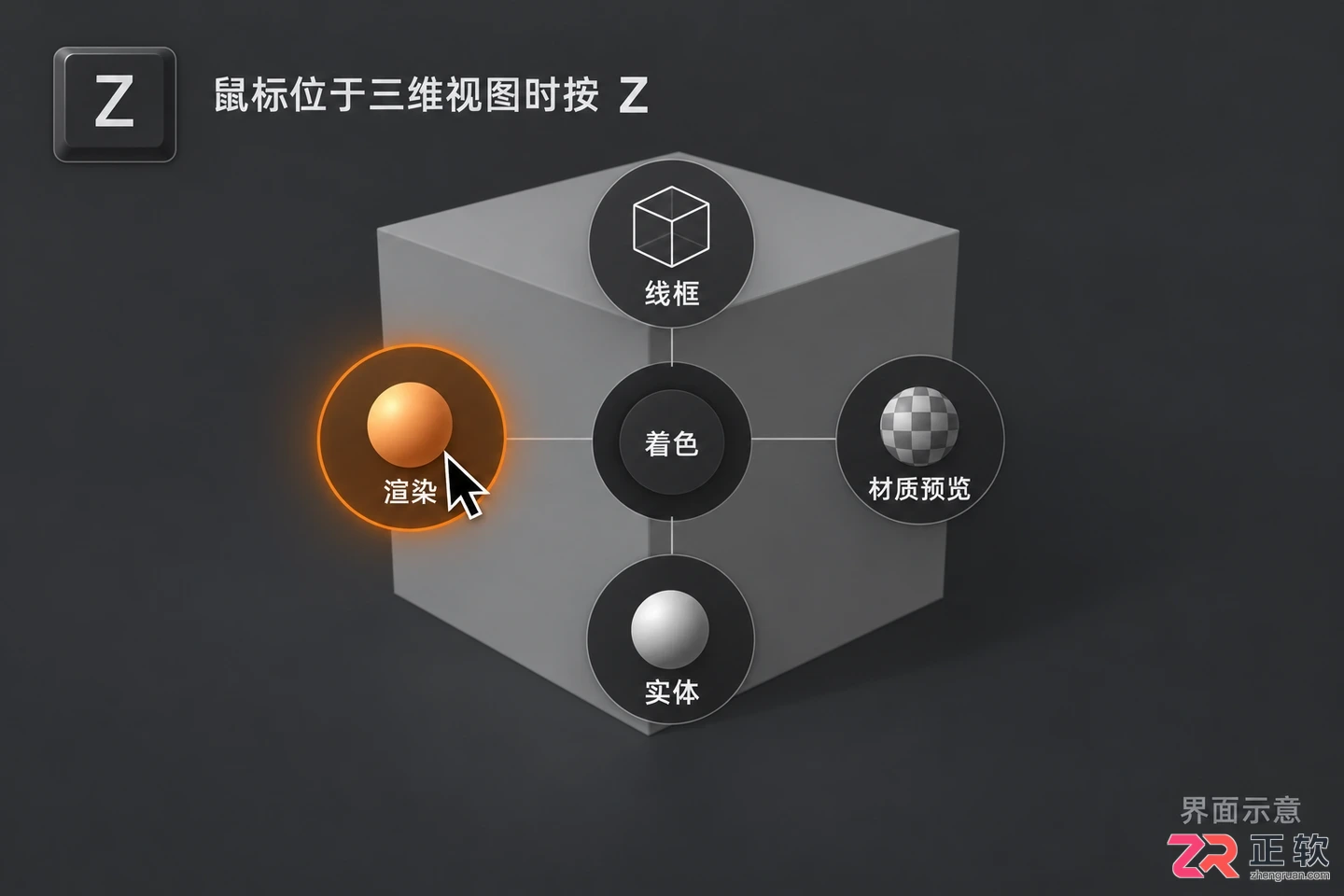
在三维视图中按Z键呼出饼菜单,选择渲染模式
除了点击图标,更快捷的方式是将鼠标停留在三维视图区域内,按下键盘上的 Z 键,呼出圆形的着色饼菜单,然后移动鼠标选择【渲染】选项。这种方式比记忆复杂的组合键更直观,也能让你清楚地看到自己选择的不是【线框】或【材质预览】,避免操作失误。
切换成功后,观察立方体表面是否出现了来自场景灯光的明暗变化和阴影。需要注意的是,这个模式仅用于在编辑过程中实时查看大致效果,它不会自动在硬盘上生成图片文件,关闭软件后预览状态也不会被单独保存为图像。
3. 辨析材质预览与真实渲染
很多新手容易混淆【材质预览】(Material Preview)和【渲染】(Rendered)模式。【材质预览】使用 Blender 内置的标准化 HDRI 环境光来照亮物体,主要目的是让你在不受场景灯光干扰的情况下检查材质纹理和颜色。因此,即使你的场景中没有添加任何灯光,或者灯光很暗,在材质预览模式下物体依然可能看起来很亮。
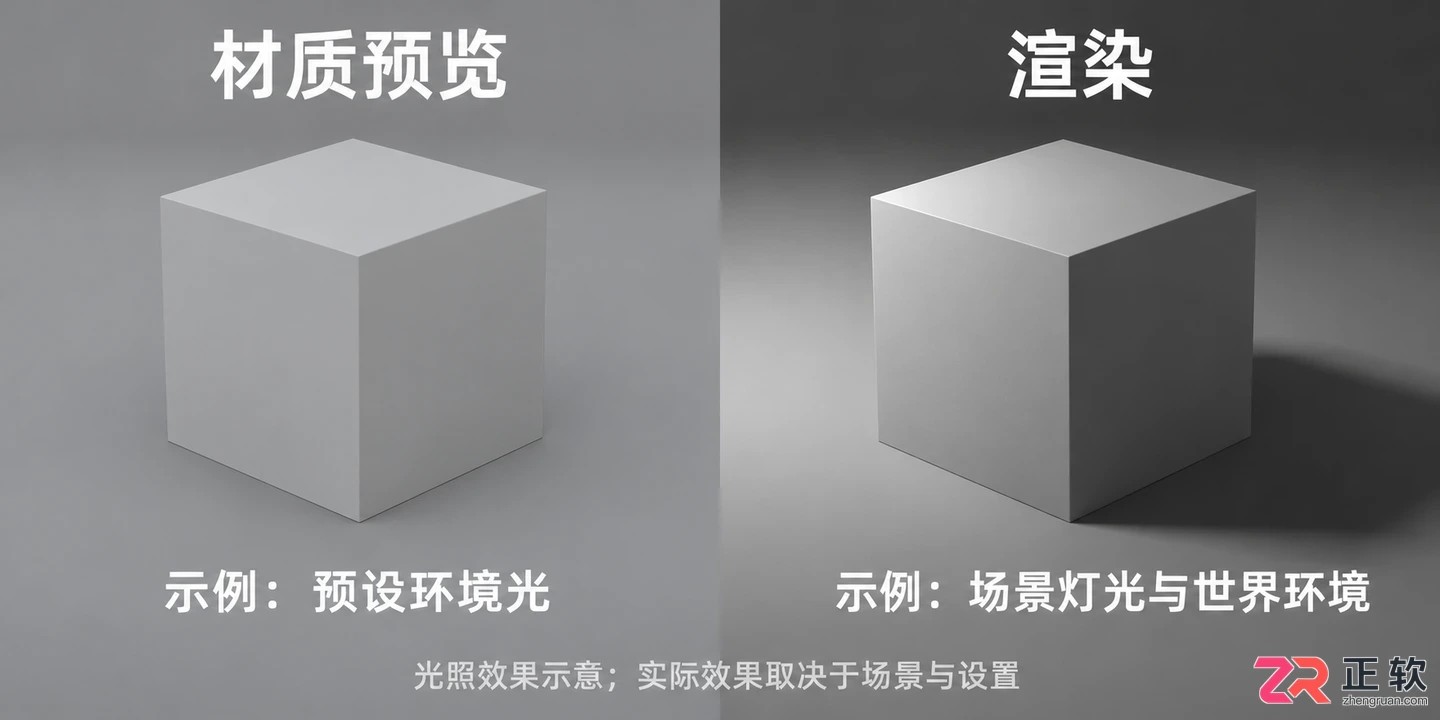
左侧为材质预览模式,右侧为渲染模式,展示光照差异
相比之下,【渲染】模式严格遵循场景中实际布置的世界环境、灯光位置和强度。如果在渲染模式下画面一片漆黑,首先应检查场景中是否有有效的灯光源、世界背景设置是否合理,或者物体是否被其他模型遮挡。不要为了强行看清物体而将所有材质改为自发光,这会改变场景的物理属性,而非解决显示问题。
若希望预览效果更接近最终输出,可以在渲染设置中检查是否启用了场景灯光和世界背景的支持选项。不同版本的 Blender 在这方面的默认行为可能略有差异,请以实际界面提示为准。
4. 确认渲染引擎设置
实时渲染的效果和质量取决于当前选择的渲染引擎。在右侧属性面板中,点击【渲染属性】图标(类似相机背面的小图标),查看【渲染引擎】下拉菜单。常见的选项包括 EEVEE 和 Cycles。
EEVEE 是实时渲染引擎,速度快,适合大多数即时预览和风格化项目;Cycles 是光线追踪引擎,效果更逼真但计算量大,预览刷新速度较慢。Workbench 引擎则主要用于简单的建模展示,不支持复杂的光影效果。
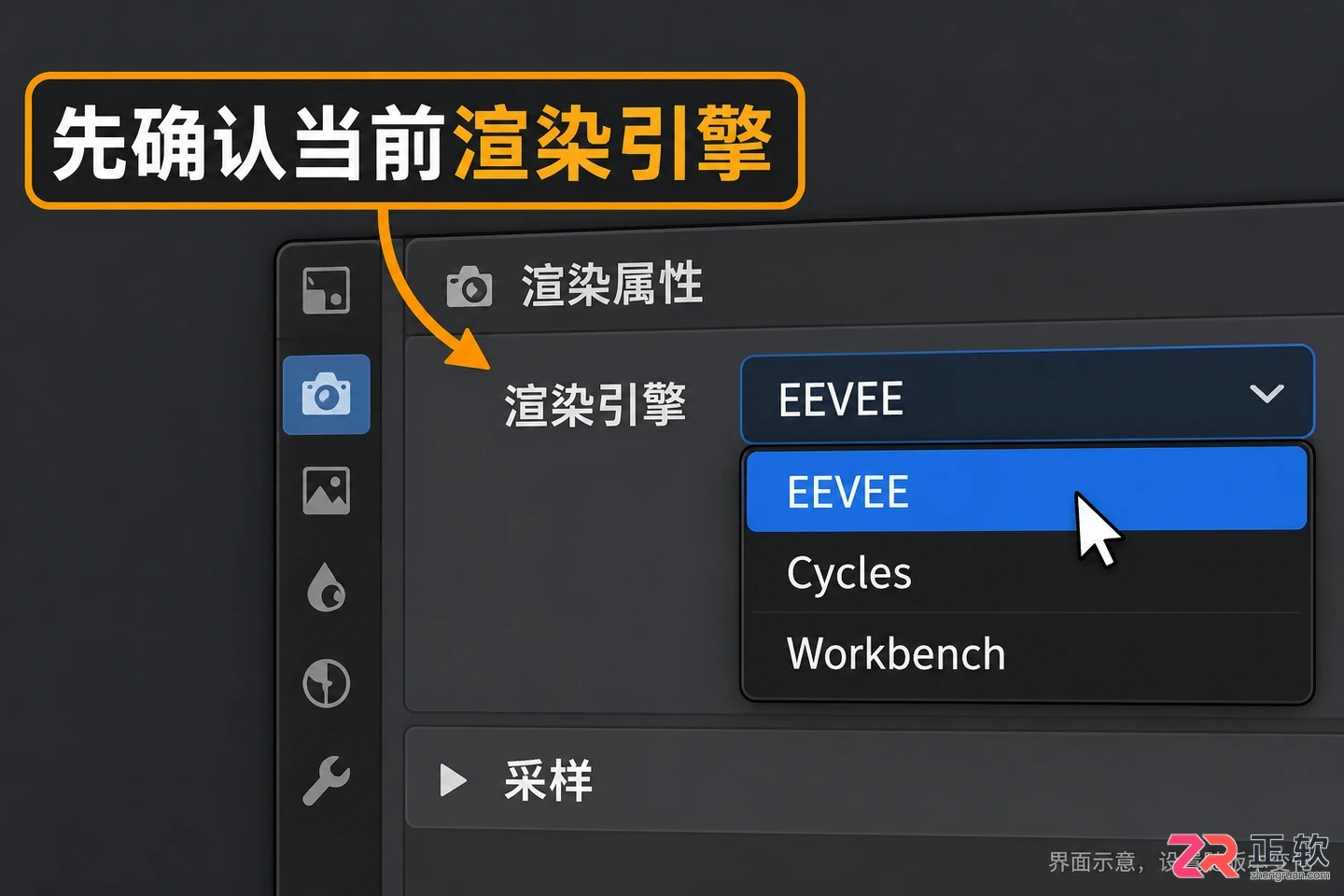
在渲染属性面板中选择EEVEE或Cycles引擎
初次练习建议保持默认的 EEVEE 引擎,以便快速看到反馈。如果切换到 Cycles 后画面更新缓慢,甚至长时间无响应,可能是因为采样数设置过高或显卡未被正确调用。此时应进入【偏好设置】中的【系统】选项,确认 CUDA 或 OptiX 等 GPU 计算设备已勾选。仅仅将视图切到渲染模式,并不能自动保证硬件加速生效,驱动支持和软件配置同样关键。
5. 使用 F12 生成正式渲染图像
实时预览只是为了辅助调整,若要获得用于输出的正式图像,必须通过相机视角进行渲染。首先,按下数字键盘上的 0 键进入活动相机视图。如果没有数字键盘,可以通过顶部菜单栏的【视图】>【摄像机】>【设置活动对象为摄像机】来切换。注意,自由旋转的观察角度不等于相机取景范围,只有相机视图内的内容才会被最终渲染。
确认构图无误后,点击顶部菜单栏的【渲染】>【渲染图像】,或者直接按快捷键 F12。Blender 会弹出一个新的渲染结果窗口,并开始逐行或分块计算图像。这个过程可能耗时几秒到几分钟不等,取决于场景复杂度和设置。
如果需要渲染动画序列,应使用 Ctrl+F12,但这会计算整个时间轴上的所有帧,极易造成不必要的等待和资源消耗。对于单张静帧测试,请坚持使用 F12。
6. 保存工程与导出图片
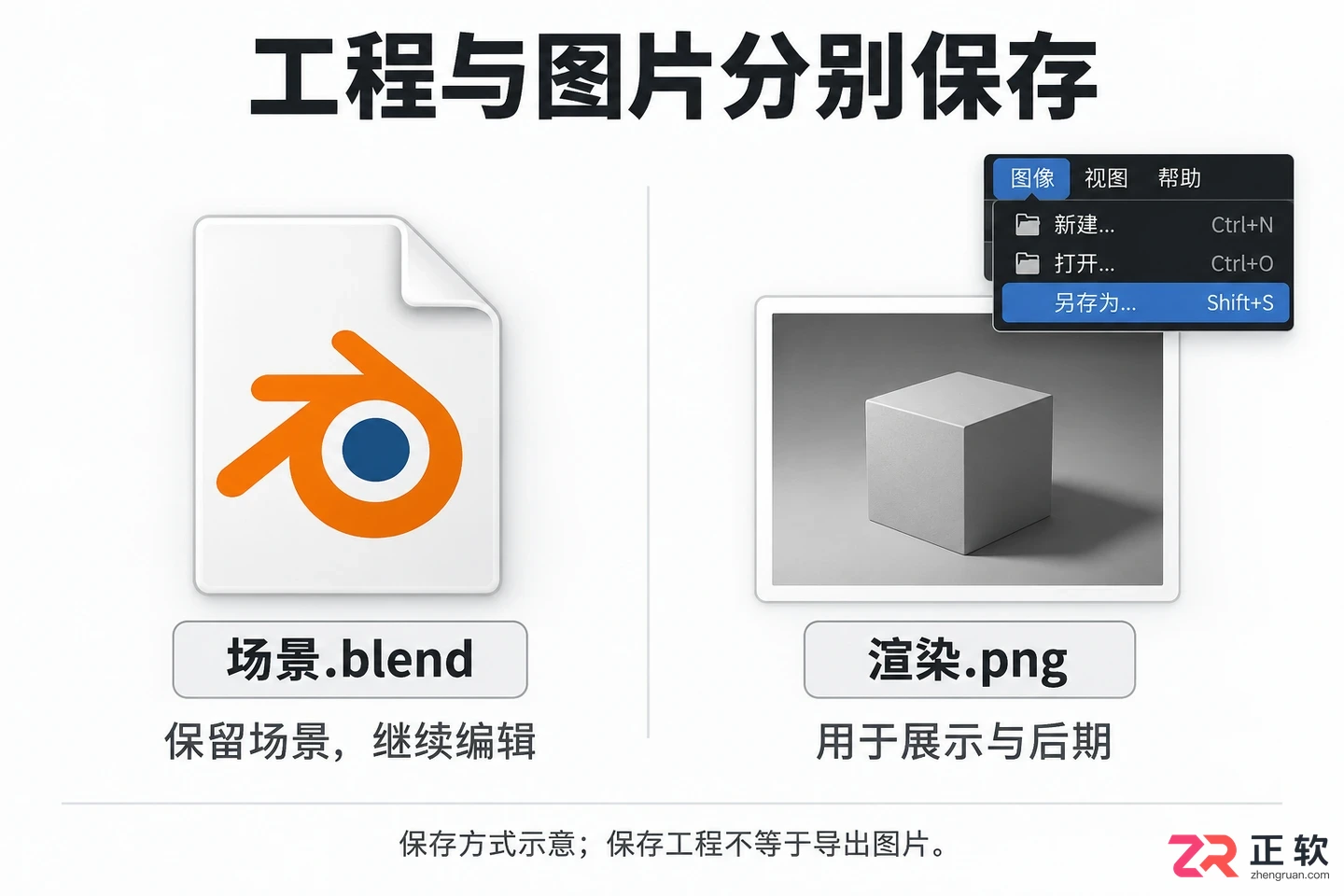
渲染完成后,得到的图像仅存在于内存中。如果直接关闭渲染窗口或 Blender,这张图就会丢失。若要保存,需在渲染结果窗口中点击【图像】>【另存为】,选择保存路径、文件名及格式(如 PNG 或 JPEG)。
与此同时,别忘了保存你的 .blend 工程文件。保存工程只会记录场景、灯光、相机和材质等数据,不会包含渲染生成的图片文件。两者需要分别处理:工程文件用于后续继续编辑,图片文件用于展示或后期合成。
当不需要实时查看光影效果时,可以将视图切回【实体】或【材质预览】模式,以减轻显卡负担,提高建模操作的流畅度。这种切换不会影响已设置的材质和灯光,下次需要时再次切回渲染模式即可恢复预览。
6. 保存工程与导出图片
Blender打开工程发现模型变成粉紫色?这通常是贴图路径丢失导致的。本文详解如何在Windows系统中利用Blender内置的“查找丢失的文件”功能批量恢复贴图,以及如何处理手动替换和路径整理,确保素材不再丢失。
Blender建模时世界参考网格突然消失?本文详解如何在Windows版Blender中通过叠加层设置、视角切换及参数核对,快速恢复地面网格与坐标轴显示,无需重置场景。
深入解析Blender中权重的定义及其在骨骼绑定中的关键作用。通过实际操作演示如何查看顶点组、使用权重绘制模式分析影响分布,并修正常见的变形错误,确保模型随骨骼自然运动。
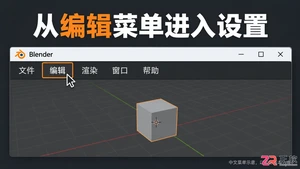
Blender无需下载汉化包即可切换中文。本文详解在Blender 4.2中通过Edit>Preferences进入Interface设置,选择Chinese (Simplified)并配置界面、工具提示及新建数据的翻译范围,最后保存首选项并验证效果。
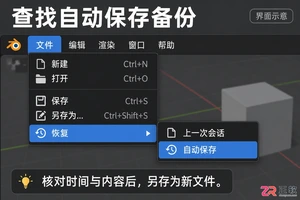
Blender渲染中途闪退?本文详解Windows版Blender的故障排查流程:利用自动保存恢复工程,通过默认场景区分软硬件问题,对比CPU与GPU渲染表现,监控任务管理器资源占用,并使用官方debug脚本生成日志,助你快速定位并解决渲染崩溃难题。
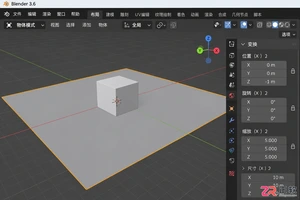
在Blender 3.6中通过Cycles引擎实现光线追踪效果。本文详解从CPU基线测试到GPU加速配置的全过程,包括渲染预览模式切换、采样降噪调整及最终图像输出,适合初学者快速上手路径追踪渲染。
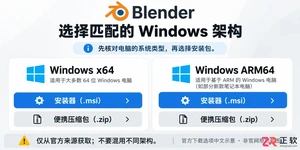
遇到Blender安装失败或启动闪退?不要盲目重装。本文详解如何检查Windows x64/ARM64架构匹配、获取管理员权限、使用官方压缩包快速验证运行环境,以及通过重置AppData配置解决启动异常,安全高效地恢复Blender正常使用。
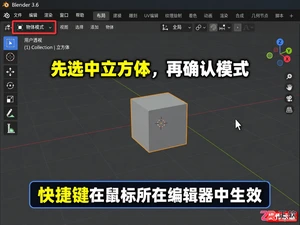
学习Blender中两种不同的细分操作:使用Ctrl+2等快捷键快速添加表面细分修改器实现平滑效果,以及在编辑模式下使用细分工具直接增加网格线。包含关键设置说明与注意事项。
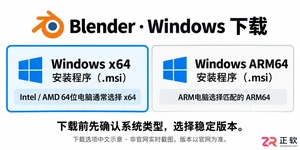
新手必看!手把手教你在 Windows 上下载并安装 Blender。包含官方安装包选择指南、安装位置设置、启动验证及免安装版使用技巧,确保软件正常运行。
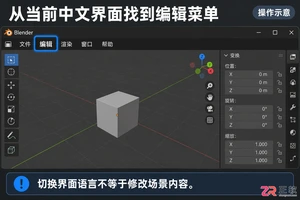
想在 Blender 中使用英文界面以对照国外教程?只需在偏好设置的界面选项中,将翻译语言改为 English 并勾选对应项目。本教程详细图解操作位置,确保菜单、提示语准确切换,且不丢失任何建模数据。





火山引擎是字节跳动旗下企业级云与AI服务平台。聚焦大模型核心能力,依托字节自研豆包多模态大模型,凭借火山方舟一站式平台,提供模型精调、推理部署、智能应用搭建等全链路服务,结合高性能AI算力,助力各行业快速落地大模型数字化与智能化应用。



