

word 公式 转换 mathtype失败

一款非常优秀的数学公式编辑工具,可以将编辑好的公式保存成多种图片格式或透明图片模式,可以很方便的添加或移除符号、表达式等模板(只需要简单地用鼠标拖进拖出即可),也可以很方便地修改模板。MathType 7商业电子版公式编辑器软件主要使用用户为初中、高中
Word公式无法转换为MathType?本文详解如何区分图片与原生公式、检查MathType 7加载项状态、处理OMML转MathML报错(omml2mml.xsl缺失),并通过单条验证避免全文转换风险,确保公式结构正确且可再次编辑。
在论文或报告排版中,将 Word 原生公式批量转换为 MathType 格式能统一样式并方便后续编辑。但直接对整篇文档执行转换常导致失败、乱码或软件无响应。正确的做法是先判断公式对象类型,再用单条公式验证转换设置,分清是对象不支持、插件未加载还是组件缺失,从而保留原稿安全。
本教程基于 Windows 桌面版 Word 配合 MathType 7 环境。需注意,Microsoft 365 应用商店中的 MathType 加载项与独立安装的 MathType 7 并非同一套体系,界面与功能入口不同,操作前请确认已安装标准的 MathType 7 桌面版。
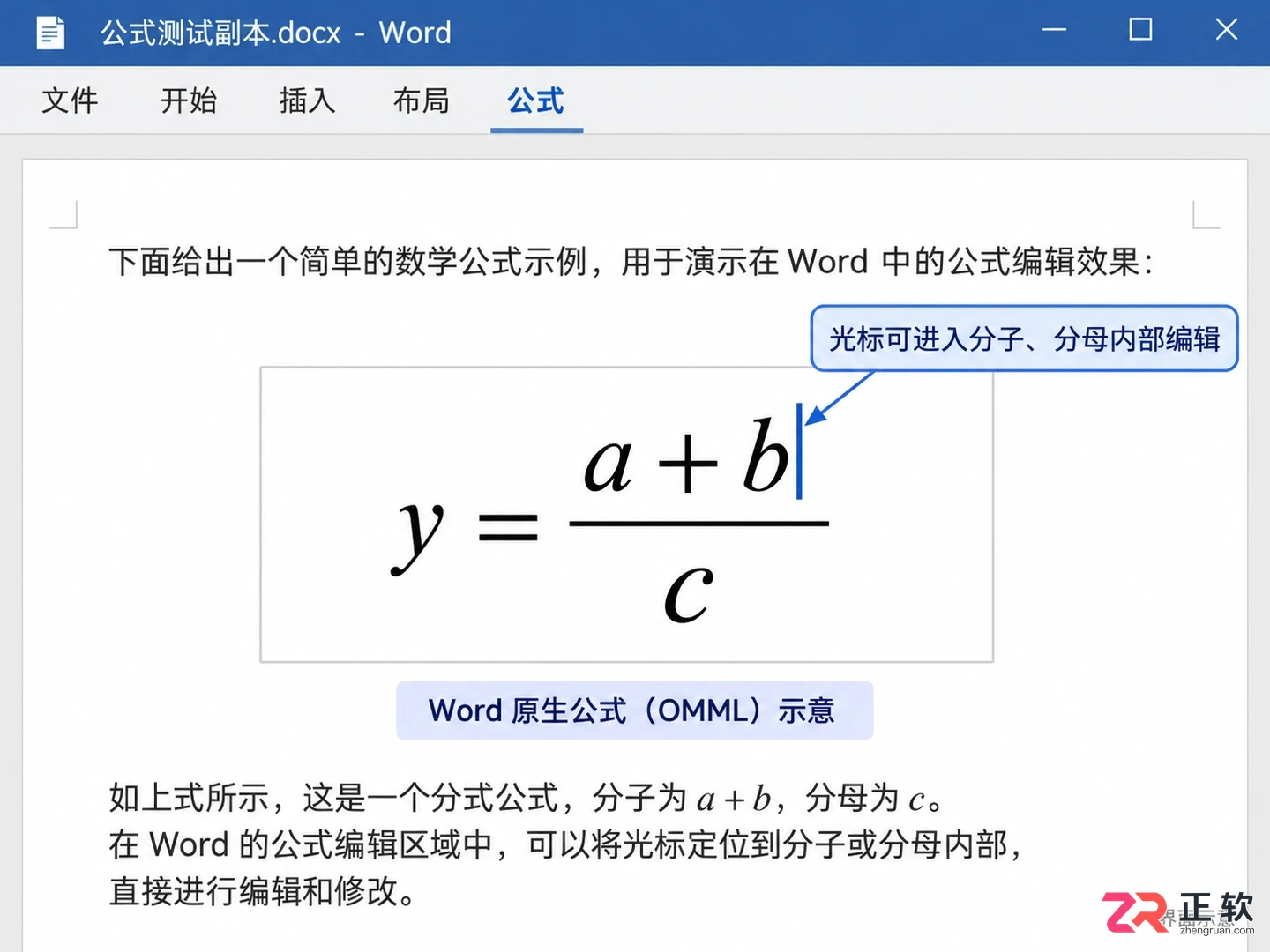
光标进入公式内部,确认为 Word 原生 OMML 公式
1. 另存副本,确认公式不是普通图片
在开始任何转换操作前,务必通过【文件】→【另存为】保存一份测试副本,原稿保持不动。在副本中单击需要转换的公式,观察光标行为。
如果光标能进入分子、分母或上下标内部进行编辑,说明这是 Word 自带的 OMML 公式,具备转换基础。如果双击后启动了 MathType 编辑器窗口,说明它已经是 MathType 对象,无需再次转换。如果只能选中一个矩形边框,且无法进入内部编辑,它可能是截图、扫描图片或旧版兼容对象。
对于纯图片格式的公式,【转换公式】功能无法自动还原其数学结构。此类情况需对照原图在 MathType 中重新输入,少量公式手动重建比尝试 OCR 或强制转换更可靠。
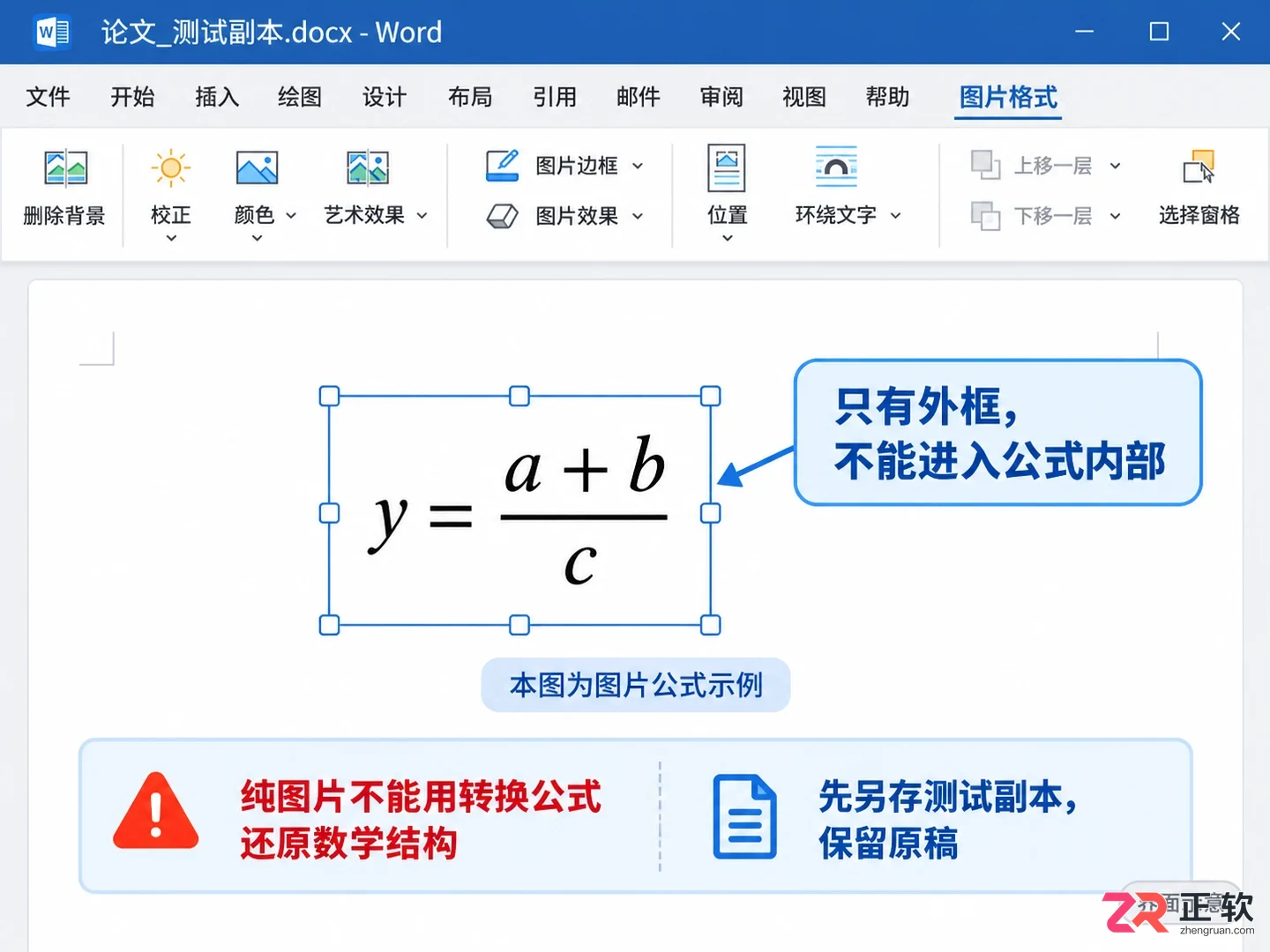
1. 另存副本,确认公式不是普通图片
2. 先确认 MathType 7 命令能正常工作
查看 Word 功能区顶部是否有【MathType】选项卡。若选项卡缺失,公式转换无从谈起。新建一个空白文档,尝试点击【MathType】→【Inline】插入一个新公式。
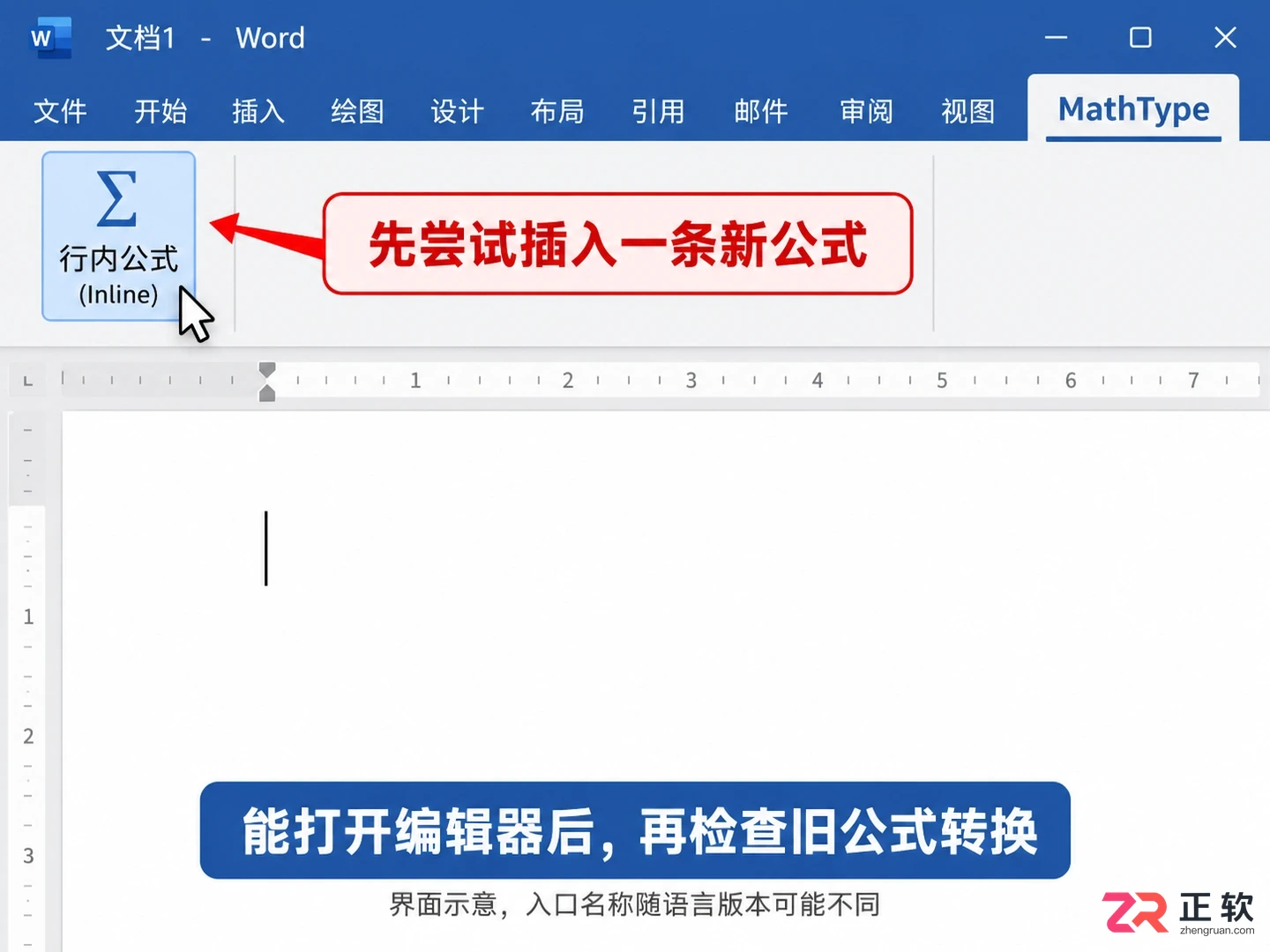
检查 MathType 选项卡及插入新公式功能
如果能正常插入并打开编辑器,说明插件集成基本正常。若无法插入新公式,问题在于安装或集成故障,而非旧公式转换逻辑。此时应前往 Word 的【文件】→【选项】→【加载项】,在底部管理下拉框选择【模板】,查看 MathType 相关模板是否被禁用。
MathType 7 的命令依赖安装程序写入 Word 启动目录。如果是先安装 MathType 后安装或更新 Word,可能需要重新运行 MathType 安装程序以修复集成。切勿随意从其他电脑复制 .dotm 模板文件,以免因版本不匹配导致更多错误。
3. 对单条公式检查转换来源和目标
回到测试副本,选中一条确认为 Word 原生(OMML)的公式。点击【MathType】选项卡中的【Convert Equations】(转换公式)。
在弹出的对话框中,严格核对以下三项设置:
- Equation types to convert(要转换的公式类型):勾选【Word 2007 and later (OMML) equations】。
- Convert equations to(转换为):选择【MathType equations (OLE objects)】,不要选 TeX 或 MathML 文本。
- Range(范围):务必选择【Current selection】(当前选区),仅测试选中的这一条公式。
点击【Convert】后,双击转换后的结果。只有当它能顺利打开 MathType 编辑器,且分式、根号、上下标结构完整时,才视为单条验证成功。仅外观无变化或对话框未报错并不代表转换有效。
4. 出现 OMML 转 MathML 报错时检查组件
如果在转换过程中弹出“Problem Converting OMML to MathML”错误提示,这通常意味着 Word 与 MathType 之间的桥梁文件缺失或路径错误。Wiris 官方技术说明指出,该过程依赖 omml2mml.xsl 文件。
该文件位于 Office 安装目录下,具体路径随 Office 版本(如 2016, 2019, 365)和安装方式(即点即用或 MSI)而异,常见于 Program Files 或 Program Files (x86) 下的 Microsoft Office\root\Office16 等文件夹中。
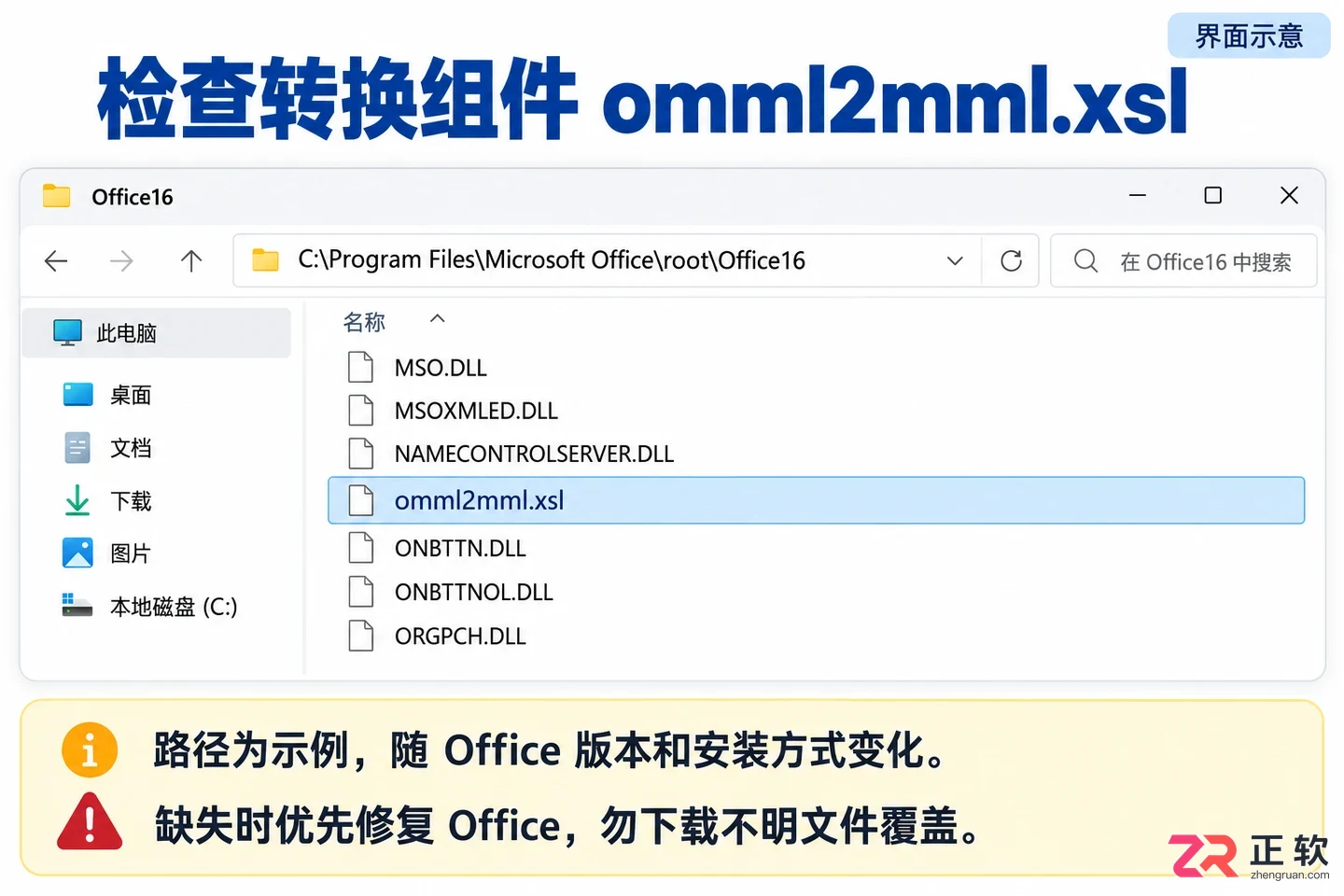
检查 Office 安装目录中的 omml2mml.xsl 转换组件
若文件确实缺失,建议通过 Windows 控制面板对 Office 执行【快速修复】或【联机修复】,以恢复系统组件。若文件存在但报错依旧,可能是权限或路径注册问题,需由管理员账户操作。严禁从非官方网盘下载同名 xsl 文件覆盖系统目录,以免引入安全风险或版本冲突。
若仅个别复杂公式报错,而简单公式可转换,则问题出在该公式的特殊结构上。可将该公式复制到新文档单独测试,或直接在 MathType 中重新输入替代。
5. 分段转换并核对数学含义
单条验证成功后,方可扩大转换范围。建议按章节或小节分批进行,每完成一部分就立即检查。
重点核对分式层级是否错乱、根号覆盖范围是否正确、矩阵行列是否对齐以及特殊符号是否变为空框。若发现符号显示异常,不要仅调整字号掩盖,应检查字体映射或重新输入该符号。同时,注意公式编号与交叉引用是否在转换后失效。
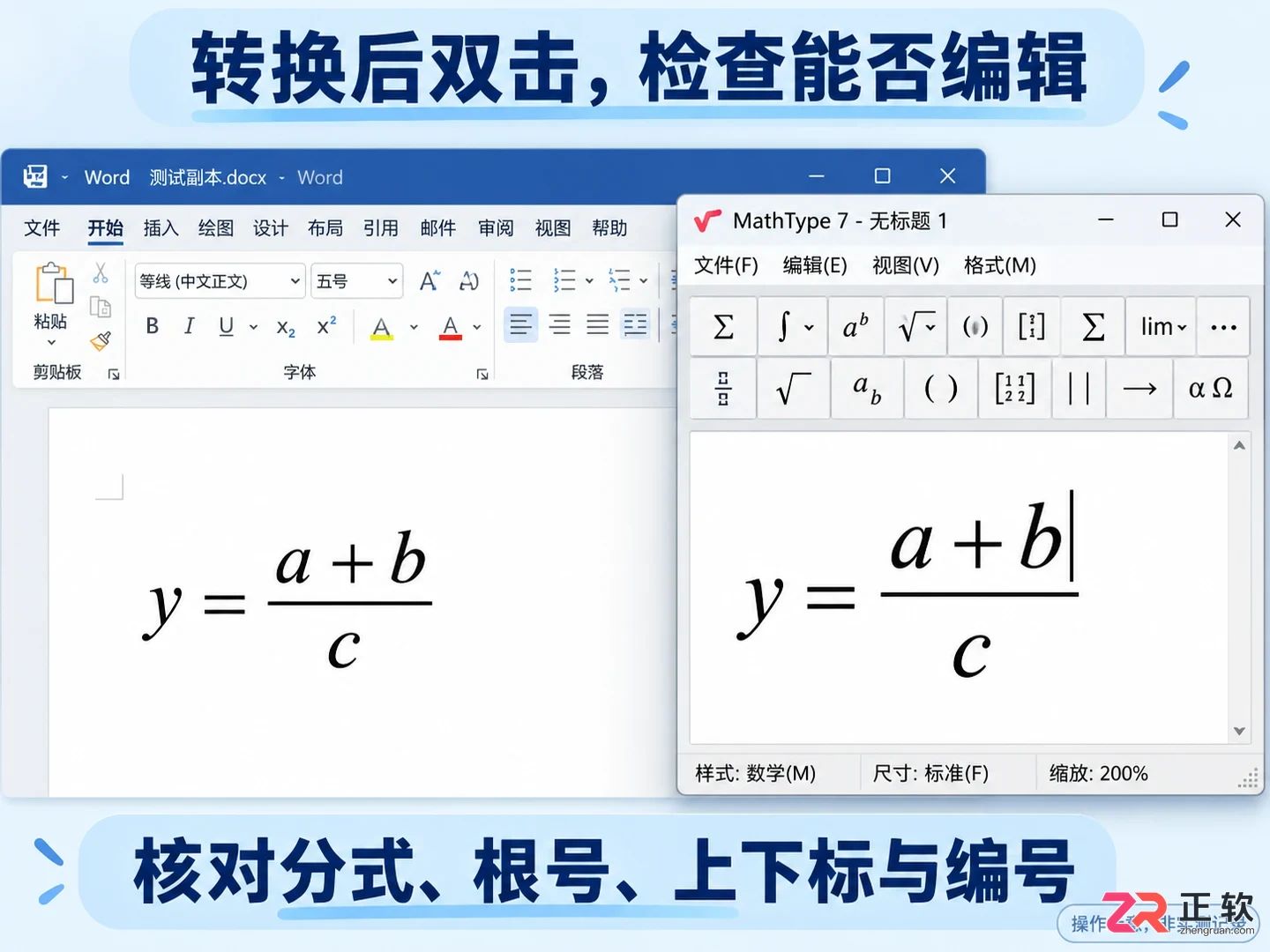
转换后双击公式,成功唤起 MathType 编辑器进行二次核对
全部转换完成后,保存文件并关闭重新打开,随机抽查公式是否仍能双击编辑。确认分页布局和编号逻辑无误后,再将此版本作为正式稿。原稿应单独归档保留,以备不时之需。转换的最终目的是获得内容正确、可继续编辑的公式,而非仅仅完成格式替换。
手把手教你安装MathType 6.9。涵盖安装包准备、许可验证、Word/PPT集成设置及公式编辑测试。针对旧版本兼容性提供实用建议,避免使用非官方补丁,确保公式编辑器稳定运行。
遇到 MathType 安装后 Word 中不显示工具栏?本文提供从关闭 Word 进程、运行安装程序、启用 COM 加载项到自定义功能区的详细操作步骤,并通过插入可编辑公式验证集成是否成功,适用于大多数 Windows 版 Office 环境。
解决MathType安装时要求关闭Word的问题,提供彻底结束进程的方法。针对安装后Word启动即关闭的情况,分析COM加载项冲突、Commands模板版本不匹配及WebView2环境依赖,给出安全排查步骤。
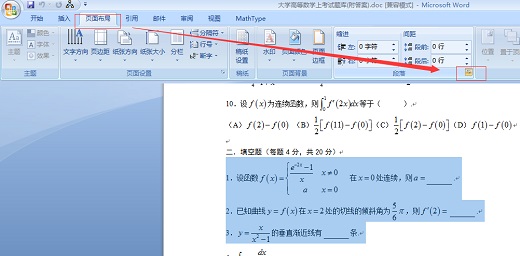
MathType编辑的公式插入到word中后会使行距扩大很多,占用了很大的版面,影响了文档的美观。此时我们可以对插入公式的部分内容进行行距的调整,
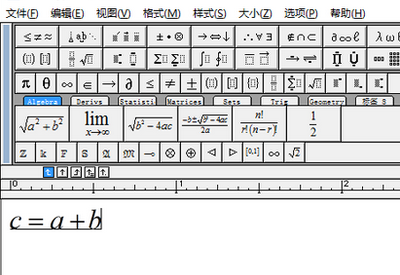
我们在写论文过程中,在Word文档里输入MathType写的公式,发现公式与文字不能很好得对齐问题,上下有偏差,很丑,让人很不爽;还有很多人发现使用MathType编辑的公式直接粘贴到Word里面,与Word原生的公式格式不兼容。
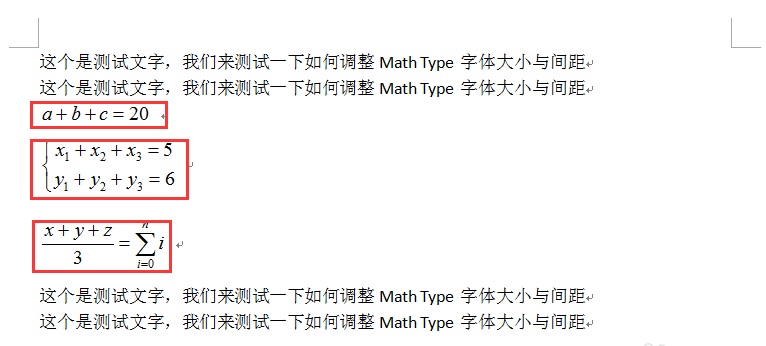
作为一名理工科的学生,经常会面对一大堆公式,那么就要掌握在Word中编辑公式的技能,那么怎样才能在Word中编辑美观的公式呢?为了方便大家的使用,下面就详细介绍在Word中调整MathType公式间距的方法,使其与文字相媲美。
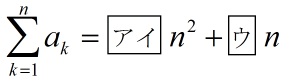
当公式中包含有亚洲字符一些特殊字符时,在MathType中显示正常,但是当将它们保存为EPS或者插入到InDesign中时会出现MathType特殊字符乱码或丢失的情况。这是什么原因呢?该如何解决呢?
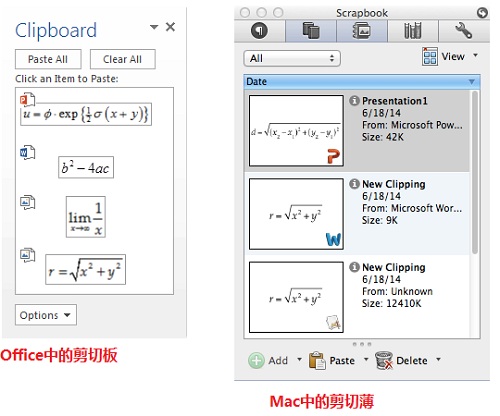
在使用MathType编辑公式时,有时会出现一个奇怪的现象,通过Office剪切板粘贴的MathType公式会成为一个图片,但是这个图片无法用MathType打开。这种粘贴MathType公式无法打开的问题该如何解决呢?
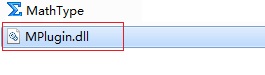
MathType在编辑数学公式确实很方便,因为它的功能很强大,能够进行多种数学符号编辑。但是MathType在使用安装时也有很多朋友遇到了很多问题,比如Mplugin.dll文件缺失,这样就导致了MathType无法正常安装或者使用,给我们的工作学习带来了很大的问题,那么本教程就告诉你怎么解决MathType安装时缺少Mplugin.dll文件的问题。





火山引擎是字节跳动旗下企业级云与AI服务平台。聚焦大模型核心能力,依托字节自研豆包多模态大模型,凭借火山方舟一站式平台,提供模型精调、推理部署、智能应用搭建等全链路服务,结合高性能AI算力,助力各行业快速落地大模型数字化与智能化应用。



