

PDF发票里的XML怎么免费提取?四种方法对比
围绕PDF发票XML提取,说明如何用PDF.cn在线转换、桌面软件整理可见内容,以及通过批量助手或开票平台获取原始XML,并对比扫描件、复杂表格、敏感票据与多文件场景的适用边界,补充字段、金额、税号和文件完整性检查,避免把PDF转成的结构化文本误当成税务源文件。
可以免费处理,但要先分清目标:如果只是把 PDF 中可识别的文字和表格整理成 XML,可使用 PDF转XML 在线完成;如果需要税务系统生成的原始发票 XML,应优先回到开票或收票平台下载。扫描件、图片型发票通常还要先做 OCR,普通格式转换不能凭空恢复原始字段、签名或复杂版式。
方法一:用 PDF转XML 在线整理文件内容
这条路线适合处理文字可选、页面结构较清晰的 PDF,也适合临时转换少量文件。它生成的是依据 PDF 页面内容整理出的 XML,不等同于开票平台提供的税务源文件。
第 1 步:进入极轻 PDF 首页,在工具列表中找到对应入口。先核对转换方向,避免误入 XML 转 PDF 等反向功能。
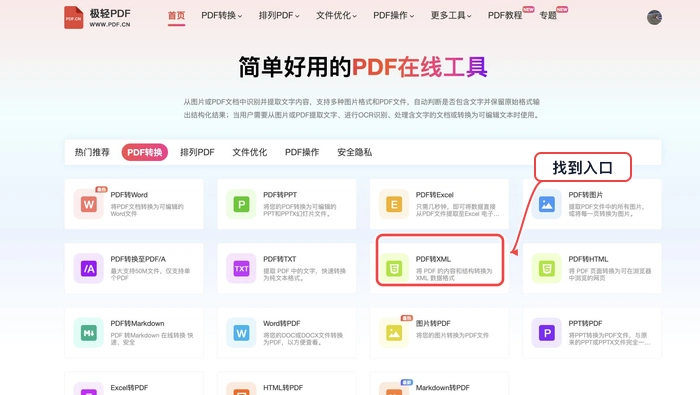
在工具列表中找到正确的转换入口
第 2 步:进入处理页后选择待转换的发票 PDF。上传前建议复制一份原文件,并确认其中不含无需提交的账号、地址等敏感信息。
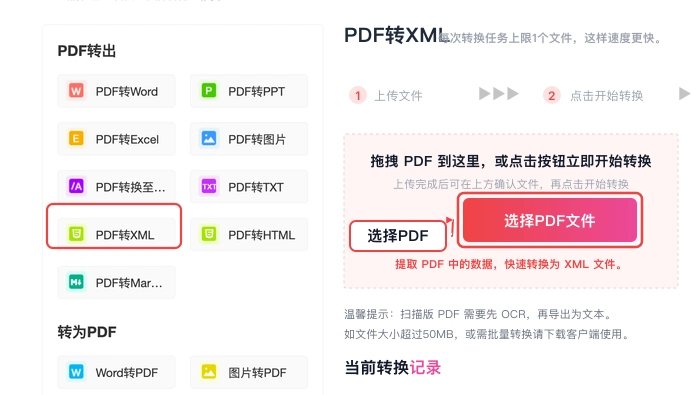
选择需要处理的 PDF 文件并上传
第 3 步:等待文件出现在上传列表中,核对文件名、大小及“上传成功”状态。文件不对时先删除,再重新选择,避免转换错票据。
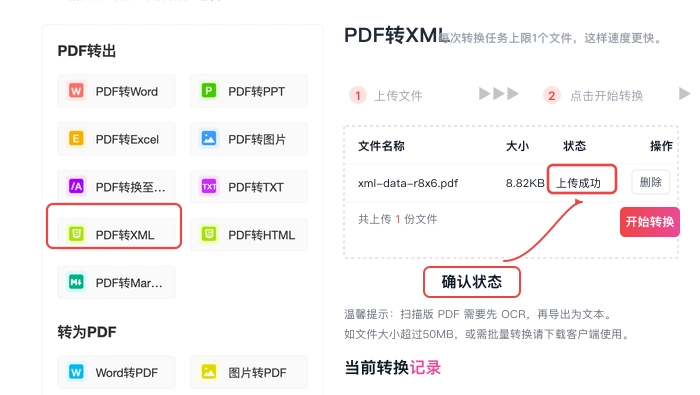
核对文件信息和上传状态
第 4 步:确认列表无误后点击“开始转换”。处理期间不要重复提交同一文件,以免在记录区产生多个难以区分的结果。
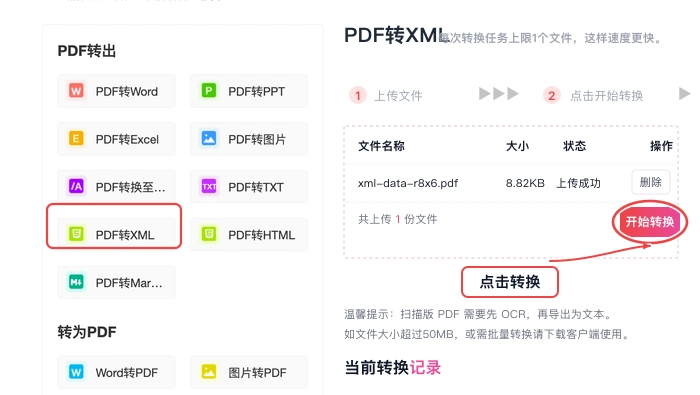
确认文件无误后开始转换
第 5 步:记录显示转换完成后下载 XML。用文本编辑器打开结果,检查标签是否闭合、中文是否乱码,并对照发票核验号码、日期、金额和税额等关键内容。
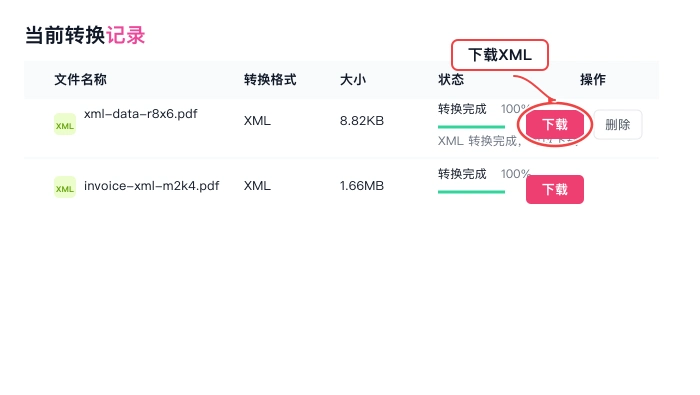
下载 XML,并抽查关键字段
限制:扫描版 PDF 可能只能得到很少的有效文本;合并单元格、跨页表格、印章和签名也不一定能保持原有语义,不能承诺完整恢复复杂排版。
方法二:用通用转换器辨别方向,再由桌面软件整理可见内容
这条路线适合不便直接上传票据,或只需要把发票上能看到的字段整理成自定义 XML 的情况。它属于本地重建,并非提取发票的原始税务 XML。
先确认转换方向:部分工具默认提供的是“XML 转 PDF”。下图的方向选择器显示 XML 在前、PDF 在后,属于反向转换,不能用于从 PDF 中提取 XML。看到类似页面时应先切换方向;如果没有 PDF 到 XML 的选项,就不要继续上传。
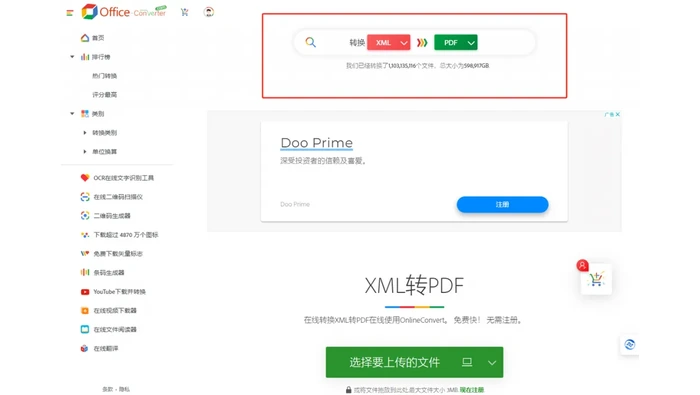
先辨别 XML 与 PDF 的转换方向
再检查 PDF 内容:在桌面 PDF 软件中打开文件,测试发票号码、日期、购销方信息和金额是否可以选中复制。能够选中的内容可按固定字段整理;如果整页只能作为图片选中,则应先进行 OCR,再人工校对。
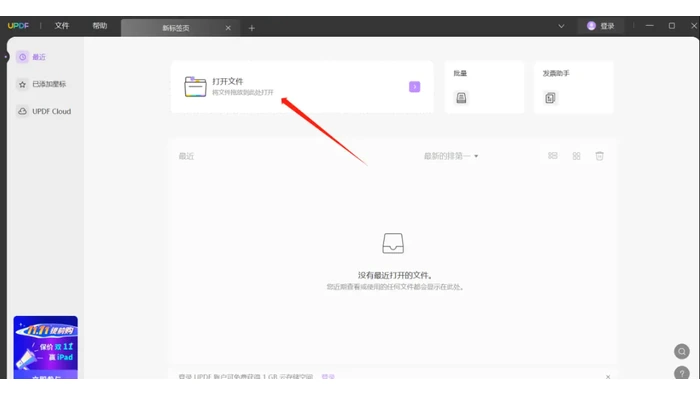
在桌面软件中打开 PDF,判断文字是否可提取
整理与检查:按照“发票代码、号码、开票日期、金额、税额、购销方名称”等字段建立 XML 节点,对缺失值保留空节点或明确标记,不要猜填。完成后使用 XML 校验功能检查语法,并逐项与 PDF 原文比对。
限制:这种方式可以满足内部归档、检索或数据导入,却不能恢复数字签名、平台流水号以及 PDF 中从未包含的源数据;敏感票据较多时,本地处理通常更便于控制文件流转。
方法三:批量助手与发票平台分别处理特殊场景
多文件归档和原始数据取回是两种不同需求。本路线包含两个选择:批量助手适合集中整理已有 PDF、OFD 或 XML;开票或收票平台则更适合取得具有业务凭据意义的原始 XML。
选择 A:使用发票批量助手。按界面设置源文件目录和输出目录,再开始批量处理。运行后对照总文件数、已处理数和成功数,失败文件单独重试,不要仅凭生成了输出目录就判断全部完成。
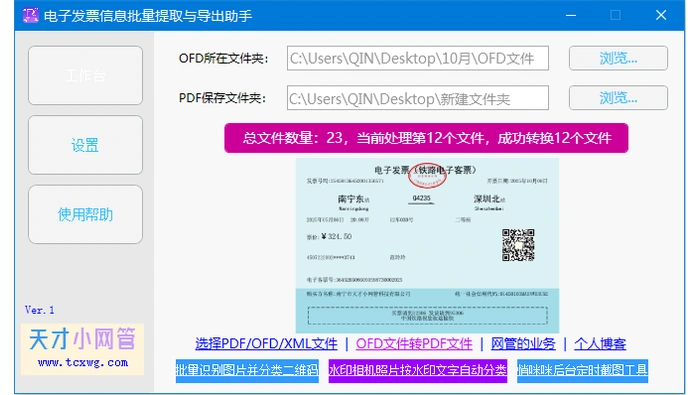
批量处理时核对目录、总数与成功数量
批量助手的实际输出可能是表格、PDF、结构化数据或转换后的文件,取决于工具本身。处理前应先用一张测试发票验证输出字段,确认满足目标系统的导入要求后再处理整批文件。
选择 B:从发票平台获取原始 XML。若平台的发票记录页提供 XML 文件入口,应按发票号码、金额和开票日期定位记录,再选择 XML 类型下载。这个选择不是把 PDF 转换成 XML,而是从业务源头重新取得原始文件。
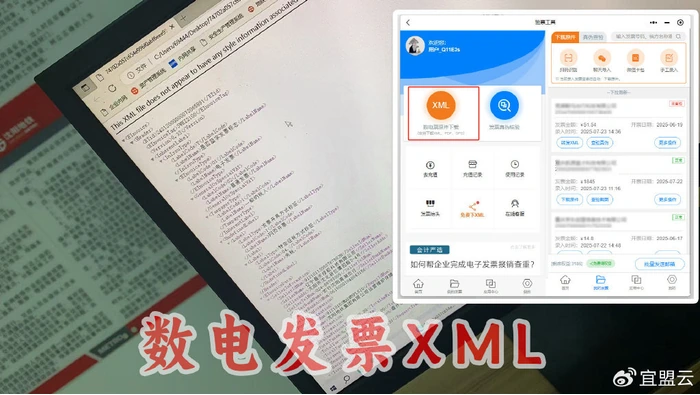
在发票记录中定位 XML 原始文件入口
完成后检查:不要只看扩展名。应确认文件能够正常打开,发票号码、购销方税号、价税合计和开票日期与 PDF 一致;需要导入财务系统时,还应先用一份样本测试字段兼容性。
限制:平台是否保留 XML、账号能否查看历史记录以及批量工具支持哪些输入格式,都取决于实际业务环境。只有 PDF 副本且平台已无记录时,通常只能转换或重建可见内容。
四种实际选择怎么判断
| 选择 | 适合情况 | 得到的结果 | 主要限制 |
|---|---|---|---|
| 在线转换 | 少量、文字可识别的 PDF | 由页面内容生成的 XML | 不是税务源文件 |
| 桌面重建 | 敏感文件或自定义字段 | 人工整理的结构化 XML | 需要校对,耗时较多 |
| 批量助手 | 大量 PDF、OFD、XML 混合归档 | 取决于工具支持的导出类型 | 应先做样本测试 |
| 平台下载 | 需要原始发票数据 | 平台留存的原始 XML | 依赖账号权限和历史记录 |
结果排查清单
- XML 无有效正文:检查 PDF 是否为扫描图片,必要时先做 OCR。
- 中文乱码:确认文件编码,并检查开头的 XML 编码声明是否一致。
- 金额或税额错位:重点检查表格跨行、合并单元格和小数点识别结果。
- 财务系统拒绝导入:对照目标系统要求的节点名称、数据类型和必填字段。
- 需要验真或留存凭据:优先使用平台原始 XML,不要用转换文件替代。
常见问题
PDF 转出的 XML 能当作原始电子发票吗?
不能一概而论。由页面内容转换或人工整理得到的 XML 主要用于检索、归档和数据交换,不等于开票平台生成并留存的原始文件。
扫描发票可以直接提取吗?
通常需要先做 OCR,而且号码、税号、金额和日期必须人工抽查。模糊、倾斜或盖章遮挡的页面更容易出现识别错误。
哪种方式更适合批量文件?
先用一份样本验证字段时可选择批量助手;如果每张票都能在业务平台中找到记录,直接下载原始 XML 的数据可信度通常更高。
参考来源
面对新的发票格式时,先判断需要的是“可读取的结构化内容”还是“平台原始数据”,再选择转换或源头下载。后续可继续关注极轻 PDF 网站,查看不同 PDF 与办公文件场景的处理入口和核对方法。
PDF转XML要用什么工具?PDF转XML的电子发票能通过检测吗?本文给出三种真实处理路径,说明适用场景、操作重点、常见问题与结果检查方法。
本文介绍使用极轻PDF在线工具将PDF转换为XML的具体步骤。适用于结构清晰的电子版PDF,如报表、清单等。通过上传文件、点击转换、下载XML三步完成操作。需注意扫描件或加密文件可能转换失败,建议先测试小样本。
围绕Word能否拆分PDF,文章分别说明PDF.cn在线拆分、极轻PDF在线编辑器按页拆分,以及桌面PDF软件页面管理三种路线,涵盖上传、页码范围、开始处理、结果下载与逐页核对,并解释扫描件、复杂排版、大文件和隐私场景下的适用限制,帮助选择更稳妥的PDF拆分方式。
本文围绕Excel表格完整导出PDF,分别讲解PDF.cn在线转换、Excel打印为PDF以及内置另存为PDF三条路线,并补充页面方向、缩放比例、打印区域、分页预览和导出后逐页检查要点,帮助减少列被截断、空白页、跨页表头丢失和图表错位等问题,便于按设备、文件复杂度与保密要求选择合适方案。

本文围绕免费裁剪PDF,梳理PDF.cn在线工具、极轻PDF在线编辑器,以及预览裁边后用Acrobat重新生成文件三条路线,逐步说明上传、框选、逐页处理、下载与结果检查,并比较联网条件、操作效率、复杂页面和批量文件的适用限制,帮助按实际场景选择稳妥方案。
处理PDF乱码怎么解决,需先同一PDF的显示、复制和打印使用不同的字体与编码链路。本文结合真实步骤图说明先观察屏幕是否正常,仅复制乱码多为字符映射缺失、换阅读器和设备测试,区分文件字体与本机渲染问题、纯扫描件或伪文字层使用OCR生成新文字层,并补充仅打印乱码时更新驱动,或在可信阅读器中测试作为。
本文介绍三种PDF密码保护路线:使用PDF.cn在线加密,借助极轻PDF在线编辑器设置用户密码和所有者密码,以及用本地批量工具处理后在阅读器中复核。内容覆盖文件上传、密码参数、权限思路、结果下载、打开测试和常见问题排查,便于按文件敏感度、处理数量与使用环境选择合适方案。
PDF转图片可用极轻PDF、Convertio或Zamzar等工具批量处理,导出JPG/PNG格式。转换后需核对图片数量、命名排序,并抽查首页、末页及小字号文字清晰度,避免平台二次压缩影响画质。

临时交材料、制作网页配图、需将合同页发至群里给大家查看时,常常会遭遇一件令人烦心的事情:手头保存的是PDF格式,而对方却只要图片。在寻找免费转换工具时,不能仅仅关注是否能够转换,还应多留意功能入口是否明显、转换后的图片内容是否完整、下载后的小字是否会发虚。下面为大家介绍一种在线操作的方法,按照此步骤
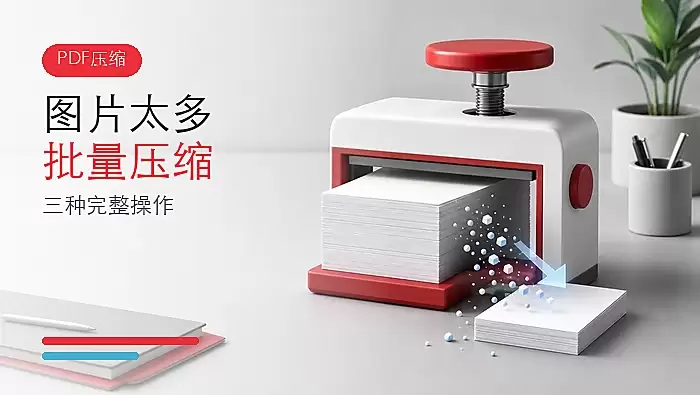
要是你的PDF里塞了太多高清图,那体积很容易就突破邮件以及各类平台的上传上限了。别再费时费力地把所有图导出来单独压缩啦,直接对整份PDF进行压缩能省不少事儿呢!下面给大家详细整理了3种方法,每一步都写得明明白白的哦。 方法一:用极轻PDF压缩文件极轻PDF(pdf.cn)自带的PDF压缩工具,专门就





火山引擎是字节跳动旗下企业级云与AI服务平台。聚焦大模型核心能力,依托字节自研豆包多模态大模型,凭借火山方舟一站式平台,提供模型精调、推理部署、智能应用搭建等全链路服务,结合高性能AI算力,助力各行业快速落地大模型数字化与智能化应用。


Autodesk Maya 是面向影视、电视、动画和游戏行业的专业三维制作软件,集多边形与 NURBS 建模、角色绑定、关键帧和动作捕捉动画、Bifrost 特效模拟、材质开发及 Arnold 渲染于一体,
火山引擎是字节跳动旗下企业级云与AI服务平台。聚焦大模型核心能力,依托字节自研豆包多模态大模型,凭借火山方舟一站式平台,提供模型精调、推理部署、智能应用搭建等全链路服务,结合高性能AI算力,助力各行业快速落地大模型数字化与智能化应用。


